Traduzir seu Menu de Restaurante para 54 Idiomas com IA
6 minutos
O IAMenu permite preparar um cardápio digital multilíngue com a ajuda da IA e de um catálogo com 54 idiomas para o cardápio. A quantidade de idiomas que você pode ativar para o seu negócio depende do plano. A interface do painel tem seu próprio catálogo de idiomas, que não deve ser confundido com os idiomas do seu cardápio.
Este tutorial explica como ativar idiomas, iniciar a tradução do conteúdo existente e salvar as alterações.
O que você vai aprender
- O que significa traduzir com contexto gastronômico.
- Onde ativar idiomas e como funciona o limite.
- Como salvar a seleção e interpretar o progresso.
- O que o Smart Swap faz quando você edita em outro idioma.
- Como revisar e proteger correções manuais.
Passo 1: Entenda a tradução contextual
Um cardápio precisa de mais do que a substituição de palavras. Um mesmo termo pode se referir a uma técnica culinária, a um ingrediente local ou ao nome tradicional de um prato.
Por exemplo, “huevos rotos” é o nome de uma preparação, não necessariamente uma expressão que deva ser traduzida literalmente. O IAMenu usa o contexto do cardápio para gerar uma sugestão mais adequada.
A IA pode cometer erros. Para produtos que descrevem ingredientes, alérgenos ou especialidades regionais, revise as traduções antes de apresentá-las aos clientes.
Nota
54 idiomas para o cardápio não significa 54 idiomas de administração. O idioma do aplicativo e os idiomas que os clientes veem são configurações distintas.
Passo 2: Abra Idiomas e escolha os necessários
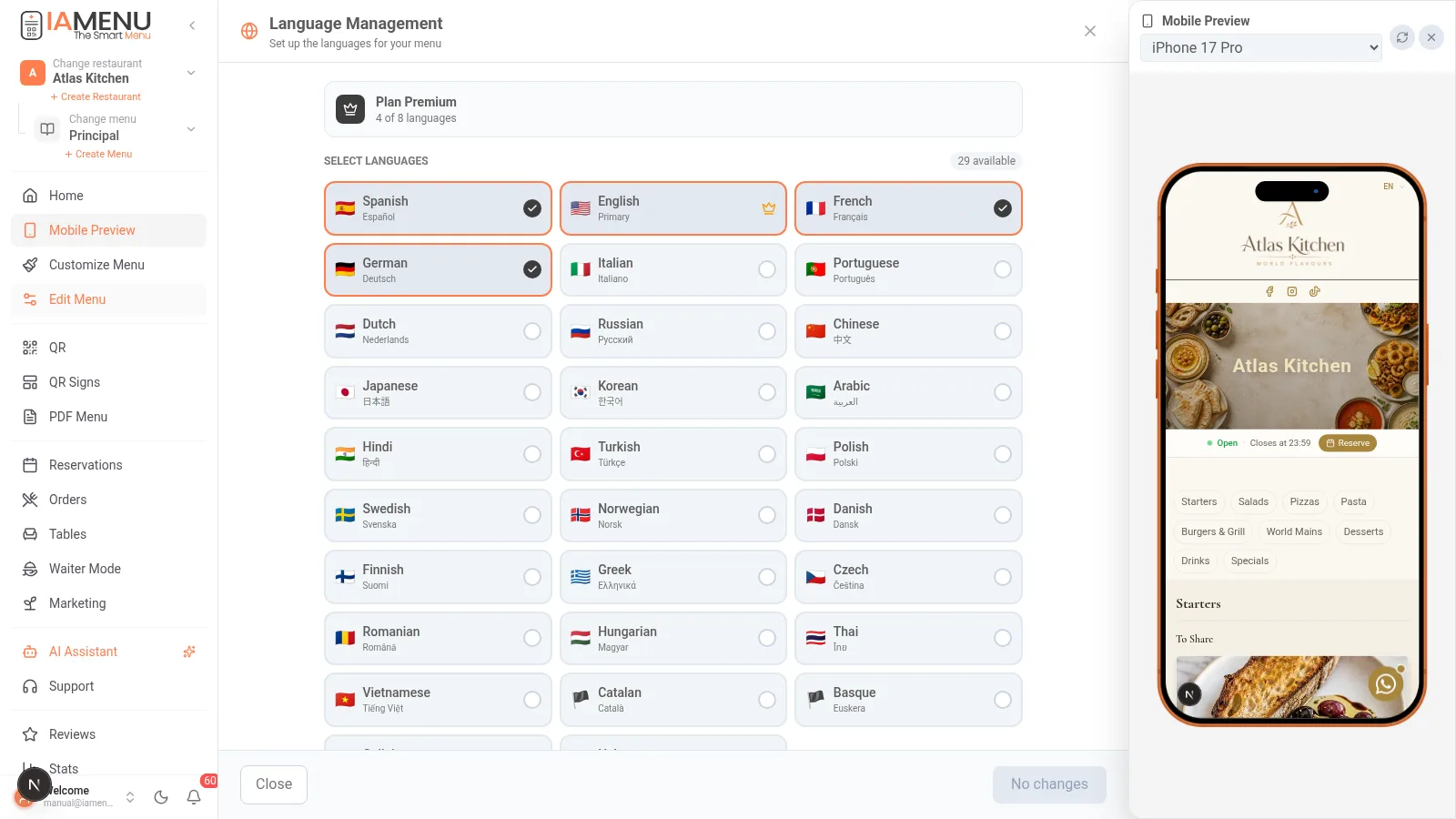
- No menu lateral do painel, acesse diretamente Idiomas.
- Confira o idioma principal do negócio.
- Selecione os idiomas adicionais de que seus clientes precisam.
- Confira os limites exibidos na tela.
- Clique em Salvar para aplicar a seleção.
As alterações da seleção são preparadas antes de serem salvas; marcar um idioma não significa que ele foi ativado e salvo automaticamente.
Abra a navegação móvel e procure Idiomas. Selecione os idiomas desejados, confira o limite e toque em Salvar. Se houver uma janela de seleção, confirme as alterações antes de sair.
Quantos idiomas estão incluídos no meu plano?
O valor max_languages dos limites internos contabiliza os idiomas adicionais ao principal. Por exemplo, se um plano ou limite permitir dois idiomas adicionais, o negócio poderá ter o idioma principal e esses dois idiomas, desde que não haja outras restrições.
Não confunda “2 adicionais” com “2 no total”. O número efetivo e a possibilidade de ampliá-lo podem ser consultados na tela do negócio e nos planos e preços vigentes. Não use tabelas históricas como se fossem o limite contratado atualmente.
Passo 3: Traduza o conteúdo existente
Ao salvar a ativação de um novo idioma, o sistema pode iniciar a tradução do conteúdo que já existe no cardápio.
- Confira se o idioma ficou ativo depois de salvar.
- Observe o indicador de progresso quando houver conteúdo pendente.
- Aguarde a conclusão ou consulte o status antes de considerar o cardápio traduzido.
- Abra a visualização do cliente nesse idioma e revise alguns produtos.
- Confira especialmente os nomes, as descrições e os termos gastronômicos próprios do seu estabelecimento.
O trabalho pode ser executado em segundo plano; o tempo depende do tamanho do cardápio e da quantidade de idiomas. Não há uma promessa universal de dois, três ou cinco minutos para cardápios de determinado tamanho.
Importante
Se o progresso parecer parado, verifique o status do idioma e dos produtos antes de iniciar ações novamente. Não considere uma tradução concluída apenas porque o seletor aparece ativado.
Passo 4: Trabalhe com o Smart Swap
O Smart Swap é o fluxo de edição multilíngue do cardápio. Ele permite inserir ou modificar conteúdo no idioma em que você está trabalhando e gerenciar as versões nos demais idiomas ativos.
Exemplo: um chef que trabalha em italiano adiciona “Risotto ai Funghi”. O sistema pode salvar essa versão e preparar o conteúdo correspondente no idioma principal e nos demais idiomas ativados.
Para aproveitar o recurso:
- Confira em qual idioma você está editando o produto.
- Escreva o nome e a descrição com informações suficientes.
- Confira qual opção de tradução/salvamento o editor apresenta.
- Salve e verifique o resultado no idioma principal e em outro idioma do cardápio.
O Smart Swap não garante uma resposta em menos de três segundos. Também não é recomendável presumir que todos os idiomas serão atualizados instantaneamente a cada alteração.
Passo 5: Corrija uma tradução sem perdê-la
Uma tradução pode precisar de adaptação à culinária local, de um nome de marca protegido ou da correção de um ingrediente.
- No seletor do painel, mude para o idioma que deseja revisar.
- Abra o produto e corrija o nome ou a descrição.
- Ao salvar, escolha a opção adequada quando ela for apresentada:
- Salvar somente neste idioma: mantém sua alteração como revisão dessa versão.
- Traduzir para todos os idiomas: usa o conteúdo editado para atualizar as versões indicadas.
- Abra o produto novamente e confirme se está sendo exibido corretamente.
As traduções revisadas manualmente são protegidas para evitar que um processo automático posterior sobrescreva essa decisão. Se depois precisar propagar alterações, faça isso pela opção de tradução correspondente e verifique quais versões foram atualizadas.
Como obter traduções melhores
| Se você escrever… | Você fornece este contexto |
|---|---|
| “Solomillo” | Poucos detalhes sobre a origem e o preparo. |
| “Filé-mignon de vitela grelhado com batatas” | Produto, técnica e ingredientes. |
| “Pizza” | Não fica claro o que ela leva. |
| “Pizza com muçarela, tomate e manjericão” | Ingredientes úteis para a descrição e a revisão. |
- Escreva uma descrição-base clara. Isso ajuda a interpretar pratos com nomes locais.
- Revise os principais idiomas dos seus clientes. Nem todos precisam da mesma revisão editorial.
- Confira as alterações manuais. Se você protegeu uma tradução, ela pode ficar diferente do original por decisão sua.
- Revise o cardápio público. O que importa é o texto que o cliente vê, não apenas o status no painel.
- Ative os idiomas que você realmente vai usar. Evite preencher o limite com idiomas sem demanda.
Solução de problemas comuns
O idioma não aparece como ativo
Volte a Idiomas, confira a seleção e clique em Salvar. Verifique também se você atingiu o limite do negócio.
O processo de tradução parece parado
Consulte o indicador e confira se ainda há produtos sem tradução. Não presuma que atualizar o navegador, por si só, resolveu o trabalho pendente.
Uma tradução não reflete a alteração mais recente
Confira se essa versão foi revisada manualmente. Decida se deseja mantê-la ou usar a opção para traduzir para os outros idiomas.
O Smart Swap não mostra o resultado esperado
Verifique o idioma ativo durante a edição, o idioma principal do negócio, as opções de salvamento e se há uma tradução protegida para o produto.
O limite do plano foi atingido
Consulte o limite e o uso no seu painel, além dos planos atuais. O limite de idiomas ativos não é o mesmo que qualquer limite mensal de operações com IA.
Perguntas frequentes
Os 54 idiomas estão disponíveis para todos ao mesmo tempo?
Não. O catálogo do cardápio oferece 54 idiomas; a quantidade de idiomas ativos em cada estabelecimento depende do plano e dos limites contratados.
As traduções substituem a revisão humana?
Nem sempre. A IA oferece uma primeira versão contextual; nomes de pratos regionais, ingredientes e textos sensíveis merecem revisão.
Posso evitar que uma correção seja sobrescrita?
Sim. Salve a edição somente nesse idioma quando quiser marcá-la como revisada.
O que o Smart Swap faz?
Ele ajuda a trabalhar em um produto usando um idioma diferente do principal e a manter suas versões traduzidas, de acordo com o fluxo de salvamento e os idiomas ativos.
Quanto tempo leva para traduzir um cardápio grande?
Não há um prazo fixo. Acompanhe o progresso do seu cardápio e confirme o resultado na visualização pública.
Tutoriais relacionados
- Gastón, seu assistente de IA para trabalhar com produtos usando linguagem natural.
- Criar produtos para inserir nomes e ingredientes claros.
- Visualização do cliente para verificar o resultado em cada idioma.
- Exportar PDF para preparar versões impressas.
- Alérgenos e etiquetas para revisar os dados exibidos aos clientes.
Pronto para traduzir seu cardápio?
Crie sua conta e consulte os planos e condições atuais.
Saiba mais: