Como Criar Produtos para o Seu Menu Digital de Restaurante Passo a Passo
8 minutos
Criar produtos é o coração do seu menu digital. Neste guia passo a passo, você aprenderá a adicionar pratos ao seu cardápio digital, desde preencher os dados básicos até gerar fotos profissionais dos seus pratos com inteligência artificial e detectar alergênicos de forma automática. Tudo o que você precisa para ter seu menu QR de restaurante funcionando em minutos. Tempo estimado: 8 minutos.
O que você aprenderá nesta seção
- Acessar o modal de criação de produto
- Preencher nome, preço e descrição do prato
- Gerar uma foto profissional com GPT Image
- Ver como funciona a tradução automática para múltiplos idiomas
- Gerar descrições de pratos com IA (bônus)
Passo 1: Acessar o modal de criação
Para adicionar um produto ao seu cardápio digital, primeiro você precisa estar dentro de uma categoria ou subcategoria. IAMenu oferece várias formas de criar produtos de acordo com onde você deseja que apareçam no seu menu.
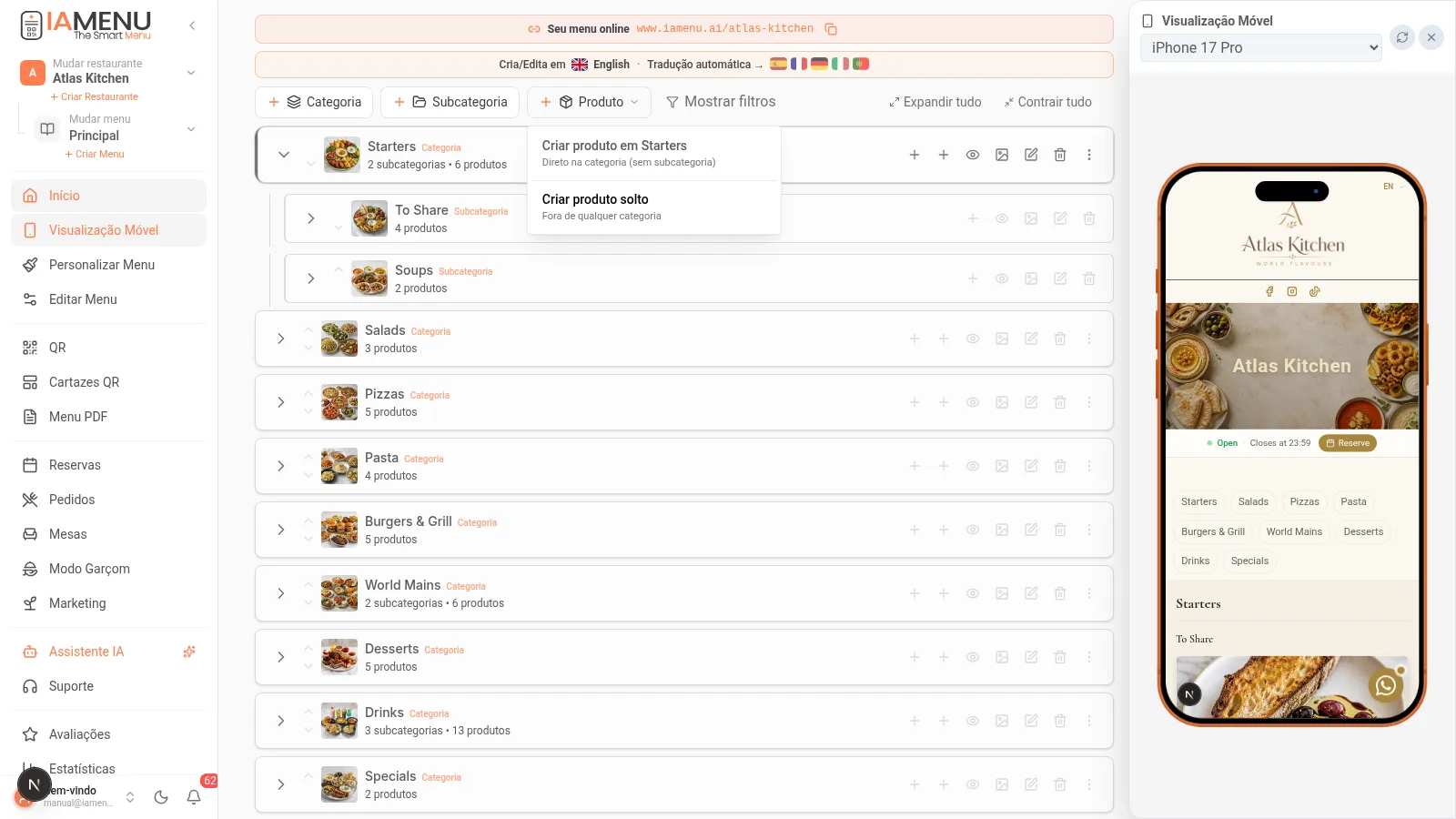
No painel de controle de desktop, você tem três opções para criar um produto:
- Dentro de uma subcategoria: Clique no botão "+ Produto" que aparece ao lado do nome da subcategoria. O produto será criado dentro dela.
- Dentro de uma categoria (sem subcategoria): Clique no botão "+ Produto" ao lado do nome da categoria. Ele será criado como produto direto nessa categoria.
- Produto solto: Use o botão "+ Produto Solto" na parte superior do painel. Ideal para itens como pão, talheres ou água que não pertencem a nenhuma categoria.
Ao clicar, o modal de criação será aberto com várias abas: Informação, Imagem, Características e Personalização.
Na versão móvel, navegue primeiro até a categoria ou subcategoria onde deseja criar o produto:
- Na tela principal do painel, toque na categoria desejada
- Se houver subcategorias, toque na subcategoria
- Toque no botão "+ Produto" na parte inferior da lista
Um modal em tela cheia será aberto onde você poderá preencher todos os dados do produto deslizando entre seções.
Tip
Você também pode criar produtos usando Gaston, o assistente de IA da IAMenu. Basta escrever algo como "crie uma Pizza Margherita a 12 euros na categoria Pizzas" e Gaston cuidará de tudo: nome, preço, alergênicos, imagem e traduções. Consulte a seção de Gaston para mais detalhes.
Passo 2: Preencher nome, preço e descrição
Uma vez aberto o modal de criação, o primeiro passo é completar as informações essenciais do seu prato.
Na aba Informação do modal, você encontrará:
- Nome do produto: Escreva o nome do prato como deseja que apareça no seu menu digital. Por exemplo: "Pizza Margherita", "Risoto de Cogumelos" ou "Torta de Queijo Caseira".
- Preço: Insira o preço do produto. O símbolo da moeda é configurado automaticamente de acordo com o país do seu restaurante (€, $, £ e 17 outras moedas).
- Descrição: Você pode escrever uma descrição manual ou gerá-la com IA (veremos isso no passo bônus). Uma boa descrição inclui os principais ingredientes e o método de preparo.
Abaixo do preço, você verá a opção "Múltiplos preços". Ative-a se o seu produto tiver variantes de tamanho ou formato (por exemplo: pequena, média e grande). Explicamos isso em detalhe na seção bônus.
A primeira seção do modal móvel mostra os campos básicos:
- Toque no campo "Nome" e escreva o nome do prato
- Toque no campo "Preço" e insira o valor
- Opcionalmente, escreva uma descrição ou use o botão de IA para gerá-la automaticamente
Deslize para baixo para acessar as demais seções do produto: imagem, alergênicos e personalização.
Tip
Se você escrever os ingredientes principais na descrição (por exemplo: "tomate, mozzarella fresca, manjericão, azeite de oliva"), IAMenu detectará os alergênicos com maior precisão. Quanto mais detalhes você incluir, melhor será a detecção automática de alergênicos.
Passo 3: Gerar uma foto profissional com GPT Image
Você não precisa contratar um fotógrafo para o seu cardápio digital. IAMenu integra GPT Image da OpenAI para gerar fotos profissionais dos seus pratos com um único clique. O resultado parece tirado de uma sessão de food photography profissional.
Na aba Imagem do modal do produto:
- Clique no botão "Gerar Imagem com IA"
- IAMenu usará o nome e a descrição do produto para criar um prompt otimizado automaticamente
- Em menos de 10 segundos, você terá uma foto de qualidade profissional do seu prato
- Se o resultado não te convencer, clique em "Regenerar" para obter outra versão diferente
- Você também pode enviar sua própria foto do seu computador se preferir usar imagens reais
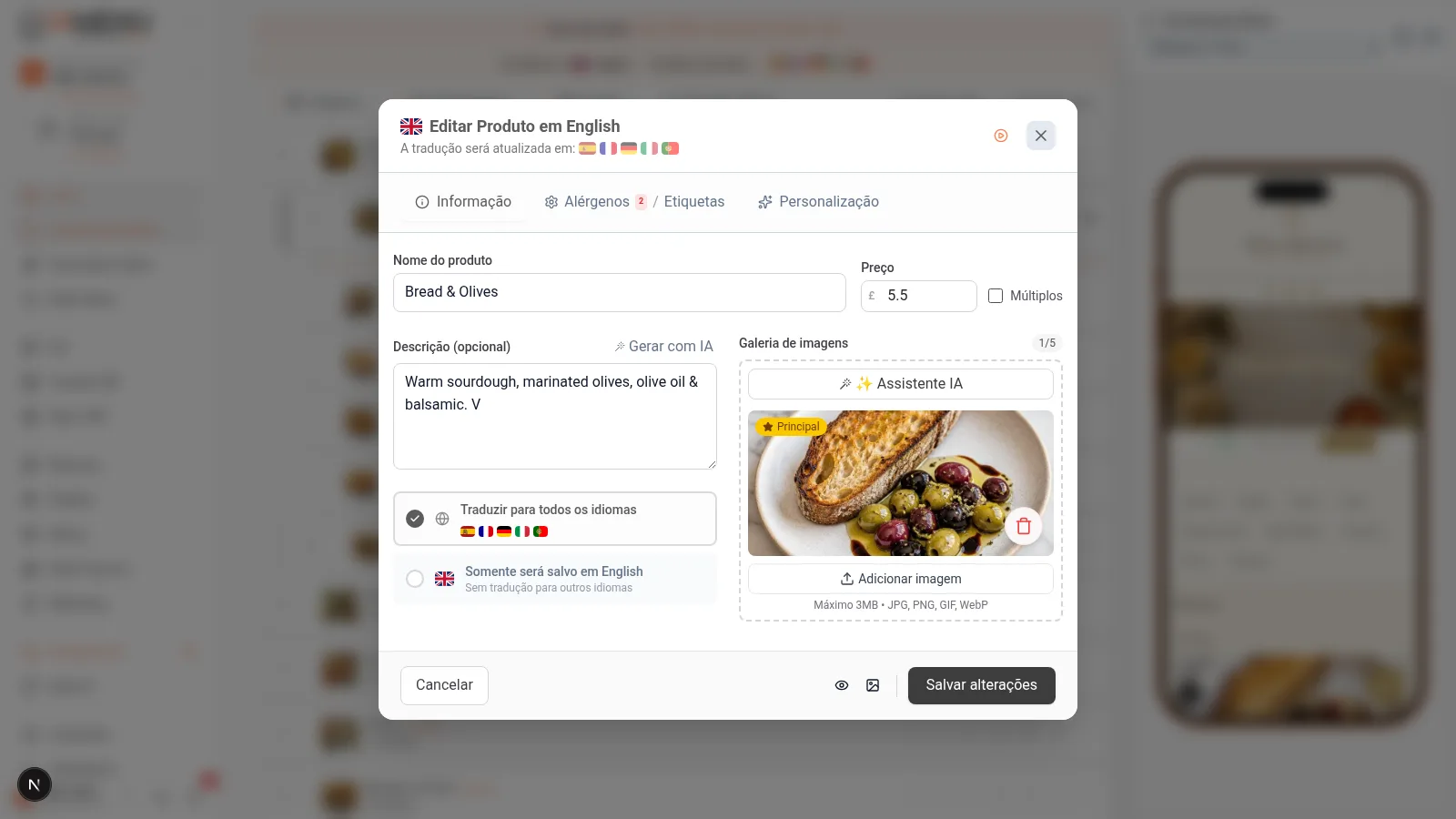
Cada produto pode ter até 5 imagens em sua galeria. A primeira será a imagem principal que aparecerá no seu menu QR. As demais serão mostradas quando o cliente clicar sobre o produto para ver os detalhes.
A imagem gerada é otimizada automaticamente em 3 tamanhos (miniatura, média e grande) no formato WebP para que seu menu carregue rápido em qualquer dispositivo.
Na seção de imagem do modal móvel:
- Toque em "Gerar Imagem com IA"
- Aguarde alguns segundos enquanto o GPT Image cria a foto do seu prato
- Revise o resultado e toque em "Regenerar" se quiser outra versão
- Você também pode tocar em "Enviar foto" para usar uma imagem da sua galeria do celular
A imagem se ajusta automaticamente ao formato do seu menu digital para que fique perfeita tanto em celular quanto em desktop.
Importante
A geração de fotos com IA tem limites de acordo com seu plano: Starter (5 imagens/mês), Profissional (30/mês), Premium (100/mês). Recomendamos gerar a imagem antes de escrever a descrição, pois o resultado visual pode inspirá-lo a criar uma descrição mais atraente do prato.
Passo 4: Tradução automática para múltiplos idiomas
Quando você salva um produto, IAMenu o traduz automaticamente para todos os idiomas ativos do seu negócio. Se você tiver ativado inglês, francês e alemão, sua "Pizza Margherita" aparecerá traduzida nos três idiomas sem que você precise fazer nada manualmente.
O processo de tradução é completamente automático:
- Crie seu produto em qualquer idioma (não precisa ser espanhol)
- Ao clicar em "Salvar", IAMenu traduz o nome e a descrição para todos os idiomas ativos do seu negócio
- Você verá uma notificação na barra superior: "Traduzindo Pizza Margherita... EM FR DE"
- Em poucos segundos, as traduções estarão prontas
- Se você quiser revisar ou editar uma tradução, mude o idioma do painel com o seletor de bandeiras e edite o produto nesse idioma
Se você editar uma tradução manualmente (por exemplo, para usar um nome regional ou uma expressão local), IAMenu a marcará como "revisada" e não a sobrescreverá em futuras traduções automáticas. Seu critério sempre tem prioridade sobre a IA.
A tradução no móvel funciona exatamente da mesma forma:
- Crie o produto com o nome e descrição no seu idioma
- Ao salvar, a tradução é executada em segundo plano automaticamente
- Você verá a notificação de tradução na parte superior da tela
- Para verificar as traduções, mude o idioma com o seletor de bandeiras na barra inferior do painel
Você pode criar produtos em qualquer idioma. Se você criar um prato em inglês, mas seu idioma base é espanhol, IAMenu faz um "swap inteligente": salva a versão em espanhol como principal e preserva a versão em inglês como tradução. Seu menu sempre mantém a coerência.
Tip
IAMenu suporta até 54 idiomas com tradução automática, ideal para restaurantes em áreas turísticas, hotéis internacionais e cadeias com presença em vários países. Consulte a seção de traduções para aprender a ativar idiomas, gerenciar traduções existentes e otimizar os resultados da IA.
Passo 5: Salvar e verificar o produto
Uma vez completados todos os dados, é hora de salvar seu produto e verificar se ele aparece corretamente no menu digital.
- Verifique se o nome, preço e descrição estão corretos
- Verifique se a imagem está boa (ou gere uma com IA se ainda não a adicionou)
- Clique no botão "Salvar" na parte inferior do modal
- O produto aparecerá imediatamente no painel dentro de sua categoria
- Em segundo plano, IAMenu executará automaticamente a detecção de alergênicos e as traduções para todos os idiomas ativos
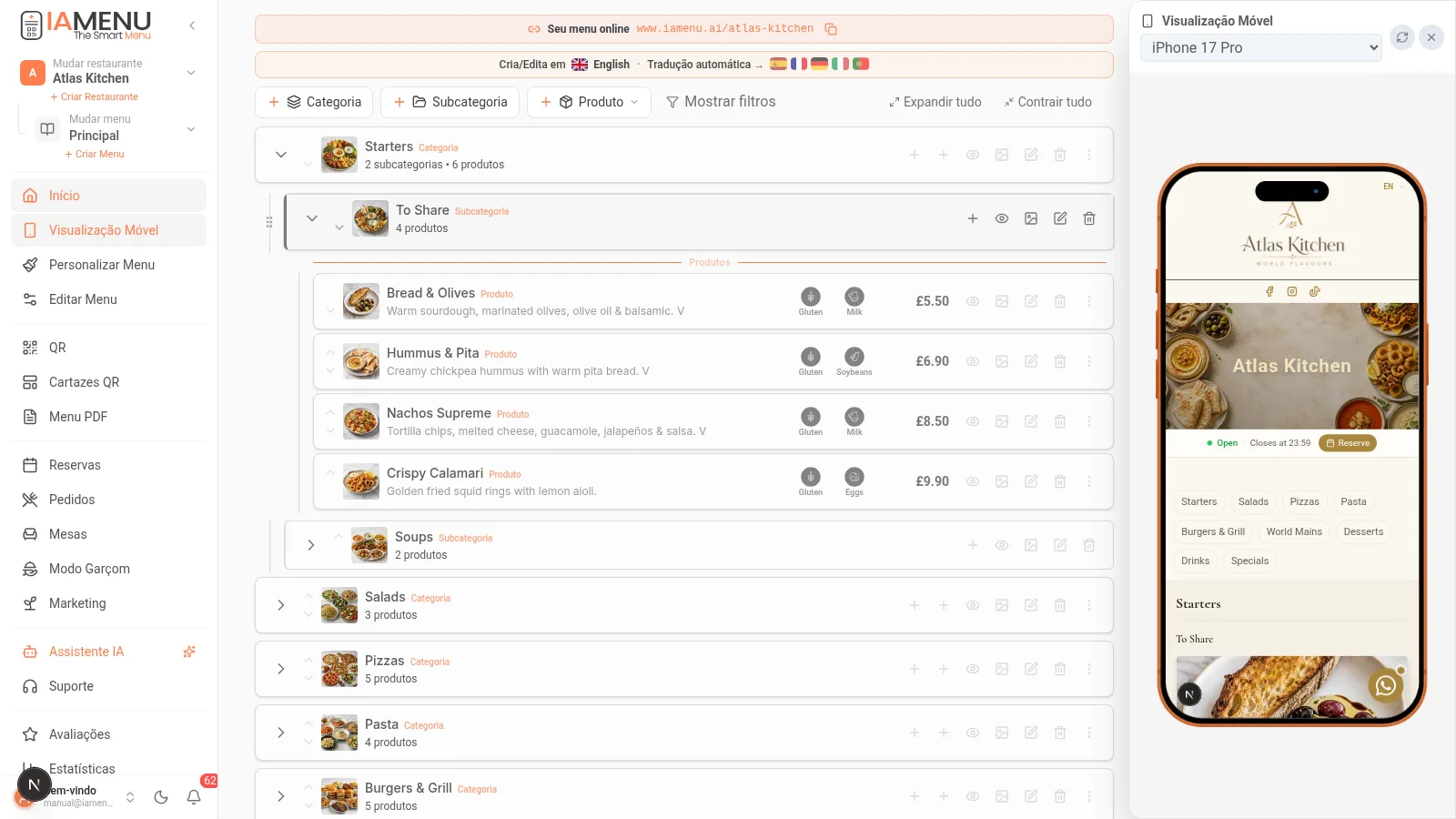
Você pode clicar no produto a qualquer momento para editá-lo. Todas as alterações que você fizer se refletem instantaneamente no seu menu digital sem necessidade de reimprimir nenhum código QR.
- Revise os dados do produto deslizando pelas seções do modal
- Toque em "Salvar" na parte inferior
- O produto aparecerá na lista da categoria ou subcategoria onde você o criou
- A detecção de alergênicos e as traduções são processadas automaticamente em segundo plano
Qualquer alteração que você fizer é atualizada em tempo real. Seu menu QR sempre mostra a versão mais recente sem que você precise fazer nada adicional.
Bônus: Gerar descrições de pratos com IA
Se você não quiser escrever as descrições dos seus pratos uma a uma, IAMenu pode gerá-las automaticamente usando inteligência artificial. Escolha entre 4 estilos e 4 comprimentos para adaptar o tom ao seu restaurante.
- No campo de descrição do modal, clique no botão "Gerar com IA"
- Escolha o estilo de escrita: Clássico, Moderno, Poético ou Técnico
- Escolha o comprimento: Curto (15-20 palavras), Médio (30-40), Longo (60-80) ou Muito Longo (100-120)
- IAMenu gera a descrição usando o nome do produto, a categoria, os ingredientes e o preço como contexto
- Se você não gostar do resultado, clique em "Regenerar" para obter outra versão diferente
As descrições geradas respeitam o idioma em que você está trabalhando naquele momento. Se você tiver o painel em francês, a descrição será gerada diretamente em francês.
- Toque no botão "Gerar com IA" ao lado do campo de descrição
- Selecione o estilo e o comprimento desejados
- Revise o resultado e toque em "Regenerar" se precisar de uma versão diferente
Isso é especialmente útil quando você tem dezenas de produtos e quer que todos tenham descrições atraentes sem investir horas escrevendo-as.
Importante
Os limites de geração com IA (imagens e descrições) se reiniciam a cada mês. Starter: 20 descrições/mês. Profissional: 200/mês. Premium: ilimitadas. Você pode consultar seu uso atual na seção de faturamento. Se precisar de mais capacidade, considere atualizar seu plano.
Dicas e Boas Práticas
Siga estas recomendações para criar produtos de forma eficiente no seu cardápio digital:
- Escreva nomes curtos e claros. "Pizza Margherita" é melhor que "Nossa deliciosa pizza margherita artesanal ao forno de lenha". O cliente escaneia rapidamente o menu.
- Inclua ingredientes na descrição. Se você escrever "tomate, mozzarella, manjericão", a IA detecta alergênicos com maior precisão e gera traduções mais fiéis.
- Gere a imagem antes da descrição. O resultado visual pode inspirá-lo a escrever uma descrição mais atraente do prato.
- Use Gaston para criar produtos em massa. Em vez de criar um a um, dite: "Crie 5 pizzas clássicas com preços entre 10 e 15 euros". Gaston cria tudo com alergênicos, imagem e traduções.
- Aproveite os preços múltiplos. Se seu restaurante oferece tapas, meias porções e porções, ative essa opção para mostrar os três preços em um único produto.
- Revise as traduções em idiomas-chave. Embora a IA traduza com alta precisão, verifique os nomes nos idiomas mais usados pelos seus clientes. As traduções editadas manualmente ficam protegidas.
- Não esqueça da galeria. Cada produto pode ter até 5 fotos. A primeira é a principal que aparece no menu QR. As demais são mostradas quando o cliente toca no produto.
Solução de Problemas Comuns
Não vejo o botão para criar produtos
Verifique se você está dentro de uma categoria ou subcategoria. Os produtos são criados dentro de uma seção do menu, não na raiz do painel. No celular, navegue primeiro até a categoria e depois procure o botão "+ Produto" na parte inferior.
A imagem gerada com IA não se parece com meu prato
GPT Image gera imagens baseadas no nome e na descrição do produto. Se a descrição for muito genérica, o resultado pode não ser preciso. Adicione ingredientes específicos e o estilo de apresentação para obter melhores fotos. Você também pode enviar sua própria foto.
O produto não aparece na visão do cliente
Verifique se o produto está ativo (não desativado). Verifique também se a categoria onde você o criou tem pelo menos um produto ativo. As categorias vazias não são mostradas ao cliente.
Não são geradas as traduções ao salvar
Verifique se você tem mais de um idioma ativado na configuração do negócio. As traduções só são geradas se houver idiomas adicionais ativos. Verifique também se você não atingiu o limite de traduções do seu plano.
O preço não mostra a moeda correta
A moeda é configurada automaticamente de acordo com o país do seu restaurante. Se não estiver correta, você pode alterá-la na configuração do negócio. IAMenu suporta 20 moedas diferentes.
Perguntas Frequentes
Quantos produtos posso criar?
Depende do seu plano. Starter permite até 300 produtos, Profissional e Premium até 999. Para a maioria dos restaurantes, 300 são mais do que suficientes.
Posso gerar fotos com IA?
Sim. GPT Image gera fotografias profissionais dos seus pratos com um único clique. Cada produto pode ter até 5 imagens em sua galeria.
Os produtos são traduzidos automaticamente?
Sim. Ao salvar um produto, IAMenu traduz o nome e a descrição para todos os idiomas ativos. As traduções levam apenas segundos.
Posso criar em um idioma diferente do base?
Sim. IAMenu faz um Smart Swap automático: salva a versão no idioma base e preserva a original como tradução.
Gaston pode criar produtos automaticamente?
Sim. Dite a Gaston um comando como "Crie uma Pizza Margherita a 12 euros em Pizzas" e ele criará tudo com alergênicos, imagem e traduções.
Tutoriais Relacionados
Continue configurando seu menu digital com estes guias:
- Criar Categorias para organizar as seções do seu cardápio
- Criar Subcategorias para dividir categorias em seções claras
- Alergênicos e Etiquetas para configurar a detecção automática de alergênicos da UE
- Personalização para configurar happy hour, disponibilidade e preços múltiplos
- Gaston - Seu Assistente IA para automatizar a gestão do seu menu com inteligência artificial
Pronto para criar seu primeiro produto com IA?
Crie sua conta e consulte os planos e condições atuais.
Mais informações: