Criar Subcategorias no seu Menu Digital - Hierarquia do Cardápio
3 minutos
As subcategorias permitem organizar melhor a hierarquia do seu cardápio de restaurante. Por exemplo, dentro de "Principais" você pode criar subcategorias como Carnes, Peixes e Massas. Isso melhora a navegação e ajuda o cliente a encontrar o que procura mais rápido.
Nesta seção, você aprenderá a criar e gerenciar subcategorias em menos de 3 minutos. O processo é o mesmo em desktop e mobile.
O que você aprenderá nesta seção
- Onde encontrar o botão para criar subcategorias
- Como preencher as informações de uma subcategoria
- Como funciona a tradução automática para outros idiomas
- Como as subcategorias são visualizadas no dashboard
- Quando usar subcategorias e quando não
- Dicas para organizar um cardápio profissional
Passo 1: Acessar a criação de subcategorias
Para criar uma subcategoria, primeiro você precisa ter pelo menos uma categoria criada. As subcategorias sempre pertencem a uma categoria pai.
No dashboard de desktop, expanda a categoria onde deseja adicionar a subcategoria clicando nela. Você verá o botão "+ Subcategoria" dentro da categoria expandida.
- Clique na categoria pai (por exemplo, "Principais") para expandi-la
- Procure o botão "+ Subcategoria" que aparece dentro do acordeão
- Clique no botão para abrir o modal de criação
Na visualização mobile, navegue até a categoria onde deseja adicionar a subcategoria. Toque na categoria para ver seu conteúdo e encontrará o botão para adicionar uma nova subcategoria.
- Toque na categoria pai para navegar até seu conteúdo
- Procure o botão "+ Subcategoria" na parte superior ou inferior da lista
- Toque para abrir o formulário de criação
Tip
Se você ainda não tem categorias criadas, primeiro deve criar pelo menos uma. Consulte a seção Criar Categorias para aprender como fazê-lo.
Passo 2: Preencher as informações da subcategoria
O modal de criação permite definir os detalhes básicos da sua subcategoria. Apenas o nome é obrigatório. O restante dos campos são opcionais, mas recomendados para um cardápio mais profissional.
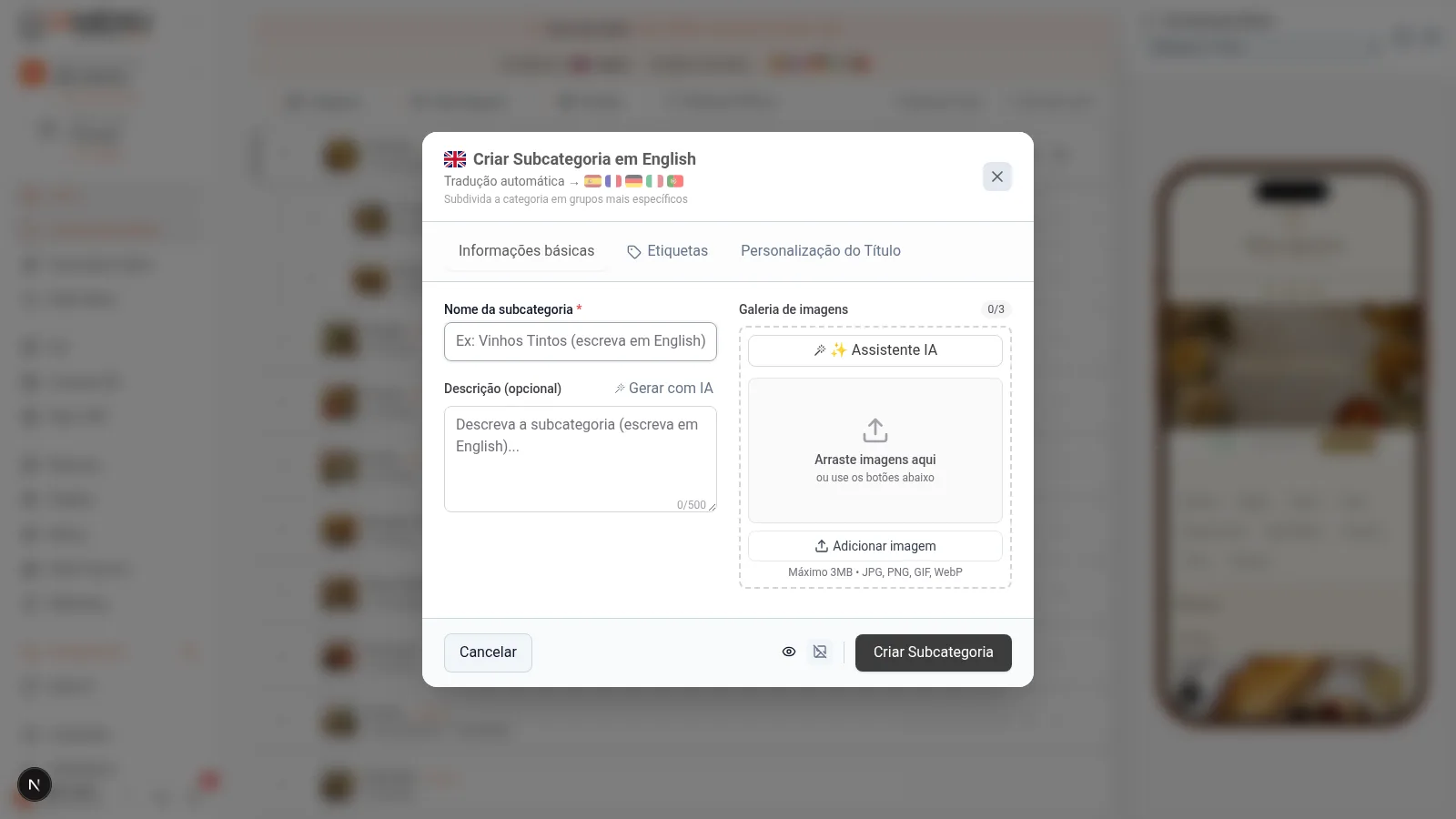
O modal de criação de subcategoria inclui:
- Nome (obrigatório): O nome que seus clientes verão. Por exemplo, "Carnes", "Peixes", "Massas". Escolha nomes curtos e descritivos.
- Descrição (opcional): Um texto breve que descreve esta seção do seu cardápio. Ideal para atrair a atenção do cliente. Por exemplo: "Nossas carnes selecionadas de pecuária local, cozidas na brasa".
- Imagem (opcional): Faça upload de uma foto representativa ou gere uma com IA clicando no botão de geração automática. A imagem aparece na visualização do cliente junto ao nome.
Preencha pelo menos o nome e clique em "Salvar" para criar a subcategoria.
No mobile, o formulário se adapta à sua tela. Os campos são os mesmos que no desktop:
- Nome: Escreva o nome da subcategoria. Use nomes claros como "Carnes", "Saladas" ou "Arroz".
- Descrição: Adicione um texto descritivo opcional que convide o cliente a explorar esta seção.
- Imagem: Faça upload de uma foto ou gere uma com inteligência artificial. As imagens geradas por IA são profissionais e gratuitas com seu plano.
Deslize para baixo, se necessário, para ver todos os campos e clique em "Salvar".
Passo 3: Tradução automática para outros idiomas
Se você tem vários idiomas ativados no seu menu digital, IAMenu traduz automaticamente o nome e a descrição da sua subcategoria para todos os idiomas ativos. Você não precisa fazer nada extra. O sistema usa IA para gerar traduções profissionais em segundos.
Quando você salva uma subcategoria, verá um banner na parte superior do dashboard indicando que a tradução está em processo. Por exemplo:
- Você cria "Carnes na Brasa" em espanhol.
- IAMenu traduz automaticamente para inglês ("Grilled Meats"), francês ("Viandes Grillées"), alemão ("Grillgerichte") e todos os idiomas ativos.
- A tradução leva apenas alguns segundos graças à IA integrada.
Seus clientes internacionais verão a subcategoria em seu idioma automaticamente quando acessarem o menu. Se você estiver editando o menu em um idioma diferente do principal (por exemplo, em inglês), IAMenu detecta que não é o idioma base e realiza um Smart Swap: salva a versão base em espanhol e seu texto original como tradução em inglês.
Tip
As traduções são geradas automaticamente com IA. Se precisar ajustar uma tradução manualmente, simplesmente mude para o idioma desejado a partir do seletor de idioma do dashboard e edite o texto. A edição manual fica protegida e a IA não a sobrescreverá.
Passo 4: Ver a subcategoria no dashboard
Uma vez criada, a subcategoria aparece aninhada dentro de sua categoria pai, pronta para que você adicione produtos.
No dashboard de desktop, a hierarquia do seu cardápio de restaurante é mostrada como um acordeão com níveis de profundidade visual:
- Nível 0: Categorias (por exemplo, "Principais")
- Nível 1: Subcategorias (por exemplo, "Carnes", "Peixes")
- Nível 2: Produtos dentro de cada subcategoria
Você pode expandir e colapsar cada nível para manter seu menu organizado. Arraste as subcategorias para mudar sua ordem dentro da categoria. O sistema usa gaps de 1000 na ordem para inserir elementos intermediários sem conflitos.
Na visualização mobile, a navegação é hierárquica por níveis:
- Primeiro você vê as categorias
- Você toca em uma categoria e vê suas subcategorias e produtos diretos
- Você toca em uma subcategoria e vê os produtos que contém
Use os botões de setas para cima/baixo para mudar a ordem das subcategorias. A mudança é salva automaticamente.
Passo 5: Quando usar subcategorias (e quando não)
As subcategorias são opcionais. Nem todos os menus precisam delas. Aqui está um guia rápido para decidir:
Use subcategorias quando:
- Sua categoria tem muitos produtos e precisa de divisão (por exemplo, "Principais" com 20+ pratos)
- Você quer separar visualmente tipos de pratos (Carnes, Peixes, Vegetarianos)
- Seus clientes esperam um cardápio estruturado (restaurantes formais, fine dining)
- Você tem um menu extenso com mais de 50 produtos no total
Você não precisa de subcategorias quando:
- Sua categoria tem poucos produtos (menos de 8-10)
- Seu negócio é simples (cafeteria, food truck com menu reduzido)
- Você prefere um cardápio plano e direto
- Você só tem 3-4 categorias com poucos pratos cada uma
Importante
As subcategorias são opcionais. Você pode adicionar produtos diretamente a uma categoria sem criar subcategorias. Se seu menu é pequeno, uma estrutura plana pode ser mais clara para seus clientes.
Exemplo de hierarquia completa:
- Principais (categoria)
- Carnes (subcategoria) → Filé mignon, Entrecôte, Chuleta
- Peixes (subcategoria) → Robalo, Dourada, Bacalhau
- Massas (subcategoria) → Carbonara, Bolonhesa, Pesto
- Sobremesas (categoria)
- Tiramisu, Torta de queijo, Creme catalão (produtos diretos, sem subcategorias)
Dicas e Boas Práticas
Siga estas recomendações para organizar seu cardápio de forma profissional:
- Use nomes curtos e claros. "Carnes" é melhor que "Nossas seleções de carnes premium". O cliente escaneia rápido o menu.
- Limite a 3-8 subcategorias por categoria. Demasiadas subcategorias dificultam a navegação.
- Adicione descrição a cada subcategoria. Um texto breve como "Cortes selecionados de pecuária local" gera mais interesse que um nome só.
- Gere imagens com IA para cada subcategoria. As subcategorias com imagem se destacam mais na visualização do cliente.
- Ordene as subcategorias da mais popular para a menos. Coloque primeiro as que mais são pedidas.
- Pense no cliente mobile. 85% dos escaneamentos de QR são feitos pelo celular. Use nomes que sejam legíveis em telas pequenas.
- Revise a estrutura antes de publicar. Uma boa hierarquia reduz o tempo que o cliente leva para encontrar o que quer.
Solução de Problemas Comuns
Não vejo o botão para criar subcategorias
Primeiro você deve expandir a categoria pai clicando nela. O botão "+ Subcategoria" só aparece quando a categoria está expandida. Se você não tem categorias, crie uma primeiro a partir de Criar Categorias.
A subcategoria não aparece na visualização do cliente
Verifique se a subcategoria tem pelo menos um produto ativo. As subcategorias vazias não são mostradas ao cliente para evitar seções sem conteúdo.
Não consigo mudar a ordem das subcategorias
No desktop, arraste e solte a subcategoria. No mobile, use os botões de setas. Se o problema persistir, recarregue a página do dashboard.
A tradução automática não é gerada
Verifique se você tem mais de um idioma ativado na configuração do negócio. As traduções só são geradas se houver idiomas adicionais ativos. Verifique também se você não atingiu o limite de traduções do seu plano.
A imagem gerada com IA não me convence
Você pode gerar uma nova imagem com IA quantas vezes quiser (dentro do limite do seu plano). Você também pode fazer upload de uma foto própria em formato JPG ou PNG.
Perguntas Frequentes sobre Subcategorias
Posso criar produtos sem usar subcategorias?
Sim. As subcategorias são opcionais. Você pode adicionar produtos diretamente a uma categoria. Se seu menu é pequeno, uma estrutura plana pode ser mais clara.
Quantas subcategorias posso criar dentro de uma categoria?
Não há limite de subcategorias por categoria. Você pode criar quantas precisar. Recomendamos entre 3 e 8 por categoria para manter o cardápio claro e fácil de navegar.
As subcategorias são traduzidas automaticamente?
Sim. Quando você cria uma subcategoria, IAMenu traduz automaticamente o nome e a descrição para todos os idiomas ativos com IA em segundos.
Posso mudar a ordem das subcategorias depois?
Sim. No desktop, arraste e solte. No mobile, use os botões de setas para cima e para baixo. A mudança é salva automaticamente.
O que acontece se eu excluir uma subcategoria com produtos?
Os produtos dessa subcategoria passam para a categoria pai como produtos diretos. Nenhum produto é excluído ao apagar uma subcategoria.
Tutoriais Relacionados
Continue configurando seu menu digital com estes guias:
- Criar Categorias para organizar as seções principais do seu cardápio
- Criar Produtos para adicionar pratos com preços, imagens e descrições
- Gerenciar seu Menu para reordenar, duplicar e ativar ou desativar elementos
- Alergênicos e Etiquetas para configurar a detecção automática de alergênicos
- Traduções Automáticas para entender como funciona a tradução para 54 idiomas
Pronto para organizar seu cardápio digital com subcategorias?
Crie sua conta e consulte os planos e condições atuais.
Mais informações: