Iniciar Sessão no IAMenu - Login Google ou Email
2 minutos
Acessar o IAMenu é rápido e seguro. Você pode iniciar sessão com sua conta do Google em um único clique ou usar seu email e senha. Neste guia passo a passo, você aprenderá as duas formas de acesso, como recuperar sua senha se a esquecer e dicas para manter sua conta segura. Tanto se você gerencia um restaurante, um hotel ou uma rede de estabelecimentos, o processo é o mesmo. Tempo estimado: 3 minutos.
O que você aprenderá nesta seção
- Acessar a página de login do IAMenu
- Iniciar sessão com Google (método mais rápido)
- Iniciar sessão com email e senha
- Recuperar sua senha se a tiver esquecido
- Dicas de segurança para sua conta
Passo 1: Acessar a página de login
Para começar, abra seu navegador e vá para iamenu.ai. Se você não tiver uma sessão ativa, será redirecionado automaticamente para a tela de login. Você também pode acessar diretamente digitando iamenu.ai/login na barra de endereços.
No desktop, você verá uma tela elegante com o logo do IAMenu, o botão de "Continuar com Google" na parte superior e, abaixo, o formulário de email e senha.
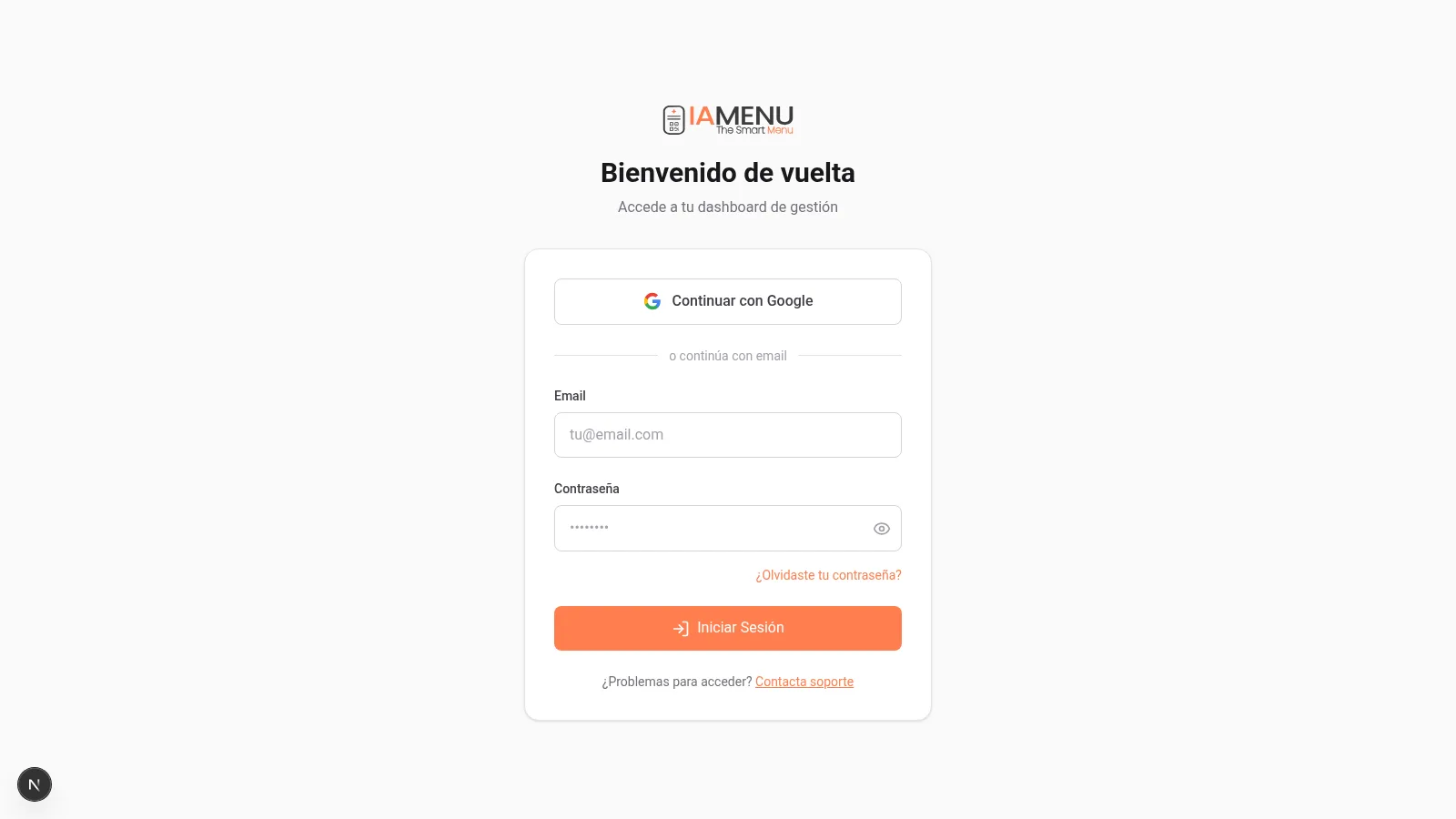
A interface de login mostra:
- Botão do Google na parte superior (acesso rápido)
- Separador "ou continue com email"
- Campos de email e senha
- Botão "Iniciar Sessão"
No celular, a tela de login se adapta automaticamente à sua tela. Todos os elementos são acessíveis com uma única mão.
O design móvel é idêntico em funcionalidade: botão do Google acima, formulário de email abaixo.
Tip
Se você já tem uma sessão ativa, o IAMenu o redirecionará diretamente para o dashboard sem necessidade de iniciar sessão novamente.
Passo 2: Iniciar sessão com Google (recomendado)
A forma mais rápida de acessar o IAMenu é com sua conta do Google. Você só precisa de um clique e não precisa lembrar de nenhuma senha adicional. Este método usa o protocolo OAuth do Google, o que significa que o IAMenu nunca vê nem armazena sua senha do Google.
- Clique no botão "Continuar com Google" na parte superior do formulário
- Uma janela pop-up do Google será aberta onde você seleciona sua conta do Gmail
- O Google autoriza o acesso e você volta automaticamente ao IAMenu
- Você será redirecionado para o dashboard do seu restaurante
O processo completo leva menos de 5 segundos. Você não precisa lembrar de nenhuma senha.
- Toque no botão "Continuar com Google"
- Seu celular mostrará a seleção de contas do Google
- Selecione a conta associada ao IAMenu
- Você voltará automaticamente ao dashboard
No celular, se você já tiver a conta do Google ativa em seu dispositivo, o processo é praticamente instantâneo.
Tip
Se você criou sua conta do IAMenu com email e quer começar a usar o Google para iniciar sessão, certifique-se de usar o mesmo email em ambos os casos. O IAMenu vincula as contas automaticamente por email.
Passo 3: Iniciar sessão com email e senha
Se você prefere não usar o Google, pode acessar com o email e senha que usou durante o registro no IAMenu. Este método é ideal se sua empresa tem políticas que restringem o uso de contas pessoais do Google ou se você simplesmente prefere gerenciar suas credenciais separadamente.
- No campo "Email", digite seu endereço de email
- No campo "Senha", digite sua senha
- Opcionalmente, marque a caixa "Lembrar-me" para manter sua sessão ativa
- Clique no botão "Iniciar Sessão"
Você pode usar o ícone do olho à direita do campo de senha para mostrar ou ocultar o que digita. Isso é útil para verificar se não há erros de digitação.
- Toque no campo "Email" e digite seu email
- Toque no campo "Senha" e digite sua senha
- Clique em "Iniciar Sessão"
No celular, o teclado se ajusta automaticamente ao tipo de campo: teclado de email para o email e teclado de texto para a senha.
Importante
Se você inserir um email ou senha incorretos, o IAMenu mostrará uma mensagem de erro em vermelho acima do formulário. Verifique se seu email está escrito corretamente e se a senha está correta (distingue maiúsculas de minúsculas).
Passo 4: Recuperar sua senha
Se você esqueceu sua senha, não se preocupe. O IAMenu permite recuperá-la facilmente por meio de um link de redefinição enviado para seu email. O processo é rápido e seguro, já que o link é de uso único e tem uma duração limitada.
- Na tela de login, clique no link "Esqueceu sua senha?" abaixo do campo de senha
- Uma nova página será aberta onde você deve inserir seu email
- Clique em "Enviar link de recuperação"
- Verifique sua caixa de entrada (e a pasta de spam)
- Clique no link do email para criar uma nova senha
Uma vez que você crie sua nova senha, poderá iniciar sessão normalmente com ela.
- Toque em "Esqueceu sua senha?" na tela de login
- Insira seu email na página de recuperação
- Clique em "Enviar link de recuperação"
- Abra o email em seu celular e toque no link
- Crie sua nova senha
O link de recuperação expira depois de algumas horas, então use-o o mais rápido possível.
Tip
Se você não receber o email de recuperação em alguns minutos, verifique sua pasta de spam ou correio não desejado. Se você usa Gmail, verifique também a aba de Promoções.
Passo 5: Dicas de segurança para sua conta
Manter sua conta do IAMenu segura é fundamental, especialmente se você gerencia o menu digital do seu restaurante, hotel ou rede de estabelecimentos. Sua conta contém informações sensíveis sobre preços, produtos e configurações do seu negócio.
Boas práticas de segurança:
- Use Google para iniciar sessão sempre que possível. É mais seguro porque se beneficia da autenticação do Google, incluindo a verificação em duas etapas se você a tiver ativada em sua conta do Google
- Escolha uma senha forte se usar email: mínimo 8 caracteres combinando letras maiúsculas, minúsculas, números e símbolos especiais
- Não compartilhe suas credenciais com outros funcionários. O IAMenu inclui um sistema de equipe e permissões que permite convidar seu pessoal com papéis e permissões específicas (Owner, Manager, Chef, Staff)
- Saia da sessão quando usar um computador compartilhado ou público clicando no seu avatar e selecionando "Sair"
- Revise os acessos periodicamente a partir da configuração do seu negócio para garantir que apenas as pessoas autorizadas tenham acesso
Importante
Nunca compartilhe sua senha com outros funcionários. Se você precisar que alguém mais acesse o sistema, convide-o como usuário com o papel adequado (Chef, Manager, Staff) a partir da configuração do seu negócio. Cada papel tem permissões diferentes para controlar o que cada pessoa pode ver e modificar. Consulte a seção de equipe e permissões na configuração do seu negócio para aprender a gerenciar sua equipe.
Dicas e Boas Práticas
Siga estas recomendações para gerenciar sua conta de forma segura e eficiente:
- Use Google sempre que puder. É mais rápido e mais seguro. Se sua conta do Google tem verificação em duas etapas, sua conta do IAMenu herda essa proteção.
- Use uma senha única. Não reutilize a senha do IAMenu em outros sites. Escolha pelo menos 8 caracteres com letras, números e símbolos.
- Convide sua equipe com papéis. Não compartilhe suas credenciais. O IAMenu permite convidar funcionários com permissões específicas (Owner, Manager, Chef, Staff). Cada pessoa tem seu próprio acesso.
- Saia da sessão em equipamentos compartilhados. Se você usar um computador público ou compartilhado, saia da sessão ao terminar. Clique no seu avatar e selecione "Sair".
- Revise os acessos periodicamente. A partir da configuração do seu negócio, você pode ver quem tem acesso e remover usuários que não trabalham mais com você.
- Marque a caixa Lembrar-me. Em seu dispositivo pessoal, ative esta opção para não ter que digitar suas credenciais toda vez.
Solução de Problemas Comuns
Não consigo acessar minha conta
Verifique se o email está correto e se a senha distingue maiúsculas de minúsculas. Se você usa Google, certifique-se de selecionar a conta do Gmail correta.
Não recebo o email de recuperação de senha
Verifique a pasta de spam ou correio não desejado. No Gmail, verifique também a aba de Promoções. Se não chegar em 5 minutos, solicite o link novamente.
O botão do Google não funciona
Verifique se você não tem um bloqueador de janelas pop-up ativo. O login com Google abre uma janela pop-up que alguns navegadores bloqueiam. Adicione uma exceção para iamenu.ai.
Diz que meu email já está registrado
É possível que você tenha criado uma conta anteriormente com esse email. Tente iniciar sessão com sua senha ou use a opção de recuperação. Se você usou Google da primeira vez, clique em "Continuar com Google".
Minha sessão expira constantemente
Verifique se seu navegador não está bloqueando os cookies de iamenu.ai. Os cookies são necessários para manter sua sessão ativa. Você também pode marcar "Lembrar-me" ao iniciar sessão.
Perguntas Frequentes
Posso iniciar sessão com Google?
Sim. É o método mais rápido e seguro. Você só precisa de um clique e o IAMenu nunca vê sua senha do Google.
O que faço se esquecer minha senha?
Clique em "Esqueceu sua senha" na tela de login. Insira seu email e você receberá um link para criar uma nova senha. O link expira em algumas horas.
Posso vincular minha conta de email com Google?
Sim. Se você usar o mesmo email em ambos os casos, o IAMenu vincula as contas automaticamente. Você pode acessar com qualquer um dos dois métodos.
É seguro iniciar sessão no IAMenu?
Sim. O IAMenu usa criptografia HTTPS e autenticação segura. As senhas são armazenadas com hash, nunca em texto claro. Se você usa Google, se beneficia da verificação em duas etapas.
Posso usar IAMenu em vários dispositivos?
Sim. Sua sessão funciona em computador, celular e tablet ao mesmo tempo. As mudanças que você faz em um dispositivo se refletem instantaneamente nos outros.
Tutoriais Relacionados
Continue configurando seu menu digital com estes guias:
- Onboarding para configurar seu primeiro restaurante passo a passo
- Dashboard para descobrir o centro de controle do seu menu digital
- Criar Categorias para organizar as seções do seu cardápio
- Criar Produtos para adicionar pratos com preços e imagens IA
- Gaston - Seu Assistente IA para automatizar a gestão do seu menu com inteligência artificial
Pronto para criar seu menu digital com IA?
Crie sua conta e consulte os planos e condições atuais.
Mais informações: