Exportar seu Menu em PDF Profissional: 10 Modelos para Restaurantes
7 minutos
Gere um cardápio em PDF pronto para imprimir com todo o conteúdo do seu menu digital. IAMenu inclui 10 modelos profissionais projetados para diferentes tipos de restaurante, com suporte multilíngue, alergênicos, personalização completa de cores e 8 formatos de papel (A4, A5, A3, Letter, ½ Letter, Tabloid, Coquetel e Rack — para Europa e América). Tudo em menos de 2 minutos.
O que você aprenderá nesta seção
- Acessar o gerador de PDF a partir do painel
- Escolher entre 10 modelos profissionais e entender suas diferenças
- Personalizar cores, tipografia e conteúdo
- Configurar idioma, alergênicos e preços
- Baixar em formato PDF imagem ou PDF editável
Passo 1: Acessar o Exportador de PDF
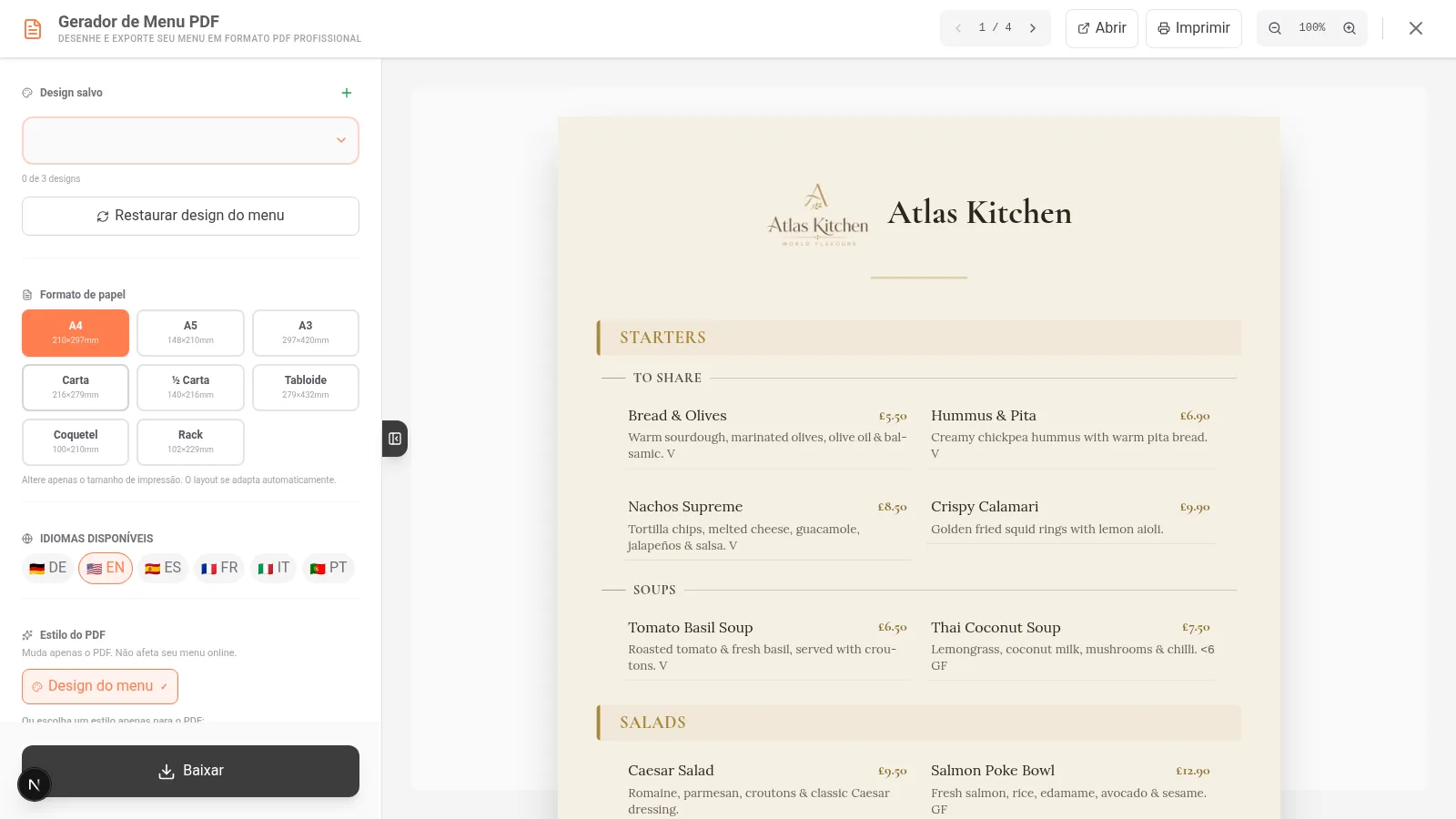
A partir do painel, abra o menu lateral esquerdo e clique em "Exportar PDF". Um modal do gerador de PDF será aberto com uma prévia em tempo real do seu cardápio.
O painel é dividido em duas áreas: à esquerda as opções de configuração e à direita a prévia do documento que se atualiza automaticamente a cada alteração.
No celular, toque no ícone de menu (três linhas) no canto superior esquerdo e selecione "Exportar PDF". Você verá uma mini prévia a 35% do tamanho real que pode tocar para visualizar em tela cheia.
Tip
O PDF é gerado com o conteúdo do menu ativo. Se você tiver vários menus (café da manhã, almoço, jantar), certifique-se de selecionar o correto antes de exportar.
Passo 2: Escolher um Modelo Profissional
IAMenu inclui 10 modelos de cardápio PDF projetados por profissionais, cada um pensado para um estilo de restaurante diferente. Os modelos são divididos em 9 de apenas texto e 1 com imagens (Catálogo).
Clique em "Modelos" para ver todas as opções disponíveis. Ao selecionar um, a prévia se atualiza instantaneamente para que você veja como ficará seu cardápio.
Moderno
Design minimalista com tipografia sans-serif e distribuição em grid de 2 colunas. Usa círculos decorativos como separadores entre seções. Fundo branco com acentos de cor nos títulos de categoria. Tipografia padrão: Inter.
Ideal para: restaurantes contemporâneos, brunch, cafeterias de especialidade, negócios com imagem jovem e urbana.
Clássico
Tipografia serif elegante com linhas decorativas de pontos entre cada produto e seu preço. Diamantes ornamentais separam as categorias. Distribuição em 1 coluna que dá um aspecto de cardápio tradicional europeu. Tipografia padrão: Georgia.
Ideal para: fine dining, restaurantes europeus clássicos, brasseries, hotéis com serviço de sala.
Premium
Fundo preto completo com texto em tons dourados e creme. Transmite exclusividade desde o primeiro olhar. Bordas e molduras sutis em dourado. Tipografia padrão: Playfair Display.
Ideal para: alta cozinha, jantares exclusivos, restaurantes com estrela Michelin, eventos de gala, restaurantes de hotel 5 estrelas.
Lousa
Simula uma lousa de giz autêntica com fundo escuro e texto branco em fonte manuscrita. Inclui decorações tipo chalk art entre as seções. Tipografia padrão: Caveat.
Ideal para: cafeterias, bistrôs, bares de tapas, cervejarias artesanais, restaurantes informais com charme.
Minimalista
Apenas dados, sem design decorativo. Mostra nome, preço e descrição em formato limpo e legível. Sem adornos, sem fundos coloridos, sem separadores. Máximo conteúdo por página. Tipografia padrão: Inter.
Ideal para: enviar a designers gráficos como base de trabalho, restaurantes que preferem o máximo de conteúdo por página, cardápios extensos com mais de 80 produtos.
Vibrante
Cores rotativas por categoria (cada seção usa uma cor diferente do espectro). Inclui emojis decorativos junto aos nomes dos produtos. Design alegre e energético. Tipografia padrão: Montserrat.
Ideal para: fast food, sorveterias, pubs, restaurantes temáticos, food trucks, pizzarias informais.
Rústico
Fundo com textura de pergaminho envelhecido e tons terrosos (marrons, ocres, verdes oliva). Bordas decorativas evocando madeira. Categorias com ícones naturalistas. Tipografia padrão: Georgia.
Ideal para: tabernas, restaurantes rurais, casas de comida tradicional, churrascarias, restaurantes de estrada com cozinha caseira.
Costeiro
Paleta de azuis oceânicos com decorações marítimas (âncoras, ondas estilizadas, nós marinhos). Fundo branco ou areia clara. Transmite frescor e mar. Tipografia padrão: Inter.
Ideal para: marisqueiras, quiosques, restaurantes de praia, lounges costeiros, hotéis com vista para o mar.
Mediterrâneo
Design tricolor com verde, branco e vermelho como acentos. Inspirado na bandeira italiana, mas adaptável a qualquer cozinha mediterrânea. Linhas decorativas entre categorias. Tipografia padrão: Montserrat.
Ideal para: trattorias, pizzarias, restaurantes italianos, cozinha grega, cozinha espanhola com toque mediterrâneo.
Catálogo
O único modelo com fotografias de produtos. Mostra as imagens em um grid visual tipo catálogo. Cada produto aparece com sua foto, nome, preço e descrição breve. Tipografia padrão: Inter.
Ideal para: qualquer restaurante que tenha fotografias de qualidade em seus produtos. Especialmente eficaz para cardápios curtos ou médios (20-40 produtos) onde as imagens são protagonistas.
Deslize horizontalmente para explorar os 10 modelos. Toque em qualquer um para aplicá-lo e ver a prévia atualizada.
Os modelos são divididos em duas categorias:
- Apenas texto (9 modelos): Moderno, Clássico, Premium, Lousa, Minimalista, Vibrante, Rústico, Costeiro, Mediterrâneo
- Com imagens (1 modelo): Catálogo (mostra fotos dos seus produtos em grid)
Cada modelo vem com cores predefinidas que você pode personalizar no próximo passo. Se não souber qual escolher, experimente Moderno para um estilo neutro e profissional, ou Clássico se busca algo mais formal.
Pro Tip
Se o seu restaurante tem fotografias de qualidade nos produtos, o modelo Catálogo é o mais impactante. Se você não tiver fotos, os modelos de apenas texto ficam mais profissionais do que mostrar espaços vazios. Você pode gerar imagens com GPT Image a partir do painel para completar sua galeria.
Passo 3: Personalizar Cores e Tipografia
Cada modelo vem com uma paleta de cores predefinida, mas você pode adaptá-la completamente à identidade visual do seu restaurante.
No painel lateral você encontrará 5 seletores de cor que pode ajustar:
- Cor primária - Títulos de categorias e cabeçalhos
- Cor secundária - Acentos, linhas decorativas, preços
- Cor de fundo - Fundo geral da página
- Cor do texto - Texto principal (nomes, descrições)
- Cor dos títulos - Nome do restaurante e seções principais
Você também pode escolher entre 5 tipografias:
- Inter - Moderna, limpa (padrão para a maioria dos modelos)
- Georgia - Clássica, serif, ideal para cardápios formais
- Playfair Display - Elegante, para fine dining e eventos especiais
- Montserrat - Geométrica, profissional, boa legibilidade
- Caveat - Manuscrita, informal, perfeita com o modelo Lousa
Cada alteração se reflete na prévia de forma instantânea. Você pode experimentar combinações até encontrar a que melhor represente seu restaurante.
Deslize para baixo no painel de opções para encontrar os seletores de cor. Toque em cada um para abrir o seletor e escolher o tom exato que você precisa.
A tipografia é selecionada a partir de um menu suspenso logo abaixo das cores. Cada alteração se reflete na mini prévia em tempo real.
Ahorra Tiempo
Se você já configurou as cores do seu negócio na personalização do menu, a paleta de cores do PDF partirá desses mesmos valores. Assim, seu cardápio impresso será coerente com seu menu digital.
Passo 4: Configurar Conteúdo do PDF
Decida que informação você quer incluir em seu cardápio impresso. Nem todos os restaurantes precisam mostrar os mesmos dados.
Ative ou desative cada elemento com os toggles do painel lateral:
- Preços (ON/OFF) - Mostrar ou ocultar preços no cardápio
- Descrições (ON/OFF) - Incluir as descrições de cada produto
- Alergênicos (ON/OFF) - Mostrar ícones dos 14 alergênicos da UE junto a cada produto
- Logo do restaurante (ON/OFF) - Incluir seu logotipo no cabeçalho
- Centralizar logo (ON/OFF) - Logo centralizado ou alinhado à esquerda
- Título do restaurante (ON/OFF) - Mostrar o nome junto ao logo
- Código QR (ON/OFF) - Incluir QR para o menu digital no rodapé
- Colunas (1, 2 ou 3) - Distribuição do conteúdo na página
Se você ativar o código QR, seus clientes poderão escanear o cardápio impresso e acessar diretamente seu menu digital interativo a partir do celular.
Os mesmos toggles estão disponíveis no celular. Deslize para ver todas as opções e ative apenas o que precisar.
Para restaurantes com muitos produtos, usar 2 colunas ajuda a reduzir o número de páginas. Para cardápios com descrições longas, 1 coluna é mais legível.
Importante
Se você ativar alergênicos no PDF, certifique-se de que a detecção automática de alergênicos com IA esteja corretamente configurada. A normativa europeia (Regulamento 1169/2011) obriga a informar sobre alergênicos nos cardápios impressos.
Passo 5: Gerar o PDF em Múltiplos Idiomas
Uma das vantagens mais poderosas do gerador PDF do IAMenu é a capacidade de exportar seu cardápio em qualquer um dos 54 idiomas disponíveis, com as traduções geradas automaticamente por IA.
Selecione o idioma em que deseja gerar o PDF. Você tem duas opções:
- Um único idioma: Gera o cardápio completo no idioma selecionado (espanhol, inglês, francês, alemão, italiano, português e dezenas de idiomas mais)
- Multi-idioma: Gera um PDF com blocos separados por idioma. Cada seção mostra primeiro um idioma e depois o seguinte, claramente diferenciados com bandeiras
O resultado multi-idioma fica assim:
+---------------------------+
|  Espanhol                 |
|  Categorias e produtos... |
+---------------------------+
|  English                  |
|  Categories and products..|
+---------------------------+
Esta opção é perfeita para restaurantes que precisam de um único cardápio impresso que sirva a clientes de diferentes nacionalidades.
Escolha o idioma a partir do menu suspenso antes de gerar o PDF. A opção multi-idioma é ideal para restaurantes em áreas turísticas ou hotéis internacionais que precisam de um cardápio impresso em vários idiomas.
Ahorra Tiempo
Você não precisa traduzir nada manualmente. Se você já tem os idiomas ativos no seu negócio, as traduções de produtos, categorias e descrições já estão prontas. Basta selecionar o idioma e gerar. Consulte a seção de traduções automáticas para ativar novos idiomas.
Passo 6: Baixar e Imprimir o Cardápio
Uma vez configurado tudo ao seu gosto, é hora de baixar o arquivo.
IAMenu oferece dois formatos de download:
-
PDF Imagem - O documento é gerado como imagem renderizada. Não é possível copiar texto nem editar. Ideal se você quiser que ninguém modifique seu cardápio. Protegido contra cópias.
-
PDF Editável - Texto selecionável e copiável. Útil se você precisar fazer ajustes menores em um editor PDF externo ou se quiser que um designer use o conteúdo como base.
Clique em "Gerar PDF" e selecione o formato desejado no menu suspenso. O arquivo será baixado automaticamente para sua pasta de downloads.
Toque em "Gerar PDF" e o arquivo será salvo na pasta de downloads do seu dispositivo. A partir daí, você pode compartilhá-lo pelo WhatsApp, e-mail ou enviá-lo diretamente para a impressora.
Tip
O formato PDF Imagem é recomendado para imprimir diretamente. O formato PDF Editável é melhor se você planeja fazer retoques finais com um programa de design como Adobe Acrobat, Canva ou similar.
Exemplo Prático: Cardápio para uma Trattoria
Vamos ver um caso real de como configurar o PDF para uma trattoria italiana com 60 produtos:
- Modelo: Mediterrâneo (tricolor verde/branco/vermelho que reforça a identidade italiana)
- Tipografia: Playfair Display (elegância clássica sem perder legibilidade)
- Cores: Verde escuro primário (#2d5016), vermelho italiano secundário (#c41e3a), fundo creme (#fef9f0)
- Conteúdo: Preços ON, Descrições ON, Alergênicos ON, Logo centralizado, QR ativado
- Colunas: 2 colunas (para menu extenso com 60 produtos)
- Idioma: Multi-idioma (italiano + inglês + espanhol)
O resultado é um cardápio profissional que transmite a identidade do restaurante, cumpre com a normativa de alergênicos e está pronto para clientes internacionais. O QR no rodapé permite que os clientes acessem o menu digital completo com mais fotos e detalhes.
Pro Tip
Para restaurantes com cardápio extenso (mais de 50 produtos), use o modelo Minimalista com 2 ou 3 colunas. Maximize o conteúdo por página e economize papel. Se precisar de um design mais elaborado, exporte como PDF Editável e passe para seu designer gráfico como base de trabalho.
Guia Rápida: Que Modelo Escolher
Se você não tem certeza de qual é o melhor modelo para o seu negócio, use esta guia como referência:
| Seu negócio | Modelo recomendado | Colunas | Tipografia sugerida |
|---|---|---|---|
| Restaurante moderno, brunch | Moderno | 2 | Inter |
| Fine dining, hotel, gala | Premium ou Clássico | 1 | Playfair Display |
| Cafeteria, bistrô, bar | Lousa | 1-2 | Caveat |
| Fast food, sorveteria, pub | Vibrante | 2-3 | Montserrat |
| Taberna, churrascaria, rural | Rústico | 1-2 | Georgia |
| Marisqueira, quiosque | Costeiro | 2 | Inter |
| Trattoria, pizzaria | Mediterrâneo | 2 | Montserrat |
| Com fotos profissionais | Catálogo | 2 | Inter |
| Para enviar a designer | Minimalista | 2-3 | Inter |
| Menu curto e elegante | Clássico | 1 | Georgia |
Tip
Todos os modelos estão incluídos em todos os planos do IAMenu, desde o plano Starter. Você não precisa pagar para exportar seu cardápio PDF profissional.
Dicas e Boas Práticas
Siga estas recomendações para que seu cardápio PDF fique profissional e pronto para imprimir:
- Escolha o modelo de acordo com o seu tipo de restaurante. Premium para fine dining, Lousa para cafeterias, Mediterrâneo para trattorias. O modelo correto reforça a identidade da sua marca.
- Use 2 colunas para menus extensos (mais de 40 produtos). Economize páginas e o cliente não precisa passar tantas folhas. Para menus curtos, 1 coluna dá um aspecto mais elegante.
- Ative os alergênicos sempre. A normativa europeia (Regulamento 1169/2011) obriga a informar sobre alergênicos nos cardápios impressos. IAMenu inclui os 14 ícones de alergênicos da UE automaticamente.
- Inclua o QR no rodapé. Os clientes podem escanear o cardápio impresso e acessar o menu digital interativo com mais fotos, traduções e detalhes.
- Baixe em PDF Imagem para imprimir diretamente. O PDF Editável é melhor apenas se você precisar fazer ajustes menores em um editor externo como Adobe Acrobat ou Canva.
- Gere em multi-idioma para áreas turísticas. Um único PDF com blocos separados por idioma evita ter que imprimir cardápios independentes para cada idioma.
- Revise a prévia antes de baixar. As alterações se refletem em tempo real. Verifique se os preços, descrições e alergênicos são exibidos corretamente.
Solução de Problemas Comuns
O PDF não mostra os produtos corretos
Certifique-se de que você tem o menu correto selecionado. Se você usa multi-menu (café da manhã, almoço, jantar), verifique se o menu ativo é o que você deseja exportar a partir do seletor do painel.
Os alergênicos não aparecem no PDF
Verifique se você ativou o toggle de alergênicos nas opções do PDF e se os produtos têm alergênicos atribuídos. Você pode usar a detecção automática com IA para atribuí-los em massa.
O cardápio parece bom na tela, mas mal ao imprimir
Baixe em formato PDF Imagem para a melhor qualidade de impressão. O PDF Editável pode variar conforme a impressora. Use papel de gramatura 120g ou superior para cardápios de mesa.
O logo sai cortado ou deformado
Envie um logo em formato quadrado ou retangular com fundo transparente (PNG). Resolução recomendada: mínimo 300x300 pixels. Ative "Centralizar logo" para um alinhamento automático perfeito.
Quero um modelo que não existe
Você pode usar o modelo Minimalista como base e exportar em PDF Editável. Depois, um designer gráfico pode personalizar o design completo a partir do seu conteúdo já estruturado.
Perguntas Frequentes
Quantos modelos PDF inclui IAMenu?
Inclui 10 modelos profissionais: 9 de apenas texto (Moderno, Clássico, Premium, Lousa, Minimalista, Vibrante, Rústico, Costeiro, Mediterrâneo) e 1 com fotografias (Catálogo).
Posso exportar meu cardápio em vários idiomas?
Sim. Você pode gerar em qualquer um dos 54 idiomas disponíveis ou usar a opção multi-idioma que cria blocos separados por idioma em um único documento PDF.
Os modelos são gratuitos?
Sim. Todos os 10 modelos estão incluídos em todos os planos, incluindo o Starter. Não há custo adicional para exportar PDF.
Posso personalizar as cores e a tipografia?
Sim. Cada modelo tem 5 cores configuráveis e 5 tipografias disponíveis (Inter, Georgia, Playfair Display, Montserrat, Caveat). As alterações são visíveis em tempo real.
Qual a diferença entre PDF Imagem e PDF Editável?
O PDF Imagem é um documento renderizado protegido contra cópias, ideal para imprimir diretamente. O PDF Editável permite selecionar e copiar texto, útil para retoques ou para designers.
Tutoriais Relacionados
Continue personalizando seu menu digital com estas guias:
- Gerar Código QR para criar o QR que seus clientes escanearão nas mesas
- Criar Produtos para adicionar pratos com imagens, preços e descrições
- Alergênicos e Etiquetas para cumprir com a normativa europeia de alergênicos
- Traduções Automáticas para traduzir seu cardápio e exportar PDF multi-idioma
- Gaston - Seu Assistente IA para automatizar a gestão do seu menu com inteligência artificial
Pronto para Criar seu Cardápio PDF Profissional?
Crie sua conta e consulte os planos e condições atuais.
Mais informações: