Criar Categorias: Organize seu Menu Digital por Seções
5 minutos
As categorias são a espinha dorsal do seu cardápio digital. Uma boa estrutura de categorias permite que seus clientes encontrem rapidamente o que procuram: Entradas, Pratos Principais, Sobremesas, Bebidas, ou qualquer seção que você precise. Neste guia, você aprenderá a criar e organizar categorias no seu menu digital em menos de 5 minutos.
O que você aprenderá nesta seção
- Como acessar a criação de categorias a partir do painel
- Preencher as informações básicas: nome, descrição e imagem
- Usar a galeria de imagens (até 3 fotos por categoria)
- Como a tradução automática funciona ao salvar
- Ordenar categorias no seu cardápio digital
Passo 1: Acessar a criação de categorias
Para organizar seu menu de restaurante, o primeiro passo é criar as seções principais. A partir do painel do IAMenu, você tem acesso direto.
No painel de desktop, localize o botão "+ Criar" na parte superior. Ao clicar, um menu com três opções será exibido: Categoria, Subcategoria e Produto. Selecione "Categoria" para abrir o modal de criação.
Você também pode clicar no botão flutuante "+" no canto inferior direito do painel, se preferir.
Na visualização móvel, procure o botão flutuante "+" no canto inferior direito da tela. Ao clicar, aparecerá um menu com as opções de criação. Selecione "Categoria".
A interface móvel está otimizada para que você possa gerenciar seu cardápio digital diretamente do seu telefone.
Tip
As categorias são as seções de primeiro nível do seu menu. Pense nelas como os grandes blocos do seu cardápio: Entradas, Carnes, Peixes, Sobremesas, Bebidas, etc.
Passo 2: Preencher as informações básicas
Ao abrir o modal de criação, você encontrará os campos para definir sua categoria. Cada campo tem um propósito específico para estruturar seu menu corretamente.
O modal de criação de categorias no desktop mostra os campos principais em uma interface clara e espaçosa:
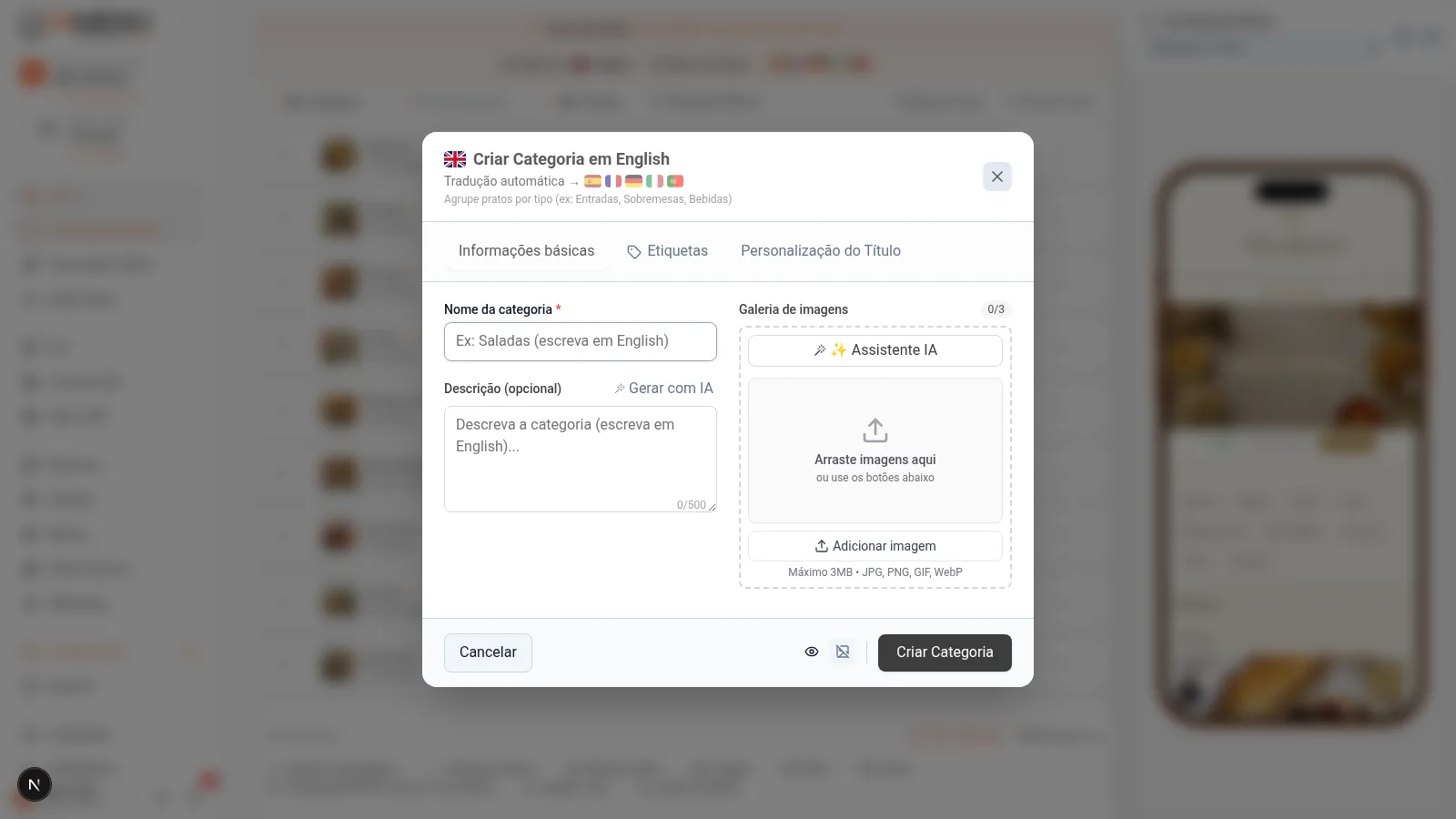
Preencha os seguintes campos:
- Nome da categoria (obrigatório): Escreva o nome como deseja que apareça no seu cardápio digital. Por exemplo: "Entradas", "Pratos Principais", "Sobremesas Caseiras".
- Descrição (opcional): Adicione um texto descritivo que aparecerá abaixo do nome da categoria no menu público. Ideal para dar contexto: "Nossas receitas tradicionais elaboradas com produtos locais".
- Imagem (opcional): Faça o upload de uma foto representativa ou gere uma com IA.
Quando terminar, clique em "Salvar" para criar a categoria.
No mobile, o modal se adapta à tela cheia para facilitar a edição. Deslize para ver todos os campos disponíveis.
Os campos são os mesmos que no desktop:
- Nome (obrigatório): Escreva o nome da categoria.
- Descrição (opcional): Texto descritivo para o menu público.
- Imagem (opcional): Faça o upload ou gere com IA.
Clique em "Salvar" quando tiver terminado.
Tip
Se você escrever o nome em um idioma diferente do idioma base do seu restaurante (por exemplo, escrever em inglês, mas seu menu está em espanhol), o IAMenu detectará automaticamente o idioma e fará um Smart Swap: salvará a versão no seu idioma base e criará a tradução automaticamente.
Passo 3: Adicionar imagens à sua categoria
Cada categoria pode ter até 3 fotografias em sua galeria. Você tem duas formas de adicionar imagens: fazer upload do seu dispositivo ou gerar com inteligência artificial.
🖥️ No desktop: No modal de categoria, localize a seção de imagem. Você tem duas opções principais:
- Fazer upload manualmente: Clique em "Subir imagem" e selecione um arquivo (JPG, PNG, WebP). O IAMenu otimiza automaticamente a imagem em 3 tamanhos (miniatura, médio e grande).
- Gerar imagem com IA: Clique em "Gerar com IA" e o GPT Image criará uma fotografia profissional com base no nome da sua categoria em menos de 10 segundos. Se não ficar satisfeito, você pode gerar outra.
📱 No mobile: A seção de imagem funciona exatamente da mesma forma, mas você também pode tirar uma foto diretamente com a câmera do seu telefone ou selecionar uma da sua galeria.
Você pode ter até 3 imagens por categoria. A primeira será a imagem principal visível no menu público.
Importante
Os limites de geração de imagens com IA dependem do seu plano: Starter (5 imagens/mês), Profissional (30/mês), Premium (100/mês). As imagens enviadas manualmente não têm limite.
Passo 4: Tradução automática ao salvar
Uma das vantagens chave do IAMenu para organizar seu menu de restaurante é a tradução automática. Quando você salva uma categoria, o sistema traduz automaticamente o nome e a descrição para todos os idiomas ativos do seu negócio.
Ao clicar em "Salvar", você verá uma notificação na parte superior do painel. O processo é automático e transparente:
- Você salva a categoria no seu idioma (ex: "Entradas" em espanhol).
- O IAMenu traduz automaticamente para os idiomas ativos (ex: "Starters", "Entrées", "Vorspeisen"...).
- A barra de progresso mostra o status: "Traduzindo Entradas... EN, FR, DE".
- Em 2-3 segundos, sua categoria está disponível em todos os idiomas.
A tradução é imediata e funciona com os 54 idiomas que o IAMenu suporta, incluindo idiomas europeus, asiáticos e árabe. Seus clientes internacionais verão a categoria em seu idioma preferido sem que você precise fazer mais nada.
Tip
Se você precisar ajustar uma tradução específica, pode mudar o idioma ativo no seletor de idioma do painel e editar a categoria. As traduções editadas manualmente são marcadas como "revisadas" e a IA não as sobrescreverá em futuras atualizações.
Passo 5: Ver e ordenar categorias no painel
Uma vez criada, sua categoria aparece imediatamente no painel, pronta para adicionar subcategorias e produtos.
No desktop, a categoria aparece como uma linha expansível no acordeão do painel. Você pode:
- Expandir/Colapsar: Clique na categoria para ver seu conteúdo
- Reordenar com arrastar e soltar: Arraste a categoria para a posição desejada
- Editar: Clique no ícone de edição para modificar nome, descrição ou imagem
- Adicionar conteúdo: Dentro da categoria, você pode criar subcategorias ou produtos diretamente
A ordem em que as categorias aparecem no painel é exatamente a mesma que seus clientes verão no cardápio digital.
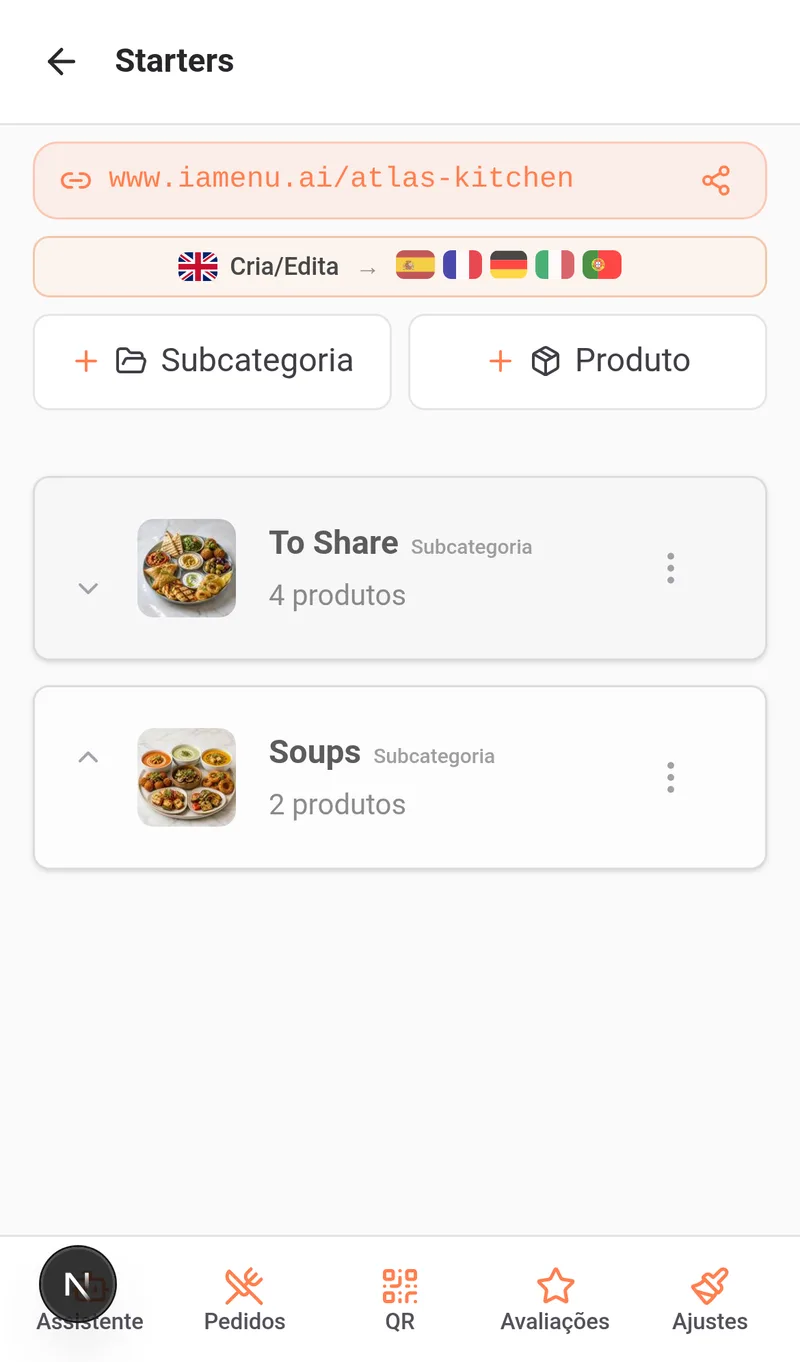
No mobile, as categorias aparecem como cartões que você pode tocar para navegar ao seu conteúdo.
- Navegar: Toque na categoria para ver suas subcategorias e produtos
- Reordenar: Use os botões de setas para mover a categoria para cima ou para baixo
- Editar: Clique no ícone de edição no cartão
- Criar dentro: Uma vez dentro da categoria, use o botão "+" para adicionar subcategorias ou produtos
Tip
Coloque as categorias mais populares ou rentáveis nas primeiras posições. Estudos mostram que os clientes prestam mais atenção aos primeiros itens do menu.
Exemplos de estrutura de categorias
Uma boa organização do seu cardápio digital faz a diferença. Aqui estão exemplos reais de acordo com o tipo de restaurante:
Restaurante tradicional:
- Entradas
- Sopas e Cremes
- Carnes
- Peixes
- Sobremesas
- Bebidas
Pizzaria:
- Pizzas Clássicas
- Pizzas Especiais
- Massas
- Saladas
- Bebidas
- Sobremesas
Cafeteria:
- Cafés da Manhã
- Lanches e Sanduíches
- Saladas
- Cafés e Infusões
- Sucos e Batidos
- Confeitaria
Bar de tapas:
- Tapas Frias
- Tapas Quentes
- Porções
- Vinhos
- Cervejas
- Refrigerantes
Tip
Você não precisa criar todas as categorias de uma vez. Pode ir adicionando aos poucos ou usar o Gaston, o assistente de IA, para criar toda a estrutura do menu com um único comando: "Crie as categorias para um restaurante italiano".
Dicas e Boas Práticas
Siga estas recomendações para organizar seu cardápio digital de forma profissional:
- Use nomes curtos e claros. "Entradas" é melhor do que "Nossas entradas de temporada selecionadas". O cliente escaneia rapidamente o menu.
- Limite as categorias a 5-10. Muitas categorias dificultam a navegação. Se precisar de mais detalhes, use subcategorias dentro de cada categoria.
- Adicione descrição a cada categoria. Um texto breve como "Nossas receitas tradicionais com produtos locais" gera mais interesse do que um nome apenas.
- Gere imagens com IA para cada categoria. As categorias com imagem se destacam mais na visualização do cliente e melhoram a experiência visual do seu cardápio digital.
- Ordene as categorias da mais popular para a menos. Coloque primeiro as seções que mais são pedidas: Entradas, Pratos Principais, Sobremesas, Bebidas.
- Pense no cliente móvel. 85% dos escaneamentos de QR são feitos a partir de dispositivos móveis. Use nomes que sejam legíveis em telas pequenas.
- Use o Gaston para criar a estrutura rapidamente. Um único comando como "Crie as categorias para uma pizzaria" economiza vários minutos de trabalho manual.
Solução de Problemas Comuns
Não vejo o botão para criar categorias
Localize o botão "+ Criar" na parte superior do painel. No mobile, procure o botão flutuante "+" no canto inferior direito. Se não aparecer, verifique se você tem permissões de edição (papel de Manager ou superior).
A categoria não aparece na visualização do cliente
Verifique se a categoria tem pelo menos um produto ativo. As categorias vazias não são mostradas ao cliente para evitar seções sem conteúdo.
A imagem gerada com IA não me convence
Você pode gerar uma nova imagem quantas vezes quiser dentro do limite do seu plano. Também pode fazer upload de uma foto própria em formato JPG, PNG ou WebP.
A tradução automática não é gerada
Verifique se você tem mais de um idioma ativado na configuração do negócio. As traduções só são geradas se houver idiomas adicionais ativos. Verifique também se você não atingiu o limite de traduções do seu plano.
Quero mover uma categoria de posição
No desktop, arraste e solte a categoria na posição desejada. No mobile, use os botões de setas para cima e para baixo. A mudança é salva automaticamente e se reflete instantaneamente no menu público.
Perguntas Frequentes
Quantas categorias posso criar?
Não há limite. Você pode criar quantas precisar. Recomendamos entre 5 e 10 para manter a navegação clara.
As categorias são traduzidas automaticamente?
Sim. O IAMenu traduz automaticamente o nome e a descrição para todos os idiomas ativos com IA em segundos.
Posso adicionar imagens com IA às minhas categorias?
Sim. Cada categoria pode ter até 3 imagens. Você pode gerar imagens profissionais com o GPT Image diretamente do modal de criação.
Posso mudar a ordem das categorias?
Sim. No desktop, arraste e solte. No mobile, use as setas. A mudança é salva automaticamente.
Posso usar o Gaston para criar categorias?
Sim. Dite ao Gaston um comando como "Crie as categorias para um restaurante italiano" e ele criará toda a estrutura automaticamente.
Tutoriais Relacionados
Continue configurando seu menu digital com esses guias:
- Criar Subcategorias para dividir categorias em seções claras como Carnes, Peixes ou Massas
- Criar Produtos para adicionar pratos com preços, imagens e descrições
- Gestão do Menu para reordenar, duplicar e criar multi-menus
- Alergênicos e Etiquetas para configurar a detecção automática de alergênicos
- Gaston - Seu Assistente IA para automatizar a gestão do seu menu com inteligência artificial
Pronto para organizar seu menu de restaurante com IA?
Crie sua conta e consulte os planos e condições atuais.
Mais informações: