Gerar QR para Menu de Restaurante: Guia Completa
6 minutos
Aprenda a criar, personalizar e baixar o código QR do seu menu digital em menos de 6 minutos. Com IAMenu, você obtém um QR dinâmico que se atualiza automaticamente quando você modifica seu cardápio, sem necessidade de reimprimir nada.
O que você aprenderá nesta seção
- Abrir o gerador de códigos QR
- Personalizar seu QR (5 estilos, cores, logo)
- Usar modelos profissionais para imprimir (A4, A5, A6, quadrado)
- Baixar seu QR em múltiplos formatos (PNG, SVG, PDF)
- Solucionar problemas comuns de leitura
- Entender a vantagem do QR dinâmico em relação ao estático
Passo 1: Abrir o gerador QR
O gerador de códigos QR do IAMenu está acessível pelo menu lateral do dashboard. Aqui você poderá criar tanto QR para seu cardápio digital quanto QR para coletar avaliações de clientes.
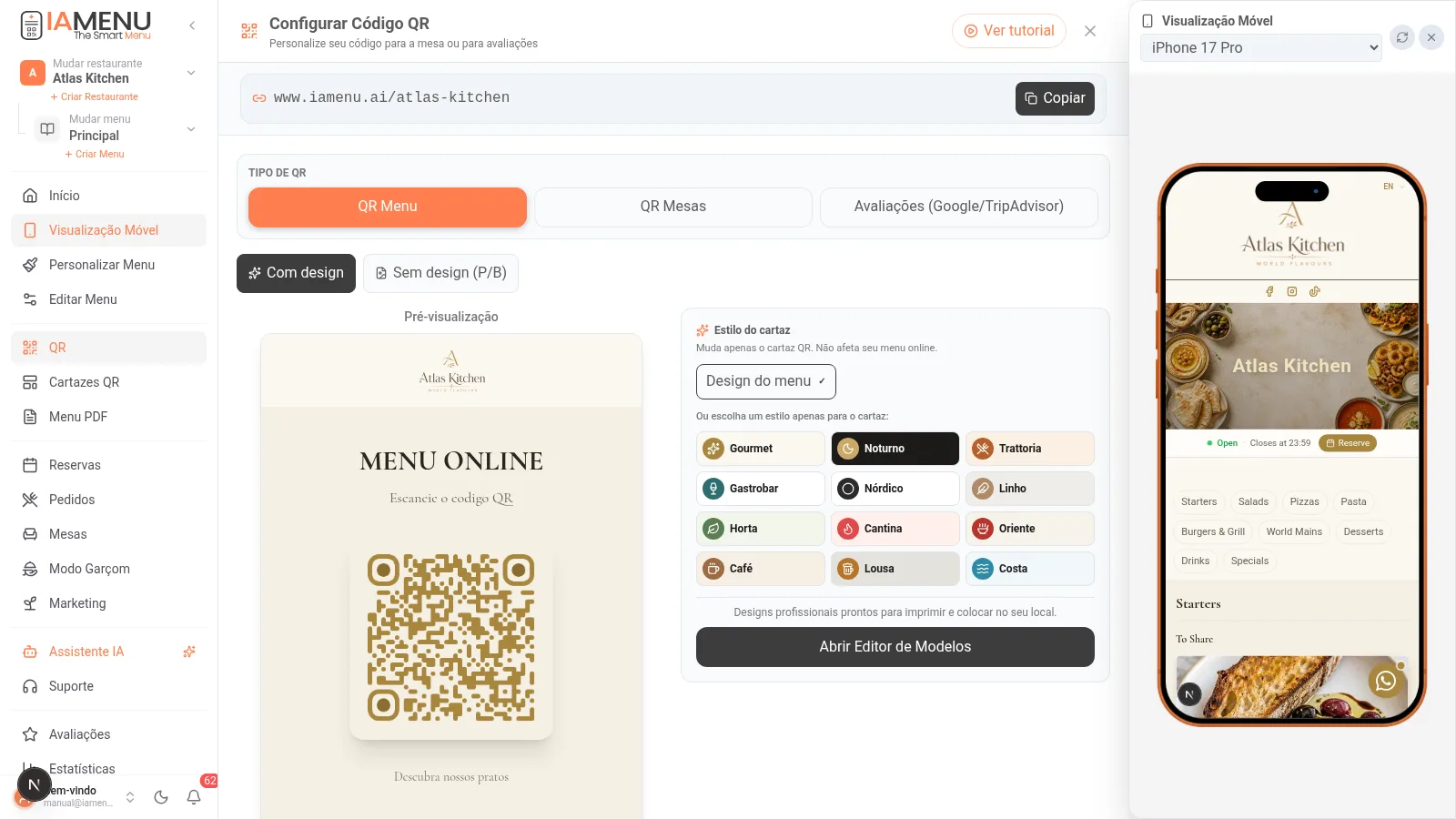
No menu lateral esquerdo, clique em "Código QR". O modal do gerador será aberto com uma prévia em tempo real do seu QR.
Na parte superior, você verá duas opções:
- QR Menu: Link direto para seu cardápio digital público
- QR Reviews: Link para sua página de avaliações para que os clientes avaliem seu restaurante
Toque no ícone do menu hambúrguer no canto superior esquerdo e selecione "Código QR". O gerador será aberto em tela cheia com as mesmas opções que no desktop.
Tip
Seu código QR de menu aponta para uma URL única e permanente como iamenu.ai/seu-restaurante. Esta URL nunca muda, mesmo que você modifique preços, produtos ou idiomas.
Passo 2: Personalizar seu código QR
IAMenu oferece 5 estilos de QR diferentes e opções avançadas de personalização para que seu código QR se integre com a identidade visual do seu restaurante.
As opções de personalização disponíveis são:
Estilo do QR (5 opções):
- Quadrado: O clássico QR com cantos angulares
- Arredondado: Cantos suaves, aspecto moderno
- Pontos: Minimalista com círculos
- Elegante: Profissional com bordas refinadas
- Bordas: Com moldura decorativa ao redor
Cores:
- Cor do QR: Escolha a cor dos pontos e módulos (preto por padrão)
- Cor de fundo: Branco por padrão, você pode mudar para qualquer cor
Tamanho:
- Ajuste com o slider entre 200px e 400px conforme onde você vai colocá-lo
Logo:
- Faça o upload do logo do seu restaurante e ele aparecerá centralizado no QR
- O logo se integra sem afetar a legibilidade do código
Todas as mudanças se refletem em tempo real na prévia à direita.
No mobile, as opções de personalização aparecem em formato vertical. Desça para ver todas as opções: estilo, cores, tamanho e logo. A prévia do QR é atualizada em tempo real na parte superior.
Importante
Evite usar cores muito claras para os pontos do QR (como amarelo ou branco sobre fundo claro). O contraste entre o QR e o fundo deve ser alto para que os telefones o escaneiem corretamente.
Passo 3: Usar modelos profissionais para imprimir
Além do QR básico, IAMenu inclui um editor de modelos profissionais com 7 formatos prontos para impressão. Isso é ideal para colocar em mesas, barras, vitrines ou paredes.
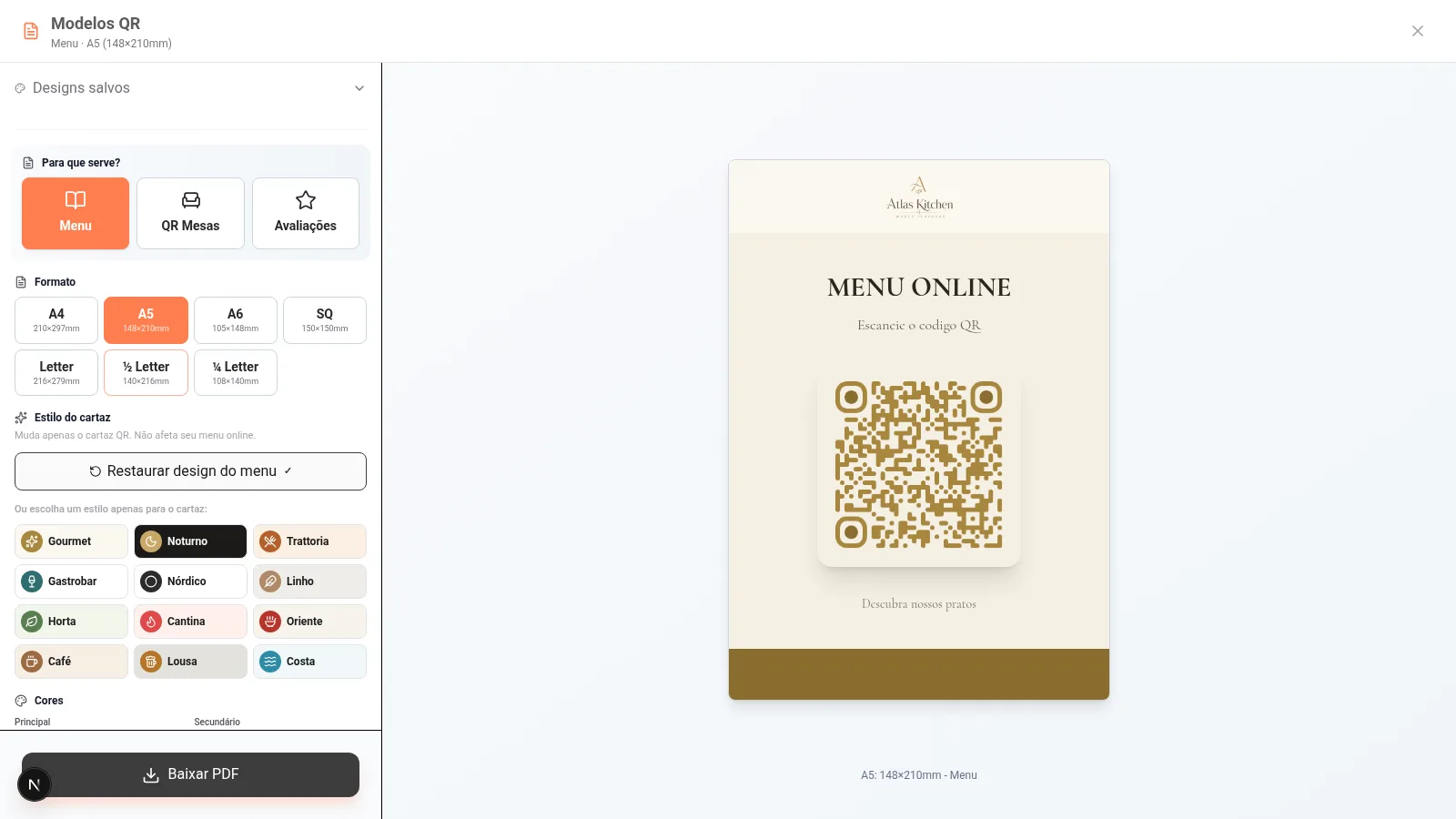
Clique em "Modelos QR" para abrir o editor em tela cheia. Você tem 7 formatos:
| Formato | Tamanho | Uso ideal |
|---|---|---|
| A4 Menu | 210x297mm | Pôster para parede ou entrada |
| A4 Reviews | 210x297mm | Pôster para coletar avaliações |
| A5 Menu | 148x210mm | Cartão de mesa padrão |
| A5 Reviews | 148x210mm | Cartão de avaliações para mesa |
| A6 Menu | 105x148mm | Cartão compacto (barra) |
| A6 Reviews | 105x148mm | Cartão compacto avaliações |
| Quadrado | 150x150mm | Display quadrado moderno |
Cada modelo permite personalizar:
- Texto título e subtítulo com 5 tamanhos (S, M, L, XL, XXL)
- Cores do tema: primário (cabeçalho), secundário (rodapé), fundo e texto
- Estilo do QR dentro do modelo (mesmos 5 estilos)
- Logo do restaurante integrado no design
Para modelos de Reviews, você pode ativar opções especiais:
- Estrelas estilo flat (SVG) ou 3D (emoji)
- Logos do Google, TripAdvisor e TheFork
- Presets de marca (Google Light/Dark, TripAdvisor Light/Dark)
Os modelos profissionais também estão disponíveis no mobile. Toque em "Modelos QR" para acessar o editor completo. Você poderá escolher formato, personalizar cores e texto, e baixar diretamente do seu telefone.
Tip
O formato A5 (148x210mm) é o tamanho ideal para mesas de restaurante. É grande o suficiente para ser escaneado facilmente sem ocupar muito espaço na mesa.
QR de mesas e QR de avaliações
O editor de cartazes tem um seletor "Para que é?" com três propósitos:
- Menu — o QR geral do seu cardápio
- QR Mesas — gera um PDF multi-página com o MESMO design elegante para todas as suas mesas, cada uma com seu número e seu QR único (os pedidos chegam com o número da mesa; veja Pedidos)
- Avaliações — cartaz para conseguir avaliações do Google/TripAdvisor (veja Avaliações)
Além disso, o cartaz herda por padrão o design do seu menu (cores, logo e tipografia do estilo que você escolheu em Personalizar Menu), com a opção "Sem design (P/B)" se preferir o QR sem nada. E fique tranquilo: IAMenu monitora o contraste para que o QR sempre seja escaneável.
Passo 4: Baixar seu QR em múltiplos formatos
Uma vez personalizado seu código QR, você pode baixá-lo em três formatos diferentes conforme o uso que você vai dar.
Formatos de download disponíveis:
- PNG: Ideal para uso digital (redes sociais, web, email). Fundo transparente opcional
- SVG: Vetor escalável, perfeito para impressão profissional. Não perde qualidade em nenhum tamanho
- PDF: Pronto para imprimir diretamente. Inclui margens e qualidade máxima
Se você usou um modelo profissional, o botão de download gerará um PDF completo com o design, título, cores e logo incluídos. Você só precisa imprimi-lo.
Os botões de download aparecem na parte inferior da tela. Toque no formato que precisar e o arquivo será baixado diretamente para o seu dispositivo. Você pode enviá-lo por WhatsApp, email ou imprimi-lo a partir do app de arquivos.
Tip
Se você vai enviar seu QR para uma gráfica, baixe em formato SVG. É vetorial e não perde qualidade, não importa o tamanho em que você imprimi-lo, seja um adesivo de 5cm ou um cartaz de 2 metros.
Passo 5: Solucionar problemas de leitura do QR
Se seu código QR de menu não está sendo escaneado corretamente, revise estes pontos comuns antes de reimprimí-lo.
Problemas frequentes e soluções:
| Problema | Causa | Solução |
|---|---|---|
| QR não escaneia | Pouco contraste | Use cores escuras sobre fundo claro |
| QR borrado | Tamanho muito pequeno | Imprima no mínimo 3x3 cm |
| QR demora para ler | Logo muito grande | Reduza o tamanho do logo central |
| Câmera não foca | Superfície brilhante | Use papel fosco, não plastificado brilhante |
| QR não carrega a página | Sem internet | O cliente precisa de conexão WiFi ou dados |
Tamanhos recomendados segundo localização:
- Mesa (próximo): Mínimo 3x3 cm - o cliente o tem a 20-30 cm
- Parede (média distância): Mínimo 8x8 cm - visível a 1-2 metros
- Entrada (longa distância): Mínimo 15x15 cm - visível a 3+ metros
Importante
Nunca imprima o QR em um tamanho menor que 3x3 centímetros. As câmeras dos telefones precisam de uma área mínima para focar e decodificar corretamente os módulos do QR.
Passo 6: A vantagem do QR dinâmico
Com IAMenu, seu código QR é dinâmico. Isso significa que a URL do QR nunca muda, mas o conteúdo para o qual aponta se atualiza automaticamente toda vez que você modifica seu menu.
Comparativa QR dinâmico vs estático:
| Característica | QR Dinâmico (IAMenu) | QR Estático (tradicional) |
|---|---|---|
| Atualizar preços | Sem reimprimir | Reimprimir toda vez |
| Mudar pratos | Imediato no app | Novo QR necessário |
| Traduzir para outros idiomas | Automático (54 idiomas) | Um QR por idioma |
| URL | Permanente e única | Fixa ao conteúdo |
| Custo impressão | Uma única vez | Cada mudança = nova impressão |
| Estatísticas leitura | Incluídas (data, hora, localização) | Não disponível |
Como funciona na prática:
- Você imprime seu QR uma vez e o coloca nas mesas
- Um cliente escaneia e vê seu cardápio digital atualizado
- Você muda o preço da "Pizza Margherita" de 12 para 13 euros no dashboard
- O próximo cliente que escanear o mesmo QR já verá o preço novo
- Você não precisou reimprimir nem tocar no QR físico
Isso é especialmente útil para restaurantes que mudam preços com frequência, têm menu do dia ou gerenciam menus em múltiplos idiomas.
Tip
IAMenu inclui estatísticas de leitura no seu dashboard. Você pode ver quantas vezes seu QR foi escaneado, em que datas e de que localizações. Útil para medir o tráfego real no seu restaurante.
Dicas e Boas Práticas
Siga estas recomendações para que seu código QR funcione perfeitamente em seu restaurante:
- Use sempre fundo branco e pontos escuros. O contraste alto é a chave para que os telefones escaneiem sem problemas. Evite combinações como amarelo sobre branco ou cinza sobre cinza.
- Imprima em papel fosco. O papel brilhante ou plastificado gera reflexos que dificultam a leitura, especialmente com iluminação artificial de restaurante.
- Teste o QR com 3 telefones diferentes antes de imprimir em quantidade. Android, iPhone antigo e iPhone novo têm câmeras diferentes. Se funciona nos três, funciona para todos.
- Coloque o QR onde haja boa iluminação. As câmeras precisam de luz para focar. Evite cantos escuros ou debaixo de lâmpadas que geram sombra direta sobre o QR.
- Use o formato A5 para mesas. É o tamanho ideal: grande o suficiente para ser escaneado facilmente sem ocupar muito espaço na mesa.
- Adicione seu logo ao QR. Reforça sua marca e torna o QR reconhecível. IAMenu integra o logo sem afetar a legibilidade do código.
- Baixe em SVG se for imprimir em gráfica. O formato vetorial não perde qualidade, não importa o tamanho. Para uso digital (redes sociais, email), PNG é suficiente.
Solução de Problemas Comuns
O QR não escaneia com nenhum telefone
Verifique se há contraste suficiente entre os pontos do QR e o fundo. Use pontos escuros (preto, azul marinho) sobre fundo claro (branco, creme). Se você adicionou um logo muito grande, reduza seu tamanho para 20% da área do QR.
O QR escaneia, mas carrega uma página em branco
Verifique se seu menu tem pelo menos um produto ativo. Os menus sem conteúdo mostram uma página vazia. Adicione um produto a partir do dashboard e tente novamente.
O QR demora muito para ler
Pode ser que o tamanho seja muito pequeno. Para leitura próxima (mesa), você precisa de no mínimo 3x3 cm. Também verifique se o papel não tem rugas ou dobras que distorçam os módulos do QR.
Quero mudar o design do QR sem reimprimir
Você não precisa reimprimir. O QR do IAMenu é dinâmico: a URL nunca muda. Você pode mudar o estilo, cores e logo no dashboard e o QR físico continuará funcionando porque aponta para a mesma URL permanente.
O QR funciona no WiFi, mas não com dados móveis
O problema é a conexão do cliente, não o QR. Certifique-se de que seu restaurante tem WiFi disponível para clientes. Você pode incluir a senha do WiFi junto ao cartaz do QR.
Perguntas Frequentes
Preciso reimprimir o QR toda vez que mudo preços?
Não. O QR do IAMenu é dinâmico. Você muda preços ou pratos no dashboard e o próximo cliente que escanear o mesmo QR físico verá as mudanças instantaneamente.
Posso personalizar o QR com as cores do meu restaurante?
Sim. Você tem 5 estilos (quadrado, arredondado, pontos, elegante, bordas), cores de pontos e fundo personalizáveis, e opção de adicionar seu logo centralizado.
Em quais formatos posso baixar meu QR?
Três formatos: PNG (uso digital), SVG (impressão profissional, escalável sem perda) e PDF (pronto para imprimir). Os modelos profissionais geram PDF completo com design incluído.
O QR inclui estatísticas de leitura?
Sim. IAMenu registra data, hora e localização de cada leitura. Você pode ver as estatísticas no seu dashboard para medir o tráfego real do restaurante.
Qual é o tamanho mínimo recomendado para o QR?
Para mesas (20-30 cm de distância), mínimo 3x3 cm. Para paredes (1-2 metros), mínimo 8x8 cm. Para entradas (3+ metros), mínimo 15x15 cm.
Tutoriais Relacionados
Continue otimizando seu menu digital com estes guias:
- Exportar seu Menu em PDF para gerar cartas impressas profissionais com 10 modelos
- Vista do Cliente para entender como seus clientes veem o menu ao escanear o QR
- Personalizar seu Menu para configurar happy hour, preços múltiplos e separadores
- Gaston - Seu Assistente IA para automatizar a gestão do seu menu com inteligência artificial
- Traduções Automáticas para traduzir seu cardápio para 54 idiomas e que funcione com o QR
Pronto para gerar seu QR profissional em 30 segundos?
Crie sua conta e consulte os planos e condições atuais.
Mais informações: