Configurar seu Menu Digital: Primeiros Passos do Onboarding
5 minutos
Quando você cria sua conta no IAMenu, um assistente de configuração te guia passo a passo para deixar seu restaurante pronto em menos de 5 minutos. Ao terminar, você terá um dashboard com um menu de exemplo completo que pode editar diretamente, sem começar do zero.
O que você aprenderá nesta seção
- Criar sua conta com email ou Google
- Escolher o plano adequado para seu restaurante
- Configurar o nome, idioma principal e idiomas adicionais
- Selecionar um menu de exemplo pré-traduzido (italiano, espanhol ou café)
- Acessar seu dashboard com conteúdo pronto para personalizar
Passo 1: Criar sua Conta
O primeiro passo para configurar seu menu digital é se registrar. Você tem duas opções: criar uma conta com email e senha, ou fazer login com Google para um acesso instantâneo.
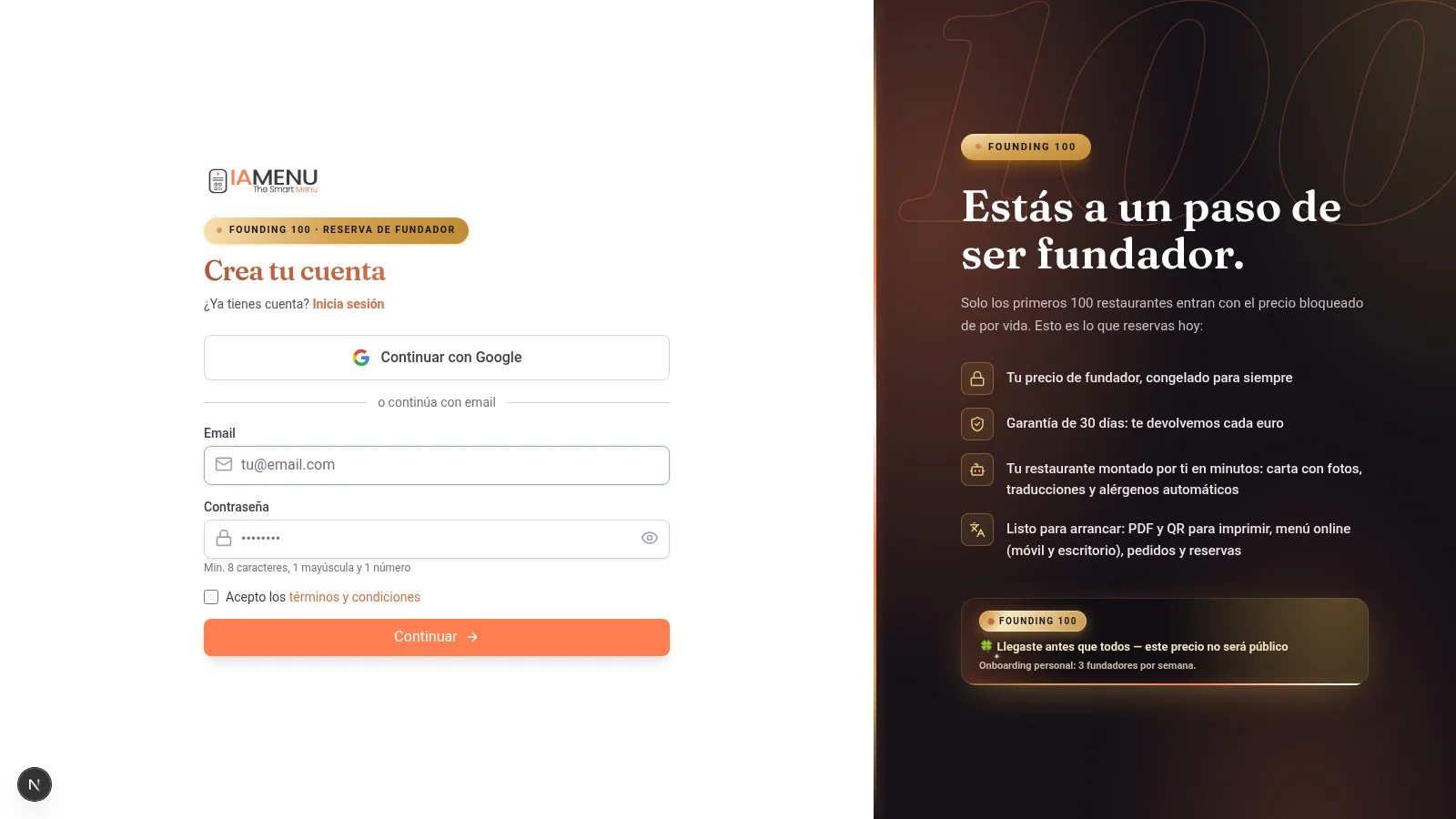
No desktop você verá o formulário de registro com duas opções:
- Email + Senha -- Insira seu email e escolha uma senha segura. O sistema verifica se o email já não está registrado.
- Continuar com Google -- Um único clique. Sua conta do Gmail é vinculada automaticamente e você pula a etapa de credenciais.
Acima do formulário você verá o indicador de progresso com os 5 passos do wizard, para que você sempre saiba em que ponto está.
No mobile o formulário é idêntico, mas otimizado para tela sensível ao toque. Os campos são maiores e o botão do Google ocupa toda a largura para facilitar o toque.
O indicador de passos aparece compacto na parte superior mostrando seu progresso.
Tip
Dica: Se você escolher Google, não precisa lembrar de outra senha. Sua conta do IAMenu ficará vinculada ao seu Gmail e você poderá acessar com um único clique no futuro.
Passo 2: Escolher seu Plano
IAMenu oferece três opções para que você encontre a que melhor se adapta ao seu restaurante. Não é necessário cartão de crédito para começar.
O seletor de plano apresenta três opções claras:
| Plano | Preço | Idiomas | IA | Melhor para |
|---|---|---|---|---|
| Starter | 19 EUR/mês | 2 | 10 imagens/mês | Restaurante pequeno |
| Profissional | 39 EUR/mês | 4 | 30 imagens, 200 descrições | Restaurante com turistas (o mais popular) |
| Premium | 69 EUR/mês | Ilimitados | 75 imagens, 999 descrições | Hotel, cadeia, multi-sede |
Você pode escolher experimentar grátis por 14 dias com todas as funções sem inserir cartão. Quando terminar o trial, você escolhe o plano que se encaixa (a partir de 19 €/mês).
No mobile, os planos são mostrados como cartões que você pode comparar deslizando. Cada cartão indica o preço, as funcionalidades incluídas e os limites de IA.
Toque no plano que lhe interessar para selecioná-lo e avance para o próximo passo.
Pro Tip
Dica Pro: Se você chegou a partir de uma landing page com um plano pré-selecionado (por exemplo /register?plan=premium), o wizard já vem com esse plano marcado. Você pode mudá-lo se preferir outro.
Passo 3: Nome do Restaurante e Idiomas
Este é o passo chave da configuração inicial do seu menu digital. Aqui você define como será chamado seu restaurante no IAMenu e em quais idiomas você quer oferecer seu cardápio.
Preencha três campos:
-
Nome do restaurante -- O nome que seus clientes verão ao escanear o QR. Um slug URL é gerado automaticamente (por exemplo, "La Trattoria" se torna
la-trattoria). -
Idioma principal -- Selecione entre 15 idiomas com bandeiras visuais. Este será o idioma base do seu menu. O mais importante: não se preocupe em escolher "errado", porque você pode criar conteúdo em qualquer idioma e o IAMenu traduz automaticamente para os demais.
-
Idiomas adicionais -- Marque os idiomas extras para os quais você quer que seu menu seja traduzido automaticamente com IA. A quantidade disponível depende do seu plano (2 no Starter, 4 no Profissional, 8 no Premium).
IAMenu detecta automaticamente seu país para atribuir a moeda correta. Se você estiver no Chile, os preços do seu menu serão exibidos em CLP. Se você estiver na Europa, em EUR. Você pode mudar a moeda depois na configuração.
No mobile, o formulário é vertical. Escreva o nome do seu restaurante, selecione o idioma principal tocando na bandeira correspondente e marque os idiomas adicionais deslizando pela lista.
As bandeiras com emojis tornam intuitivo identificar cada idioma sem precisar ler o texto.
Tip
Dica: Você pode adicionar ou remover idiomas a qualquer momento a partir da configuração do negócio. As traduções são geradas automaticamente com IA em segundo plano. Se você ativar um novo idioma com 130 produtos existentes, o IAMenu os traduz todos em cerca de 3 minutos sem que você precise fazer nada.
Seu cardápio real, importado com IA
Além do menu de exemplo, no registro você pode subir seu cardápio atual e deixar que a IA o digitalize:
- Aceita PDF ou até 10 fotos do mesmo cardápio (no mobile você pode ir tirando as fotos com a câmera, uma a uma)
- Gaston Vision detecta categorias, produtos, preços e descrições
- Os alergênicos são detectados automaticamente e tudo é traduzido para seus idiomas
- Se você ativar "✨ Gerar fotos IA", o IAMenu cria fotos profissionais de boas-vindas para todo o seu menu (produtos, categorias e cabeçalho) sem gastar sua cota mensal
Passo 4: Escolher um Menu de Exemplo
Para que você não comece com um dashboard vazio, o IAMenu oferece três tipos de menu de exemplo pré-criados com categorias, subcategorias, produtos, preços, imagens e traduções para os 54 idiomas disponíveis.
Escolha o tipo de menu que mais se pareça com seu restaurante:
- Italiano -- Pizzas, massas, antipasti, dolci. Ideal para trattorias, pizzarias e restaurantes italianos.
- Espanhol -- Tapas, pratos principais, sobremesas, bebidas. Perfeito para bares, tascas e restaurantes de cozinha espanhola.
- Café / Bar -- Cafés, infusões, confeitaria, coquetéis. Pensado para cafeterias, bares e brunch spots.
O menu de exemplo vem completo: categorias organizadas, produtos com nome, descrição, preço e imagem, e traduções pré-geradas nos idiomas que você selecionou. Tudo é 100% editável: mude nomes, preços, imagens ou exclua o que não precisar.
No mobile, as três opções são mostradas como cartões com uma prévia do que inclui cada uma. Toque na que preferir e avance.
Não se preocupe se nenhuma se ajustar exatamente ao seu tipo de cozinha: o conteúdo de exemplo é apenas um ponto de partida para que você veja como funciona o IAMenu. Você pode modificar absolutamente tudo depois.
Ahorra Tiempo
Economize Tempo: O menu de exemplo é criado em menos de 1 segundo graças a um sistema de cópia direta (sem chamadas à IA em tempo real). Isso significa que sua configuração inicial é instantânea, você não precisa esperar enquanto as traduções são geradas.
Passo 5: Carregamento e Acesso ao Dashboard
Após confirmar sua seleção, o IAMenu cria seu restaurante completo em segundo plano: conta de usuário, negócio, assinatura, menu de exemplo com todas as suas traduções e tema visual. Em poucos segundos você estará dentro.
Importante
Importante: Não feche o navegador durante a tela de carregamento. Embora o processo seja rápido (normalmente menos de 5 segundos), fechar antes que termine pode deixar sua conta em um estado incompleto. Se isso ocorrer, basta fazer login novamente e o sistema detectará o estado pendente.
Dicas e Boas Práticas
Siga estas recomendações para aproveitar ao máximo o processo de registro:
- Prepare o nome do seu restaurante antes de começar. O sistema gera automaticamente um slug URL a partir do nome. Escolha um nome curto e claro. Você pode mudá-lo depois.
- Ative os idiomas que precisar desde o início. Se você ativar idiomas durante o registro, o menu de exemplo virá pré-traduzido em todos eles. Adicionar idiomas depois também é possível, mas ativa um backfill de tradução.
- Escolha o menu de exemplo mais parecido com seu negócio. Italiano, espanhol ou cafeteria. Não importa se não é exato: é um ponto de partida que você pode editar completamente.
- Use Google para se registrar. É mais rápido e seguro. Você pula a etapa de email e senha e pode acessar com um único clique no futuro.
- Não se preocupe com o plano. Você pode começar com o trial gratuito de 14 dias e decidir mais tarde. Se não escolher um plano, sua conta hiberna e você conserva seu conteúdo por 90 dias.
- Revise o menu de exemplo antes de editá-lo. Navegue pelas categorias e produtos para entender como funciona a estrutura do IAMenu antes de fazer alterações.
Solução de Problemas Comuns
A tela de carregamento não avança
Não feche o navegador. O processo normalmente leva menos de 5 segundos. Se não avançar em 30 segundos, recarregue a página e faça login. O sistema detectará o estado pendente e completará a configuração.
Não vejo o menu de exemplo no meu dashboard
Se o dashboard aparecer vazio após o registro, recarregue a página. O menu de exemplo é gerado em segundo plano e pode levar alguns segundos para aparecer. Se o problema persistir, entre em contato com o suporte.
Quero mudar o tipo de menu de exemplo
O menu de exemplo pode ser completamente removido e criado um novo do zero. Basta excluir as categorias e produtos que não precisar e adicionar os seus.
Meu país não aparece no seletor de moeda
IAMenu detecta seu país automaticamente pela sua localização. Se não detectar corretamente, você pode mudar a moeda manualmente na configuração do negócio após o registro. IAMenu suporta 20 moedas diferentes.
Me registrei com email, mas quero usar Google
Se sua conta do Google usa o mesmo email, basta clicar em "Continuar com Google" na tela de login. O IAMenu vinculará as contas automaticamente.
Perguntas Frequentes
Quanto tempo leva o onboarding?
Todo o processo leva menos de 5 minutos. O menu de exemplo é criado em menos de 1 segundo graças a um sistema de cópia direta sem chamadas à IA.
Preciso de cartão de crédito para me registrar?
Não. O trial de 14 dias inclui todas as funções e não requer cartão. Depois você escolhe um plano a partir de 19 €/mês.
Posso mudar o nome do meu restaurante depois?
Sim. Você pode mudar o nome, o slug URL, os idiomas e a moeda a qualquer momento a partir da configuração do seu negócio.
O que inclui o menu de exemplo?
Categorias, subcategorias, produtos com nome, descrição, preço e imagem. Tudo pré-traduzido para os idiomas ativos. É 100% editável.
Posso registrar mais de um restaurante?
Sim. Com os planos Profissional e Premium você pode criar múltiplos negócios a partir de uma única conta com menus, QR e configurações independentes.
Tutoriais Relacionados
Continue configurando seu menu digital com estas guias:
- Iniciar Sessão para acessar sua conta com Google ou email
- Dashboard para descobrir o centro de controle do seu menu digital
- Criar Categorias para organizar as seções do seu cardápio
- Criar Produtos para adicionar pratos com preços e imagens IA
- Gaston - Seu Assistente IA para automatizar a gestão do seu menu com inteligência artificial
Pronto para configurar seu menu digital em 5 minutos?
Crie sua conta e consulte os planos e condições atuais.
Mais informações: