Gaston: O Assistente IA para Restaurantes que Cria seu Menu por Voz
8 minutos
Gastón é o assistente de IA integrado à IAMenu para consultar e gerenciar informações do seu restaurante por meio de instruções em linguagem natural. Ele pode ajudar com categorias, produtos, preços, fotos, traduções, reservas e outras funções do painel, de acordo com sua configuração e seu plano.
Diferentemente de um chat isolado, Gastón trabalha conectado aos dados do seu negócio. Quando a ação afeta o cardápio, confira o que ele propõe e confirme o que o painel solicitar. A disponibilidade de uma ferramenta pode variar por canal: o dashboard, o WhatsApp e as conexões externas não necessariamente oferecem os mesmos recursos.
O que você aprenderá nesta seção
- Abrir o chat no computador ou no celular.
- Criar categorias e produtos com instruções claras.
- Gerar imagens de pratos e categorias com revisão progressiva.
- Melhorar descrições e traduzir conteúdo.
- Importar um cardápio de PDF, Word, Excel ou fotos.
- Executar operações em massa com controle.
- Consultar informações do seu negócio e esclarecer dúvidas comuns.
Passo 1: Abrir o chat do Gastón
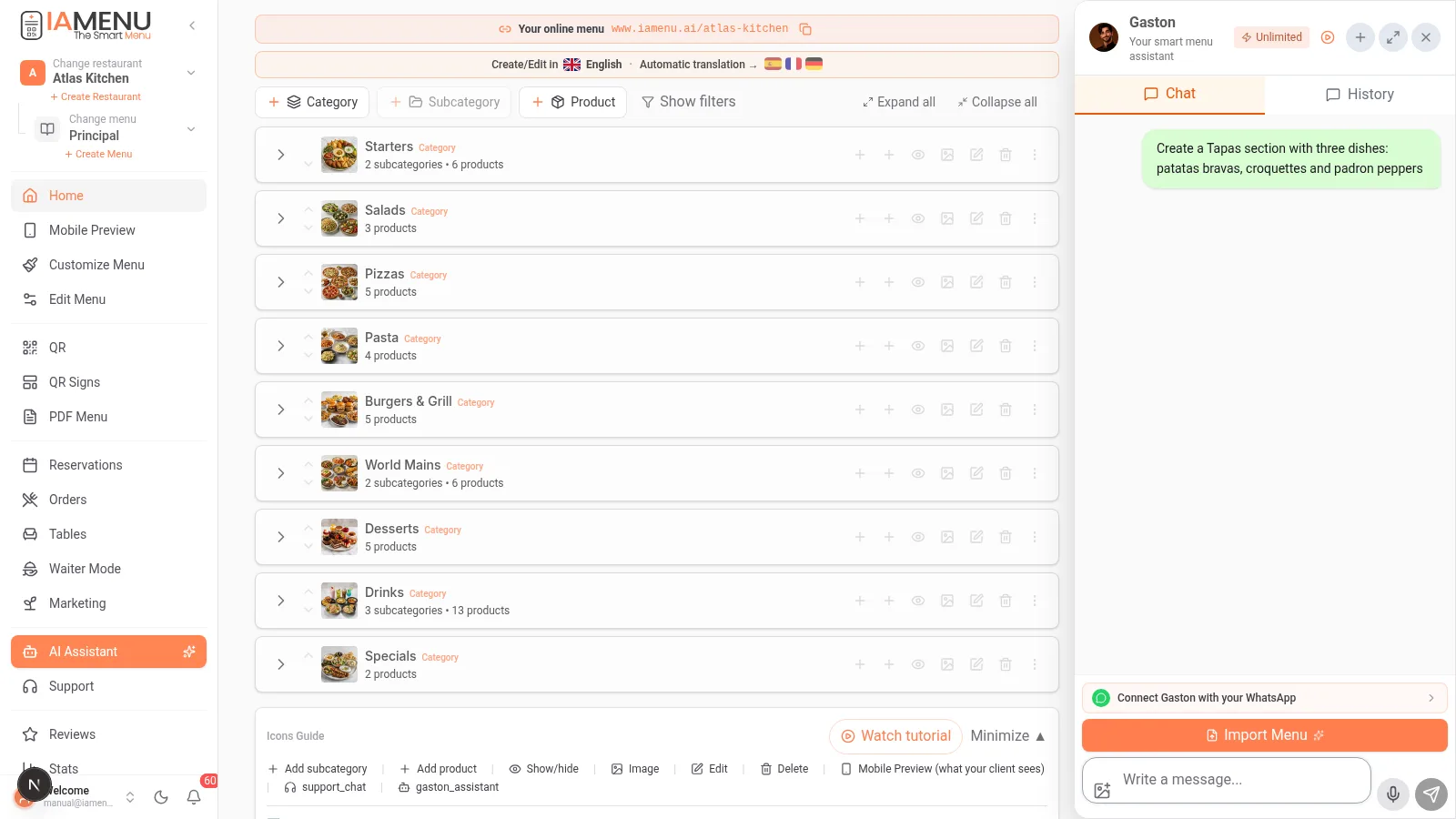
No menu lateral do dashboard, procure Assistente de IA. A interface do Gastón é aberta no espaço de trabalho e pode exibir o chat no painel lateral direito, não como um botão flutuante permanente no canto.
Escreva o que você precisa na barra de conversa. Se o microfone aparecer, você poderá ditar a instrução. O contexto da conversa é mantido, mas é recomendável mencionar o prato ou a categoria exatos em alterações delicadas.
Abra Assistente de IA na navegação móvel. Use a barra de mensagem ou o microfone, se estiver habilitado. O layout do painel se adapta ao tamanho da tela.
Nota
Para evitar ambiguidades, informe o quê, onde e a que preço: «Adicione Tiramisu por € 7 em Sobremesas» é mais claro que «adicione uma sobremesa».
Passo 2: Criar categorias e produtos
Você pode pedir ao Gastón que crie uma estrutura ou complete um cardápio existente.
Experimente instruções como estas:
- «Crie a categoria Pizzas».
- «Dentro de Pizzas, crie as subcategorias Clássicas e Especiais».
- «Adicione Margherita por € 10 e Diavola por € 12 em Clássicas».
- «Mostre os produtos de Pizzas para eu conferir».
Gastón interpreta o pedido e usa as operações de cardápio que estiverem disponíveis. Confira a categoria, o preço e o resultado antes de considerar a tarefa concluída.
Escreva ou dite um pedido específico, por exemplo: «Crie a categoria Sobremesas e adicione Tiramisu por € 7». Depois, confira a lista no dashboard.
Ao criar produtos, especifique onde eles devem ficar: podem ser adicionados dentro de uma subcategoria, diretamente em uma categoria ou no nível próprio do cardápio. Para entender essa estrutura, consulte Criar produtos.
Passo 3: Gerar imagens com IA
Peça uma imagem para um prato ou várias para uma categoria. Por exemplo: «Gere imagens para os produtos de Sobremesas que não têm foto».
O fluxo de geração por categoria acontece de forma progressiva:
- Gastón propõe ou gera uma primeira imagem de amostra.
- Confira se o prato, o estilo e os ingredientes fazem sentido.
- Confirme se deseja continuar com mais produtos.
- O assistente continua em lotes, com verificações e novas confirmações conforme o trabalho pendente.
Você pode solicitar estilos gastronômicos, fundos limpos, vistas de cima ou cenas de restaurante. Os estilos específicos e as opções de substituição dependem das ferramentas disponíveis; não existe uma regra fixa de quatro estilos nem lotes obrigatórios de cinco imagens.
Importante
As imagens geradas consomem a cota correspondente do seu plano. Confira o resultado antes de atribuí-lo ao prato: a imagem gerada é uma interpretação visual e pode não corresponder exatamente ao preparo da sua cozinha.
Passo 4: Melhorar as descrições
Gastón pode redigir ou revisar textos gastronômicos com base nos nomes, ingredientes e na estrutura do seu cardápio.
Exemplos de instruções:
- «Escreva uma descrição breve para o Filé ao Whisky».
- «Deixe mais clara a descrição da Pizza Vegetariana; ela leva muçarela, berinjela e pimentão».
- «Encontre os pratos de Entradas que não têm descrição».
- «Gere descrições para os produtos de Sobremesas que estão sem texto».
Se solicitar uma operação em massa, confira o escopo antes de confirmar. As descrições devem refletir os ingredientes que você realmente usa.
Passo 5: Traduzir o cardápio
Gastón pode ajudar você a ativar idiomas, consultar quais estão disponíveis e solicitar traduções do conteúdo. A IAMenu oferece um catálogo de 54 idiomas para o cardápio, mas os idiomas que você pode ativar simultaneamente são limitados pelo seu plano e pela configuração do restaurante.
Você pode perguntar «Quais idiomas estão disponíveis no meu cardápio?» ou «Quero preparar uma versão em francês». O progresso e a revisão das traduções são gerenciados na seção Idiomas do dashboard.
Para ativar vários idiomas de forma controlada, confira o procedimento de Traduções automáticas. Uma tradução existente marcada como revisada manualmente não deve ser tratada como texto livre a ser sobrescrito sem verificação.
Passo 6: Importar um cardápio existente
Se você tem seu cardápio impresso ou em arquivo, a importação pelo chat aceita PDF, Word, Excel e fotos. No fluxo de upload do dashboard, é possível selecionar até 16 fotos de um cardápio. O limite pode variar em outros canais do Gastón.
- Abra Assistente de IA e use a opção de anexar arquivo.
- Selecione o documento ou as fotos legíveis do cardápio.
- Aguarde a análise, a revisão da estrutura e a extração dos pratos.
- Confira as categorias, os nomes, as descrições e os preços.
- Confirme a operação quando Gastón solicitar.
- Confira o cardápio resultante no dashboard.
No chat, toque em anexar arquivo e escolha um documento ou fotos do seu dispositivo. Se tirar fotos, evite sombras e cortes que ocultem preços ou categorias.
Após a análise, confira os produtos identificados antes de aceitar. O tempo depende do tamanho do cardápio, da qualidade do documento e das etapas de validação.
Nota
A importação não garante resultados em três ou cinco minutos nem a identificação perfeita de todos os pratos. Um cardápio extenso ou complexo pode levar vários minutos e exigir uma revisão posterior. É mais rápido corrigir erros antes de confirmar do que procurá-los depois entre centenas de produtos.
Passo 7: Alterações em massa e reorganização
Gastón permite solicitar tarefas para vários itens sem precisar abrir cada ficha:
| Objetivo | Exemplo de instrução |
|---|---|
| Reordenar | «Coloque Bebidas depois de Sobremesas». |
| Alterar preços | «Aumente os preços de Bebidas em 5%». |
| Disponibilidade | «Desative as sopas que não servimos hoje». |
| Duplicar | «Duplique a categoria Pizzas para preparar uma versão sazonal». |
| Mover | «Mova o Tiramisu para Sobremesas». |
A ferramenta disponível e a confirmação dependem da operação e do canal. Não presuma que todos os pedidos são executados instantaneamente nem que um simples “sim” autoriza uma exclusão delicada. Confira os itens afetados e revise o resultado no painel.
Passo 8: Consultas e tarefas do dia a dia
Gastón também pode funcionar como um mecanismo de busca conversacional do seu negócio:
- «Quais pratos não têm foto?»
- «Quantos produtos há neste cardápio?»
- «Mostre os pratos com glúten».
- «Quais reservas tenho hoje?», se você usa Reservas.
- «Ajude-me a preparar uma promoção para o fim de semana».
O escopo real depende da função habilitada e dos dados disponíveis. Uma recomendação criada pela IA não é uma medição do negócio nem uma operação confirmada até que você a revise.
Gastón além do cardápio
As ferramentas do Gastón abrangem mais de 100 funções do produto. Algumas atuam sobre reservas, mesas, marketing, estatísticas, QR, design, equipe ou comunicações.
| Área | O que você pode solicitar |
|---|---|
| Cardápio | Criar, editar, mover ou consultar pratos e categorias. |
| Conteúdo | Descrições, imagens, alérgenos e traduções. |
| Reservas e mesas | Consultar ou preparar ações quando a função estiver disponível. |
| Marketing | Solicitar ideias e preparar promoções e conteúdo. |
| Design, QR e PDF | Consultar configurações ou navegar até as ferramentas do painel. |
| Equipe e operações | Pedir ajuda com tarefas compatíveis com suas permissões. |
Há também um canal do Gastón pelo WhatsApp, com condições e ferramentas próprias. Não presuma que uma operação disponível no dashboard esteja disponível da mesma forma no WhatsApp.
Conexões externas: a integração avançada para trabalhar pelo ChatGPT com MCP passou por desenvolvimento e testes locais, mas isso não comprova disponibilidade pública. Para editar seu restaurante hoje, use o dashboard da IAMenu ou os canais habilitados na sua conta.
Gastón e um chat de IA genérico
A diferença prática é a conexão com seu negócio. Um chat genérico pode escrever textos ou analisar arquivos; Gastón, quando a ferramenta está habilitada e a ação é autorizada, pode aplicar alterações nos dados reais da IAMenu.
Não é necessário atribuir a outros assistentes a incapacidade de gerar imagens, ler PDFs ou se conectar a aplicativos. O que você deve verificar é qual integração está ativada, em qual negócio ela atua e qual operação foi realmente salva.
Dicas para trabalhar melhor
- Identifique o cardápio e a categoria. Evite alterações em itens com nomes parecidos.
- Informe os preços com moeda e formato. Por exemplo: «Margherita, € 10,50».
- Confira as propostas em massa. Confirme depois de verificar a quantidade de itens e o escopo.
- Envie arquivos legíveis. Isso melhora o reconhecimento de cardápios digitalizados e preços.
- Priorize a revisão de imagens e alérgenos. São informações que seus clientes verão diretamente.
- Consulte seus limites no painel. Mensagens, fotos e traduções têm cotas conforme o plano e o consumo.
Solução de problemas comuns
Gastón não responde
Confira a conexão, o status da sua sessão e o consumo disponível no plano. Se o problema persistir, abra uma nova conversa pelo painel.
Não encontra uma categoria
Informe o nome completo e o cardápio em que ela está. Se você acabou de alterá-la, atualize a página e faça a consulta novamente.
A foto gerada não corresponde ao prato
Forneça uma descrição mais precisa, com os ingredientes e a apresentação; confira uma amostra antes de continuar com os demais.
Falta algum prato após uma importação
Confira o documento original, a extração proposta e o cardápio resultante. Corrija os itens incompletos antes de concluir o trabalho.
Não reconhece uma instrução por voz
Tente escrevê-la e inclua diretamente os nomes dos pratos, os preços e as categorias.
Perguntas frequentes
Gastón edita meu cardápio ou apenas escreve sugestões?
Ele pode fazer as duas coisas. Algumas ferramentas consultam ou redigem; outras executam operações reais na IAMenu com permissões e confirmações.
Posso criar uma categoria pelo celular?
Sim. Abra Assistente de IA, escreva o pedido e confira o resultado. Há um tutorial específico para celular no início deste capítulo.
O que posso anexar para importar um cardápio?
PDF, Word, Excel ou fotos pelo fluxo do dashboard. É possível enviar até 16 fotos de uma vez pelo painel, e pode haver limites diferentes em outros canais.
As fotos são sempre criadas de cinco em cinco?
Não. A geração por categorias começa com uma amostra e continua progressivamente após a revisão.
Quanto tempo leva uma importação?
Não há um tempo garantido: depende da quantidade de pratos, da qualidade do arquivo, da análise e das confirmações.
Tutoriais relacionados
- Criar produtos para entender a estrutura do seu cardápio.
- Traduções automáticas para ativar idiomas e revisar os resultados.
- Alérgenos e etiquetas para verificar sugestões do assistente.
- Exportar PDF para imprimir o cardápio.
- Gerar código QR para compartilhá-lo.
- Gastón pelo WhatsApp para conhecer o canal de mensagens.
Pronto para usar o Gastón?
Crie sua conta e confira os planos e as condições atuais.
Saiba mais: