Pedidos QR na Mesa, Mesas e Modo Garçom: o Sistema de Pedidos para Restaurantes da IAMenu
10 minutos
A transição de "cardápio QR" para "sistema de pedidos" é a que mais economiza tempo na sala: o cliente escaneia o QR da sua mesa, pede do seu celular e o pedido aparece no seu kanban de cozinha com um som de aviso. Sem aplicativos, sem comissões por pedido e sem mudar seu PDV — IAMenu é o complemento que toma o pedido, não um substituto do seu caixa.
O que você aprenderá nesta seção
- Ativar os pedidos digitais e escolher o modo de operação
- Criar suas mesas (com tipos: salão, bar, terraço...) e seus QR
- Como o cliente pede da mesa
- Gerenciar pedidos no kanban: receber, preparar, servir
- Modo Garçom: tomar pedidos do celular do garçom
- Garçons com PIN (sem e-mail)
- Pedidos para levar e sem mesa
Passo 1: Ativar pedidos e escolher modo
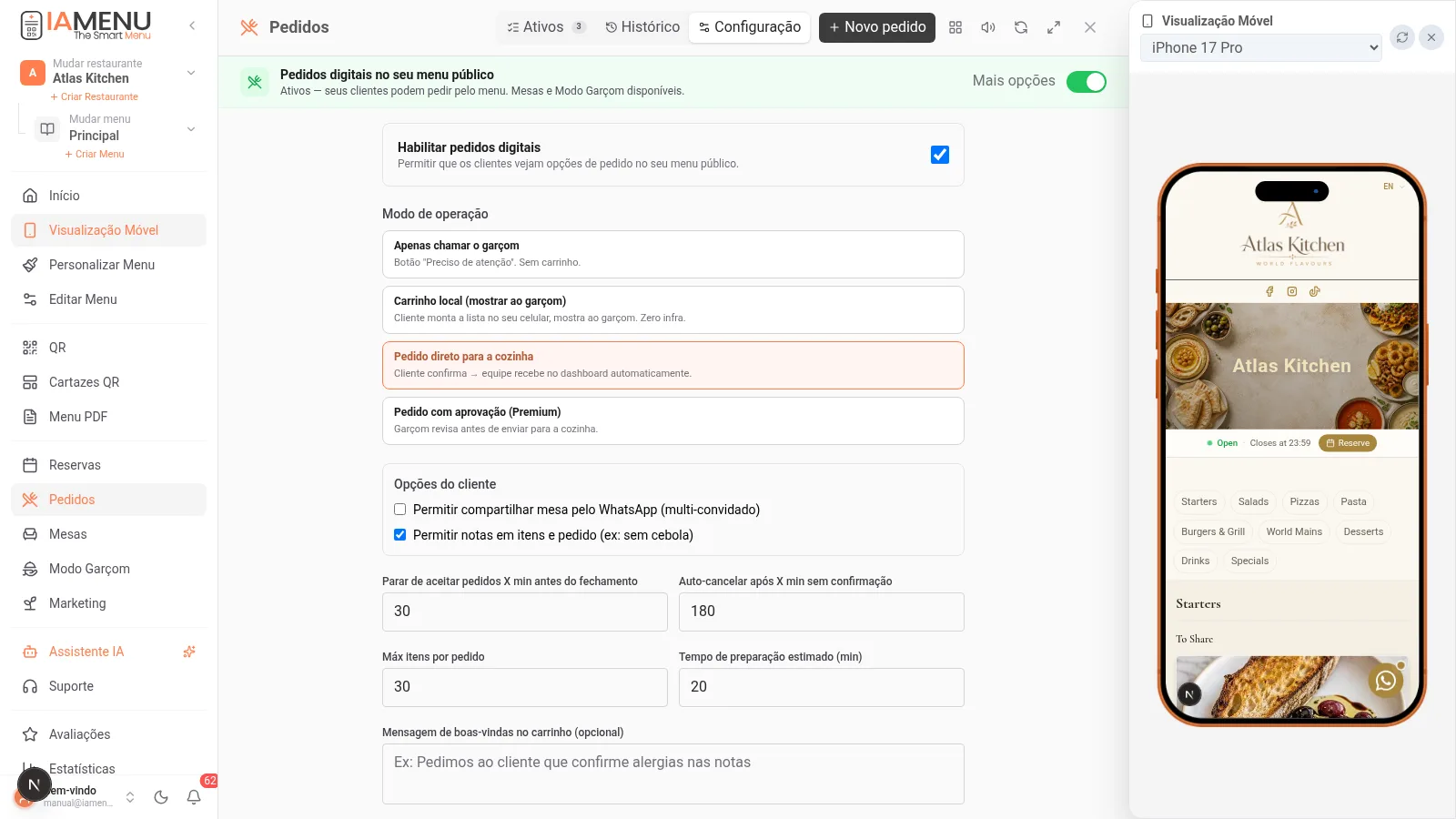
No menu lateral, acesse Pedidos → Configuração. Ative "Pedidos digitais no seu menu público" e escolha como deseja operar:
| Modo | O que faz | Ideal para |
|---|---|---|
| Somente chamar garçom | O cliente pressiona um botão e avisa a sala; não há carrinho | Serviço clássico com ajuda digital |
| Carrinho local (mostrar ao garçom) | O cliente monta sua lista e a mostra ao garçom | Transição suave para o pedido digital |
| Pedido direto para a cozinha | O pedido entra direto no kanban (recomendado) | Terraços, alta rotatividade, pouco pessoal |
| Pedido com aprovação | A equipe aceita cada pedido antes de entrar na cozinha | Controle total |
Além disso, você configura: até quantos minutos antes do fechamento aceita pedidos, se o cliente pode adicionar notas por prato ("sem cebola"), tempo de preparação estimado e mensagem de boas-vindas ao carrinho.
Planos: Os pedidos e os 4 modos estão incluídos nos planos Profissional e Premium; Starter não inclui pedidos; os limites atuais de cada plano estão na página de planos.
Passo 2: Criar suas mesas e seus QR
Acesse Mesas no menu lateral:
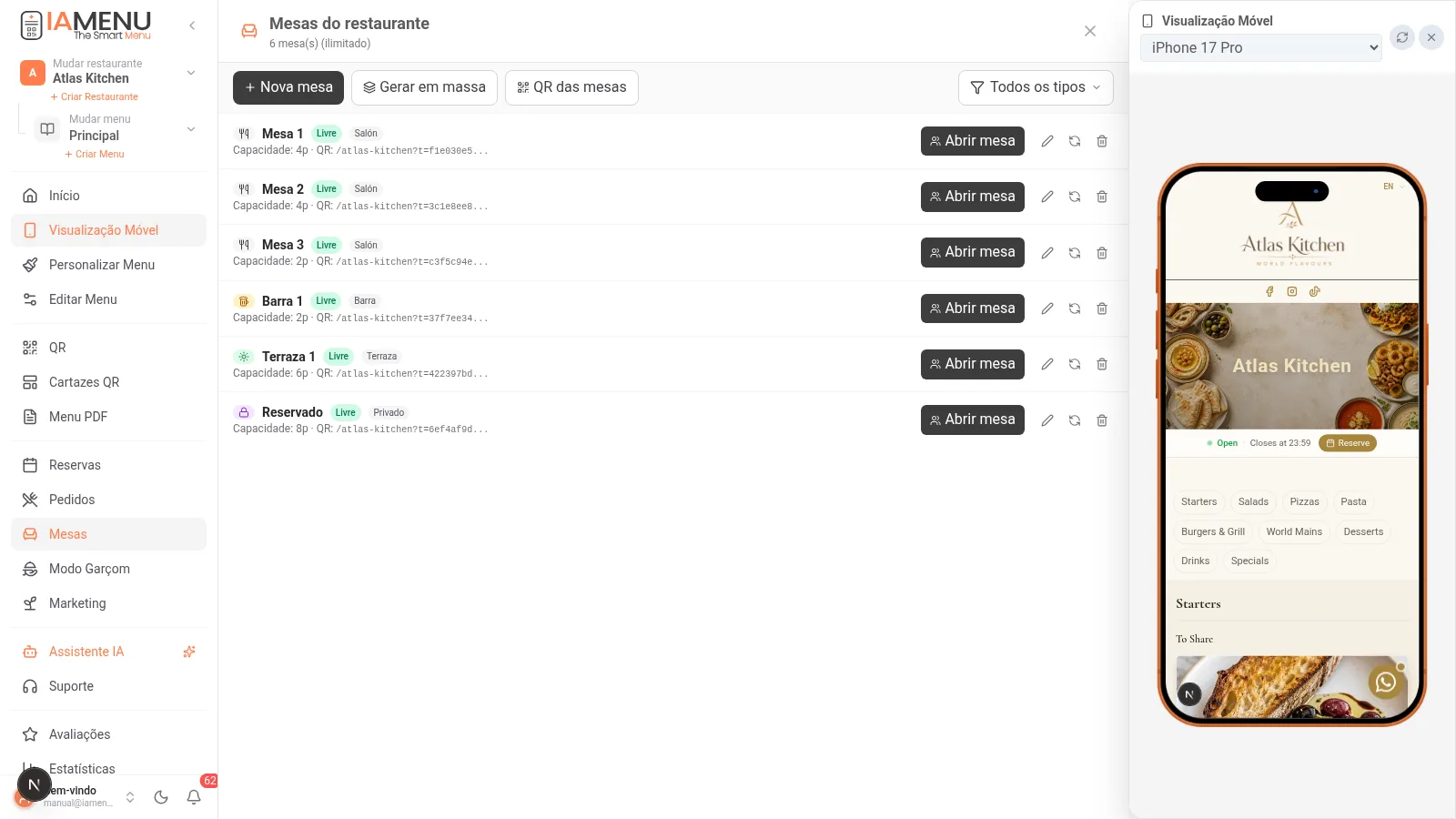
- Crie mesas uma a uma ou em bloco ("criar 12 mesas" em um clique)
- Cada mesa tem tipo (🍽️ mesa, 🍻 bar, 🍸 coquetel, 🔒 reservado, ☀️ terraço), capacidade e localização
- Cada mesa recebe um QR único e indelével: se você mudar o menu, o QR continua valendo (nunca reimprime)
- Abrir/fechar mesa: ao acomodar um grupo, você abre a mesa; todas as suas rodadas de pedidos ficam agrupadas com o total acumulado
Para imprimir os QR de mesa bonitos, use Cartazes QR → QR Mesas: gera um PDF multi-página com a mesma template elegante para todas as suas mesas, com o número de cada uma. Mais na seção de código QR.
Passo 3: Assim pede seu cliente
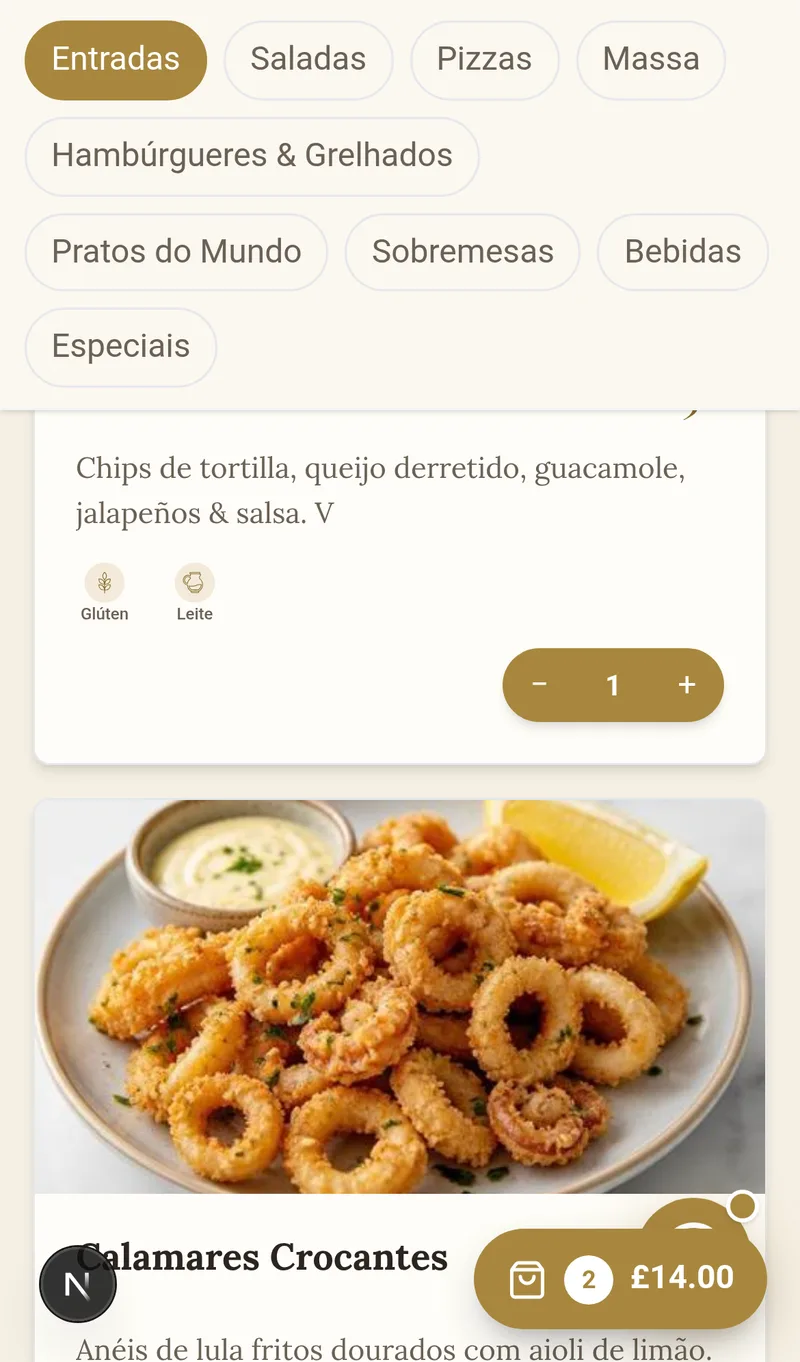
- O cliente escaneia o QR da sua mesa → abre seu cardápio com o aviso "Mesa 4"
- Pressiona "+ Adicionar" nos pratos que deseja (com fotos, alergênicos e descrição em seu idioma)
- O botão flutuante do carrinho mostra o total o tempo todo
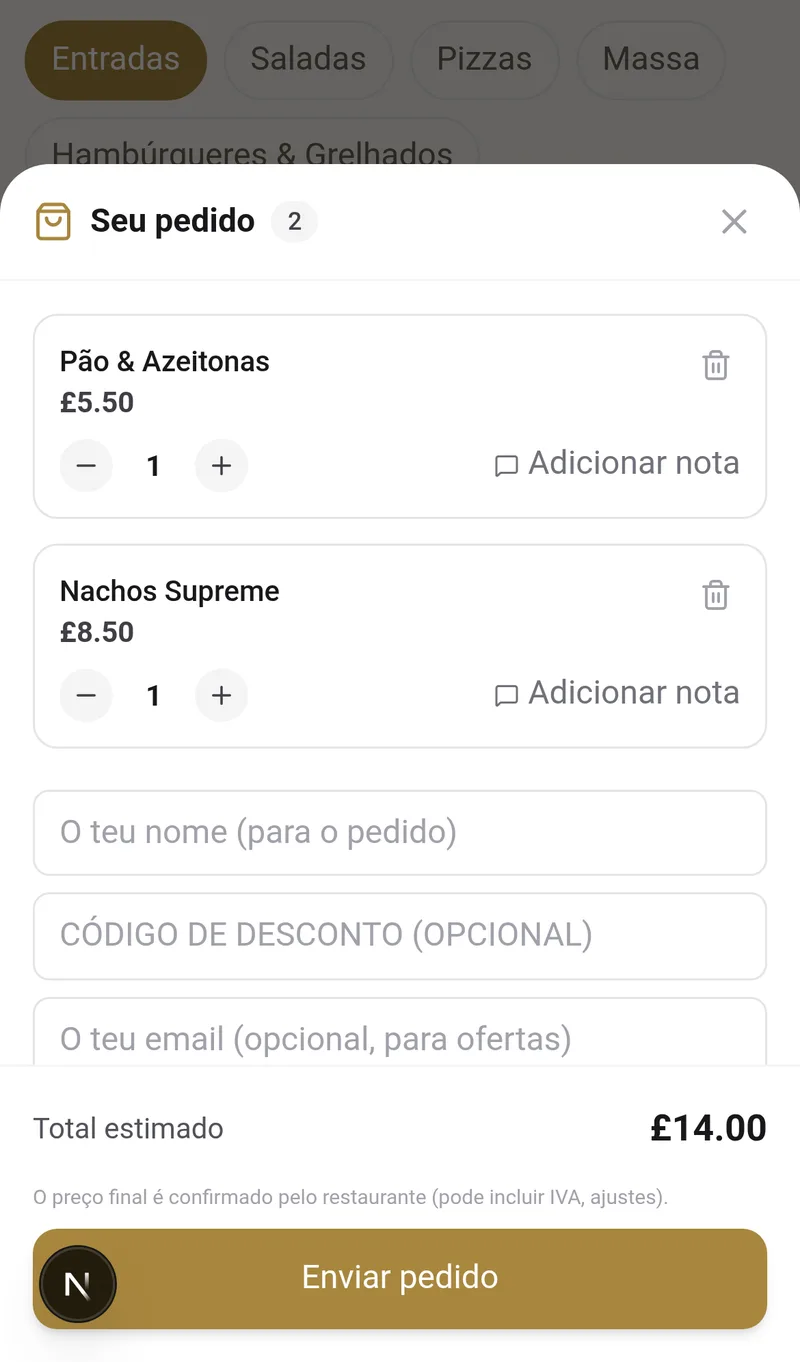
- No carrinho, pode ajustar quantidades, adicionar notas por prato, inserir um código de desconto (de suas promoções) e deixar seu e-mail para ofertas (opt-in que alimenta seu CRM)
- Pressiona "Enviar pedido" → recebe um link para acompanhar seu pedido e pedir a conta, sem se registrar
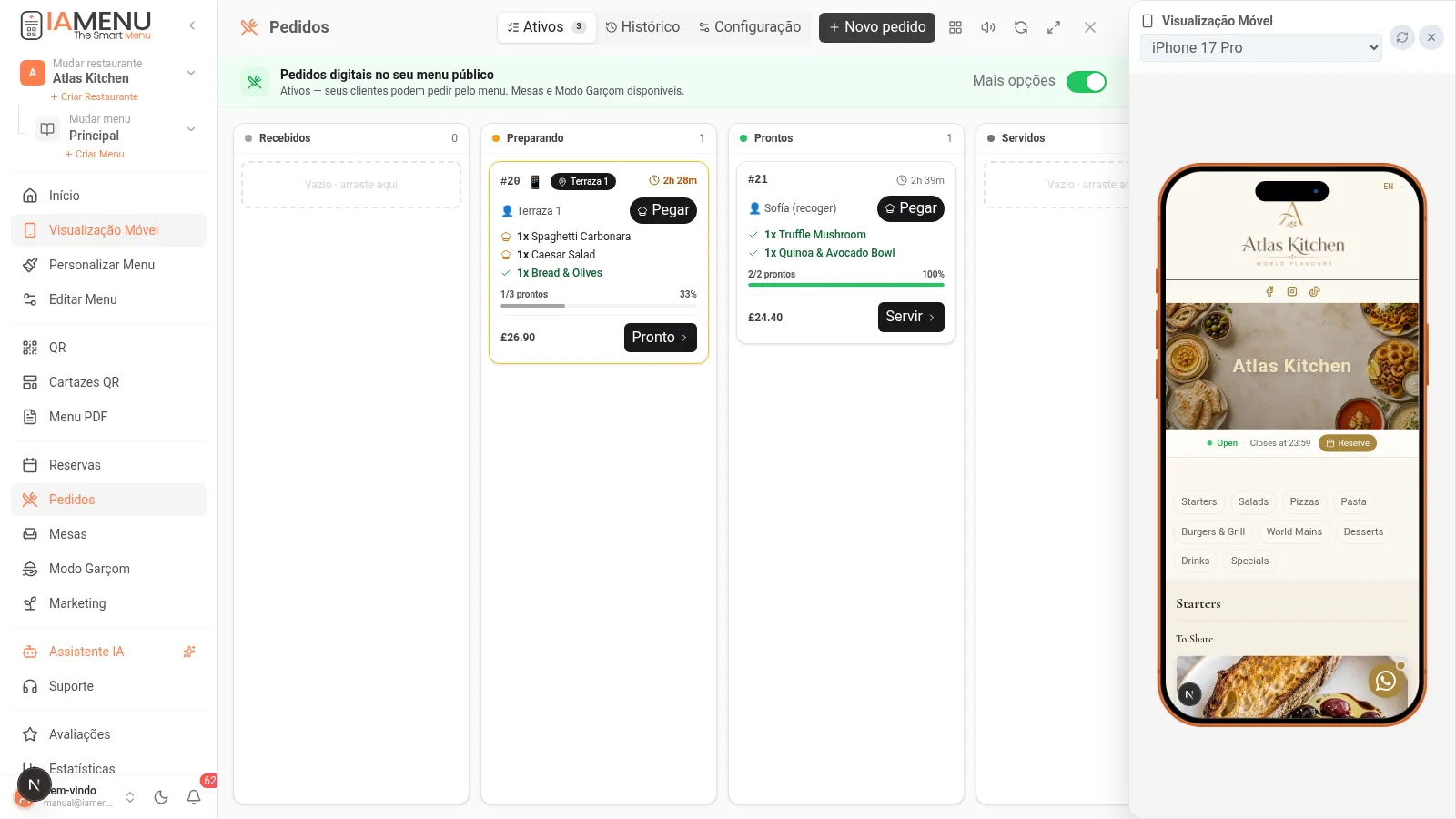
Enquanto o cliente pede do seu celular, você vê o pedido entrar no painel Pedidos em tempo real, com som de aviso. Cada cartão mostra a mesa, os pratos, as notas e o tempo decorrido.
Importante
O preço que o cliente vê ao pedir fica CONGELADO no pedido (snapshot). Se você mudar um preço depois, os pedidos já enviados não se alteram. A conta final é cobrada pelo seu PDV de sempre: IAMenu não processa pagamentos do cliente.
Passo 4: O kanban da cozinha
O painel de Pedidos é um quadro estilo Trello com o ciclo completo:
Recebidos → Preparando → Prontos → Servidos → Completados
- Arraste os cartões entre colunas ou use os botões (Tomar → Pronto → Servir)
- Marque pratos individuais como prontos: o cartão mostra o progresso "2/3 prontos"
- Multi-cozinheiro: cada cozinheiro pode "Tomar" pedidos e filtrar apenas os seus
- Modo cozinha em tela cheia para o tablet de cozinha (KDS)
- Histórico + exportar CSV: todos os pedidos passados, filtráveis por data, mesa ou cozinheiro
- Estatísticas: ticket médio, tempos de cozinha, horas de pico e produtos mais vendidos em Estatísticas
Passo 5: Modo Garçom
Para a equipe de sala, existe uma vista dedicada, pensada para o celular do garçom:
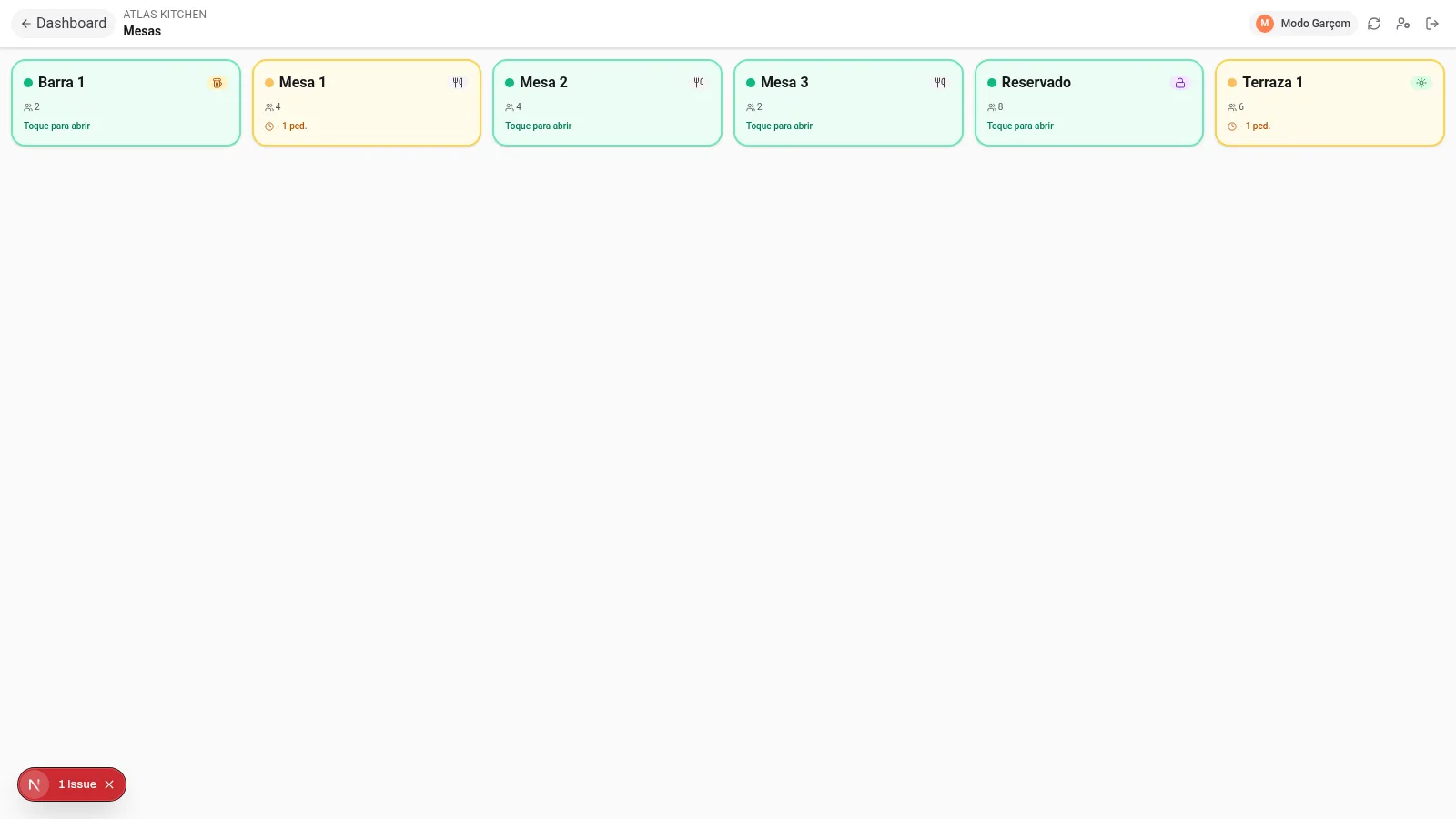
- No menu lateral, pressione Modo Garçom (aparece quando os pedidos estão ativados)
- O garçom vê a grade de mesas com seu estado: livre, aberta, com pedidos pendentes
- Toca em uma mesa → toma o pedido usando o mesmo cardápio visual do cliente (fotos, alergênicos, tudo)
- O pedido entra no kanban como os demais, com o nome do garçom registrado
Ele também pode registrar pedidos manuais que chegam por telefone ou WhatsApp com o botão "+ Novo pedido" do painel, indicando a origem.
Passo 6: Garçons com PIN (sem e-mail)
Seus garçons não precisam de e-mail corporativo. Como nos PDVs profissionais:
- Em Minha Equipe, crie um "Garçom (somente PIN)": nome + PIN de 4 dígitos
- O garçom entra pelo celular escolhendo seu cartão e digitando seu PIN
- Sua sessão dura 12 horas e ele vê apenas o que precisa: Pedidos, Reservas, Mesas e Menu
- Mudar o PIN invalida as sessões anteriores (funcionário que sai = um clique)
Passo 7: Para levar, food trucks e negócios sem mesas
As mesas são opcionais. Se o cliente escaneia seu QR geral (sem mesa):
- O pedido pede seu nome ("Pedido para Sofia") e entra na cozinha da mesma forma
- Perfeito para take away, food trucks e balcões
- Os pedidos sem mesa são marcados com 🥡 no kanban
Tip
Os horários também são opcionais: sem horário configurado, os pedidos são aceitos sempre. Se você configura horários, fora do horário o cliente vê "Abrimos às 12:00" com seu telefone para ligar.
O que IAMenu NÃO faz (de propósito)
- Não cobra do cliente: a conta é cobrada pelo seu PDV. IAMenu toma o pedido.
- Não emite faturas fiscais: isso já é feito pelo seu PDV.
- Não entrega em domicílio: para delivery, conecte seu menu aos canais externos.
Filosofia: uma ferramenta que ajuda, não que complica. IAMenu é o melhor complemento do seu PDV, não seu substituto.
Solução de problemas comuns
O cliente não vê o botão de pedir
Verifique se "Pedidos digitais" está ativado em Pedidos → Configuração, se seu plano o inclui (Profissional/Premium ou trial) e se você está dentro do horário de pedidos.
O pedido não soa na cozinha
O som requer que a aba do painel esteja aberta. Ative o ícone de alto-falante no cabeçalho do painel de Pedidos e aumente o volume do dispositivo de cozinha.
Um pedido chegou à mesa errada
Abra o pedido → "Mover de mesa" → escolha a mesa correta. Você pode mover o pedido solto ou todas as rodadas da sessão.
Tutoriais relacionados
- Código QR e cartazes para imprimir os QR de suas mesas
- Reservas para que além de pedir, reservem
- Marketing para capturar o e-mail do cliente ao pedir e fazê-lo voltar
- Vista do cliente para aprimorar o cardápio que o cliente vê
Pronto para que suas mesas peçam sozinhas?
Crie sua conta e consulte os planos e condições atuais.