Avaliações do Google para Restaurantes: Conquiste Mais Estrelas de Forma Legal
6 minutos
As avaliações ajudam muitos clientes a escolher onde reservar. IAMenu reduz o atrito com uma página pública e um QR Code para avaliações, mantendo sempre visíveis tanto o link do Google quanto a opção de enviar um comentário privado, independentemente da nota escolhida.
O que você aprenderá nesta seção
- Ativar as avaliações e conectar sua ficha do Google
- Como funciona a página pública de avaliações
- Imprimir seu QR de avaliações para mesas e tickets
- Receber avisos por email e Telegram
- Multi-plataforma: TripAdvisor e Yelp (Pro+)
Passo 1: Ativar e conectar Google
No menu lateral, entre em Avaliações:
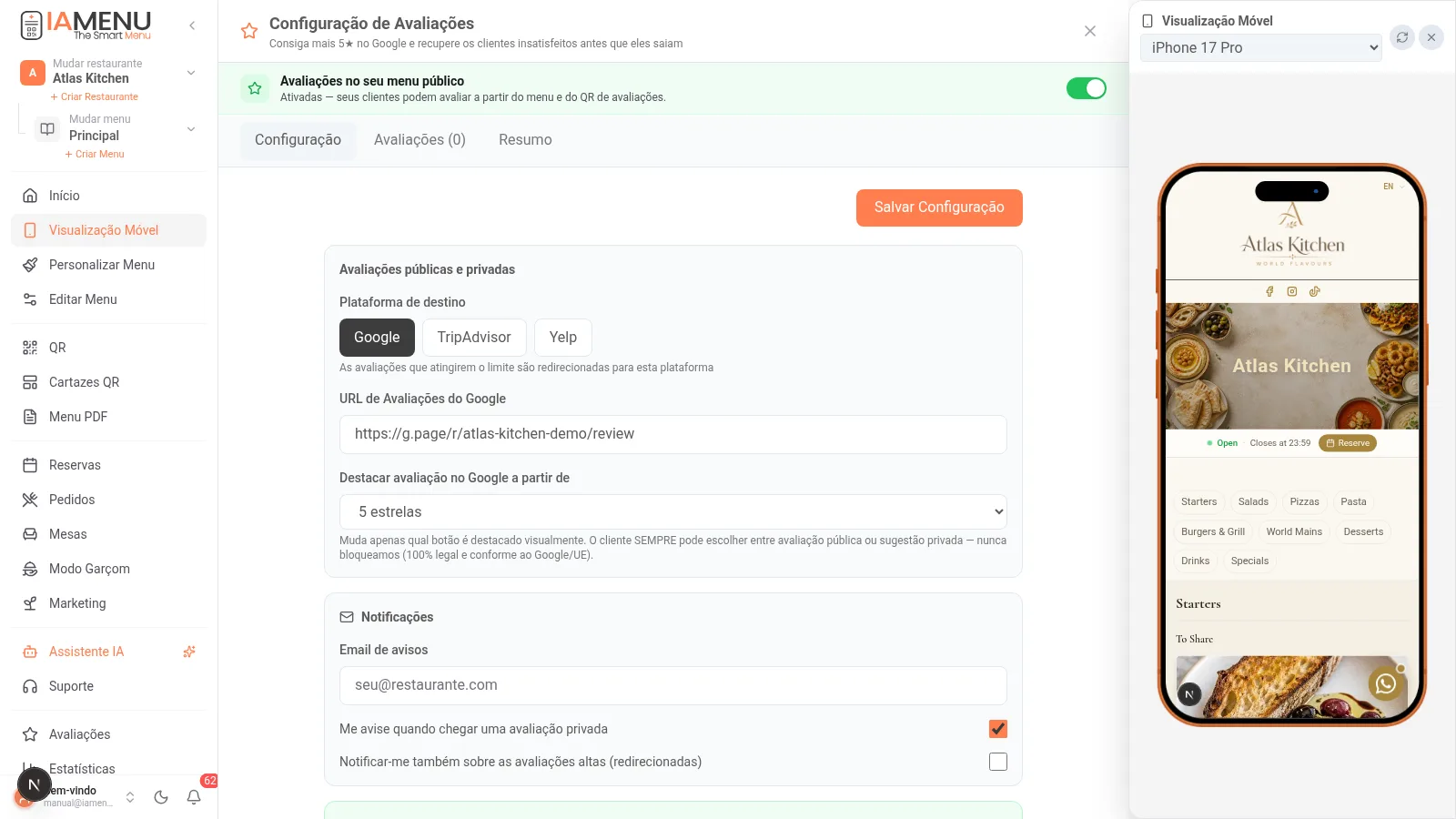
- Ative o interruptor "Avaliações no seu menu público"
- Cole sua URL de avaliações do Google (o link direto "escrever avaliação" da sua ficha; IAMenu te ensina onde encontrá-lo)
- Escolha a partir de que nota você convida com ênfase a publicar no Google (por exemplo, 4-5 estrelas)
- Configure o email de avisos para saber de cada sugestão privada
Disponível em todos os planos (captação básica no Starter; multi-plataforma e Telegram no Profissional+).
Passo 2: A página pública de avaliações
Sua página vive em iamenu.ai/review/seu-restaurante e também é acessível a partir do cardápio digital:
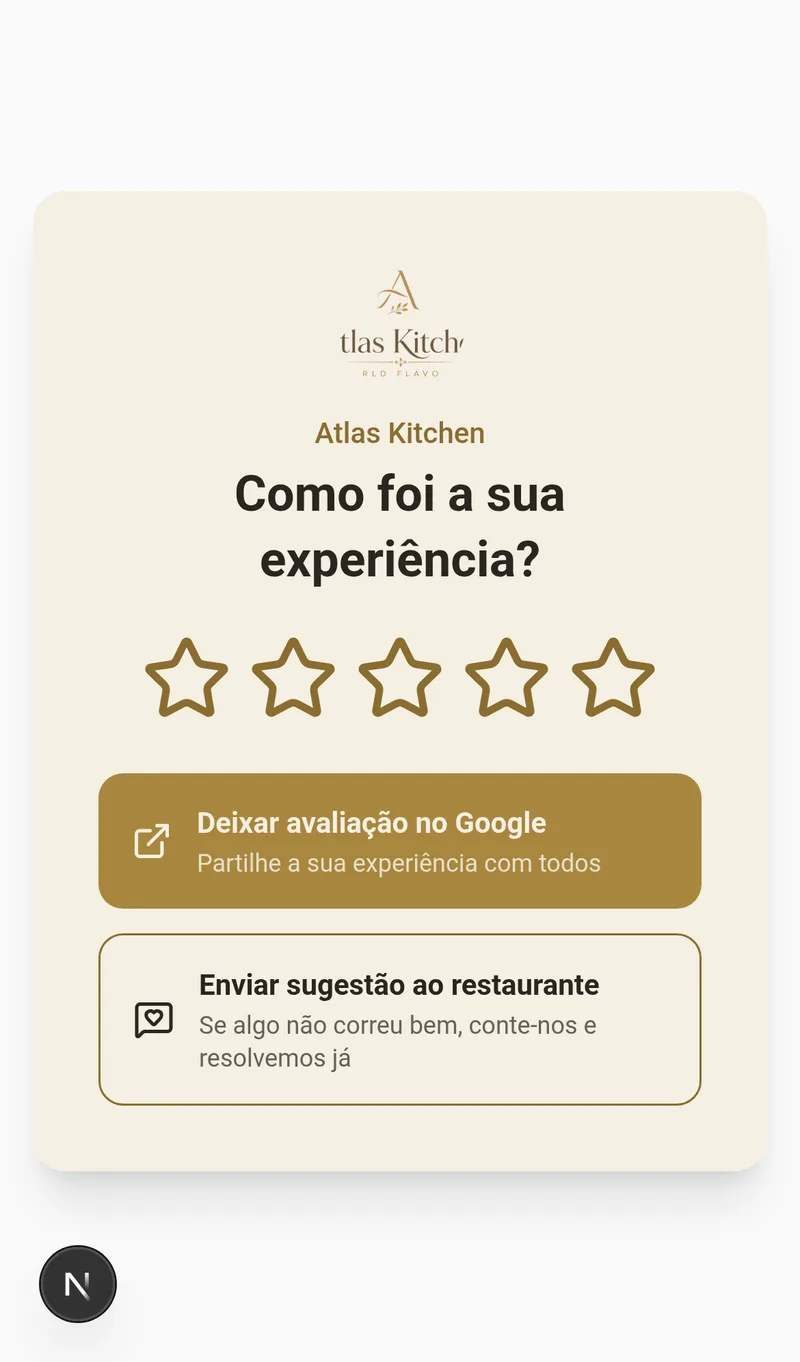
O cliente pontua com estrelas e vê sempre dois caminhos:
- ⭐ "Deixar avaliação no Google" — visível para TODAS as notas
- 💬 "Enviar sugestão ao restaurante" — feedback privado que só você vê
Por que IAMenu não oculta o botão do Google
Restringir o acesso ao Google de acordo com uma avaliação anterior pode infringir as políticas do Google e as regras aplicáveis sobre práticas enganosas. IAMenu não bloqueia nenhum dos caminhos: o link do Google e o comentário privado permanecem visíveis para todos, enquanto a nota muda apenas a ênfase visual.
Importante
Desconfie de ferramentas que prometem "apenas avaliações de 5 estrelas": o review gating pode custar a ficha do Google Business. Com IAMenu, você dorme tranquilo.
Passo 3: Seu QR de avaliações impresso
O momento de ouro para pedir a avaliação é logo após pagar. Facilite:
- Vá para Cartazes QR e escolha o propósito "Avaliações"
- Escolha o modelo: presets para Google e TripAdvisor, em claro ou escuro, com estrelas
- O cartaz usa seu logo e o estilo da sua marca — ou escolha um estilo próprio
- Baixar PDF e imprimir: mesas, balcão, junto ao TPV ou no ticket
O QR aponta para sua página de avaliações para sempre: mesmo que você mude a configuração, nunca reimprime.
Passo 4: Fique informado no momento
| Aviso | Starter | Profissional+ |
|---|---|---|
| Email quando chega uma sugestão privada | ✅ | ✅ |
| Aviso também de avaliações públicas altas | ✅ | ✅ |
| Telegram instantâneo | — | ✅ |
As sugestões privadas ficam na aba Avaliações do painel com sua nota, comentário e dados de contato se o cliente os deixou — responda e recupere o cliente.
Passo 5: Multi-plataforma (Pro+)
Se você trabalha em mercados turísticos, TripAdvisor pesa tanto quanto Google:
- Configure Google + TripAdvisor + Yelp e escolha a plataforma padrão
- O resumo do painel mostra a evolução das notas e a relação público/privado
Boas práticas que funcionam
- Peça a avaliação no momento feliz: QR no ticket ou ao trazer a sobremesa, não dias depois
- Responda a todas as avaliações do Google, boas e más: o Google recompensa isso e os futuros clientes leem
- Feche o ciclo das privadas: responda a sugestão e, resolvido o problema, convide essa pessoa a voltar (um cupom de Marketing ajuda)
- Defina uma meta: 2-3 novas avaliações por semana mudam sua posição no Google Maps em poucos meses
Solução de problemas comuns
Minha página de avaliações diz "não disponíveis no momento"
O interruptor "Avaliações no seu menu público" está desligado. Ative-o no painel de Avaliações.
Não encontro minha URL de avaliações do Google
No seu perfil do Google Business: "Solicitar avaliações" ou "Compartilhe seu perfil". O link curto (g.page/r/...) é o ideal. Cole-o exatamente assim na configuração.
As sugestões privadas são publicadas em algum lugar?
Não. Apenas você as vê no painel. Não são avaliações públicas, são feedback direto para melhorar.
Tutoriais relacionados
- Código QR e cartazes — o editor de cartazes em detalhes
- Marketing — recupere clientes com cupons após uma reclamação resolvida
- Vista do cliente — onde aparece o acesso a avaliações no seu cardápio
Converta clientes satisfeitos em estrelas do Google
Crie sua conta e consulte os planos e condições atuais.