Painel de Controle do Menu Digital: Dashboard Desktop e Móvel
4 minutos
O dashboard do IAMenu é seu centro de operações para gerenciar todo o seu menu digital. Em 4 minutos você aprenderá a navegar entre as duas interfaces (desktop e móvel), usar filtros avançados para encontrar qualquer produto instantaneamente, e reorganizar seu cardápio com drag & drop.
O que você aprenderá nesta seção
- As duas interfaces do dashboard: acordeão flat (desktop) e navegação hierárquica (móvel)
- Como usar os filtros por tipo, alergênicos, preço e idiomas
- Como mudar o idioma ativo do menu a partir do seletor
- Como reorganizar categorias e produtos com drag & drop
- Acessos diretos ao Gaston, QR, PDF e configuração
Passo 1: Visão Geral do Dashboard
O painel de controle do IAMenu tem duas implementações completamente diferentes, cada uma otimizada para seu dispositivo. Não é um design responsivo: são duas experiências pensadas desde o zero.
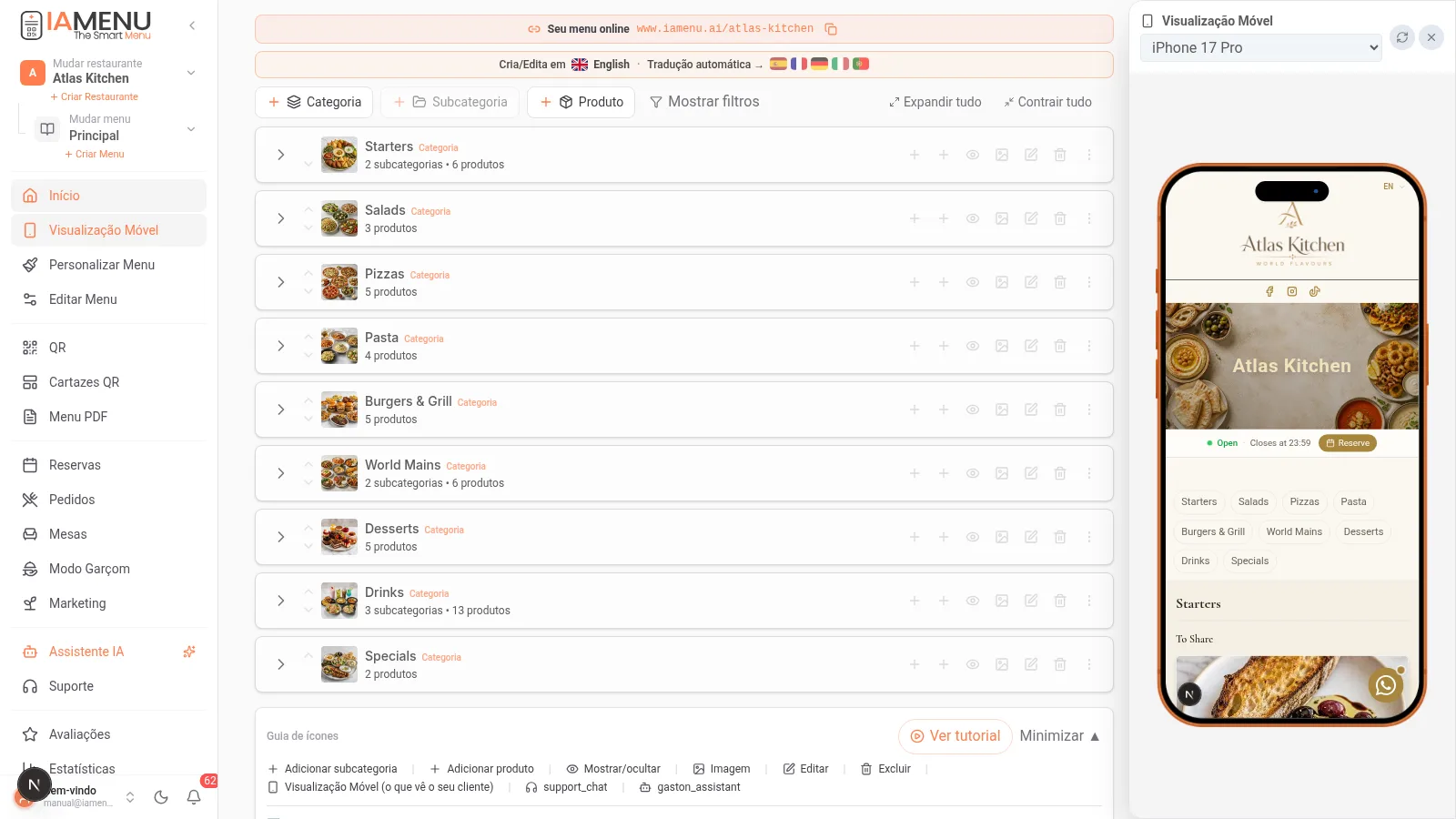
No desktop você dispõe de um acordeão flat que mostra todo o seu menu em uma lista plana com indentação visual por níveis:
- Nível 0 — Categorias (Pizzas, Bebidas, Sobremesas)
- Nível 1 — Subcategorias (Clássicas, Especiais) e Produtos na Categoria
- Nível 2 — Produtos dentro de subcategorias (Margherita, Carbonara)
Tudo é visível de um relance. Você pode expandir e colapsar cada categoria para se concentrar no que precisa. À esquerda você tem a barra lateral com acesso a QR, PDF, Vista Cliente, Configuração e mais.
No móvel a experiência é completamente diferente: uma navegação hierárquica por níveis onde você avança passo a passo.
- Visão 1 — Lista de categorias (toque em uma para entrar)
- Visão 2 — Subcategorias + Produtos na Categoria
- Visão 3 — Produtos dentro da subcategoria selecionada
Acima você tem breadcrumbs para voltar. O menu hambúrguer (três linhas acima à esquerda) abre o menu lateral com todas as ferramentas.
Tip
Dica: O dashboard sempre mostra o menu ativo. Se seu restaurante tem vários menus (café da manhã, almoço, jantar), selecione o que deseja gerenciar a partir do seletor de menu na parte superior.
Passo 2: Navegação Principal e Ferramentas
A partir do dashboard você acessa todas as ferramentas de gestão centralizada do seu menu digital: gerador QR, exportador PDF, personalizador de vista cliente, configuração do restaurante e Gaston, seu assistente com inteligência artificial.
🖥️ No desktop: A barra lateral esquerda contém todos os acessos diretos. Na parte superior você encontrará o seletor de idioma ativo, o nome do seu restaurante e o acesso ao manual.
📱 No móvel: Toque no ícone das três linhas (hambúrguer) acima à esquerda para abrir o menu lateral. Você encontrará as mesmas seções, adaptadas à tela sensível ao toque. Gaston está sempre visível como um botão flutuante no canto inferior direito.
| Seção | O que você encontrará |
|---|---|
| Início | O acordeão com seu menu ativo |
| Vista Móvel | Pré-visualização ao vivo do seu cardápio tal como o vê o cliente |
| Personalizar Menu | Info, WhatsApp, horários, redes, branding e estilos |
| QR / Cartazes QR | Seu QR e o editor de cartazes (menu, mesas e avaliações) |
| Menu PDF | Exportar com 10 templates e 8 formatos de papel |
| Reservas | Reservas online e manuais (guia) |
| Pedidos / Mesas / Modo Garçom | Pedidos QR na mesa e kanban de cozinha (guia) |
| Marketing | CRM, fidelidade, promoções e campanhas (guia) |
| Avaliações | Avaliações do Google e sugestões privadas (guia) |
| Estatísticas | Visitas, produtos top e sugestões da IA |
| Idiomas do menu | Ative até 54 idiomas com tradução automática |
| Assistente IA | Gaston, seu assistente (guia) |
Pro Tip
Dica Pro: Se você gerencia uma rede com múltiplas unidades, cada restaurante tem seu próprio dashboard independente. Você pode mudar de restaurante a partir do seletor de negócio sem sair da sessão. As permissões por função (Owner, Manager, Chef, Staff) controlam o que cada usuário pode fazer em cada unidade.
Passo 3: Filtros Avançados do Dashboard
Os filtros permitem que você encontre qualquer produto em segundos, mesmo com centenas de itens. O sistema de filtros funciona inteiramente no navegador (sem chamadas ao servidor), então a resposta é instantânea.
🖥️ No desktop: A barra de filtros está acima da lista de produtos. Você pode combinar vários filtros ao mesmo tempo.
📱 No móvel: Os filtros se abrem como um painel deslizável de baixo (drawer). Toque no ícone de filtro para abri-lo e selecione as opções que precisar. Ao tocar em "Aplicar", a visualização é atualizada instantaneamente.
Filtros disponíveis:
- Por tipo — Tudo, Categorias, Subcategorias, Produtos, Soltos
- Por alergênicos — Excluir produtos com glúten, lactose, ovo, etc. (os 14 alergênicos da UE)
- Por preço — Faixa mínima-máxima com slider visual
- Por idiomas — Ver produtos sem tradução em um idioma específico
- Por estado — Ativos, Inativos, Com imagem, Sem imagem
- Por etiquetas — Vegano, Sem glúten, Picante, Recomendado do Chef
Ahorra Tiempo
Economize Tempo: O filtro "Sem tradução em [idioma]" é especialmente útil após ativar um novo idioma. Ele mostra exatamente quais produtos precisam de tradução, para que você possa revisar o backfill automático ou corrigir manualmente.
Passo 4: Seletor de Idioma Ativo
O seletor de idioma muda o conteúdo visível do menu sem modificar nada. É como colocar "óculos" de outro idioma para ver como fica seu cardápio em francês, alemão ou qualquer um dos 54 idiomas disponíveis.
O seletor de idioma está na parte superior do dashboard (no móvel funciona da mesma forma tocando na bandeira correspondente). Ao mudar de idioma:
- Os nomes dos produtos mostram a tradução nesse idioma
- As descrições são atualizadas para o idioma selecionado
- A barra inferior mostra "Trabalhando o menu em [bandeira idioma]"
- Se você editar em um idioma secundário, o sistema pergunta se deseja traduzir para todos os outros ou salvar apenas nesse idioma
O idioma da interface (botões, menus) é independente do idioma do conteúdo. Se você criar um produto em um idioma diferente do base, o IAMenu detecta automaticamente o idioma e traduz para o restante através do sistema Smart Swap.
Tip
Dica: Você não precisa saber que existe um "idioma base" técnico. Para você, todos os idiomas são iguais. Crie conteúdo no idioma que preferir e o IAMenu cuida do resto. Consulte a seção de traduções para mais detalhes.
Passo 5: Drag & Drop para Reorganizar seu Menu
A ordem que você vê no dashboard é exatamente a ordem que seus clientes verão ao escanear o QR. Colocar os pratos estrela no topo pode aumentar as vendas diretamente.
🖥️ No desktop: Você pode arrastar e soltar qualquer elemento para mudar sua posição mantendo pressionado o elemento, arrastando-o e soltando onde quiser (a mudança é salva automaticamente).
📱 No móvel: Não há arrastar e soltar (é incômodo na tela sensível ao toque). Cada elemento tem setas para cima/baixo. Toque na seta para cima para subir uma posição ou para baixo para descer.
Você pode reorganizar:
- Categorias entre si (mudar a ordem das seções do menu)
- Subcategorias dentro de cada categoria
- Produtos dentro de cada subcategoria ou categoria
A reorganização é atualizada de forma otimista: você vê a mudança instantaneamente enquanto o servidor confirma em segundo plano.
Importante
Importante: As mudanças de ordem se refletem imediatamente no menu público. Se um cliente estiver vendo seu cardápio enquanto você reorganiza, verá a nova ordem na próxima vez que atualizar a página.
Dicas e Boas Práticas
Siga estas recomendações para aproveitar ao máximo seu dashboard:
- Use os filtros para revisar traduções. Depois de ativar um novo idioma, filtre por "Sem tradução em [idioma]" para verificar se tudo foi traduzido corretamente.
- Coloque os pratos estrela nas primeiras posições. Os clientes prestam mais atenção aos primeiros elementos do menu. Use drag & drop para mover seus melhores pratos para cima.
- Use Gaston para tarefas repetitivas. Em vez de editar produto por produto, dite a Gaston: "Aumente em 5% todos os preços da categoria Principais". É mais rápido.
- Revise seu menu no móvel antes de publicá-lo. 85% dos escaneamentos de QR são feitos a partir de dispositivos móveis. Use a pré-visualização móvel do dashboard para verificar como fica seu cardápio em uma tela pequena.
- Aproveite os acessos diretos do menu lateral. Você não precisa voltar ao dashboard para gerar um QR ou exportar um PDF. Tudo está acessível a partir da barra lateral.
- Colapse as categorias que não está editando. Se seu menu é extenso, colapse as categorias completadas para ter uma visão mais limpa.
Solução de Problemas Comuns
Não vejo meus produtos no dashboard
Verifique se você não tem um filtro ativo que esteja ocultando produtos. Toque em "Limpar filtros" na barra de filtros. Também verifique se você está no menu correto se seu restaurante tem vários menus.
Não consigo arrastar elementos no dashboard
O drag & drop só funciona na versão desktop. No móvel, use os botões de setas para reordenar. Se você estiver no desktop e não funcionar, tente recarregar a página.
O seletor de idioma não mostra todos os meus idiomas
Verifique se os idiomas estão ativados na configuração do seu negócio. Apenas os idiomas ativos aparecem no seletor do dashboard.
O dashboard carrega muito lento
Se você tem centenas de produtos, o dashboard pode levar alguns segundos para carregar. Use os filtros para mostrar apenas a seção que você precisa editar. Os filtros funcionam no navegador e não fazem chamadas ao servidor.
Não vejo o botão do Gaston
No desktop, Gaston está na barra lateral esquerda. No móvel, aparece como um botão flutuante no canto inferior direito. Se você não o vê, verifique se seu plano inclui acesso ao Gaston.
Perguntas Frequentes
O dashboard é diferente no móvel e no desktop?
Sim. São duas interfaces completamente diferentes. O desktop usa um acordeão flat com drag & drop. O móvel usa navegação hierárquica por níveis com botões táteis.
Posso mudar o idioma do menu a partir do dashboard?
Sim. O seletor de idioma permite que você veja e edite seu menu em qualquer um dos idiomas ativos. É como colocar óculos de outro idioma para ver seu cardápio.
Como reordeno os produtos?
No desktop, arraste e solte. No móvel, use as setas para cima e para baixo. A mudança é salva automaticamente e se reflete instantaneamente no menu público.
Os filtros afetam o que meus clientes veem?
Não. Os filtros são apenas para sua gestão interna. Seus clientes sempre veem o menu completo.
Posso gerenciar vários restaurantes a partir do mesmo dashboard?
Sim. Cada negócio tem seu próprio dashboard. Você pode mudar entre eles a partir do seletor de negócio sem sair da sessão.
Tutoriais Relacionados
Continue configurando seu menu digital com estes guias:
- Criar Categorias para organizar as seções do seu cardápio
- Criar Subcategorias para dividir categorias em seções claras
- Criar Produtos para adicionar pratos com preços e imagens IA
- Gestão do Menu para reordenar, duplicar e criar multi-menus
- Gaston - Seu Assistente IA para automatizar a gestão do seu menu com inteligência artificial
Pronto para gerenciar seu menu a partir de um painel centralizado?
Crie sua conta e consulte os planos e condições atuais.
Mais informações: