Gaston via WhatsApp: Beheer je restaurant vanuit de chat, met spraak en foto's
5 min
Het is 12:55, de heek van vandaag komt binnen en de zalm is op. Je opent je laptop niet: je stuurt GASTON via WhatsApp een spraakbericht — "haal de zalm weg en zet gegrilde heek voor 14,90" — en je digitale menukaart is al bijgewerkt voordat de eerste klant binnenkomt. Dat is de superkracht van GASTON via WhatsApp: je restaurant beheren vanuit de chat die je de hele dag al gebruikt.
Wat je in dit gedeelte leert
- Je WhatsApp koppelen aan GASTON (eenmalig)
- Je menukaart bewerken via tekst en spraakberichten
- Gerechten aanmaken door een foto te sturen
- Wijzigingen inplannen ("morgen om 9 uur...")
- Je bedrijf raadplegen vanuit de chat
- Beveiliging: wie het kan gebruiken en hoe je de koppeling verbreekt
Stap 1: Je WhatsApp koppelen
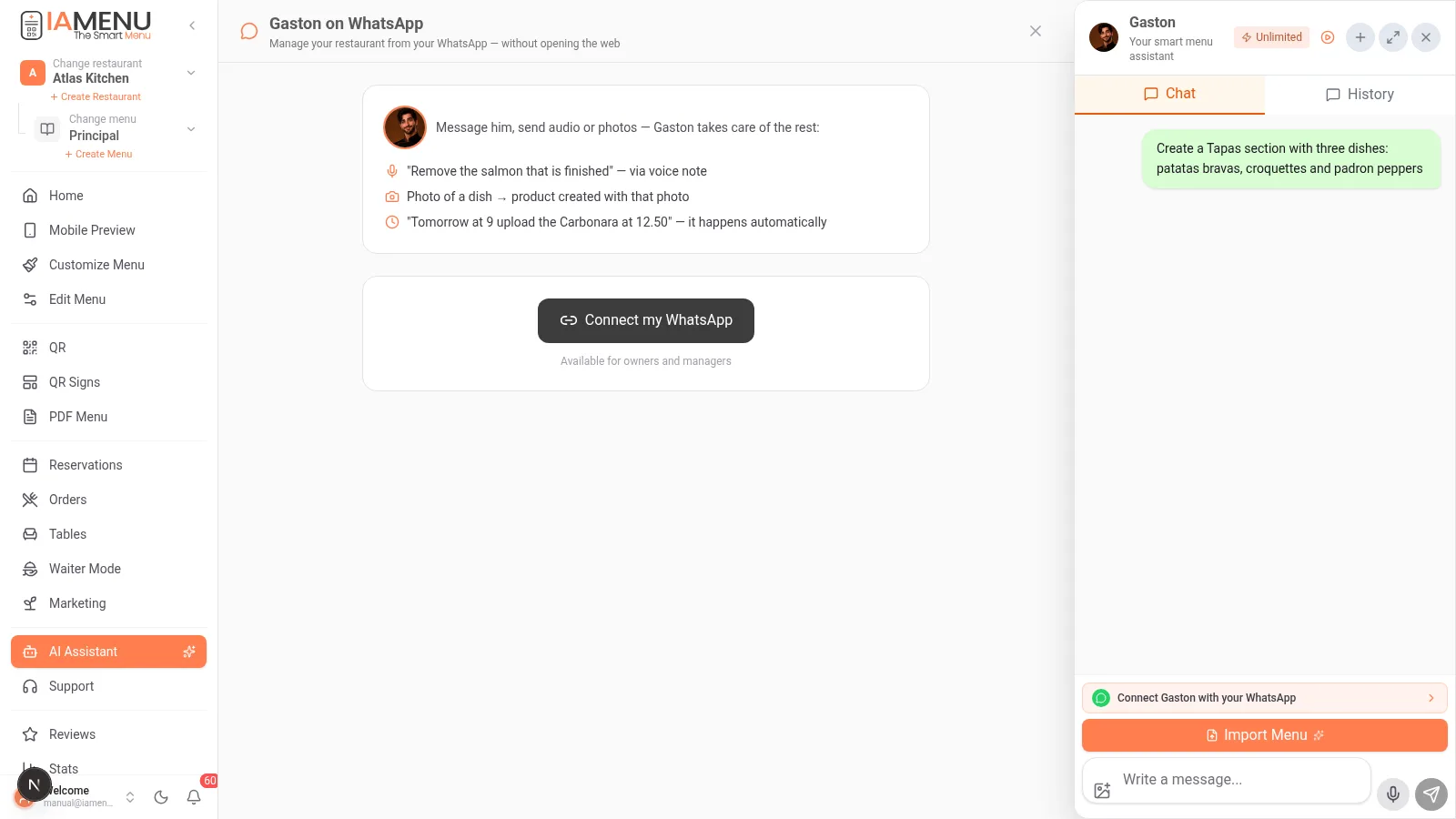
- Open de chat van AI-assistent en klik op de groene banner "Koppel GASTON aan je WhatsApp"
- Klik op "Mijn WhatsApp koppelen" → IAMenu geeft je een 6-cijferige code
- Open WhatsApp op je mobiel en stuur het volgende bericht naar het nummer van GASTON:
VINCULAR 123456(met jouw code) - GASTON begroet je via WhatsApp: je nummer is nu gekoppeld aan je restaurant
Beschikbaar voor eigenaren en managers (rollen owner en manager).
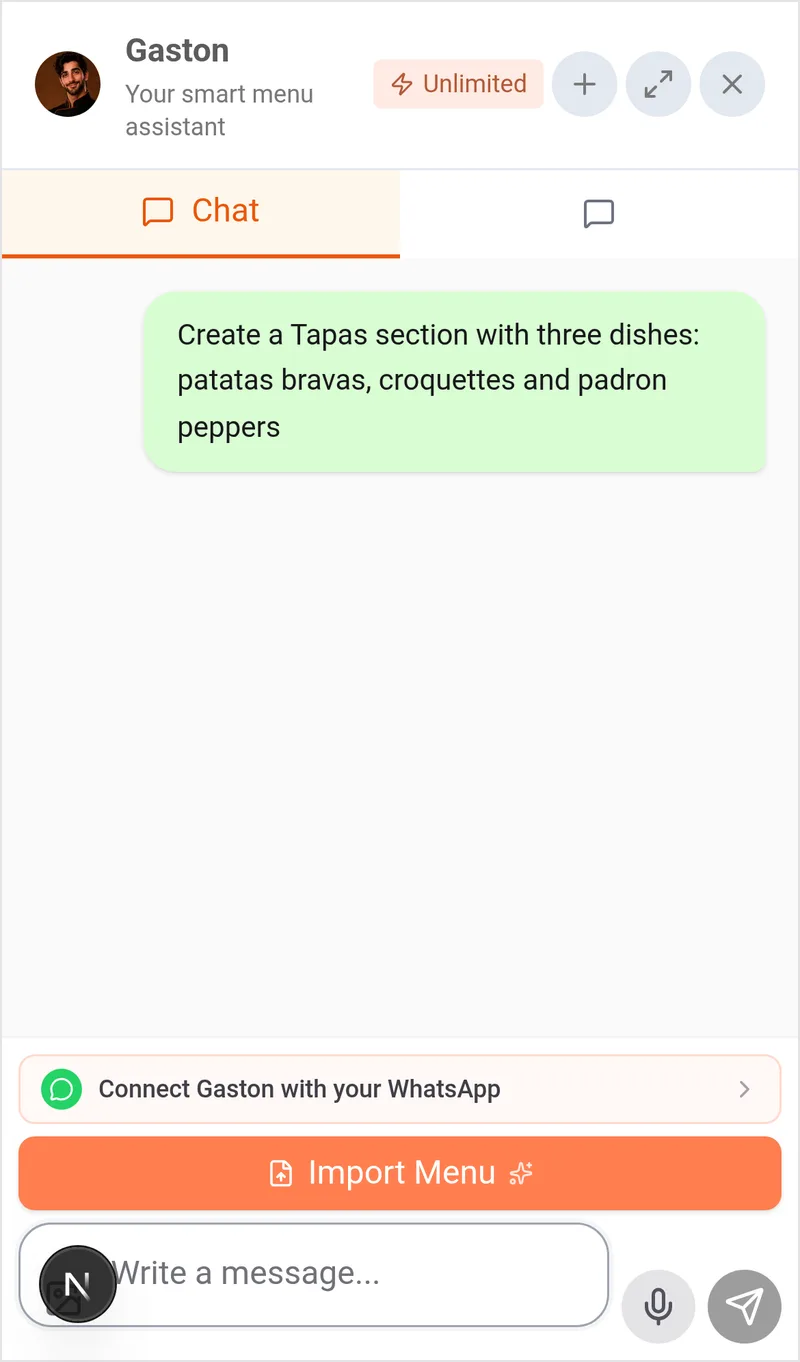
Open vanuit het mobiele dashboard Assistent in de onderste balk en tik op de banner "Koppel GASTON aan je WhatsApp". Volg dezelfde stappen: kopieer de code en stuur VINCULAR + de code naar het nummer van GASTON.
Tip
GASTON via WhatsApp gebruikt een OFFICIEEL IAMenu-nummer (geverifieerd door Meta). Je hoeft niets te installeren en betaalt geen kosten voor een nummer: je schrijft gewoon zoals naar elk ander contact.
Stap 2: Bewerk je menukaart via tekst of spraak
Praat gewoon natuurlijk. Dit zijn voorbeelden die echt werken:
- "Verhoog de prijs van de Margherita naar 11,50" — de prijs wordt direct gewijzigd
- "Haal de zalm weg, die is op" — het product wordt gedeactiveerd (morgen activeer je het net zo eenvoudig weer)
- "Maak de categorie Huisgemaakte desserts aan met Flan voor 4,50 en Oma's taart voor 5,90" — een volledige structuur in één bericht
- 🎤 Spraakbericht: zeg hetzelfde hardop; GASTON transcribeert en voert het uit
- "Wat staat er op mijn dessertkaart?" — raadpleeg je kaart zonder de website te openen
Elke wijziging wordt direct in je digitale menukaart toegepast, met automatische vertalingen naar al je talen en ingebouwde detectie van allergenen.
Stap 3: Maak gerechten aan met een foto
De favoriete workflow van chefs:
- Maak een foto van het net opgemaakte gerecht 📸
- Stuur deze via WhatsApp naar GASTON met de tekst: "maak met deze foto het gerecht Gegrilde octopus aan voor 18,90"
- GASTON maakt het product aan met die foto, detecteert de allergenen met AI en vertaalt het
Je kunt het ook gebruiken om iets bij te werken: "gebruik deze foto voor de Carbonara" of "dit is de nieuwe omslagfoto van het restaurant".
Stap 4: Plan wijzigingen in
GASTON begrijpt tijdsaanduidingen:
- "Verhoog morgen om 9 uur de prijs van de Carbonara naar 12,50" — dit gebeurt automatisch op dat tijdstip
- "Activeer vrijdag het weekendmenu"
- "Welke wijzigingen heb ik ingepland?" — bekijk wat er nog gepland staat en annuleer wijzigingen indien nodig
Perfect voor seizoenswijzigingen, speciale happy hours of prijsverhogingen die ingaan zodra de nieuwe menukaart actief wordt.
Stap 5: Raadpleeg je bedrijf
- "Hoe gaat het vandaag?" — een overzicht van bezoeken aan je menukaart en bestellingen
- "Welke reserveringen heb ik morgen?" — de agenda voor de volgende dag
- "Hoeveel producten hebben geen foto?" — een snelle controle van je menukaart
- "Stuur me de link naar mijn menu" — om deze naar een klant door te sturen
Beveiliging
| Bescherming | Hoe het werkt |
|---|---|
| Alleen eigenaren en managers | De rol wordt bij ELK bericht gecontroleerd, niet alleen bij het koppelen |
| Verwijderen met bevestiging | Voor het verwijderen van categorieën of gerechten is bevestiging in het dashboard nodig — een onduidelijk "ja" via chat verwijdert nooit iets |
| Eenmalige code | De koppelingscode verloopt en werkt maar één keer |
| Ontkoppelen met één klik | Stuur "ontkoppelen" naar GASTON of doe dit vanuit het dashboard |
Limieten en abonnementen
WhatsApp-berichten worden afgetrokken van hetzelfde maandelijkse GASTON-tegoed van je abonnement: Starter 30, Professional 100, Premium 250 berichten/maand (bewerkingen in bulk tellen als 1). Het WhatsApp-kanaal zelf brengt geen extra kosten met zich mee.
Veelvoorkomende problemen oplossen
Ik heb VINCULAR gestuurd, maar krijg geen antwoord
Controleer of je het bericht naar het officiële nummer van GASTON hebt gestuurd (het nummer dat op het verbindingsscherm wordt weergegeven) en of de code niet is verlopen. Genereer een nieuwe code en probeer het opnieuw.
GASTON zegt dat ik geen toestemming heb
Je nummer is gekoppeld aan een gebruiker met de rol staff of chef. Vraag de eigenaar om je de rol manager te geven of om het eigen nummer te koppelen.
Ik wil WhatsApp gebruiken zodat mijn KLANTEN kunnen bestellen
Dat is iets anders: de WhatsApp-knop van het restaurant op je openbare menukaart configureer je via Aanpassingen → WhatsApp. Dit gedeelte gaat over het privékanaal tussen de eigenaar en GASTON.
Gerelateerde handleidingen
- GASTON, de AI-assistent — alles wat GASTON kan doen (hier of op de website)
- Marketing — vraag GASTON via WhatsApp ook om promoties en marketingafbeeldingen
- Menubeheer — wat je via de chat doet, kun je ook visueel uitvoeren
Je restaurant, op één WhatsApp-bericht afstand
Maak je account aan en bekijk de huidige abonnementen en voorwaarden.