Je digitale menu beheren: opnieuw ordenen, dupliceren en meerdere menu's
5 min
Leer hoe je je digitale menu als een professional organiseert, sorteert en beheert in minder dan 8 minuten. Ontdek hoe je prijzen bijwerkt, producten verplaatst en menu's voor verschillende tijdstippen maakt, zonder je QR-code opnieuw te hoeven afdrukken.
Wat je in dit gedeelte leert
- Categorieën, subcategorieën en producten sorteren met drag & drop
- Producten tussen categorieën en subcategorieën verplaatsen
- Meerdere menu's maken (lunch, diner, speciale evenementen)
- Je menu bijwerken zonder de QR-code opnieuw af te drukken
- De 7 echte problemen van een papieren menukaart en hoe je ze oplost met een digitaal menu
Stap 1: Elementen sorteren met Drag & Drop
De volgorde waarin je categorieën en producten in het dashboard verschijnen, is precies dezelfde volgorde die je klanten zien. Plaats je populairste gerechten en categorieën op de eerste posities om hun zichtbaarheid te maximaliseren.
Houd op desktop een element (categorie, subcategorie of product) ingedrukt en sleep het naar de gewenste positie. Het systeem slaat de nieuwe volgorde automatisch op.
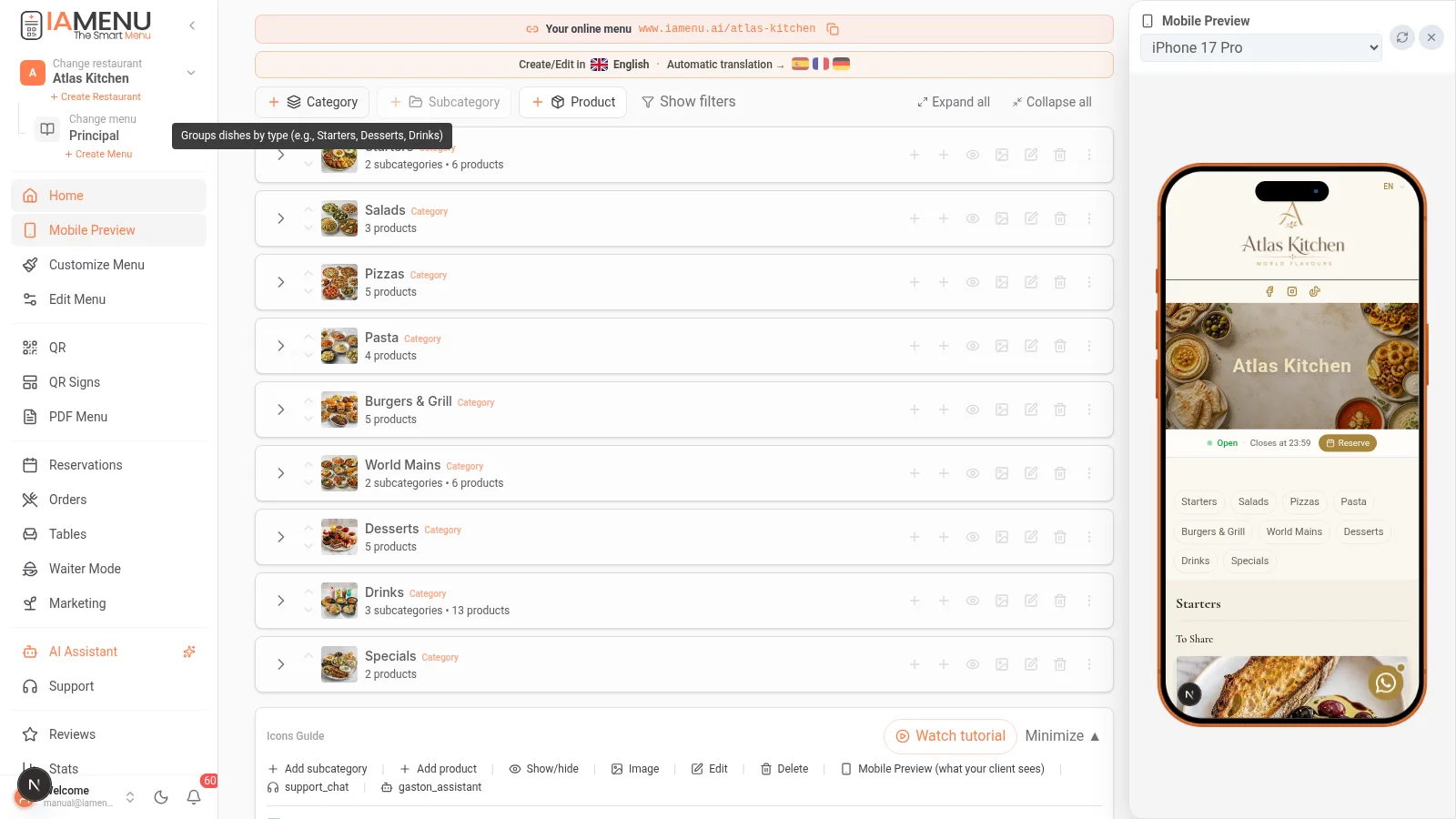
Je kunt het volgende sorteren:
- Categorieën onderling (bijvoorbeeld Desserts vóór Dranken plaatsen)
- Subcategorieën binnen een categorie
- Producten binnen hun subcategorie of categorie
Op mobiel wordt drag & drop vervangen door sorteerpijlen. Tik op het pictogram met de pijlen omhoog/omlaag naast elk element om de positie ervan te wijzigen.
Stappen op mobiel:
- Ga naar de categorie of subcategorie die je opnieuw wilt sorteren
- Gebruik de pijlen omhoog/omlaag naast elk element
- De wijziging wordt automatisch opgeslagen
Pro Tip
Pro-tip: Plaats je meest winstgevende en populairste producten op de eerste posities van elke categorie. Onderzoeken tonen aan dat klanten meer aandacht besteden aan de eerste en laatste elementen van een lijst.
Stap 2: Producten tussen categorieën verplaatsen
Wanneer je je menukaart reorganiseert, kan het nodig zijn om een product van de ene categorie naar de andere te verplaatsen. Je kunt bijvoorbeeld de "Tiramisu" van "Specialiteiten" naar "Desserts" verplaatsen, of een product omzetten naar een los product.
Zo verplaats je een product tussen categorieën op desktop:
- Open het optiemenu van het product (drie puntjes)
- Selecteer "Verplaatsen naar..."
- Kies de doelcategorie en -subcategorie
- Het product wordt verplaatst met behoud van alle informatie, afbeeldingen, vertalingen en allergenen
Je kunt een product ook rechtstreeks naar een andere categorie slepen om het te verplaatsen.
Op mobiel is het proces vergelijkbaar:
- Tik op de opties van het product
- Selecteer "Verplaatsen naar..."
- Navigeer naar de doelcategorie en selecteer deze
Tip
Belangrijk: Wanneer je een product verplaatst, blijven alle vertalingen, afbeeldingen, allergenen en tags volledig behouden. Je hoeft niets opnieuw te configureren.
Stap 3: Meerdere menu's voor verschillende tijdstippen
Veel restaurants hebben verschillende menukaarten nodig afhankelijk van het tijdstip van de dag: een ontbijtmenu, lunchkaart, dinermenu of menu's voor speciale evenementen. Met iaMenu kun je meerdere menu's maken en instellen wanneer elk menu automatisch wordt weergegeven.
Zo maak je een nieuw menu:
- Klik in de header van het dashboard op de menukiezer (naast de naam van het actieve menu)
- Klik op "+ Menu maken"
- Geef het menu een naam: "Lunchmenu", "Dinerkaart", "Kerstmenu"
- Stel de activeringsdagen en -tijden in
- Voeg specifieke categorieën en producten voor dit menu toe
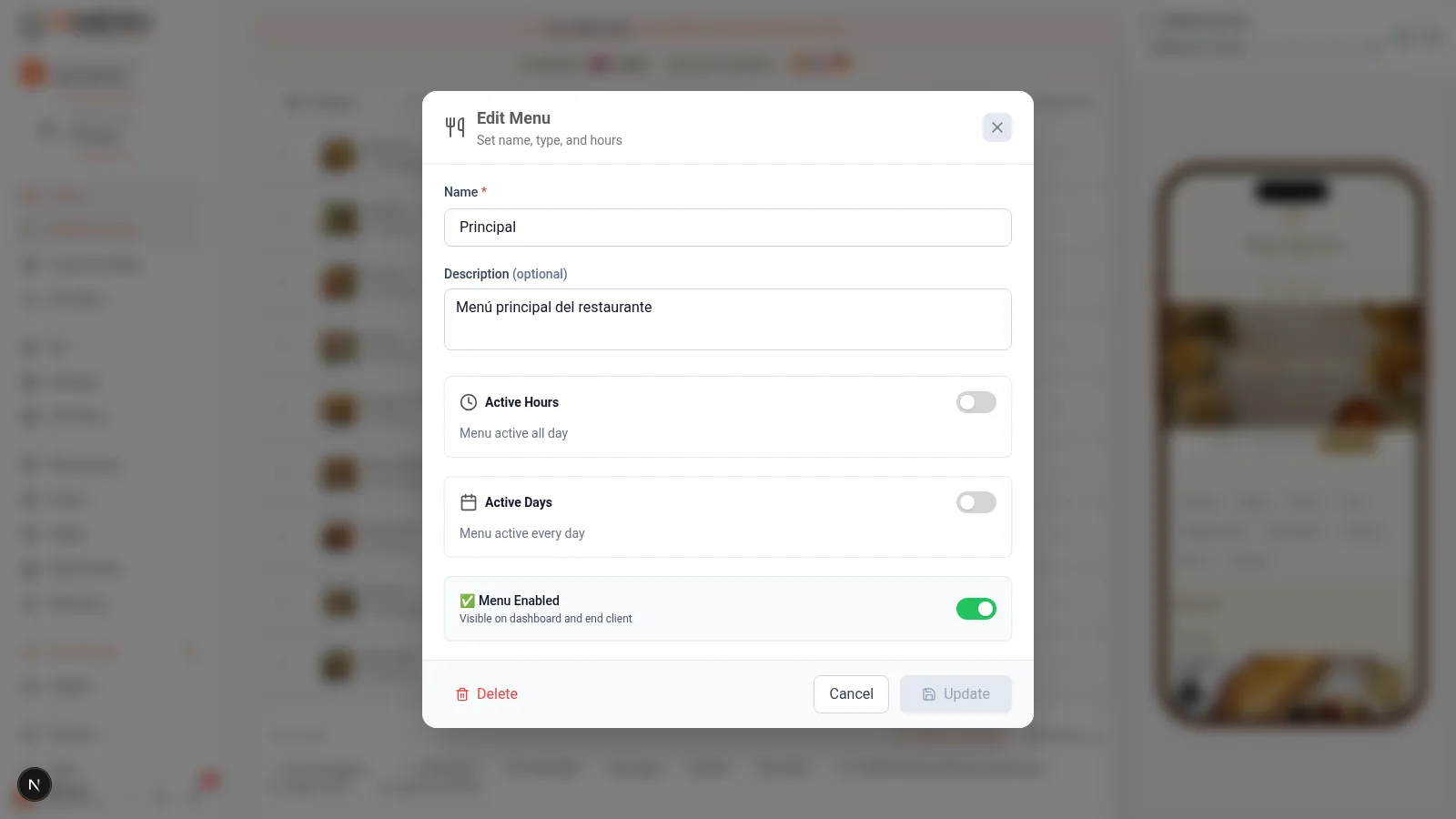
Praktijkvoorbeeld: Een restaurant heeft een dagmenu van 12:00 tot 16:00 en een volledige kaart van 20:00 tot 23:30. Elk menu wordt automatisch geactiveerd op basis van het tijdstip.
Op mobiel:
- Tik bovenaan op de naam van het huidige menu
- Selecteer "+ Menu maken"
- Stel de naam, tijden en actieve dagen in
- Voeg de inhoud van het nieuwe menu toe
Gedeelde categorieën tussen menu's
Een belangrijke functie: je kunt bepaalde categorieën in alle menu's laten verschijnen. De categorie "Dranken" kan bijvoorbeeld zowel in het lunchmenu als in het dinermenu beschikbaar zijn.
- Gedeelde categorieën (zonder toegewezen menu): verschijnen in alle menu's
- Exclusieve categorieën (met toegewezen menu): verschijnen alleen in het betreffende menu
Pro Tip
Pro-tip: Maak voor restaurants met een dagmenu een apart menu met de categorieën "Voorgerecht", "Hoofdgerecht" en "Dessert". Werk het elke dag vanaf je mobiel bij in minder dan 2 minuten. Je klanten zien altijd de actuele kaart wanneer ze de QR-code scannen.
Stap 4: Je menu bijwerken zonder de QR-code opnieuw af te drukken
Dit is een van de grootste voordelen van iaMenu en de reden waarom duizenden restaurants overstappen van een papieren menukaart naar een digitaal menu met QR-code.
De QR-code is dynamisch: hij verwijst naar een URL, niet naar een pdf
Wanneer je je QR-code met iaMenu genereert, verwijst deze naar het webadres van je restaurant (bijvoorbeeld iamenu.ai/mijn-restaurant). De QR-code verandert nooit, maar de inhoud die hij toont wordt in realtime bijgewerkt.
Dit betekent dat je:
- Prijzen direct kunt wijzigen (zonder iets opnieuw af te drukken)
- Elke dag producten kunt toevoegen of verwijderen als je dat wilt
- 's Ochtends het dagmenu kunt activeren en 's avonds de volledige kaart
- Fouten in namen of beschrijvingen direct kunt corrigeren
- Nieuwe talen kunt toevoegen voor het toeristenseizoen
- Allergenen kunt bijwerken wanneer je een recept wijzigt
Zo werkt het:
- Je afgedrukte QR-code verwijst naar
iamenu.ai/jouw-restaurant - Je voert een wijziging door in het dashboard (prijs, product, taal...)
- Je klanten scannen dezelfde QR-code en zien de bijgewerkte versie
- Je hoeft de QR-code nooit opnieuw af te drukken
Bijwerken vanaf je mobiel is net zo eenvoudig:
- Open iaMenu op je telefoon
- Voer de gewenste wijzigingen door (prijzen, producten, tijden)
- Sla op en klaar: je klanten zien de nieuwe versie direct
Importante
Let op: De enige reden om de QR-code opnieuw af te drukken, is als je de URL van je restaurant (de slug) wijzigt. Als je alleen de inhoud, prijzen of talen wijzigt, blijft de bestaande QR-code perfect werken.
Veelvoorkomende gebruikssituaties
| Situatie | Oplossing met iaMenu | QR-code opnieuw afdrukken? |
|---|---|---|
| Prijsverhoging van 5% | Prijzen bijwerken in het dashboard | Nee |
| Nieuw seizoensgerecht | Product aanmaken en activeren | Nee |
| Elke dag een ander dagmenu | Categorieën van het dagmenu bewerken | Nee |
| Speciaal Valentijnsmenu | Evenementmenu met datum aanmaken | Nee |
| Menukaart in 3 talen voor de zomer | Extra talen activeren | Nee |
| Uitverkocht product verwijderen | Product tijdelijk deactiveren | Nee |
| Foto van een gerecht wijzigen | Nieuwe afbeelding uploaden of met AI genereren | Nee |
Duurzaamheid: de milieueffecten van een digitale menukaart
Een voordeel waar veel restaurants geen rekening mee houden: door een digitaal menu met QR-code te gebruiken in plaats van gedrukte menukaarten, verlaag je het papierverbruik aanzienlijk.
- Een gemiddeld restaurant drukt 50 tot 200 menukaarten per jaar (door seizoenswisselingen, beschadigingen en prijsupdates)
- De horeca is jaarlijks verantwoordelijk voor duizenden tonnen weggegooid papier van menukaarten
- Met iaMenu vervangt één enkele afdruk van de QR-code al deze herdrukken
Tip
Wist je dat: Volgens onderzoeken in de sector kan het digitaliseren van menu's het papierverbruik in restaurants met maximaal 42% verminderen. Een QR-code die één keer wordt afgedrukt, gaat net zo lang mee als de sticker of houder waarop je hem plaatst.
De 7 echte problemen van een papieren menukaart (en hoe een digitaal menu ze oplost)
Als je nog steeds gedrukte menukaarten gebruikt, komen deze problemen je waarschijnlijk bekend voor. Het zijn de meest voorkomende pijnpunten in de horeca, die verdwijnen wanneer je overstapt op een digitaal menu met QR-code.
1. Prijzen wijzigen betekent de hele menukaart opnieuw afdrukken
Bij een papieren menukaart betekent een prijsverhoging voor één gerecht dat je alle exemplaren opnieuw moet afdrukken. Als je 40 tafels hebt met elk 2 menukaarten, zijn dat 80 nieuwe kaarten. Met een digitale menukaart wijzig je de prijs in het dashboard en zien alle klanten de update direct.
Werkelijke kosten: Een gemiddeld restaurant besteedt jaarlijks tussen de 500 en 2.000 EUR alleen aan het opnieuw afdrukken van menukaarten. Met iaMenu dalen die kosten vanaf de eerste dag naar nul.
2. Uitverkochte producten die nog steeds op de kaart staan
Een klant bestelt een gerecht dat je al 3 dagen niet serveert omdat het hoofdingrediënt op is. Met een papieren kaart kun je niets doen, behalve het door de bediening laten uitleggen. Met een digitaal menu deactiveer je het product in 2 seconden en verdwijnt het automatisch van de kaart. Zodra het weer beschikbaar is, activeer je het met één tik opnieuw.
3. Een dagmenu dat dagelijks verandert
Restaurants met een dagmenu moeten hun kaart elke ochtend bijwerken. Met papier betekent dat handgeschreven borden, dagelijkse kopieën of het menu mondeling doorgeven. Met iaMenu bewerk je het dagmenu in 2 minuten vanaf je mobiel voordat je opengaat. Je klanten scannen de QR-code en zien automatisch de bijgewerkte kaart van de dag.
4. Toeristenseizoen zonder menukaart in andere talen
De zomer breekt aan en je restaurant ontvangt Duitse, Franse en Engelse toeristen. Je menukaart is alleen in het Spaans. Professionele vertalingen kosten tussen de 200 en 500 EUR per taal. Met iaMenu activeer je met één klik 54 talen en vertaalt AI je volledige menu binnen enkele minuten, met gastronomische context. Lees meer over automatische vertalingen.
5. Verplichte allergenen die niemand bijwerkt
EU-verordening 1169/2011 verplicht restaurants om de 14 allergenen in elk gerecht te vermelden. Bij een gedrukte menukaart is het bijwerken van allergenen wanneer je een recept wijzigt een omslachtig proces dat veel restaurants vergeten. Met iaMenu detecteert Super Chef AI automatisch de allergenen telkens wanneer je een product aanmaakt of bewerkt. Bekijk het gedeelte over compliance voor meer informatie over boetes tot 6.000 EUR bij niet-naleving.
6. Verouderde of ontbrekende foto's van gerechten
Een papieren menukaart zonder foto's leidt volgens onderzoeken in de sector tot maximaal 30% minder conversie. Professionele fotoshoots kosten echter tussen de 500 en 1.500 EUR. Met iaMenu kun je professionele afbeeldingen met GPT Image genereren rechtstreeks vanuit het dashboard, of GASTON vragen ze in batches te genereren. Zonder fotograaf, zonder fotoshoot en zonder wachttijd.
7. Niet weten welke gerechten wel of niet werken
Met een papieren menukaart heb je geen gegevens. Je weet niet welke producten je klanten bekijken, welke ze negeren of welke het beste converteren. Met iaMenu beschik je over ingebouwde analytics: een ranglijst van de meest bekeken producten, sessies per tijdstip en interactiegegevens die je helpen geïnformeerde beslissingen over je menukaart te nemen.
Pro Tip
Pro-tip: Elk van deze problemen heeft verborgen kosten: tijd van het personeel, gemiste kansen, mogelijke boetes en ontevreden klanten. Bereken hoeveel je momenteel uitgeeft aan herdrukken, handmatige vertalingen en fotoshoots. Waarschijnlijk is dat meer dan 3.000 EUR per jaar — precies het bedrag dat je met iaMenu vanaf het Starter-plan bespaart.
GASTON: beheer met je stem
Vergeet niet dat je GASTON, de AI-assistent kunt gebruiken om je menu te beheren door in natuurlijke taal te spreken:
- "Verplaats de Paella naar de categorie Rijstgerechten"
- "Dupliceer de Café Americano en wijzig de prijs naar 3 euro"
- "Sorteer de desserts op prijs van laag naar hoog"
- "Maak een menu met de naam Dagmenu met de categorieën Voorgerecht, Hoofdgerecht en Dessert"
Tips en best practices
Volg deze aanbevelingen om je digitale menu efficiënt te beheren:
- Plaats je populairste gerechten op de eerste posities. Onderzoeken tonen aan dat klanten meer aandacht besteden aan de eerste en laatste elementen van een lijst. Gebruik drag & drop om je meest winstgevende gerechten bovenaan te plaatsen.
- Gebruik gedeelde categorieën voor Dranken. Als je een lunchmenu en een dinerkaart hebt, maak dan de categorie Dranken gedeeld zodat deze in beide menu's verschijnt zonder producten te dupliceren.
- Werk het dagmenu vanaf je mobiel bij. Bewerk elke ochtend de gerechten van de dag vanaf je telefoon in minder dan 2 minuten voordat je opengaat. Klanten zien de bijgewerkte kaart wanneer ze de QR-code scannen.
- Deactiveer producten in plaats van ze te verwijderen. Als een gerecht tijdelijk niet beschikbaar is, deactiveer je het. Zodra het weer beschikbaar is, activeer je het met één tik opnieuw. Zo verlies je de ingestelde vertalingen, afbeeldingen en allergenen niet.
- Gebruik GASTON voor bulkbewerkingen. Bewerk producten niet één voor één, maar zeg tegen GASTON: "Verhoog alle prijzen in de categorie Hoofdgerechten met 5%." Dat is veel sneller.
- Bekijk het menu vanuit het perspectief van de klant. Scan na het aanbrengen van wijzigingen je QR-code om te controleren of alles correct wordt weergegeven vanuit het perspectief van de klant.
Veelvoorkomende problemen oplossen
Drag & drop werkt niet in het dashboard
Drag & drop werkt alleen in de desktopversie. Gebruik op mobiel de pijlknoppen omhoog/omlaag om elementen opnieuw te sorteren. Als je op desktop werkt en het niet functioneert, probeer dan de pagina opnieuw te laden.
Ik heb een product verplaatst en de afbeelding is verdwenen
Dit zou niet mogen gebeuren. Wanneer je een product verplaatst, blijven alle afbeeldingen, vertalingen, allergenen en tags volledig behouden. Als de afbeelding niet verschijnt, laad je de dashboardpagina opnieuw.
Het menu met meerdere menu's wisselt niet automatisch op basis van het tijdstip
Controleer of je de activeringsdagen en -tijden van elk menu correct hebt ingesteld. Controleer ook of de tijdzone van het bedrijf correct is ingesteld in de algemene configuratie.
Ik zie de knop om een nieuw menu te maken niet
Het systeem voor meerdere menu's is beschikbaar in de Professional- en Premium-abonnementen. Met het Starter-plan kun je één menu gebruiken. Overweeg je abonnement te upgraden als je menu's voor verschillende tijdstippen nodig hebt.
Klanten zien de vorige versie van het menu
Wijzigingen worden direct weergegeven wanneer een klant de pagina opnieuw laadt. Als iemand de pagina open heeft terwijl je wijzigingen doorvoert, ziet die persoon de nieuwe versie zodra de pagina opnieuw wordt geladen of de QR-code opnieuw wordt gescand.
Veelgestelde vragen
Moet ik de QR-code opnieuw afdrukken wanneer ik het menu wijzig?
Nee. De QR-code verwijst naar je URL, niet naar een pdf. Wijzigingen worden direct weergegeven. Je hoeft de code alleen opnieuw af te drukken als je de URL van het restaurant wijzigt.
Kan ik meerdere menu's voor verschillende tijdstippen hebben?
Ja. Maak aparte menu's met automatische activeringstijden. Categorieën kunnen gedeeld zijn of exclusief aan één menu worden toegewezen.
Hoe verplaats ik een product naar een andere categorie?
Open het optiemenu van het product en selecteer "Verplaatsen naar...". Het product behoudt al zijn afbeeldingen, vertalingen en allergenen.
Hoe sorteer ik de producten opnieuw?
Sleep de producten op desktop naar de gewenste positie. Gebruik op mobiel de pijlen. De wijziging wordt automatisch opgeslagen.
Hoeveel bespaar ik door de papieren menukaart te vervangen?
Een gemiddeld restaurant besteedt jaarlijks tussen de 500 en 2.000 EUR aan het opnieuw afdrukken van menukaarten. Met iaMenu dalen die kosten vanaf de eerste dag naar nul.
Gerelateerde handleidingen
Ga verder met het configureren van je digitale menu met deze handleidingen:
- Categorieën maken om de secties van je menukaart te organiseren
- Producten maken om gerechten met prijzen, afbeeldingen en AI-beschrijvingen toe te voegen
- QR-code om professionele QR-codes met scanstatistieken te genereren
- Menu-pdf om je menukaart in 10 professionele sjablonen te exporteren
- GASTON - Je AI-assistent om je menu met spraakopdrachten te beheren
Klaar om je digitale menu zonder beperkingen te beheren?
Maak je account aan en bekijk de huidige abonnementen en voorwaarden.
Meer informatie: