Je Digitale Menu Instellen: Eerste Stappen van de Onboarding
5 min
Wanneer je je account bij iaMenu aanmaakt, begeleidt een configuratiewizard je stap voor stap bij het voorbereiden van je restaurant. Aan het einde heb je een dashboard met een voorbeeldmenu dat je direct kunt bekijken en bewerken, zonder helemaal vanaf nul te beginnen.
Wat je in deze sectie leert
- Je account aanmaken met e-mail of Google
- Het juiste abonnement voor je restaurant kiezen
- De naam, hoofdtaal en extra talen instellen
- Een vooraf vertaald voorbeeldmenu selecteren (Italiaans, Spaans of café)
- Toegang krijgen tot je dashboard met inhoud die klaarstaat om aan te passen
Stap 1: Je account aanmaken
De eerste stap bij het instellen van je digitale menu is registreren. Je hebt twee opties: een account aanmaken met e-mailadres en wachtwoord, of inloggen met Google voor directe toegang.
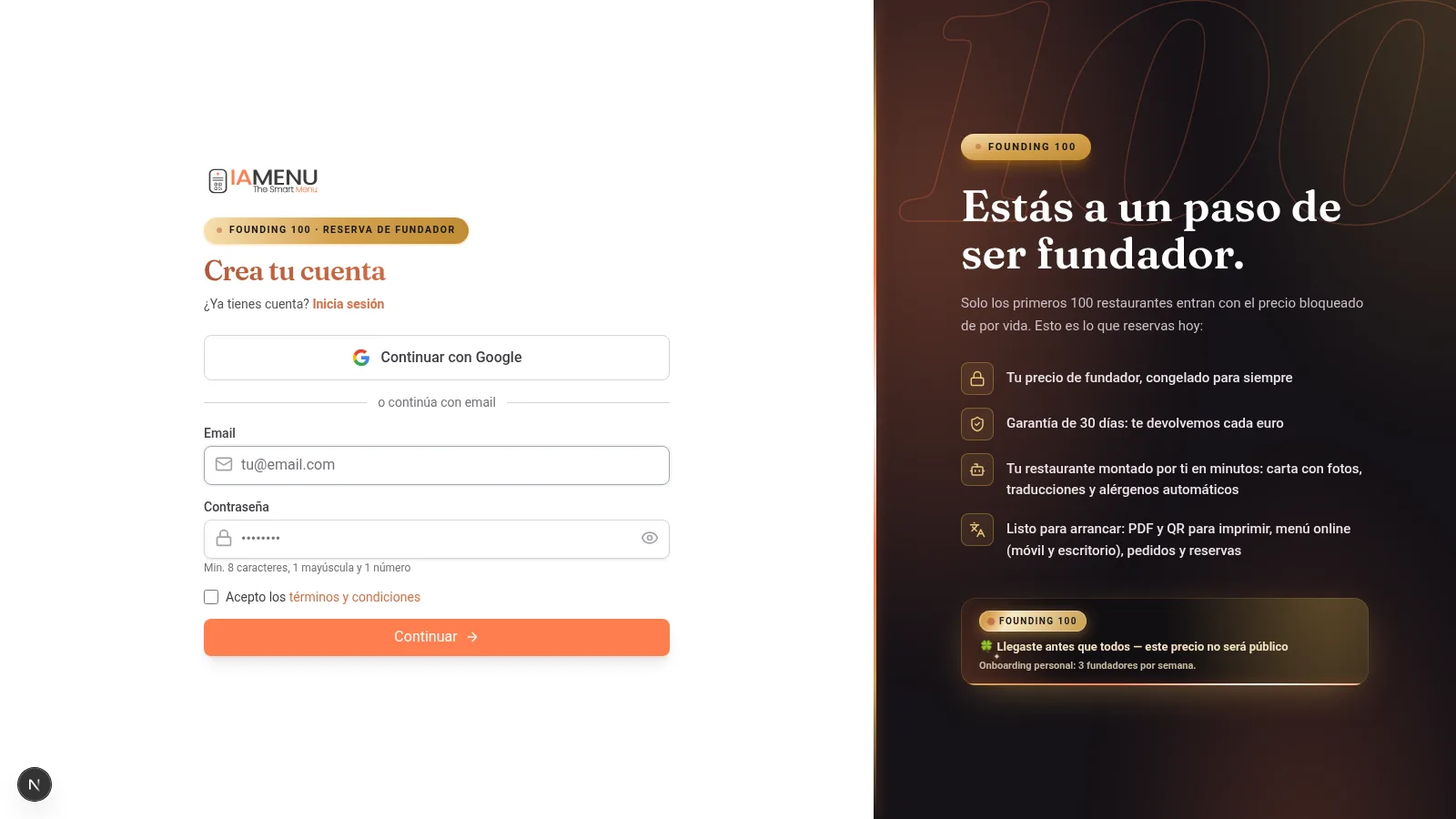
Op desktop zie je het registratieformulier met twee opties:
- E-mail + wachtwoord -- Voer je e-mailadres in en kies een veilig wachtwoord. Het systeem controleert of het e-mailadres nog niet geregistreerd is.
- Doorgaan met Google -- Eén klik. Je Gmail-account wordt automatisch gekoppeld en je slaat de stap met inloggegevens over.
Bovenaan het formulier zie je de voortgangsindicator met de 5 stappen van de wizard, zodat je altijd weet waar je bent.
Op mobiel is het formulier identiek, maar geoptimaliseerd voor een touchscreen. De velden zijn groter en de Google-knop neemt de volledige breedte in beslag, zodat je er gemakkelijk op kunt tikken.
De stappenindicator wordt compact bovenaan weergegeven en toont je voortgang.
Tip
Tip: Als je Google kiest, hoef je geen extra wachtwoord te onthouden. Je iaMenu-account wordt gekoppeld aan je Gmail-account en je kunt in de toekomst met één klik toegang krijgen.
Stap 2: Je abonnement kiezen
iaMenu biedt drie opties, zodat je het abonnement kunt vinden dat het beste bij je restaurant past. Je hebt geen creditcard nodig om te beginnen.
De abonnementskiezer toont drie duidelijke opties:
| Abonnement | Prijs | Talen | AI | Het beste voor |
|---|---|---|---|---|
| Starter | Raadplegen | Volgens abonnement | Volgens abonnement | Basisbehoeften |
| Professioneel | Raadplegen | Volgens abonnement | Volgens abonnement | Uitgebreidere activiteiten |
| Premium | Raadplegen | Volgens abonnement | Volgens abonnement | Meer capaciteit en configuratie |
Elke kaart toont de actuele prijs, talen, functies en AI-limieten. Controleer de abonnementsinstellingen en voorwaarden die tijdens de registratie worden weergegeven voordat je een abonnement selecteert.
Op mobiel worden de abonnementen weergegeven als kaarten die je door te swipen kunt vergelijken. Elke kaart vermeldt de prijs, inbegrepen functies en AI-limieten.
Tik op het abonnement dat je interesseert om het te selecteren en ga door naar de volgende stap.
Pro Tip
Pro-tip: Als je via een landingspagina met een vooraf geselecteerd abonnement komt (bijvoorbeeld /register?plan=premium), is dat abonnement in de wizard al geselecteerd. Je kunt het wijzigen als je liever een ander abonnement kiest.
Stap 3: Restaurantnaam en talen
Dit is de belangrijkste stap van de eerste configuratie van je digitale menu. Hier bepaal je hoe je restaurant in iaMenu wordt genoemd en in welke talen je je menukaart wilt aanbieden.
Vul drie velden in:
-
Naam van het restaurant -- De naam die je klanten zien wanneer ze de QR-code scannen. Er wordt automatisch een URL-slug gegenereerd (bijvoorbeeld: "La Trattoria" wordt
la-trattoria). -
Hoofdtaal -- Selecteer de basistaal van je menu uit de beschikbare opties. Je kunt met andere ondersteunde talen werken, maar je moet de vertaalde concepten controleren voordat je ze publiceert.
-
Extra talen -- Vink de extra talen aan waarvoor je AI-vertalingen wilt voorbereiden. Het beschikbare aantal is afhankelijk van het actuele abonnement en de bijbehorende configuratie.
iaMenu detecteert automatisch je land om de juiste valuta toe te wijzen. Als je in Chili bent, worden de prijzen van je menu weergegeven in CLP. Als je in Europa bent, in EUR. Je kunt de valuta later wijzigen in de instellingen.
Op mobiel wordt het formulier verticaal weergegeven. Voer de naam van je restaurant in, selecteer de hoofdtaal door op de bijbehorende vlag te tikken en vink de extra talen aan terwijl je door de lijst scrolt.
De vlagemoji's maken het eenvoudig om elke taal te herkennen zonder de tekst te hoeven lezen.
Tip
Tip: Je kunt talen toevoegen of verwijderen via de bedrijfsinstellingen, afhankelijk van de actuele limieten. Wanneer je een nieuwe taal activeert, bereidt iaMenu de openstaande vertalingen op de achtergrond voor. Controleer de voortgang en inhoud voordat je deze publiceert.
Je echte menukaart importeren met AI
Naast het voorbeeldmenu kun je tijdens de registratie je huidige menukaart uploaden en de AI deze laten digitaliseren:
- Ondersteunt pdf of maximaal 10 foto's van dezelfde menukaart (op mobiel kun je de foto's één voor één met de camera maken)
- GASTON Vision detecteert categorieën, producten, prijzen en beschrijvingen
- De AI stelt mogelijke allergenen en concepten voor de actieve talen voor; je moet beide controleren voordat je publiceert
- Als je "✨ AI-foto's genereren" activeert, maakt iaMenu professionele welkomstfoto's voor je volledige menu (producten, categorieën en header) zonder je maandelijkse tegoed te gebruiken
Stap 4: Een voorbeeldmenu kiezen
Om te voorkomen dat je met een leeg dashboard begint, biedt iaMenu verschillende soorten voorbeeldmenu's met categorieën, subcategorieën, producten, prijzen, afbeeldingen en bewerkbare inhoud.
Kies het menutype dat het meest op jouw restaurant lijkt:
- Italiaans -- Pizza's, pasta's, antipasti en dolci. Ideaal voor trattoria's, pizzeria's en Italiaanse restaurants.
- Spaans -- Tapas, hoofdgerechten, desserts en drankjes. Perfect voor bars, tascas en restaurants met Spaanse gerechten.
- Café / Bar -- Koffie, thee, gebak en cocktails. Ontworpen voor cafés, bars en brunchzaken.
Het voorbeeldmenu is volledig ingevuld: georganiseerde categorieën, producten met naam, beschrijving, prijs en afbeelding, plus vooraf gegenereerde vertalingen in de talen die je hebt geselecteerd. Alles is 100% bewerkbaar: wijzig namen, prijzen en afbeeldingen of verwijder wat je niet nodig hebt.
Op mobiel worden de drie opties weergegeven als kaarten met een voorbeeld van wat elke optie bevat. Tik op de optie van je voorkeur en ga verder.
Maak je geen zorgen als geen van de opties precies bij jouw type keuken past: de voorbeeldinhoud is alleen een startpunt waarmee je kunt zien hoe iaMenu werkt. Je kunt later absoluut alles aanpassen.
Ahorra Tiempo
Bespaar tijd: Het voorbeeldmenu gebruikt voorbereide inhoud, zodat je direct kunt beginnen, de structuur kunt bekijken en deze kunt aanpassen zonder elk element vanaf nul te moeten aanmaken.
Stap 5: Laden en toegang tot het dashboard
Nadat je je selectie hebt bevestigd, bereidt iaMenu op de achtergrond je account, bedrijf, abonnement, voorbeeldinhoud en visuele thema voor. Wacht tot het proces is voltooid voordat je verdergaat.
Importante
Belangrijk: Sluit de browser niet tijdens het laadscherm. Als je de browser sluit voordat het proces is voltooid, kan de configuratie onvolledig blijven. Als dit gebeurt, log dan opnieuw in en controleer de status voordat je verdergaat.
Tips en goede werkwijzen
Volg deze aanbevelingen om optimaal gebruik te maken van het registratieproces:
- Bereid de naam van je restaurant voor voordat je begint. Het systeem genereert automatisch een URL-slug op basis van de naam. Kies een korte en duidelijke naam. Je kunt deze later wijzigen.
- Activeer vanaf het begin de talen die je nodig hebt. Als je talen tijdens de registratie activeert, wordt het voorbeeldmenu in al deze talen vooraf vertaald. Later talen toevoegen is ook mogelijk, maar dit activeert een vertaal-backfill.
- Kies het voorbeeldmenu dat het meest op je bedrijf lijkt. Italiaans, Spaans of café. Het maakt niet uit als het niet exact overeenkomt: het is een startpunt dat je volledig kunt bewerken.
- Gebruik Google om je te registreren. Het is sneller en veiliger. Je slaat de stap met e-mail en wachtwoord over en kunt in de toekomst met één klik toegang krijgen.
- Controleer het geselecteerde abonnement. Bekijk de functies, limieten en actuele voorwaarden voordat je verdergaat.
- Bekijk het voorbeeldmenu voordat je het bewerkt. Navigeer door de categorieën en producten om te begrijpen hoe de structuur van iaMenu werkt voordat je wijzigingen aanbrengt.
Veelvoorkomende problemen oplossen
Het laadscherm gaat niet verder
Sluit de browser niet zolang het proces actief is. Als de voortgang niet verdergaat, laad je de pagina opnieuw en log je in om te controleren of de configuratie nog in behandeling is. Neem contact op met support als het probleem aanhoudt.
Ik zie het voorbeeldmenu niet in mijn dashboard
Als het dashboard na de registratie leeg wordt weergegeven, laad je de pagina opnieuw. Het voorbeeldmenu wordt op de achtergrond gegenereerd en kan enkele seconden nodig hebben om te verschijnen. Neem contact op met support als het probleem aanhoudt.
Ik wil het type voorbeeldmenu wijzigen
Je kunt het voorbeeldmenu volledig verwijderen en een nieuw menu vanaf nul maken. Verwijder eenvoudig de categorieën en producten die je niet nodig hebt en voeg je eigen items toe.
Mijn land staat niet in de valutakiezer
iaMenu detecteert je land automatisch op basis van je locatie. Als het land niet correct wordt gedetecteerd, kun je de valuta na de registratie handmatig wijzigen in de bedrijfsinstellingen. iaMenu ondersteunt 20 verschillende valuta.
Ik heb me met e-mail geregistreerd, maar wil Google gebruiken
Als je Google-account hetzelfde e-mailadres gebruikt, tik je gewoon op "Doorgaan met Google" op het inlogscherm. iaMenu koppelt de accounts automatisch.
Veelgestelde vragen
Hoe lang duurt de onboarding?
De duur is afhankelijk van de gegevens, talen en inhoud die je configureert. Volg de stappen van de wizard en controleer de voorbeeldinhoud voordat je deze publiceert.
Heb ik een creditcard nodig om me te registreren?
Controleer tijdens de registratie de actuele voorwaarden, het abonnement en de vereisten voordat je verdergaat.
Kan ik de naam van mijn restaurant later wijzigen?
Ja. Je kunt de naam, URL-slug, talen en valuta op elk moment wijzigen via de bedrijfsinstellingen.
Wat bevat het voorbeeldmenu?
Categorieën, subcategorieën en producten met naam, beschrijving, prijs en afbeelding. De inhoud is bewerkbaar en je moet de actieve talen controleren voordat je deze publiceert.
Kan ik meer dan één restaurant registreren?
Ja. Met de abonnementen Professioneel en Premium kun je meerdere bedrijven aanmaken vanuit één account, elk met een eigen menu, QR-code en configuratie.
Gerelateerde handleidingen
Ga verder met het instellen van je digitale menu met deze handleidingen:
- Inloggen om toegang te krijgen tot je account met Google of e-mail
- Dashboard om het controlecentrum van je digitale menu te ontdekken
- Categorieën aanmaken om de secties van je menukaart te organiseren
- Producten aanmaken om gerechten met prijzen en AI-afbeeldingen toe te voegen
- GASTON - Je AI-assistent om het beheer van je menu met kunstmatige intelligentie te automatiseren
Klaar om je digitale menu in te stellen?
Controleer het actuele abonnement en de bijbehorende voorwaarden. De voorbeeldinhoud blijft beschikbaar om te bewerken.
Meer informatie: