Vertaal je restaurantmenu naar 54 talen met AI
6 min
Met IAMenu kun je met behulp van AI een meertalige digitale menukaart maken, met een catalogus van 54 menutalen. Het aantal talen dat je voor je zaak kunt activeren, hangt af van je abonnement. De taal van de dashboardinterface heeft een eigen taalcatalogus en moet niet worden verward met de talen van je menukaart.
In deze handleiding lees je hoe je talen activeert, de vertaling van bestaande inhoud start en wijzigingen opslaat.
Wat je leert
- Wat vertalen met gastronomische context betekent.
- Waar je talen activeert en hoe de limiet werkt.
- Hoe je je selectie opslaat en de voortgang interpreteert.
- Wat Smart Swap doet wanneer je in een andere taal bewerkt.
- Hoe je handmatige correcties controleert en beschermt.
Stap 1: Contextuele vertaling begrijpen
Voor een menukaart is meer nodig dan alleen woorden vervangen. Een term kan verwijzen naar een kooktechniek, een lokaal ingrediënt of de traditionele naam van een gerecht.
Zo is «huevos rotos» de naam van een gerecht, niet per se een uitdrukking die letterlijk vertaald moet worden. IAMenu gebruikt de context van de menukaart om een geschiktere vertaling te maken.
AI kan fouten maken. Controleer vertalingen voordat je ze aan klanten aanbiedt, vooral bij producten met informatie over ingrediënten, allergenen of regionale specialiteiten.
Opmerking
54 menutalen betekent niet dat er 54 beheertalen zijn. De taal van de applicatie en de talen die gasten te zien krijgen, zijn afzonderlijke instellingen.
Stap 2: Talen openen en de gewenste talen kiezen
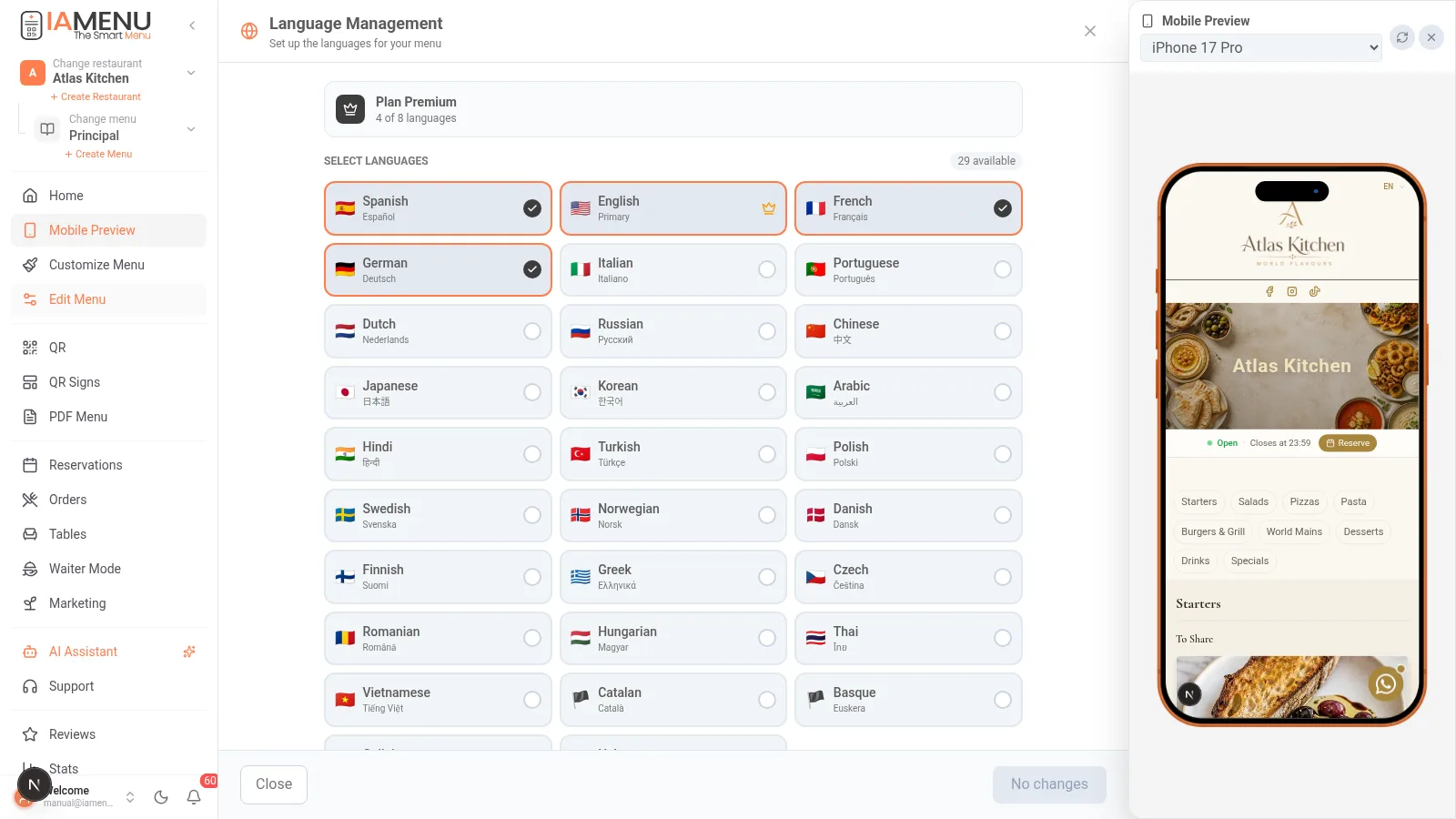
- Ga in het zijmenu van het dashboard rechtstreeks naar Talen.
- Controleer de hoofdtaal van je zaak.
- Selecteer de extra talen die je voor je klanten nodig hebt.
- Controleer de limieten die op het scherm worden weergegeven.
- Klik op Opslaan om je selectie toe te passen.
De geselecteerde wijzigingen worden voorbereid voordat je ze opslaat; een taal aanvinken betekent niet dat deze automatisch is geactiveerd en opgeslagen.
Open de mobiele navigatie en zoek naar Talen. Selecteer de gewenste talen, controleer de limiet en tik op Opslaan. Bevestig de wijzigingen als er een selectiemodal verschijnt voordat je deze sluit.
Hoeveel talen vallen binnen mijn abonnement?
De waarde max_languages in de interne limieten telt het aantal talen naast de hoofdtaal. Als een abonnement of limiet bijvoorbeeld ruimte biedt voor twee extra talen, kan de zaak de hoofdtaal en die twee talen gebruiken, zolang er geen andere beperkingen gelden.
Verwar «2 extra» niet met «2 in totaal». Je kunt het daadwerkelijke aantal en de mogelijkheid om dit uit te breiden bekijken op het scherm van je zaak en bij de actuele abonnementen en prijzen. Gebruik historische tabellen niet alsof ze de limiet van je huidige abonnement weergeven.
Stap 3: Bestaande inhoud vertalen
Wanneer je de activering van een nieuwe taal opslaat, kan het systeem beginnen met het vertalen van de inhoud die al op de menukaart staat.
- Controleer na het opslaan of de taal actief is.
- Houd de voortgangsindicator in de gaten wanneer er inhoud in behandeling is.
- Wacht tot het proces is voltooid of controleer de status voordat je ervan uitgaat dat de menukaart is vertaald.
- Open de klantweergave in die taal en controleer enkele representatieve producten.
- Controleer vooral de namen, beschrijvingen en specifieke gastronomische termen van je zaak.
Het proces kan op de achtergrond worden uitgevoerd; hoe lang het duurt, hangt af van de omvang van de menukaart en het aantal talen. Er is geen algemene belofte dat menu's van een bepaalde omvang binnen twee, drie of vijf minuten worden vertaald.
Belangrijk
Als de voortgang lijkt te zijn gestopt, controleer dan de status van de taal en de producten voordat je acties opnieuw start. Ga er niet van uit dat een vertaling is voltooid alleen omdat de taalschakelaar is ingeschakeld.
Stap 4: Werken met Smart Swap
Smart Swap is de meertalige bewerkingsworkflow voor het menu. Je kunt er inhoud mee toevoegen of wijzigen in de taal waarin je werkt en de versies in de andere actieve talen beheren.
Voorbeeld: een chef die in het Italiaans werkt, voegt «Risotto ai Funghi» toe. Het systeem kan die versie opslaan en de bijbehorende inhoud voorbereiden voor de hoofdtaal en de andere geactiveerde talen.
Zo haal je er het meeste uit:
- Controleer in welke taal je het product bewerkt.
- Schrijf de naam en beschrijving met voldoende informatie.
- Controleer welke vertaal-/opslagoptie de editor weergeeft.
- Sla op en controleer het resultaat in de hoofdtaal en in een andere menutaal.
Smart Swap garandeert geen antwoord in minder dan drie seconden. Ga er ook niet van uit dat elke taal onmiddellijk wordt bijgewerkt na iedere wijziging.
Stap 5: Een vertaling corrigeren zonder deze te verliezen
Soms moet een vertaling worden aangepast aan de lokale keuken, een beschermde merknaam bevatten of een ingrediënt corrigeren.
- Schakel via de dashboardtaalkiezer naar de taal die je wilt controleren.
- Open het product en corrigeer de naam of beschrijving.
- Kies bij het opslaan de gewenste optie als die wordt aangeboden:
- Alleen in deze taal opslaan: behoudt je wijziging als revisie van deze versie.
- Vertalen naar alle talen: gebruikt de bewerkte inhoud om de aangegeven versies bij te werken.
- Open het product opnieuw en controleer of het correct wordt weergegeven.
Handmatig gecontroleerde vertalingen worden beschermd, zodat een later automatisch proces die keuze niet overschrijft. Als je daarna wijzigingen wilt doorvoeren naar andere talen, gebruik dan de bijbehorende vertaaloptie en controleer welke versies zijn bijgewerkt.
Betere vertalingen krijgen
| Als je schrijft… | Geef je deze context mee |
|---|---|
| «Solomillo» | Weinig informatie over herkomst en bereiding. |
| «Solomillo de ternera a la brasa con patatas» | Product, techniek en ingrediënten. |
| «Pizza» | Het is niet duidelijk wat erop zit. |
| «Pizza con mozzarella, tomate y albahaca» | Ingrediënten die nuttig zijn voor de beschrijving en controle. |
- Schrijf een duidelijke basisbeschrijving. Dit helpt bij het interpreteren van gerechten met lokale namen.
- Controleer de belangrijkste talen van je klanten. Niet elke taal heeft dezelfde redactionele controle nodig.
- Controleer handmatige wijzigingen. Als je een vertaling hebt beschermd, kan deze bewust afwijken van het origineel.
- Bekijk de openbare menukaart. Het gaat om de tekst die gasten zien, niet alleen om de status in het dashboard.
- Activeer alleen de talen die je daadwerkelijk gaat gebruiken. Vul de limiet niet met talen waar geen vraag naar is.
Veelvoorkomende problemen oplossen
De taal is niet actief
Ga terug naar Talen, controleer je selectie en klik op Opslaan. Controleer ook of je de limiet van je zaak hebt bereikt.
Het vertaalproces lijkt te zijn gestopt
Controleer de voortgangsindicator en kijk of er nog producten onvertaald zijn. Ga er niet van uit dat het vernieuwen van de browser op zichzelf het werk in behandeling heeft opgelost.
Een vertaling bevat niet de nieuwste wijziging
Controleer of die versie handmatig is gecontroleerd. Bepaal of je deze wilt behouden of de optie wilt gebruiken om naar de andere talen te vertalen.
Smart Swap geeft niet het verwachte resultaat
Controleer welke taal actief is tijdens het bewerken, wat de hoofdtaal van de zaak is, welke opslagopties beschikbaar zijn en of het product een beschermde vertaling heeft.
De abonnementslimiet is bereikt
Controleer de limiet en het verbruik in je dashboard en bekijk de huidige abonnementen. De limiet voor actieve talen is niet hetzelfde als een eventuele maandelijkse limiet voor AI-bewerkingen.
Veelgestelde vragen
Zijn alle 54 talen voor iedereen tegelijk beschikbaar?
Nee. De menucatalogus ondersteunt 54 talen; het aantal actieve talen per zaak hangt af van het abonnement en de limieten.
Vervangen vertalingen menselijke controle?
Niet altijd. AI levert een eerste versie met context; regionale gerechtnamen, ingrediënten en gevoelige teksten verdienen controle.
Kan ik voorkomen dat een correctie wordt overschreven?
Ja. Sla de bewerking alleen in die taal op als je deze als gecontroleerd wilt markeren.
Wat doet Smart Swap?
Het helpt je een product te bewerken vanuit een andere taal dan de hoofdtaal en de vertaalde versies ervan te beheren, afhankelijk van de opslagworkflow en de actieve talen.
Hoe lang duurt een grote menukaart?
Er is geen vaste tijdsduur. Controleer de voortgang van je specifieke menukaart en bevestig het resultaat in de openbare weergave.
Gerelateerde tutorials
- Gastón, je AI-assistent om producten met natuurlijke taal te beheren.
- Producten maken om duidelijke namen en ingrediënten in te voeren.
- Klantweergave om het resultaat in elke taal te controleren.
- Exporteren naar PDF om gedrukte versies voor te bereiden.
- Allergenen en labels om de gegevens te controleren die aan gasten worden getoond.
Klaar om je menukaart te vertalen?
Maak je account aan en bekijk de actuele abonnementen en voorwaarden.
Meer informatie: