Je menu exporteren naar een professionele PDF: 10 sjablonen voor restaurants
7 min
Genereer een printklare PDF-kaart met alle inhoud van je digitale menu. iaMenu bevat 10 professionele sjablonen, ontworpen voor verschillende soorten restaurants, met ondersteuning voor meerdere talen, allergenen, volledige aanpassing van kleuren en 8 papierformaten (A4, A5, A3, Letter, ½ Letter, Tabloid, Cocktail en Rack — voor Europa en Amerika). Alles in minder dan 2 minuten.
Wat je in deze sectie leert
- De PDF-generator openen vanuit het dashboard
- Kiezen uit 10 professionele sjablonen en hun verschillen begrijpen
- Kleuren, typografie en inhoud aanpassen
- Taal, allergenen en prijzen instellen
- Downloaden als afbeeldings-PDF of bewerkbare PDF
Stap 1: De PDF-exporter openen
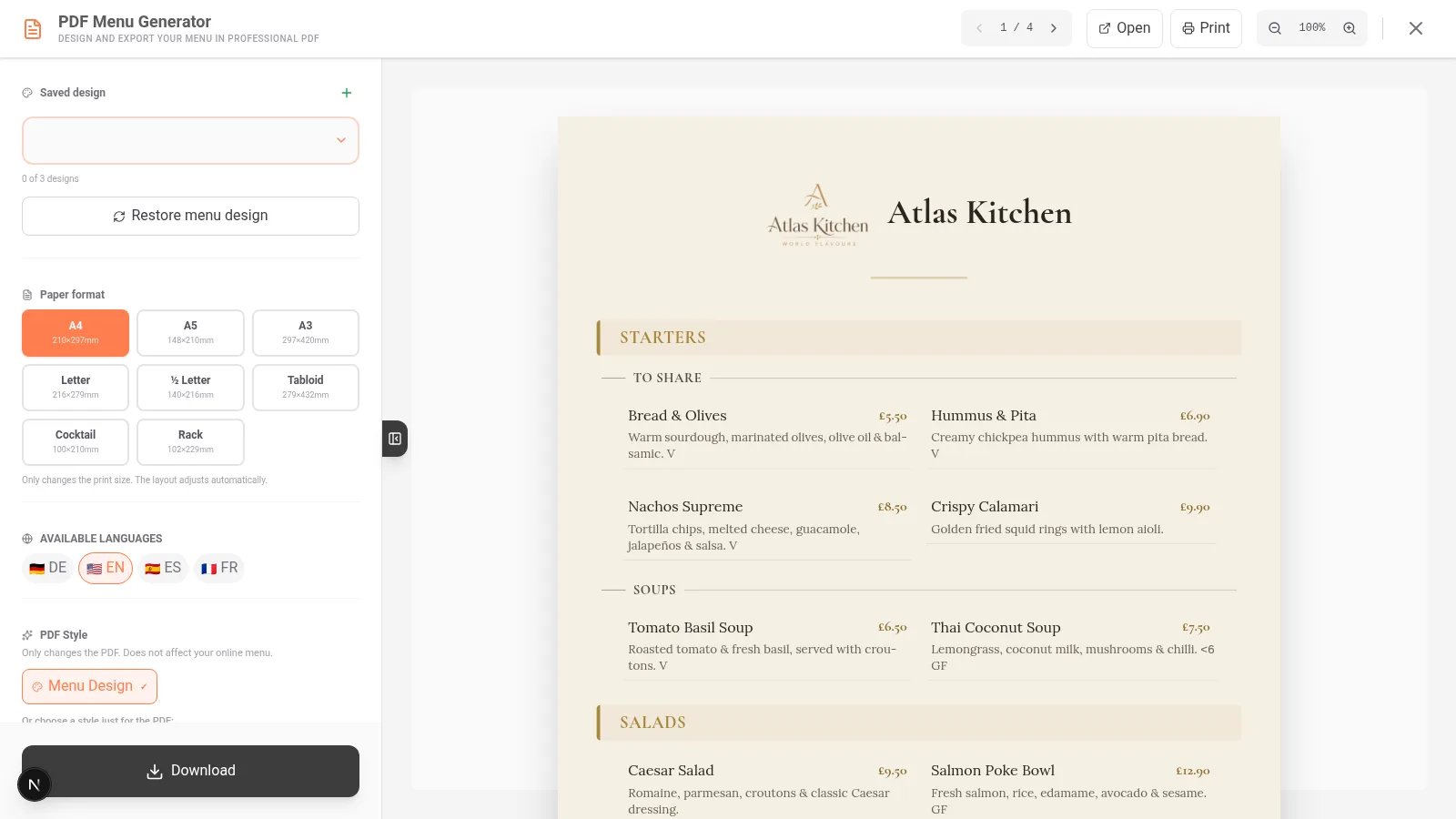
Open vanuit het dashboard het linkerzijmenu en klik op "PDF exporteren". Het venster van de PDF-generator wordt geopend, met een realtimevoorbeeld van je menukaart.
Het paneel is verdeeld in twee zones: links de configuratieopties en rechts het documentvoorbeeld, dat automatisch wordt bijgewerkt na elke wijziging.
Tik op mobiel op het menupictogram (drie lijnen) in de linkerbovenhoek en selecteer "PDF exporteren". Je ziet een miniatuurvoorbeeld op 35% van de werkelijke grootte. Tik erop om het op volledig scherm te bekijken.
Tip
De PDF wordt gegenereerd met de inhoud van het actieve menu. Als je meerdere menu's hebt (ontbijt, lunch, diner), zorg er dan voor dat je het juiste menu selecteert voordat je exporteert.
Stap 2: Een professioneel sjabloon kiezen
iaMenu bevat 10 professionele PDF-kaartsjablonen, ontworpen door professionals. Elk sjabloon is bedoeld voor een ander type restaurant. De sjablonen zijn verdeeld in 9 tekstsjablonen en 1 sjabloon met afbeeldingen (Catalogus).
Klik op "Sjablonen" om alle beschikbare opties te bekijken. Wanneer je een sjabloon selecteert, wordt het voorbeeld direct bijgewerkt zodat je kunt zien hoe je kaart eruit komt te zien.
Modern
Minimalistisch ontwerp met schreefloze typografie en een indeling in een raster met 2 kolommen. Gebruikt decoratieve cirkels als scheidingstekens tussen secties. Witte achtergrond met kleuraccenten in de categorietitels. Standaardlettertype: Inter.
Ideaal voor: eigentijdse restaurants, brunchzaken, gespecialiseerde koffiebars en zaken met een jonge, stedelijke uitstraling.
Klassiek
Elegante schreefletter met decoratieve stippellijnen tussen elk product en de prijs. Sierlijke diamanten scheiden de categorieën. Indeling in 1 kolom, wat zorgt voor de uitstraling van een traditionele Europese menukaart. Standaardlettertype: Georgia.
Ideaal voor: fine dining, klassieke Europese restaurants, brasserieën en hotels met bediening aan tafel.
Premium
Volledig zwarte achtergrond met tekst in goud- en crèmetinten. Straalt vanaf het eerste moment exclusiviteit uit. Subtiele gouden randen en kaders. Standaardlettertype: Playfair Display.
Ideaal voor: haute cuisine, exclusieve diners, restaurants met een Michelinster, gala-evenementen en vijfsterrenhotels.
Krijtbord
Bootst een authentiek krijtbord na met een donkere achtergrond en witte tekst in een handgeschreven lettertype. Bevat decoraties in chalk-artstijl tussen de secties. Standaardlettertype: Caveat.
Ideaal voor: koffiebars, bistro's, tapasbars, ambachtelijke brouwerijen en informele restaurants met karakter.
Minimalistisch
Alleen gegevens, zonder decoratief ontwerp. Toont naam, prijs en beschrijving in een overzichtelijk en goed leesbaar formaat. Geen versieringen, gekleurde achtergronden of scheidingstekens. Maximale hoeveelheid inhoud per pagina. Standaardlettertype: Inter.
Ideaal voor: het versturen naar grafisch ontwerpers als basis, restaurants die zoveel mogelijk inhoud per pagina willen tonen en uitgebreide kaarten met meer dan 80 producten.
Levendig
Afwisselende kleuren per categorie (elke sectie gebruikt een andere kleur uit het spectrum). Bevat decoratieve emoji's naast productnamen. Vrolijk en energiek ontwerp. Standaardlettertype: Montserrat.
Ideaal voor: fastfoodrestaurants, ijssalons, pubs, themarestaurants, foodtrucks en informele pizzeria's.
Rustiek
Achtergrond met de textuur van verouderd perkament en aardetinten (bruin, oker en olijfgroen). Decoratieve randen die aan hout doen denken. Categorieën met natuurgerichte pictogrammen. Standaardlettertype: Georgia.
Ideaal voor: tavernes, landelijke restaurants, restaurants met traditionele gerechten, grillrestaurants en wegrestaurants met huisgemaakte keuken.
Kust
Palet van oceaanblauw met maritieme decoraties (ankers, gestileerde golven en zeemansknopen). Witte of licht zandkleurige achtergrond. Straalt frisheid en zee uit. Standaardlettertype: Inter.
Ideaal voor: visrestaurants, strandpaviljoens, strandrestaurants, lounges aan de kust en hotels met uitzicht op zee.
Mediterraan
Driekleurig ontwerp met groen, wit en rood als accenten. Geïnspireerd op de Italiaanse vlag, maar aanpasbaar aan elke mediterrane keuken. Decoratieve lijnen tussen de categorieën. Standaardlettertype: Montserrat.
Ideaal voor: trattoria's, pizzeria's, Italiaanse restaurants, Griekse keuken en Spaanse keuken met een mediterrane uitstraling.
Catalogus
Het enige sjabloon met productfoto's. Toont afbeeldingen in een visueel catalogusraster. Elk product verschijnt met foto, naam, prijs en korte beschrijving. Standaardlettertype: Inter.
Ideaal voor elk restaurant met kwalitatieve productfoto's. Vooral effectief voor korte of middelgrote kaarten (20-40 producten), waarbij de afbeeldingen centraal staan.
Veeg horizontaal om de 10 sjablonen te bekijken. Tik op een sjabloon om het toe te passen en het bijgewerkte voorbeeld te bekijken.
De sjablonen zijn verdeeld in twee categorieën:
- Alleen tekst (9 sjablonen): Modern, Klassiek, Premium, Krijtbord, Minimalistisch, Levendig, Rustiek, Kust, Mediterraan
- Met afbeeldingen (1 sjabloon): Catalogus (toont foto's van je producten in een raster)
Elk sjabloon wordt geleverd met vooraf ingestelde kleuren die je in de volgende stap kunt aanpassen. Als je niet weet welk sjabloon je moet kiezen, probeer dan Modern voor een neutrale en professionele stijl, of Klassiek als je iets formelers zoekt.
Pro Tip
Als je restaurant kwalitatieve productfoto's heeft, is het sjabloon Catalogus het meest indrukwekkend. Als je geen foto's hebt, zien de tekstsjablonen er professioneler uit dan lege ruimtes. Je kunt afbeeldingen genereren met GPT Image vanuit het dashboard om je galerij aan te vullen.
Stap 3: Kleuren en typografie aanpassen
Elk sjabloon wordt geleverd met een standaardkleurenpalet, maar je kunt dit volledig aanpassen aan de visuele identiteit van je restaurant.
In het zijpaneel vind je 5 kleurkiezers die je kunt aanpassen:
- Primaire kleur - Categorietitels en kopteksten
- Secundaire kleur - Accenten, decoratieve lijnen en prijzen
- Achtergrondkleur - Algemene achtergrond van de pagina
- Tekstkleur - Hoofdtekst (namen en beschrijvingen)
- Titelkleur - Naam van het restaurant en hoofdsecties
Je kunt ook kiezen uit 5 lettertypen:
- Inter - Modern en helder (standaard voor de meeste sjablonen)
- Georgia - Klassiek, met schreef, ideaal voor formele kaarten
- Playfair Display - Elegant, voor fine dining en speciale evenementen
- Montserrat - Geometrisch en professioneel, met goede leesbaarheid
- Caveat - Handgeschreven en informeel, perfect voor het sjabloon Krijtbord
Elke wijziging wordt direct in het voorbeeld weergegeven. Experimenteer met combinaties totdat je de stijl hebt gevonden die je restaurant het beste vertegenwoordigt.
Veeg omlaag in het optiepaneel om de kleurkiezers te vinden. Tik op een kleurkiezer om deze te openen en de exacte gewenste tint te kiezen.
Het lettertype selecteer je in een vervolgkeuzemenu direct onder de kleuren. Elke wijziging wordt realtime weergegeven in het miniatuurvoorbeeld.
Ahorra Tiempo
Als je de kleuren van je zaak al hebt ingesteld bij de menu-aanpassing, gebruikt het PDF-kleurenpalet dezelfde waarden. Zo sluit je gedrukte kaart aan bij je digitale menu.
Stap 4: De inhoud van de PDF instellen
Bepaal welke informatie je op je gedrukte kaart wilt opnemen. Niet elk restaurant hoeft dezelfde gegevens te tonen.
Schakel elk element in of uit met de schakelaars in het zijpaneel:
- Prijzen (AAN/UIT) - Prijzen op de kaart tonen of verbergen
- Beschrijvingen (AAN/UIT) - Beschrijvingen van elk product opnemen
- Allergenen (AAN/UIT) - Pictogrammen van de 14 EU-allergenen naast elk product tonen
- Restaurantlogo (AAN/UIT) - Je logo in de koptekst opnemen
- Logo centreren (AAN/UIT) - Logo gecentreerd of links uitgelijnd
- Restauranttitel (AAN/UIT) - De naam naast het logo tonen
- QR-code (AAN/UIT) - QR-code naar het digitale menu in de voettekst opnemen
- Kolommen (1, 2 of 3) - Indeling van de inhoud op de pagina
Als je de QR-code activeert, kunnen je klanten de gedrukte kaart scannen en rechtstreeks vanaf hun mobiel toegang krijgen tot je interactieve digitale menu.
Dezelfde schakelaars zijn beschikbaar op mobiel. Veeg om alle opties te bekijken en activeer alleen wat je nodig hebt.
Voor restaurants met veel producten helpt het gebruik van 2 kolommen om het aantal pagina's te beperken. Voor kaarten met lange beschrijvingen is 1 kolom beter leesbaar.
Importante
Als je allergenen in de PDF activeert, controleer dan of de automatische detectie van allergenen met AI correct is ingesteld. De Europese regelgeving (Verordening 1169/2011) verplicht restaurants om allergenen op gedrukte kaarten te vermelden.
Stap 5: De PDF in meerdere talen genereren
Een van de krachtigste voordelen van de PDF-generator van iaMenu is de mogelijkheid om je kaart te exporteren in een van de 54 beschikbare talen, met vertalingen die automatisch door AI zijn gegenereerd.
Selecteer de taal waarin je de PDF wilt genereren. Je hebt twee opties:
- Eén taal: Genereer de volledige kaart in de geselecteerde taal (Nederlands, Engels, Frans, Duits, Italiaans, Portugees en nog tientallen andere talen)
- Meerdere talen: Genereer een PDF met afzonderlijke blokken per taal. Elke sectie toont eerst de ene taal en daarna de volgende, duidelijk onderscheiden met vlaggen
Het resultaat met meerdere talen ziet er zo uit:
+---------------------------+
|  Nederlands               |
|  Categorieën en producten.|
+---------------------------+
|  English                  |
|  Categories and products..|
+---------------------------+
Deze optie is perfect voor restaurants die één gedrukte kaart nodig hebben voor klanten met verschillende nationaliteiten.
Kies de taal in het vervolgkeuzemenu voordat je de PDF genereert. De optie voor meerdere talen is ideaal voor restaurants in toeristische gebieden of internationale hotels die een gedrukte kaart in verschillende talen nodig hebben.
Ahorra Tiempo
Je hoeft niets handmatig te vertalen. Als je de talen van je zaak al hebt geactiveerd, zijn de vertalingen van producten, categorieën en beschrijvingen al klaar. Selecteer gewoon de taal en genereer de PDF. Raadpleeg de sectie over automatische vertalingen om nieuwe talen te activeren.
Stap 6: De kaart downloaden en afdrukken
Zodra alles naar wens is ingesteld, kun je het bestand downloaden.
iaMenu biedt twee downloadformaten:
-
Afbeeldings-PDF - Het document wordt gegenereerd als een gerenderde afbeelding. Tekst kan niet worden gekopieerd of bewerkt. Ideaal als je wilt voorkomen dat iemand je kaart aanpast. Beschermd tegen kopiëren.
-
Bewerkbare PDF - Tekst kan worden geselecteerd en gekopieerd. Handig als je kleine aanpassingen wilt doen in een externe PDF-editor of als je wilt dat een ontwerper de inhoud als basis gebruikt.
Klik op "PDF genereren" en selecteer het gewenste formaat in het vervolgkeuzemenu. Het bestand wordt automatisch gedownload naar je downloadmap.
Tik op "PDF genereren". Het bestand wordt opgeslagen in de downloadmap van je apparaat. Van daaruit kun je het delen via WhatsApp of e-mail, of het rechtstreeks naar de printer sturen.
Tip
Het formaat Afbeeldings-PDF wordt aanbevolen om rechtstreeks af te drukken. De Bewerkbare PDF is beter als je van plan bent laatste aanpassingen te doen met een ontwerpprogramma zoals Adobe Acrobat, Canva of een vergelijkbaar programma.
Praktijkvoorbeeld: Kaart voor een trattoria
Bekijk een praktijkvoorbeeld van het instellen van een PDF voor een Italiaanse trattoria met 60 producten:
- Sjabloon: Mediterraan (groen/wit/rood ontwerp dat de Italiaanse identiteit versterkt)
- Typografie: Playfair Display (klassieke elegantie zonder aan leesbaarheid in te boeten)
- Kleuren: Donkergroen als primaire kleur (#2d5016), Italiaans rood als secundaire kleur (#c41e3a), crèmekleurige achtergrond (#fef9f0)
- Inhoud: Prijzen AAN, Beschrijvingen AAN, Allergenen AAN, Logo gecentreerd, QR geactiveerd
- Kolommen: 2 kolommen (voor een uitgebreide kaart met 60 producten)
- Taal: Meerdere talen (Italiaans + Engels + Nederlands)
Het resultaat is een professionele kaart die de identiteit van het restaurant uitstraalt, aan de regelgeving voor allergenen voldoet en klaar is voor internationale klanten. Via de QR-code in de voettekst krijgen klanten toegang tot het volledige digitale menu met meer foto's en details.
Pro Tip
Voor restaurants met een uitgebreide kaart (meer dan 50 producten) gebruik je het sjabloon Minimalistisch met 2 of 3 kolommen. Zo maximaliseer je de inhoud per pagina en bespaar je papier. Als je een uitgebreider ontwerp nodig hebt, exporteer je de kaart als Bewerkbare PDF en geef je deze aan je grafisch ontwerper als basis.
Snelle gids: Welk sjabloon kiezen?
Als je niet zeker weet welk sjabloon het beste bij je zaak past, gebruik dan deze gids:
| Jouw zaak | Aanbevolen sjabloon | Kolommen | Aanbevolen lettertype |
|---|---|---|---|
| Modern restaurant, brunch | Modern | 2 | Inter |
| Fine dining, hotel, gala | Premium of Klassiek | 1 | Playfair Display |
| Koffiebar, bistro, bar | Krijtbord | 1-2 | Caveat |
| Fastfood, ijssalon, pub | Levendig | 2-3 | Montserrat |
| Taverne, grillrestaurant, landelijk | Rustiek | 1-2 | Georgia |
| Visrestaurant, strandpaviljoen | Kust | 2 | Inter |
| Trattoria, pizzeria | Mediterraan | 2 | Montserrat |
| Met professionele foto's | Catalogus | 2 | Inter |
| Om naar een ontwerper te sturen | Minimalistisch | 2-3 | Inter |
| Korte en elegante kaart | Klassiek | 1 | Georgia |
Tip
Alle sjablonen zijn inbegrepen in alle abonnementen van iaMenu, vanaf het Starter-abonnement. Je hoeft niet extra te betalen om je professionele PDF-kaart te exporteren.
Tips en best practices
Volg deze aanbevelingen om ervoor te zorgen dat je PDF-kaart professioneel en printklaar is:
- Kies het sjabloon op basis van je type restaurant. Premium voor fine dining, Krijtbord voor koffiebars en Mediterraan voor trattoria's. Het juiste sjabloon versterkt de identiteit van je merk.
- Gebruik 2 kolommen voor uitgebreide menu's (meer dan 40 producten). Zo bespaar je pagina's en hoeven klanten minder bladzijden om te slaan. Voor korte menu's geeft 1 kolom een elegantere uitstraling.
- Activeer altijd de allergenen. De Europese regelgeving (Verordening 1169/2011) verplicht restaurants om allergenen op gedrukte kaarten te vermelden. iaMenu bevat automatisch de 14 EU-allergenenpictogrammen.
- Voeg de QR-code toe aan de voettekst. Klanten kunnen de gedrukte kaart scannen en toegang krijgen tot het interactieve digitale menu met meer foto's, vertalingen en details.
- Download een Afbeeldings-PDF om rechtstreeks af te drukken. Een Bewerkbare PDF is alleen beter als je kleine aanpassingen moet doen in een externe editor zoals Adobe Acrobat of Canva.
- Genereer een meertalige PDF voor toeristische gebieden. Eén PDF met afzonderlijke blokken per taal voorkomt dat je aparte kaarten voor elke taal moet afdrukken.
- Controleer het voorbeeld voordat je downloadt. Wijzigingen worden realtime weergegeven. Controleer of prijzen, beschrijvingen en allergenen correct worden weergegeven.
Veelvoorkomende problemen oplossen
De PDF toont niet de juiste producten
Controleer of je het juiste menu hebt geselecteerd. Als je meerdere menu's gebruikt (ontbijt, lunch, diner), controleer dan via de dashboardselector of het actieve menu het menu is dat je wilt exporteren.
De allergenen verschijnen niet in de PDF
Controleer of je de schakelaar voor allergenen in de PDF-opties hebt geactiveerd en of aan de producten allergenen zijn toegewezen. Je kunt de automatische detectie met AI gebruiken om allergenen in bulk toe te wijzen.
De kaart ziet er goed uit op het scherm, maar slecht bij het afdrukken
Download de kaart als Afbeeldings-PDF voor de beste afdrukkwaliteit. De weergave van een Bewerkbare PDF kan per printer verschillen. Gebruik papier met een gewicht van 120 g of meer voor tafelkaarten.
Het logo wordt afgesneden of vervormd
Upload een vierkant of rechthoekig logo met transparante achtergrond (PNG). Aanbevolen resolutie: minimaal 300 x 300 pixels. Activeer "Logo centreren" voor een perfecte automatische uitlijning.
Ik wil een sjabloon dat niet bestaat
Je kunt het sjabloon Minimalistisch als basis gebruiken en exporteren als Bewerkbare PDF. Daarna kan een grafisch ontwerper het volledige ontwerp aanpassen op basis van je reeds gestructureerde inhoud.
Veelgestelde vragen
Hoeveel PDF-sjablonen bevat iaMenu?
iaMenu bevat 10 professionele sjablonen: 9 tekstsjablonen (Modern, Klassiek, Premium, Krijtbord, Minimalistisch, Levendig, Rustiek, Kust, Mediterraan) en 1 sjabloon met foto's (Catalogus).
Kan ik mijn kaart in meerdere talen exporteren?
Ja. Je kunt je kaart genereren in een van de 54 beschikbare talen of de optie voor meerdere talen gebruiken. Deze optie maakt afzonderlijke taalblokken in één PDF-document.
Zijn de sjablonen gratis?
Ja. Alle 10 sjablonen zijn inbegrepen in alle abonnementen, inclusief het Starter-abonnement. Er zijn geen extra kosten voor het exporteren van PDF's.
Kan ik de kleuren en het lettertype aanpassen?
Ja. Elk sjabloon heeft 5 configureerbare kleuren en 5 beschikbare lettertypen (Inter, Georgia, Playfair Display, Montserrat en Caveat). Wijzigingen worden realtime weergegeven.
Wat is het verschil tussen een Afbeeldings-PDF en een Bewerkbare PDF?
Een Afbeeldings-PDF is een gerenderd document dat tegen kopiëren is beschermd en ideaal is om rechtstreeks af te drukken. Met een Bewerkbare PDF kun je tekst selecteren en kopiëren. Dit is handig voor kleine aanpassingen of voor ontwerpers.
Gerelateerde handleidingen
Ga verder met het aanpassen van je digitale menu met deze handleidingen:
- QR-code genereren om de QR-code te maken die je klanten aan tafel kunnen scannen
- Producten maken om gerechten met afbeeldingen, prijzen en beschrijvingen toe te voegen
- Allergenen en labels om te voldoen aan de Europese regelgeving voor allergenen
- Automatische vertalingen om je kaart te vertalen en een meertalige PDF te exporteren
- Gaston - Je AI-assistent om het beheer van je menu met kunstmatige intelligentie te automatiseren
Klaar om je professionele PDF-kaart te maken?
Maak je account aan en bekijk de huidige abonnementen en voorwaarden.
Meer informatie: