QR-code voor Restaurantmenu Genereren: Complete Gids
6 min
Leer hoe je in minder dan 6 minuten de QR-code van je digitale menu maakt, aanpast en downloadt. Met iaMenu krijg je een dynamische QR-code die automatisch wordt bijgewerkt wanneer je je menu aanpast, zonder dat je iets opnieuw hoeft af te drukken.
Wat je in deze sectie leert
- De QR-codegenerator openen
- Je QR-code aanpassen (5 stijlen, kleuren, logo)
- Professionele sjablonen gebruiken om af te drukken (A4, A5, A6, vierkant)
- Je QR-code downloaden in meerdere formaten (PNG, SVG, PDF)
- Veelvoorkomende scanproblemen oplossen
- Het voordeel van een dynamische QR-code ten opzichte van een statische QR-code begrijpen
Stap 1: De QR-codegenerator openen
De QR-codegenerator van iaMenu is toegankelijk via het zijmenu van het dashboard. Hier kun je zowel QR-codes voor je digitale menu als QR-codes om klantbeoordelingen te verzamelen maken.
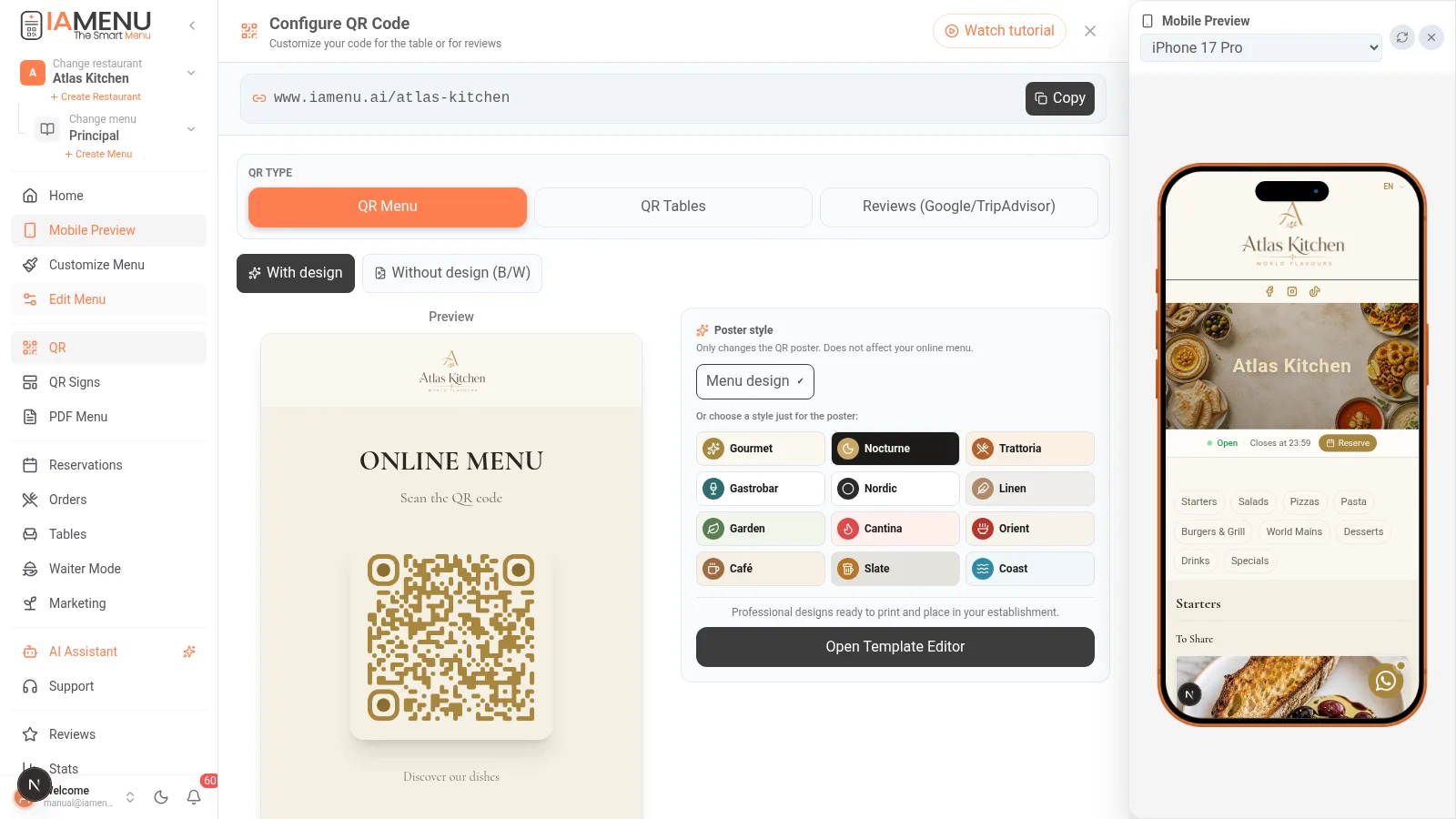
Klik in het linkerzijmenu op "QR-code". Het venster van de generator wordt geopend met een realtimevoorbeeld van je QR-code.
Bovenaan zie je twee opties:
- QR Menu: Linkt rechtstreeks naar je openbare digitale menu
- QR Reviews: Linkt naar je beoordelingspagina, zodat klanten je restaurant kunnen beoordelen
Tik op het hamburgermenupictogram in de linkerbovenhoek en selecteer "QR-code". De generator wordt schermvullend geopend met dezelfde opties als op desktop.
Tip
Je menu-QR-code verwijst naar een unieke en permanente URL, zoals iamenu.ai/je-restaurant. Deze URL verandert nooit, ook niet wanneer je prijzen, producten of talen aanpast.
Stap 2: Je QR-code aanpassen
iaMenu biedt 5 verschillende QR-stijlen en geavanceerde aanpassingsopties, zodat je QR-code aansluit bij de visuele identiteit van je restaurant.
De beschikbare aanpassingsopties zijn:
QR-stijl (5 opties):
- Vierkant: De klassieke QR-code met hoekige hoeken
- Afgerond: Zachte hoeken, moderne uitstraling
- Punten: Minimalistisch met cirkels
- Elegant: Professioneel met verfijnde randen
- Randen: Met een decoratief kader eromheen
Kleuren:
- QR-kleur: Kies de kleur van de punten en modules (standaard zwart)
- Achtergrondkleur: Standaard wit, maar je kunt deze wijzigen in elke gewenste kleur
Grootte:
- Pas de grootte aan met de schuifregelaar tussen 200px en 400px, afhankelijk van waar je de QR-code gaat plaatsen
Logo:
- Upload het logo van je restaurant; het verschijnt gecentreerd in de QR-code
- Het logo wordt geïntegreerd zonder de leesbaarheid van de code te beïnvloeden
Alle wijzigingen worden realtime weergegeven in het voorbeeld aan de rechterkant.
Op mobiel worden de aanpassingsopties verticaal weergegeven. Scrol omlaag om alle opties te bekijken: stijl, kleuren, grootte en logo. Het voorbeeld van de QR-code wordt realtime bovenaan bijgewerkt.
Importante
Gebruik geen erg lichte kleuren voor de punten van de QR-code, zoals geel of wit op een lichte achtergrond. Het contrast tussen de QR-code en de achtergrond moet hoog zijn, zodat telefoons de code correct kunnen scannen.
Stap 3: Professionele sjablonen gebruiken om af te drukken
Naast de basis-QR-code bevat iaMenu een editor voor professionele sjablonen met 7 formaten die klaar zijn om af te drukken. Dit is ideaal voor plaatsing op tafels, bars, vitrines of muren.
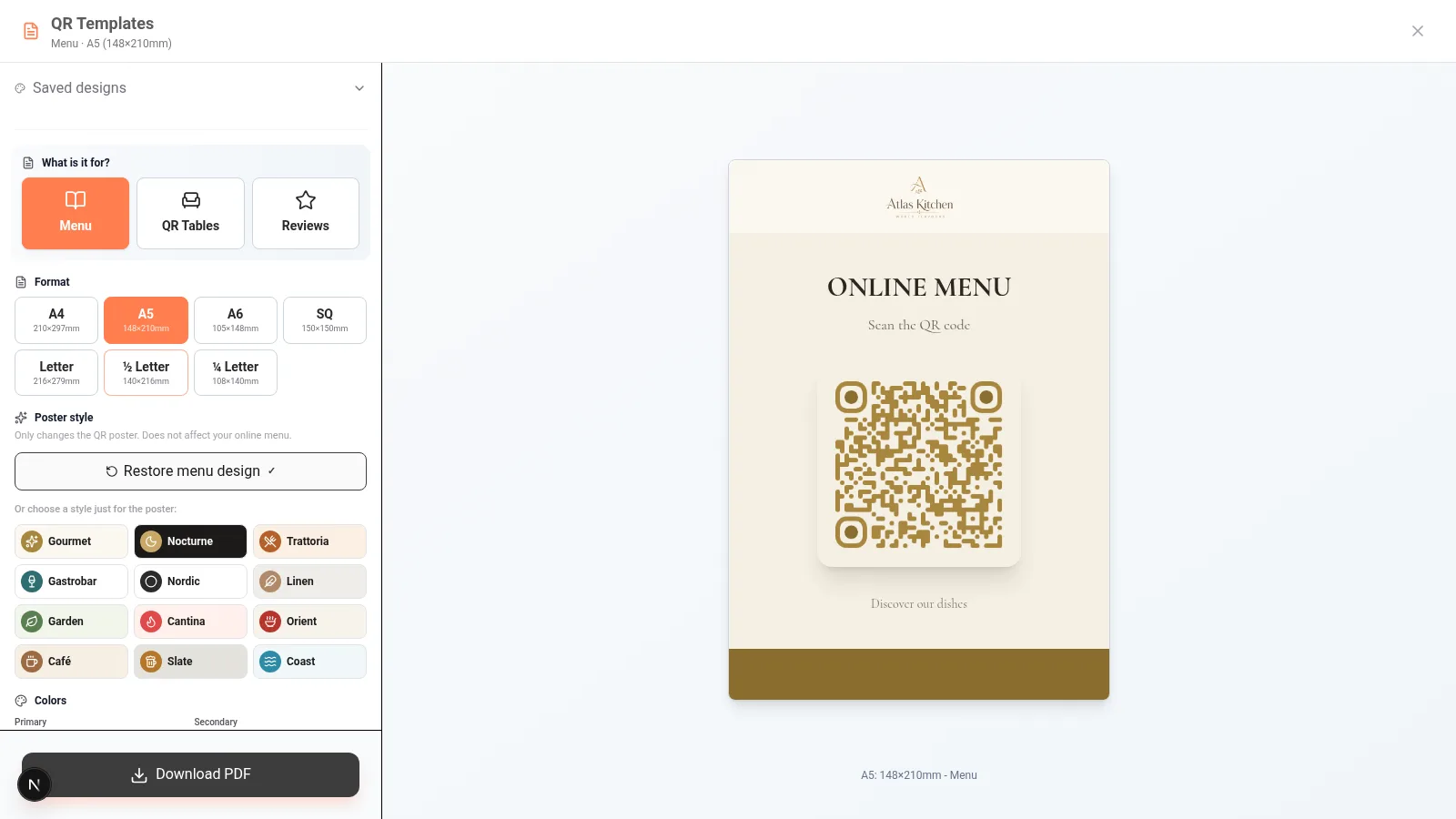
Klik op "QR-sjablonen" om de editor schermvullend te openen. Je beschikt over 7 formaten:
| Formaat | Grootte | Ideaal gebruik |
|---|---|---|
| A4 Menu | 210x297mm | Poster voor muur of ingang |
| A4 Reviews | 210x297mm | Poster om beoordelingen te verzamelen |
| A5 Menu | 148x210mm | Standaardtafelkaart |
| A5 Reviews | 148x210mm | Beoordelingskaart voor op tafel |
| A6 Menu | 105x148mm | Compacte kaart (bar) |
| A6 Reviews | 105x148mm | Compacte beoordelingskaart |
| Vierkant | 150x150mm | Moderne vierkante display |
Met elk sjabloon kun je het volgende aanpassen:
- Titel- en subtiteltekst met 5 groottes (S, M, L, XL, XXL)
- Themakleuren: primair (header), secundair (footer), achtergrond en tekst
- QR-stijl binnen het sjabloon (dezelfde 5 stijlen)
- Restaurantlogo geïntegreerd in het ontwerp
Voor Reviews-sjablonen kun je speciale opties activeren:
- Sterren in flatstijl (SVG) of 3D-stijl (emoji)
- Logo's van Google, TripAdvisor en TheFork
- Merkpresets (Google Light/Dark, TripAdvisor Light/Dark)
De professionele sjablonen zijn ook op mobiel beschikbaar. Tik op "QR-sjablonen" om de volledige editor te openen. Je kunt het formaat kiezen, kleuren en tekst aanpassen en rechtstreeks vanaf je telefoon downloaden.
Tip
Het formaat A5 (148x210mm) is ideaal voor restauranttafels. Het is groot genoeg om gemakkelijk te worden gescand zonder te veel ruimte op tafel in beslag te nemen.
Tafel-QR-codes en beoordelings-QR-codes
De postereditor bevat een keuzemenu "Waarvoor is het?" met drie doeleinden:
- Menu — de algemene QR-code van je menu
- Tafel-QR — genereert een PDF met meerdere pagina's met HETZELFDE elegante ontwerp voor al je tafels, elk met een eigen nummer en unieke QR-code (bestellingen komen binnen met het tafelnummer; zie Bestellingen)
- Beoordelingen — poster om Google-/TripAdvisor-beoordelingen te verzamelen (zie Beoordelingen)
Daarnaast neemt de poster standaard het ontwerp van je menu over (kleuren, logo en lettertype van de stijl die je hebt gekozen bij Menu aanpassen), met de optie "Zonder ontwerp (Z/W)" als je liever alleen de QR-code gebruikt. En geen zorgen: iaMenu bewaakt het contrast, zodat de QR-code altijd scanbaar blijft.
Stap 4: Je QR-code in meerdere formaten downloaden
Zodra je je QR-code hebt aangepast, kun je deze afhankelijk van het gebruik in drie verschillende formaten downloaden.
Beschikbare downloadformaten:
- PNG: Ideaal voor digitaal gebruik (sociale media, websites, e-mail). Transparante achtergrond optioneel
- SVG: Schaalbare vector, perfect voor professioneel drukwerk. Verliest bij geen enkel formaat kwaliteit
- PDF: Direct klaar om af te drukken. Inclusief marges en maximale kwaliteit
Als je een professioneel sjabloon hebt gebruikt, genereert de downloadknop een volledige PDF met het ontwerp, de titel, de kleuren en het logo. Je hoeft deze alleen nog af te drukken.
De downloadknoppen verschijnen onderaan het scherm. Tik op het gewenste formaat en het bestand wordt rechtstreeks naar je apparaat gedownload. Je kunt het via WhatsApp of e-mail versturen, of vanuit de bestandenapp afdrukken.
Tip
Als je je QR-code naar een drukkerij wilt sturen, download deze dan in SVG-formaat. Het is een vectorformaat en verliest geen kwaliteit, ongeacht het formaat waarin je het afdrukt: van een sticker van 5 cm tot een poster van 2 meter.
Stap 5: Scanproblemen met de QR-code oplossen
Als je menu-QR-code niet correct wordt gescand, controleer dan deze veelvoorkomende problemen voordat je de code opnieuw afdrukt.
Veelvoorkomende problemen en oplossingen:
| Probleem | Oorzaak | Oplossing |
|---|---|---|
| QR-code wordt niet gescand | Te weinig contrast | Gebruik donkere kleuren op een lichte achtergrond |
| QR-code is wazig | Formaat is te klein | Druk minimaal 3x3 cm af |
| QR-code wordt langzaam gelezen | Logo is te groot | Verklein het centrale logo |
| Camera stelt niet scherp | Glanzend oppervlak | Gebruik mat papier, geen glanzend gelamineerd papier |
| QR-code laadt de pagina niet | Geen internet | De klant heeft een wifi- of mobiele dataverbinding nodig |
Aanbevolen formaten afhankelijk van de locatie:
- Tafel (dichtbij): Minimaal 3x3 cm — de klant houdt de code op 20-30 cm afstand
- Muur (gemiddelde afstand): Minimaal 8x8 cm — zichtbaar op 1-2 meter afstand
- Ingang (lange afstand): Minimaal 15x15 cm — zichtbaar op 3+ meter afstand
Importante
Druk de QR-code nooit kleiner dan 3x3 centimeter af. De camera's van telefoons hebben een minimaal oppervlak nodig om de QR-modules correct scherp te stellen en te decoderen.
Stap 6: Het voordeel van een dynamische QR-code
Met iaMenu is je QR-code dynamisch. Dit betekent dat de URL van de QR-code nooit verandert, maar dat de inhoud waarnaar deze verwijst automatisch wordt bijgewerkt telkens wanneer je je menu aanpast.
Vergelijking tussen dynamische en statische QR-codes:
| Eigenschap | Dynamische QR-code (iaMenu) | Statische QR-code (traditioneel) |
|---|---|---|
| Prijzen bijwerken | Opnieuw afdrukken niet nodig | Elke keer opnieuw afdrukken |
| Gerechten wijzigen | Direct in de app | Nieuwe QR-code nodig |
| Vertalen naar andere talen | Automatisch (54 talen) | Eén QR-code per taal |
| URL | Permanent en uniek | Vast gekoppeld aan de inhoud |
| Afdrukkosten | Eenmalig | Elke wijziging = nieuwe afdruk |
| Scanstatistieken | Inbegrepen (datum, tijd, locatie) | Niet beschikbaar |
Zo werkt het in de praktijk:
- Je drukt je QR-code één keer af en plaatst deze op de tafels
- Een klant scant de code en ziet je bijgewerkte digitale menu
- Je wijzigt de prijs van de "Pizza Margherita" van 12 naar 13 euro in het dashboard
- De volgende klant die dezelfde QR-code scant, ziet meteen de nieuwe prijs
- Je hoeft niets opnieuw af te drukken en de fysieke QR-code niet aan te passen
Dit is vooral handig voor restaurants die regelmatig hun prijzen wijzigen, een dagschotel hebben of menu's in meerdere talen beheren.
Tip
iaMenu bevat scanstatistieken in je dashboard. Je kunt zien hoe vaak je QR-code is gescand, op welke datums en vanaf welke locaties. Handig om het echte verkeer naar je restaurant te meten.
Tips en goede praktijken
Volg deze aanbevelingen zodat je QR-code perfect werkt in je restaurant:
- Gebruik altijd een witte achtergrond en donkere punten. Hoog contrast is de sleutel om ervoor te zorgen dat telefoons de code probleemloos kunnen scannen. Vermijd combinaties zoals geel op wit of grijs op grijs.
- Druk af op mat papier. Glanzend of gelamineerd papier veroorzaakt reflecties die het scannen bemoeilijken, vooral bij kunstlicht in restaurants.
- Test de QR-code met 3 verschillende telefoons voordat je grote aantallen afdrukt. Android, een oudere iPhone en een nieuwe iPhone hebben verschillende camera's. Als de code op alle drie werkt, werkt deze voor iedereen.
- Plaats de QR-code op een goed verlichte plek. Camera's hebben licht nodig om scherp te stellen. Vermijd donkere hoeken of plekken onder lampen die een directe schaduw op de QR-code werpen.
- Gebruik A5-formaat voor tafels. Dit is het ideale formaat: groot genoeg om gemakkelijk te scannen zonder te veel ruimte op tafel in beslag te nemen.
- Voeg je logo toe aan de QR-code. Dit versterkt je merk en maakt de QR-code herkenbaar. iaMenu integreert het logo zonder de leesbaarheid van de code te beïnvloeden.
- Download SVG als je de code bij een drukkerij laat afdrukken. Het vectorformaat verliest geen kwaliteit, ongeacht het formaat. Voor digitaal gebruik (sociale media, e-mail) is PNG voldoende.
Veelvoorkomende problemen oplossen
De QR-code wordt met geen enkele telefoon gescand
Controleer of er voldoende contrast is tussen de punten van de QR-code en de achtergrond. Gebruik donkere punten (zwart, marineblauw) op een lichte achtergrond (wit, crème). Als je een te groot logo hebt toegevoegd, verklein dit dan tot 20% van het oppervlak van de QR-code.
De QR-code wordt gescand, maar laadt een lege pagina
Controleer of je menu minstens één actief product bevat. Menu's zonder inhoud tonen een lege pagina. Voeg een product toe via het dashboard en probeer het opnieuw.
De QR-code wordt langzaam gelezen
Mogelijk is het formaat te klein. Voor scannen van dichtbij (op tafel) heb je minimaal 3x3 cm nodig. Controleer ook of het papier geen kreuken of vouwen bevat die de QR-modules vervormen.
Ik wil het ontwerp van de QR-code wijzigen zonder opnieuw af te drukken
Je hoeft niets opnieuw af te drukken. De QR-code van iaMenu is dynamisch: de URL verandert nooit. Je kunt de stijl, kleuren en het logo in het dashboard wijzigen; de fysieke QR-code blijft werken omdat deze naar dezelfde permanente URL verwijst.
De QR-code werkt via wifi, maar niet met mobiele data
Het probleem ligt bij de verbinding van de klant, niet bij de QR-code. Zorg ervoor dat je restaurant wifi beschikbaar heeft voor klanten. Je kunt het wifi-wachtwoord naast de QR-poster vermelden.
Veelgestelde vragen
Moet ik de QR-code opnieuw afdrukken telkens wanneer ik de prijzen wijzig?
Nee. De QR-code van iaMenu is dynamisch. Je wijzigt prijzen of gerechten in het dashboard en de volgende klant die dezelfde fysieke QR-code scant, ziet de wijzigingen direct.
Kan ik de QR-code aanpassen met de kleuren van mijn restaurant?
Ja. Je hebt 5 stijlen (vierkant, afgerond, punten, elegant, randen), aanpasbare kleuren voor de punten en achtergrond en de mogelijkheid om je logo gecentreerd toe te voegen.
In welke formaten kan ik mijn QR-code downloaden?
In drie formaten: PNG (digitaal gebruik), SVG (professioneel drukwerk, schaalbaar zonder kwaliteitsverlies) en PDF (klaar om af te drukken). Professionele sjablonen genereren een volledige PDF met het ontwerp inbegrepen.
Bevat de QR-code scanstatistieken?
Ja. iaMenu registreert de datum, tijd en locatie van elke scan. Je kunt de statistieken in je dashboard bekijken om het echte verkeer naar je restaurant te meten.
Wat is het aanbevolen minimumformaat voor de QR-code?
Voor tafels (20-30 cm afstand) minimaal 3x3 cm. Voor muren (1-2 meter) minimaal 8x8 cm. Voor ingangen (3+ meter) minimaal 15x15 cm.
Gerelateerde handleidingen
Blijf je digitale menu optimaliseren met deze handleidingen:
- Je menu exporteren als PDF om professionele gedrukte menu's te maken met 10 sjablonen
- Klantweergave om te begrijpen hoe je klanten het menu zien wanneer ze de QR-code scannen
- Je menu aanpassen om happy hour, meerdere prijzen en scheidingstekens in te stellen
- Gaston - Je AI-assistent om het beheer van je menu te automatiseren met kunstmatige intelligentie
- Automatische vertalingen om je menu naar 54 talen te vertalen en het met de QR-code te laten werken
Klaar om je professionele QR-code in 30 seconden te maken?
Maak je account aan en bekijk de huidige abonnementen en voorwaarden.
Meer informatie: