Je digitale QR-menu voor je restaurant aanpassen (Complete gids)
10 min
Je digitale QR-menu personaliseren helpt om een consistente visuele identiteit te behouden en de navigatie te vergemakkelijken. Gebruik de preview om te controleren of kleuren, teksten en afbeeldingen je restaurant correct weergeven.
In deze handleiding leer je stap voor stap hoe je de restaurantinformatie configureert, WhatsApp activeert, openingstijden instelt en de visuele stijl van je online menu ontwerpt. Het hele proces duurt minder dan 10 minuten.
Wat is de Klantweergave in een QR-menu?
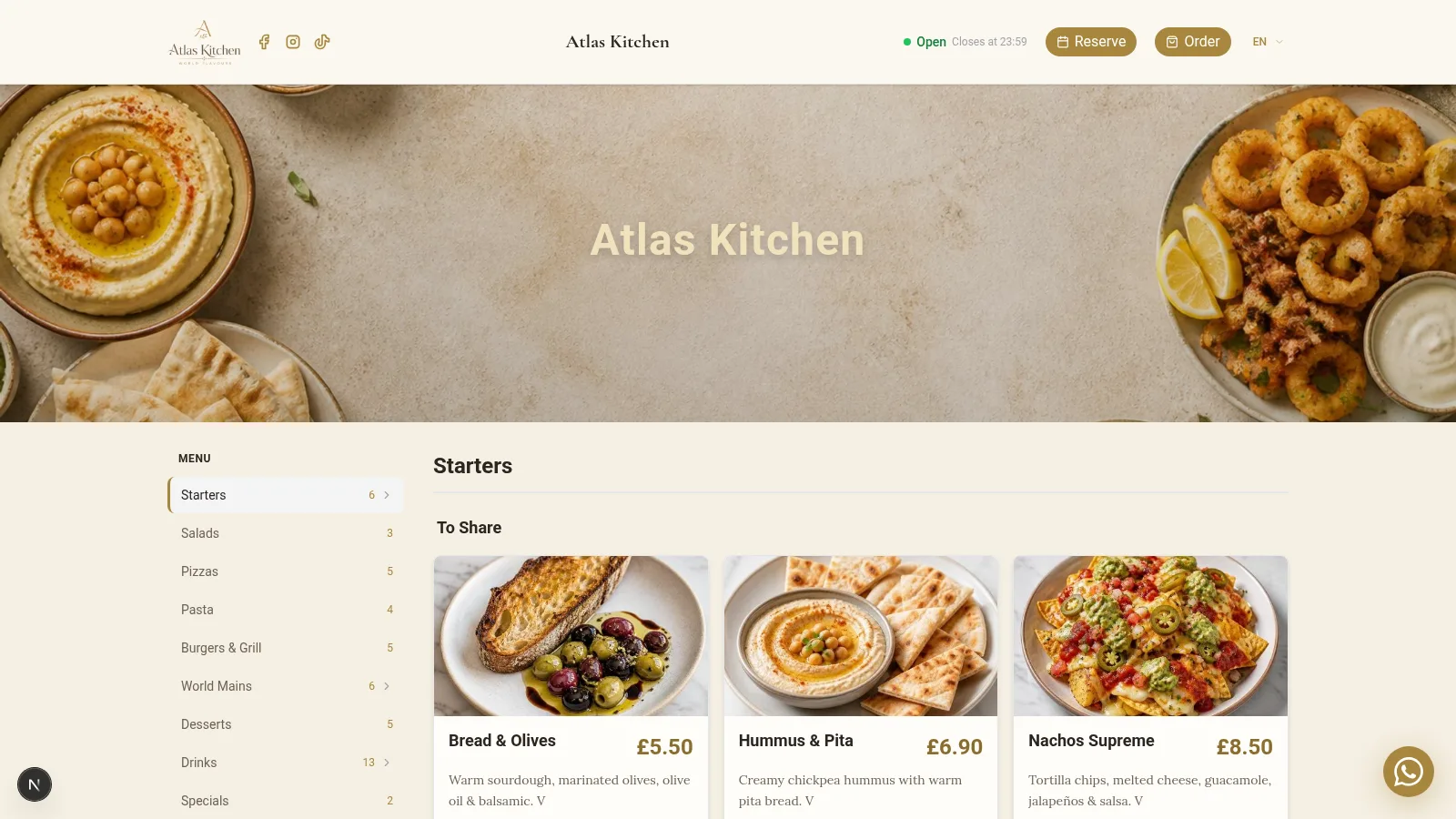
De Klantweergave is de openbare versie van je digitale menukaart. Dit is wat de gebruiker ziet wanneer die de QR-code met zijn mobiele telefoon scant of de link naar het menu opent.
Deze weergave bevat alle zichtbare elementen:
- Logo van het restaurant met instelbare positie
- Aangepaste hoofdafbeelding van de header
- Categorieën en producten georganiseerd per sectie
- Prijzen en beschrijvingen in de taal van de klant
- Allergenenindicatoren met automatische pictogrammen
- Sociale media gekoppeld aan je profielen
- WhatsApp-knop voor direct contact
- Volledige contactinformatie in de footer
Door deze weergave te personaliseren, kun je het QR-menu aanpassen aan je visuele identiteit. De klant ervaart vanaf het eerste moment een professionele uitstraling.
Waarom is het belangrijk om je digitale menukaart te personaliseren?
Een generiek QR-menu vermindert de visuele impact en onderscheidt je minder van de concurrentie. Een gepersonaliseerd digitaal menu biedt daarentegen duidelijke voordelen:
- Versterkt je merk met eigen kleuren en logo
- Verbetert de leesbaarheid met aangepaste lettertypen en groottes
- Vergroot het vertrouwen van de klant door een professioneel ontwerp
- Maakt direct contact eenvoudiger via WhatsApp en sociale media
- Straalt professionaliteit uit vanaf de eerste QR-scan
- Onderscheidt je bedrijf van restaurants met generieke menu’s
Restaurants die hun QR-menu personaliseren, melden aanzienlijke verbeteringen in de klantervaring en de tijd die klanten op de menukaart doorbrengen.
Toegang tot de instellingen van de Klantweergave
- Ga naar je dashboard.
- Klik op de knop Klantweergave bewerken in de bovenste balk.
- De module Restaurant configureren wordt geopend met alle opties.
- Ga naar je dashboard.
- Klik in het menu op Klantweergave bewerken.
- De module Restaurant configureren wordt geopend met alle opties.
Vanaf hier kun je alle aspecten van het ontwerp en de configuratie aanpassen. De wijzigingen worden automatisch opgeslagen wanneer je op de knop voor opslaan klikt.
Stap 1 – Algemene informatie configureren
Voeg de basisgegevens van je restaurant toe. Deze informatie verschijnt in de footer van het digitale menu en helpt klanten om contact met je op te nemen.
Beschikbare velden:
- E-mailadres van het restaurant
- Telefoonnummer met internationale landcode
- Website of reserveringslink
- Volledig adres van de locatie
- Stad waar het restaurant gevestigd is
- Postcode voor nauwkeurige locatiebepaling
- Land van het bedrijf
Tip
Vul alle velden in. Klanten waarderen het wanneer ze een telefoonnummer, adres en e-mailadres kunnen vinden zonder het menu te verlaten. Een volledige footer wekt vertrouwen.
Stap 2 – WhatsApp activeren in je QR-menu
Je kunt een directe contactknop via WhatsApp inschakelen. Deze knop wordt zichtbaar in de Klantweergave, zodat klanten je meteen een bericht kunnen sturen.
Stappen om dit te configureren:
- Activeer de WhatsApp-optie in het paneel
- Voer je nummer in met de landcode (bijvoorbeeld: +34 612345678)
- Stel optioneel een automatisch bericht in (bijvoorbeeld: "Hallo, ik wil graag een reservering maken")
De knop verschijnt als zwevende knop in de Klantweergave. Op mobiel wordt de WhatsApp-app rechtstreeks geopend. Op desktop wordt WhatsApp Web geopend. Het vooraf ingestelde bericht voorkomt dat de klant helemaal opnieuw moet beginnen met typen.
Stap 3 – Openingstijden van het restaurant configureren
Stel de openingstijden in voor elke dag van de week. Het systeem toont automatisch in realtime of het restaurant open of gesloten is.
Opties voor elke dag:
- Activeren of als gesloten markeren, afhankelijk van de dag
- Openingstijd van het restaurant
- Sluitingstijd van de service
- Keukenopeningstijden afzonderlijk instellen (optioneel)
Tip
Als je keuken eerder sluit dan het restaurant, gebruik dan het veld voor de keukenopeningstijden. Zo weten klanten tot hoe laat ze warm eten kunnen bestellen.
Stap 4 – Sociale media toevoegen
Je kunt je sociale media in het QR-menu tonen. De pictogrammen verschijnen in de footer met rechtstreekse links naar je profielen.
Beschikbare netwerken:
- Instagram om foto’s van gerechten te tonen
- TikTok voor video’s van het restaurant
- YouTube voor langere content
- X (Twitter) voor nieuws over je zaak
- Andere netwerken zoals Facebook of Google Maps
Je hoeft alleen de volledige URL van elk profiel toe te voegen en de zichtbaarheid ervan te activeren.
Sociale media helpen om rechtstreeks vanuit het menu volgers te krijgen. Een tevreden klant kan je met één tik op Instagram volgen.
Stap 5 – De branding van het digitale menu personaliseren
Hier bepaal je het visuele ontwerp van je digitale menukaart. Dit is de belangrijkste sectie voor je merkidentiteit.
Menutitel
Personaliseer de tekst die boven de hoofdafbeelding verschijnt. Je kunt de naam van het restaurant of een welkomstbericht gebruiken.
Positie van de titel
Kies waar de tekst op de afbeelding verschijnt:
- Linksboven
- Midden bovenaan
- In het midden (voor de grootste visuele impact)
- Linksonder
- Midden onderaan
Menustijl
Selecteer hoe de producten worden weergegeven:
- Grid met kaarten en grote afbeelding (ideaal voor gerechten met foto)
- Lijst met een kleine afbeelding aan de zijkant (beter voor uitgebreide menu’s)
- Minimal met alleen tekst (perfect voor wijnkaarten of eenvoudige menu’s)
Logo
Upload je logo in PNG- of JPG-formaat. Aanbevolen formaat: 256x256 pixels. Het logo verschijnt in de bovenhoek van het menu.
Hoofdafbeelding
Voeg een opvallende afbeelding toe voor de header van het menu. Aanbevolen formaat: 1200x400 pixels. Gebruik een foto van je zaak of je kenmerkende gerecht.
Stap 6 – Kleuren en stijlen van het QR-menu wijzigen
Je kunt elk visueel element van het menu aanpassen zodat het overeenkomt met je huisstijl:
Elementen waarvan de kleur kan worden aangepast:
- Header en footer
- Categorietitels
- Productbeschrijvingen
- Prijzen en valuta
- Navigatiepictogrammen
- Kleuren van allergenen
Aanvullende instellingen:
- Tekstgrootte (titels, beschrijvingen, prijzen)
- Intensiteit van de verduistering van de hoofdafbeelding
- Transparantie van de productkaarten
Hiermee kun je het ontwerp van het digitale menu volledig aanpassen aan je huisstijl. Elke kleur kan worden aangepast met een intuïtieve visuele selector.
Menustijlen: 12 ontwerpen + AI-generator
In Menu personaliseren → Stijlen kies je met één klik de volledige visuele identiteit van je menukaart:
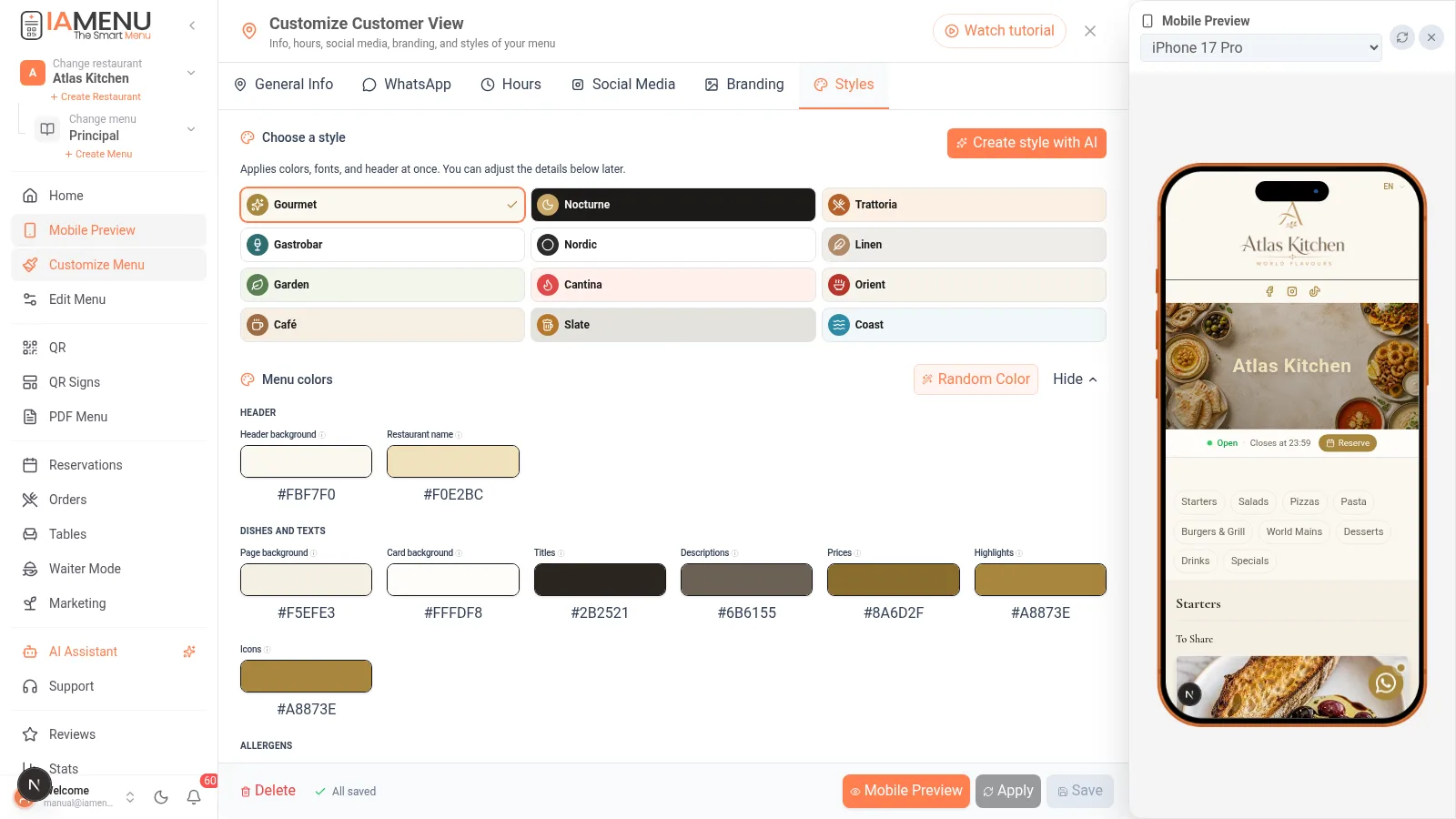
- 12 professionele stijlen (Gourmet, Nachtelijk, Trattoria, Gastrobar, Nordic, Linnen, Moestuin, Cantina, Oriënt, Café, Krijtbord, Kust): elke stijl past in één keer kleuren, typografie en header toe
- Fijnafstelling: daarna kun je elke afzonderlijke kleur aanpassen (achtergrond, kaarten, titels, prijzen, allergenen...)
- ✨ Stijl maken met AI: beschrijf je zaak ("mediterraan terras bij zonsondergang") en de AI stelt een bewerkbaar palet voor; controleer altijd het contrast en de leesbaarheid voordat je het toepast
- Dezelfde stijl wordt gebruikt voor je online menukaart, je PDF en je QR-borden — een consistente identiteit overal
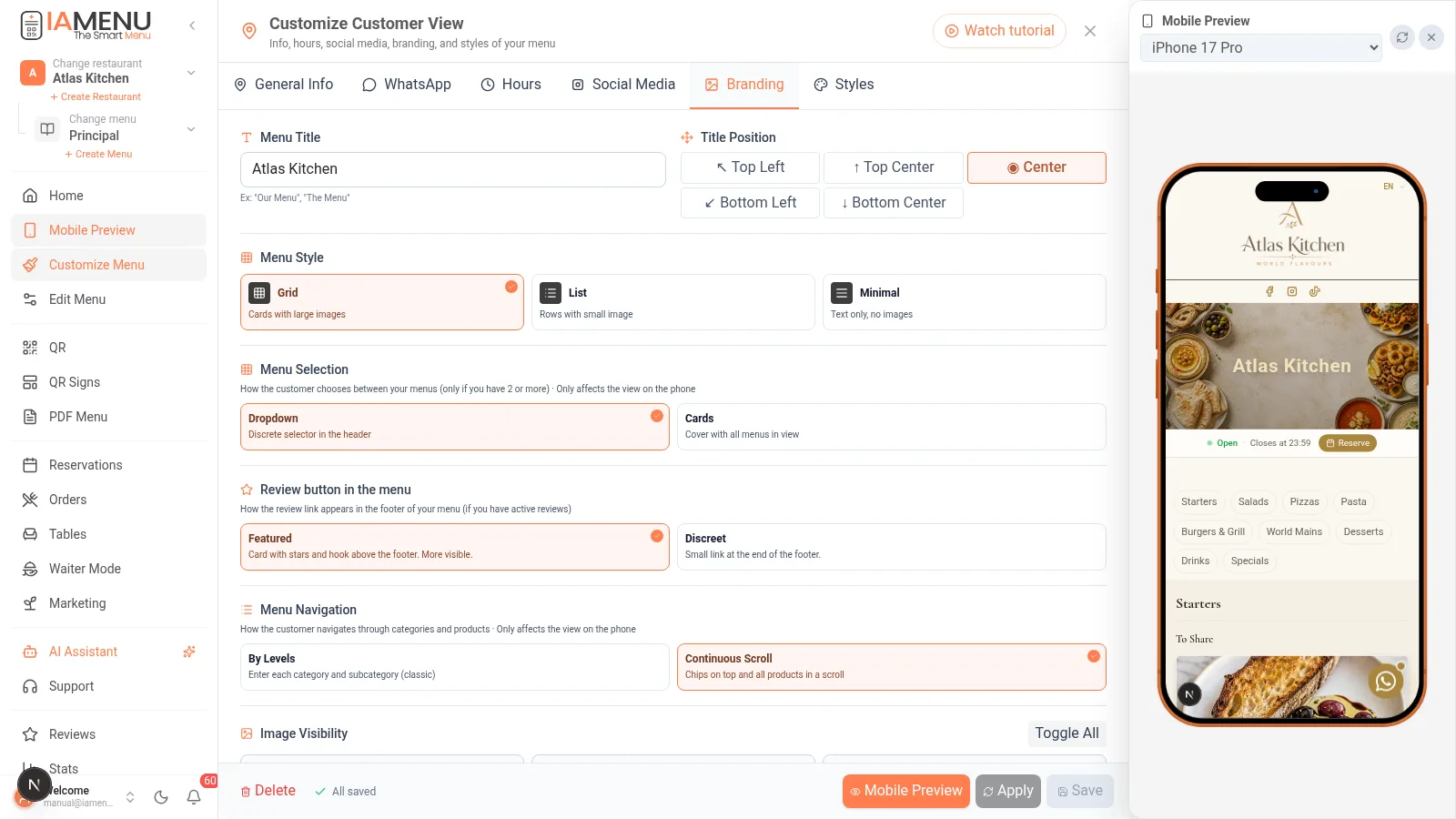
Twee manieren om door je menukaart te navigeren (kies in Branding)
- Menukeuze: klassieke vervolgkeuzelijst of cover in kaarten (als je meerdere menukaarten hebt, ziet de gast een elegante cover en kan die de gewenste kaart openen)
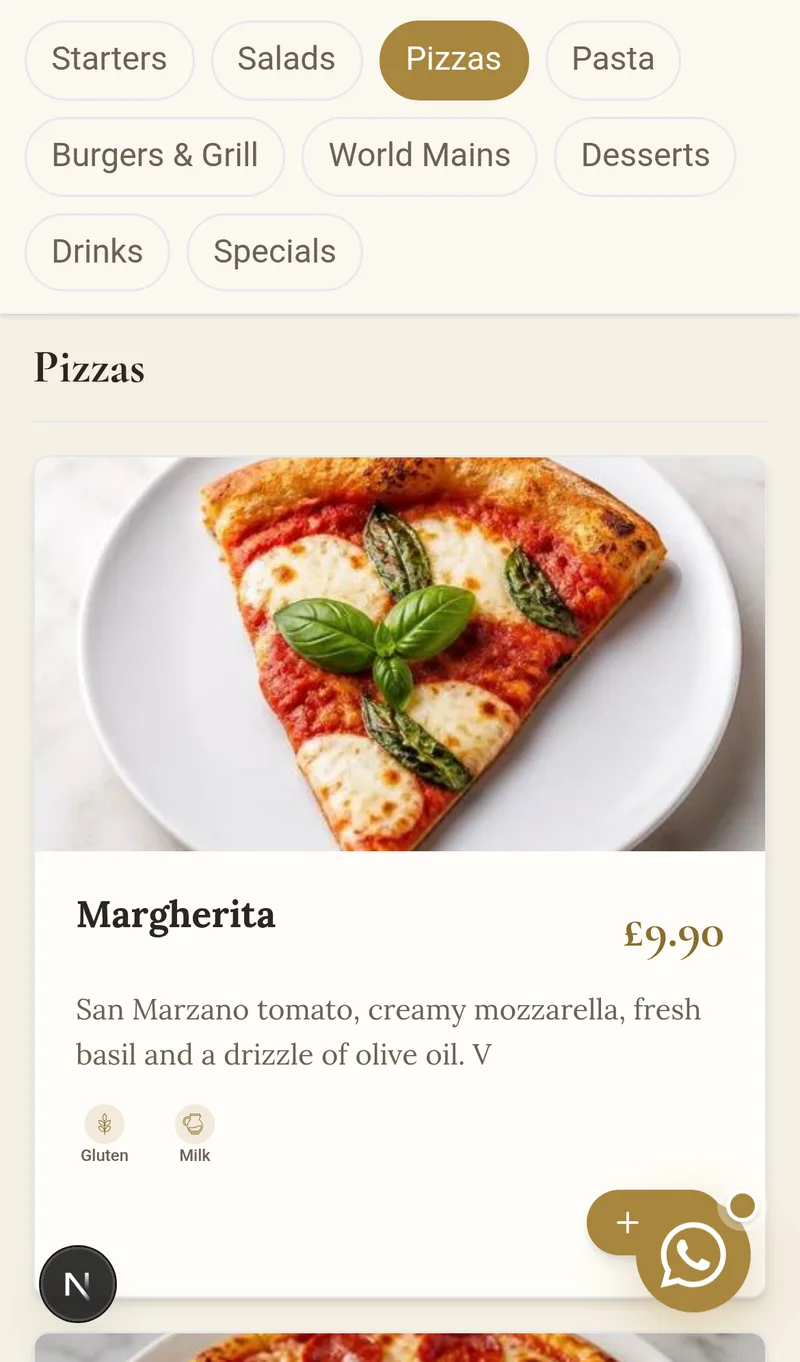
- Menunavigatie: op niveaus (categorieën → producten) of doorlopend scrollen met vaste categoriechips bovenaan, zoals in bezorgapps
Je kunt dit op elk moment wijzigen: het zijn twee schakelaars in Menu personaliseren → Branding.
Eindresultaat – Hoe de klant je digitale menukaart ziet
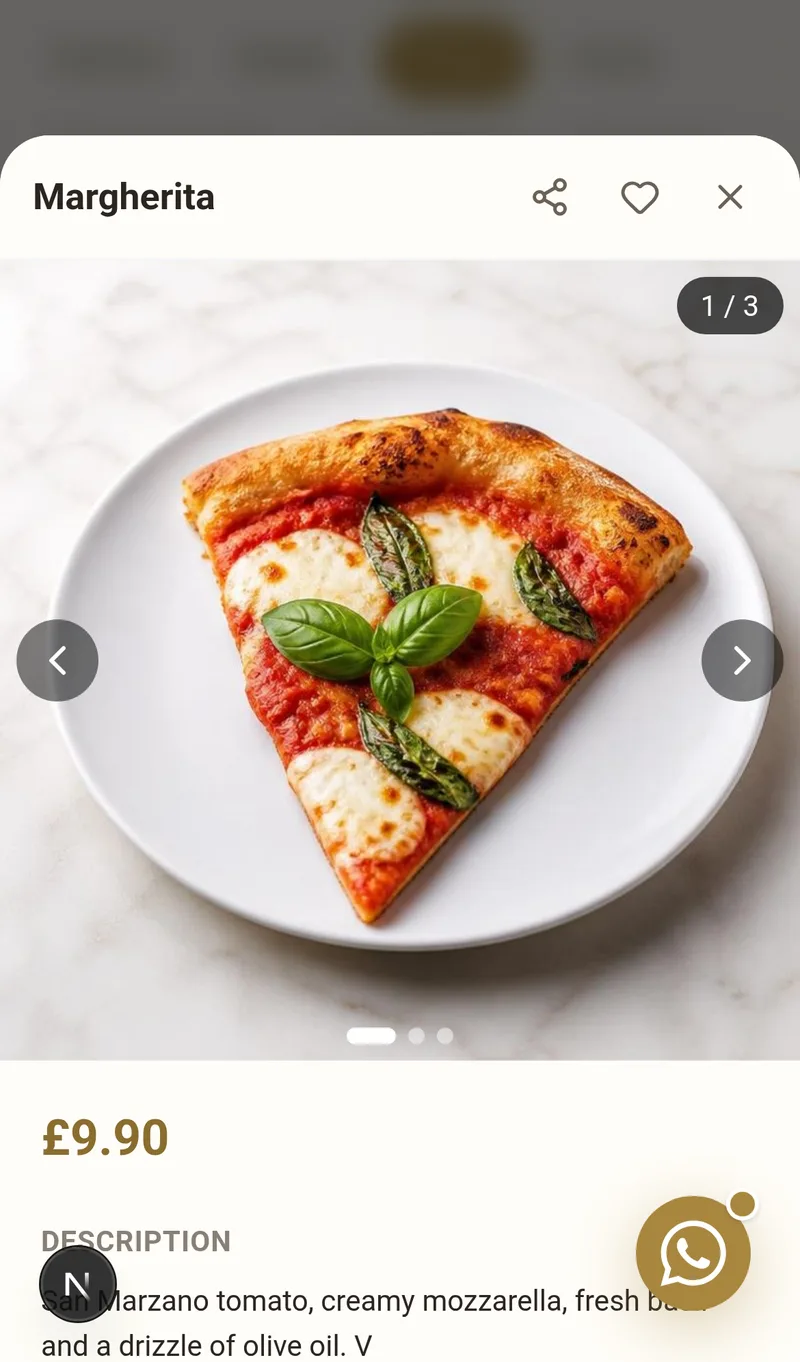
Zodra de wijzigingen zijn opgeslagen, ziet de klant een professioneel en gepersonaliseerd QR-menu:
- Je logo in de bovenhoek
- Aangepaste afbeelding als visuele header
- Georganiseerde categorieën met je kleurenpalet
- Producten met prijs en beschrijving in de taal van de klant
- Allergenenindicatoren met duidelijke pictogrammen
- Sociale media in de footer met rechtstreekse links
- Zwevende WhatsApp-knop voor direct contact
- Openingsstatus in realtime (open/gesloten)
Gebruik de preview om het resultaat te controleren voordat je het publiceert. Je kunt op elk moment aanpassingen doen zonder dat dit invloed heeft op de producten in het menu.
Tips en best practices
Volg deze aanbevelingen voor het beste resultaat met je gepersonaliseerde QR-menu:
- Gebruik kwaliteitsfoto’s voor de header. Een goede afbeelding wekt meer vertrouwen dan een generiek ontwerp.
- Zorg voor visuele consistentie tussen de kleuren van het menu en je interieur. Als je restaurant warme tinten heeft, gebruik dan een passend palet.
- Configureer WhatsApp altijd. Direct contact verhoogt het aantal reserveringen en verlaagt de drempel.
- Test op mobiel voordat je publiceert. 85% van de QR-scans wordt met een smartphone uitgevoerd.
- Werk de hoofdafbeelding elk seizoen bij. Toon je kenmerkende winter- of zomergerecht.
- Vul alle openingstijden in. Een restaurant zonder zichtbare openingstijden wekt minder vertrouwen.
- Kies de Grid-stijl als je gerechten foto’s hebben die met AI zijn gegenereerd. De visuele impact is veel groter.
Importante
Gebruik geen lichte tekstkleuren op lichte achtergronden. Controleer altijd of het contrast voldoende is om prijzen en beschrijvingen goed te kunnen lezen.
Veelvoorkomende problemen oplossen
De wijzigingen zijn niet zichtbaar in het openbare menu
Zorg ervoor dat je na elke wijziging op de knop Opslaan klikt. De wijzigingen worden pas toegepast nadat ze zijn bevestigd. Als het probleem blijft bestaan, laad dan de pagina van het openbare menu opnieuw.
Het logo ziet er wazig of korrelig uit
Upload een afbeelding met een minimale resolutie van 256x256 pixels in PNG-formaat. Te kleine afbeeldingen worden uitgerekt en verliezen kwaliteit.
De WhatsApp-knop verschijnt niet
Controleer of de optie is geactiveerd en of het nummer de landcode bevat. Correct voorbeeld: +34612345678. Zonder spaties of streepjes.
De hoofdafbeelding ziet er donker uit
Pas de intensiteit van de verduistering aan in stap 6. Als de waarde te hoog is, wordt de afbeelding bijna zwart. Verlaag de transparantie totdat de tekst leesbaar is en de foto duidelijk zichtbaar blijft.
De openingstijden worden niet correct weergegeven
Controleer of elke dag een openings- en sluitingstijd heeft. Als een dag als gesloten is gemarkeerd, wordt voor die dag geen openingstijd weergegeven.
Veelgestelde vragen over het personaliseren van het QR-menu
Kan ik het ontwerp wijzigen zonder de producten te beïnvloeden?
Ja. Het ontwerp staat volledig los van het productbeheer. Je kunt kleuren, logo en afbeelding wijzigen zonder dat categorieën of gerechten worden aangepast.
Worden de wijzigingen automatisch bijgewerkt?
Ja. Zodra je op opslaan klikt, worden de wijzigingen in realtime weergegeven. Klanten zien de nieuwe versie wanneer ze het QR-menu opnieuw laden.
Kan ik verschillende stijlen voor verschillende menu’s gebruiken?
Ja. Als je meerdere actieve menu’s hebt (lunch, diner, evenementen), kan elk menu een eigen gepersonaliseerd visueel ontwerp hebben.
Welk afbeeldingsformaat werkt het beste voor het logo?
PNG met een transparante achtergrond is de beste optie. Het ideale formaat is 256x256 pixels. JPG werkt ook, maar ondersteunt geen transparantie.
Kan ik terugkeren naar het vorige ontwerp als de wijziging me niet bevalt?
Ja. Je kunt op elk moment een van de 4 vooraf gedefinieerde thema’s (Klassiek, Modern, Warm, Elegant) laden om een basisontwerp te herstellen.
Gerelateerde handleidingen
Voltooi je configuratie met deze handleidingen:
- Geavanceerde personalisatie van kleuren en thema’s voor uitgebreidere ontwerpinstellingen
- Een professionele QR-code genereren om de QR-code te maken die naar je gepersonaliseerde menu verwijst
- Menu exporteren als PDF om je menukaart met hetzelfde ontwerp af te drukken
- Menu beheren om categorieën en producten te organiseren voordat je het menu personaliseert
- Producten maken met AI-afbeeldingen om je menu te vullen met professionele foto’s
Conclusie
Je QR-menu personaliseren verbetert niet alleen de uitstraling. Het optimaliseert de klantervaring en versterkt het digitale imago van je restaurant. Door 10 minuten te besteden aan het configureren van de Klantweergave, kun je een groot verschil maken in perceptie en conversie. Restaurants met gepersonaliseerde QR-menu’s stralen vanaf de eerste scan professionaliteit uit.
Meer informatie: