Inloggen bij IAMenu - Inloggen met Google of e-mail
2 min
Toegang tot iaMenu is snel en veilig. Je kunt met één klik inloggen met je Google-account of je e-mailadres en wachtwoord gebruiken. In deze stapsgewijze handleiding leer je beide manieren om toegang te krijgen, hoe je je wachtwoord kunt herstellen als je het bent vergeten en krijg je tips om je account veilig te houden. Of je nu een restaurant, hotel of keten van vestigingen beheert, het proces is hetzelfde. Geschatte tijd: 3 minuten.
Wat je in dit gedeelte leert
- Naar de inlogpagina van iaMenu gaan
- Inloggen met Google (snelste methode)
- Inloggen met e-mailadres en wachtwoord
- Je wachtwoord herstellen als je het bent vergeten
- Beveiligingstips voor je account
Stap 1: Naar de inlogpagina gaan
Open om te beginnen je browser en ga naar iamenu.ai. Als je geen actieve sessie hebt, word je automatisch doorgestuurd naar het inlogscherm. Je kunt ook rechtstreeks naar de pagina gaan door iamenu.ai/login in de adresbalk te typen.
Op desktop zie je een elegant scherm met het logo van iaMenu, de knop "Doorgaan met Google" bovenaan en daaronder het formulier voor je e-mailadres en wachtwoord.
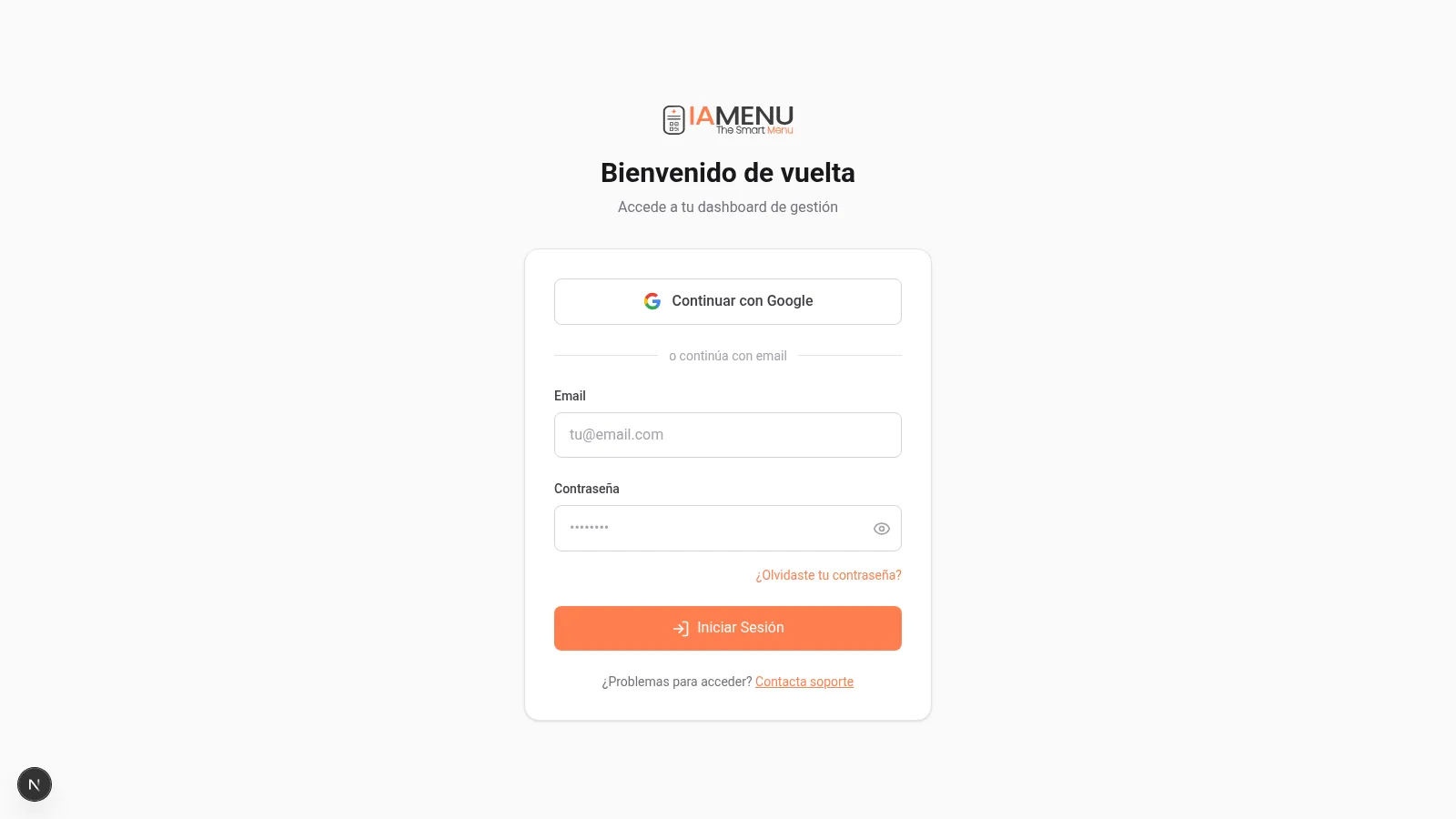
De interface van de inlogpagina bevat:
- Google-knop bovenaan (snelle toegang)
- Scheidingsteken "of doorgaan met e-mail"
- Velden voor e-mailadres en wachtwoord
- Knop "Inloggen"
Op mobiel past het inlogscherm zich automatisch aan je scherm aan. Alle elementen zijn met één hand toegankelijk.
Het mobiele ontwerp is functioneel identiek: de Google-knop bovenaan en het e-mailformulier eronder.
Tip
Als je al een actieve sessie hebt, stuurt iaMenu je rechtstreeks door naar het dashboard zonder dat je opnieuw hoeft in te loggen.
Stap 2: Inloggen met Google (aanbevolen)
De snelste manier om toegang te krijgen tot iaMenu is met je Google-account. Je hebt slechts één klik nodig en hoeft geen extra wachtwoord te onthouden. Deze methode gebruikt het OAuth-protocol van Google, wat betekent dat iaMenu je Google-wachtwoord nooit ziet of opslaat.
- Klik bovenaan het formulier op de knop "Doorgaan met Google"
- Er wordt een pop-upvenster van Google geopend waarin je je Gmail-account selecteert
- Google autoriseert de toegang en je keert automatisch terug naar iaMenu
- Je wordt doorgestuurd naar het dashboard van je restaurant
Het volledige proces duurt minder dan 5 seconden. Je hoeft geen wachtwoord te onthouden.
- Tik op de knop "Doorgaan met Google"
- Je mobiel toont de selectie van Google-accounts
- Selecteer het account dat aan iaMenu is gekoppeld
- Je keert automatisch terug naar het dashboard
Als je het Google-account al op je mobiele apparaat hebt geactiveerd, verloopt het proces vrijwel direct.
Tip
Als je je iaMenu-account met je e-mailadres hebt aangemaakt en Google wilt gaan gebruiken om in te loggen, zorg er dan voor dat je in beide gevallen hetzelfde e-mailadres gebruikt. iaMenu koppelt de accounts automatisch op basis van het e-mailadres.
Stap 3: Inloggen met e-mailadres en wachtwoord
Als je Google liever niet gebruikt, kun je inloggen met het e-mailadres en wachtwoord die je hebt gebruikt tijdens de registratie bij iaMenu. Deze methode is ideaal als je bedrijf beleid heeft dat het gebruik van persoonlijke Google-accounts beperkt of als je je inloggegevens gewoon afzonderlijk wilt beheren.
- Voer in het veld "E-mail" je e-mailadres in
- Voer in het veld "Wachtwoord" je wachtwoord in
- Vink indien gewenst het vakje "Mij onthouden" aan om je sessie actief te houden
- Klik op de knop "Inloggen"
Je kunt het oogpictogram rechts van het wachtwoordveld gebruiken om te tonen of te verbergen wat je typt. Dit is handig om te controleren of er geen typefouten zijn.
- Tik op het veld "E-mail" en voer je e-mailadres in
- Tik op het veld "Wachtwoord" en voer je wachtwoord in
- Tik op "Inloggen"
Op mobiel wordt het toetsenbord automatisch aangepast aan het type veld: een e-mailtoetsenbord voor het e-mailadres en een teksttoetsenbord voor het wachtwoord.
Importante
Als je een onjuist e-mailadres of wachtwoord invoert, toont iaMenu een rode foutmelding boven het formulier. Controleer of je e-mailadres correct is gespeld en of je wachtwoord juist is (er wordt onderscheid gemaakt tussen hoofdletters en kleine letters).
Stap 4: Je wachtwoord herstellen
Als je je wachtwoord bent vergeten, hoef je je geen zorgen te maken. Met iaMenu kun je het eenvoudig herstellen via een resetlink die naar je e-mailadres wordt gestuurd. Het proces is snel en veilig, omdat de link eenmalig kan worden gebruikt en beperkte tijd geldig is.
- Klik op het inlogscherm onder het wachtwoordveld op de link "Wachtwoord vergeten?"
- Er wordt een nieuwe pagina geopend waar je je e-mailadres moet invoeren
- Klik op "Herstellink verzenden"
- Controleer je inbox (en de spammap)
- Klik op de link in de e-mail om een nieuw wachtwoord aan te maken
Zodra je je nieuwe wachtwoord hebt aangemaakt, kun je er normaal mee inloggen.
- Tik op "Wachtwoord vergeten?" op het inlogscherm
- Voer je e-mailadres in op de herstelpagina
- Tik op "Herstellink verzenden"
- Open de e-mail op je mobiel en tik op de link
- Maak je nieuwe wachtwoord aan
De herstellink verloopt na enkele uren, dus gebruik deze zo snel mogelijk.
Tip
Als je de herstelmail na enkele minuten nog niet hebt ontvangen, controleer dan je map spam of ongewenste e-mail. Gebruik je Gmail, controleer dan ook het tabblad Promoties.
Stap 5: Beveiligingstips voor je account
Je iaMenu-account veilig houden is essentieel, vooral als je het digitale menu van je restaurant, hotel of keten van vestigingen beheert. Je account bevat gevoelige informatie over prijzen, producten en de configuratie van je bedrijf.
Goede beveiligingspraktijken:
- Gebruik Google om in te loggen wanneer dat mogelijk is. Dit is veiliger omdat je profiteert van de authenticatie van Google, inclusief tweestapsverificatie als je die in je Google-account hebt geactiveerd
- Kies een sterk wachtwoord als je e-mail gebruikt: minimaal 8 tekens met een combinatie van hoofdletters, kleine letters, cijfers en speciale symbolen
- Deel je inloggegevens niet met andere medewerkers. iaMenu bevat een systeem voor teams en rechten waarmee je personeel kunt uitnodigen met specifieke rollen en rechten (Owner, Manager, Chef, Staff)
- Log uit wanneer je een gedeelde of openbare computer gebruikt. Klik hiervoor op je avatar en selecteer "Uitloggen"
- Controleer de toegangen regelmatig via de instellingen van je bedrijf om er zeker van te zijn dat alleen bevoegde personen toegang hebben
Importante
Deel je wachtwoord nooit met andere medewerkers. Als iemand anders toegang tot het systeem nodig heeft, nodig die persoon dan vanuit de instellingen van je bedrijf uit als gebruiker met de juiste rol (Chef, Manager, Staff). Elke rol heeft verschillende rechten om te bepalen wat elke persoon kan bekijken en wijzigen. Raadpleeg het gedeelte over teams en rechten in de instellingen van je bedrijf voor meer informatie over het beheren van je team.
Tips en goede praktijken
Volg deze aanbevelingen om je account veilig en efficiënt te beheren:
- Gebruik Google wanneer je kunt. Het is sneller en veiliger. Als je Google-account tweestapsverificatie heeft, profiteert je iaMenu-account van dezelfde bescherming.
- Gebruik een uniek wachtwoord. Gebruik je iaMenu-wachtwoord niet opnieuw op andere websites. Kies een wachtwoord van minimaal 8 tekens met letters, cijfers en symbolen.
- Nodig je team uit met rollen. Deel je inloggegevens niet. Met iaMenu kun je medewerkers uitnodigen met specifieke rechten (Owner, Manager, Chef, Staff). Iedereen krijgt een eigen toegang.
- Log uit op gedeelde apparaten. Als je een openbare of gedeelde computer gebruikt, log dan uit wanneer je klaar bent. Klik op je avatar en selecteer "Uitloggen".
- Controleer de toegangen regelmatig. Vanuit de instellingen van je bedrijf kun je zien wie toegang heeft en gebruikers verwijderen die niet meer met je samenwerken.
- Vink het vakje Mij onthouden aan. Activeer deze optie op je persoonlijke apparaat zodat je niet telkens je inloggegevens hoeft in te voeren.
Veelvoorkomende problemen oplossen
Ik heb geen toegang tot mijn account
Controleer of het e-mailadres correct is en of je wachtwoord onderscheid maakt tussen hoofdletters en kleine letters. Als je Google gebruikt, zorg er dan voor dat je het juiste Gmail-account selecteert.
Ik ontvang de herstelmail voor mijn wachtwoord niet
Controleer de map met spam of ongewenste e-mail. Controleer in Gmail ook het tabblad Promoties. Als je de e-mail na 5 minuten nog niet hebt ontvangen, vraag dan opnieuw een link aan.
De Google-knop werkt niet
Controleer of er geen actieve pop-upblokkering is. Bij het inloggen met Google wordt een pop-upvenster geopend dat door sommige browsers wordt geblokkeerd. Voeg een uitzondering toe voor iamenu.ai.
Er staat dat mijn e-mailadres al geregistreerd is
Het is mogelijk dat je eerder met dit e-mailadres een account hebt aangemaakt. Probeer in te loggen met je wachtwoord of gebruik de hersteloptie. Als je de eerste keer Google hebt gebruikt, klik dan op "Doorgaan met Google".
Mijn sessie verloopt steeds
Controleer of je browser de cookies van iamenu.ai niet blokkeert. Cookies zijn nodig om je sessie actief te houden. Je kunt ook tijdens het inloggen "Mij onthouden" aanvinken.
Veelgestelde vragen
Kan ik inloggen met Google?
Ja. Dit is de snelste en veiligste methode. Je hebt slechts één klik nodig en iaMenu ziet je Google-wachtwoord nooit.
Wat moet ik doen als ik mijn wachtwoord ben vergeten?
Klik op "Wachtwoord vergeten" op het inlogscherm. Voer je e-mailadres in en je ontvangt een link om een nieuw wachtwoord aan te maken. De link verloopt na enkele uren.
Kan ik mijn e-mailaccount aan Google koppelen?
Ja. Als je in beide gevallen hetzelfde e-mailadres gebruikt, koppelt iaMenu de accounts automatisch. Je kunt met beide methoden toegang krijgen.
Is inloggen bij iaMenu veilig?
Ja. iaMenu gebruikt HTTPS-versleuteling en veilige authenticatie. Wachtwoorden worden gehasht opgeslagen en nooit als platte tekst. Als je Google gebruikt, profiteer je van tweestapsverificatie.
Kan ik iaMenu op meerdere apparaten gebruiken?
Ja. Je sessie werkt tegelijkertijd op een computer, mobiel apparaat en tablet. Wijzigingen die je op één apparaat aanbrengt, worden direct op de andere apparaten weergegeven.
Gerelateerde handleidingen
Ga verder met het configureren van je digitale menu met deze handleidingen:
- Onboarding om je eerste restaurant stap voor stap te configureren
- Dashboard om het controlecentrum van je digitale menu te ontdekken
- Categorieën maken om de secties van je menukaart te organiseren
- Producten maken om gerechten met prijzen en AI-afbeeldingen toe te voegen
- Gaston - Je AI-assistent om het beheer van je menu met kunstmatige intelligentie te automatiseren
Klaar om je digitale menu met AI te maken?
Maak je account aan en bekijk de huidige abonnementen en voorwaarden.
Meer informatie: