Google-beoordelingen voor restaurants: krijg legaal meer sterren
6 min
Reviews helpen veel gasten beslissen waar ze willen reserveren. iaMenu verlaagt de drempel met een openbare pagina en een QR-code voor reviews, waarbij zowel de link naar Google als de optie om privéfeedback te sturen altijd zichtbaar blijven, ongeacht de gekozen score.
Wat je in dit gedeelte leert
- Reviews activeren en je Google-profiel koppelen
- Hoe de openbare reviewpagina werkt
- Je review-QR-code afdrukken voor tafels en tickets
- Meldingen ontvangen via e-mail en Telegram
- Multi-platform: TripAdvisor en Yelp (Pro+)
Stap 1: Google activeren en koppelen
Ga in het zijmenu naar Reviews:
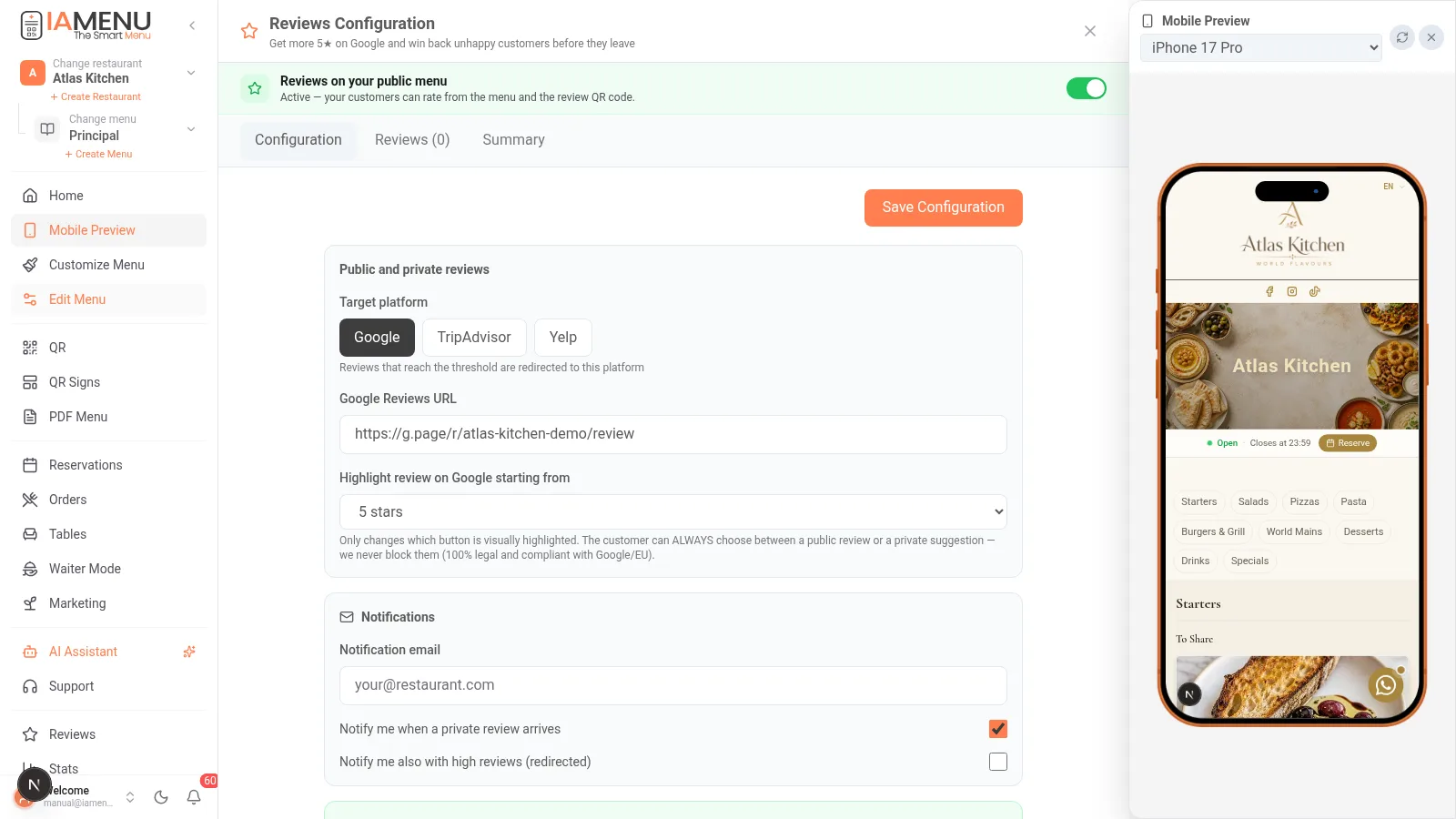
- Activeer de schakelaar "Reviews in je openbare menu"
- Plak je Google-review-URL (de directe link "review schrijven" van je profiel; iaMenu laat zien waar je die kunt vinden)
- Kies vanaf welke score je gasten nadrukkelijk uitnodigt om een review op Google te plaatsen (bijvoorbeeld 4-5 sterren)
- Stel het e-mailadres voor meldingen in, zodat je op de hoogte wordt gebracht van elke privéfeedback
Beschikbaar in alle abonnementen (basisverzameling in Starter; multi-platform en Telegram in Professional+).
Stap 2: De openbare reviewpagina
Je pagina staat op iamenu.ai/review/tu-restaurante en is ook toegankelijk vanuit het digitale menu:
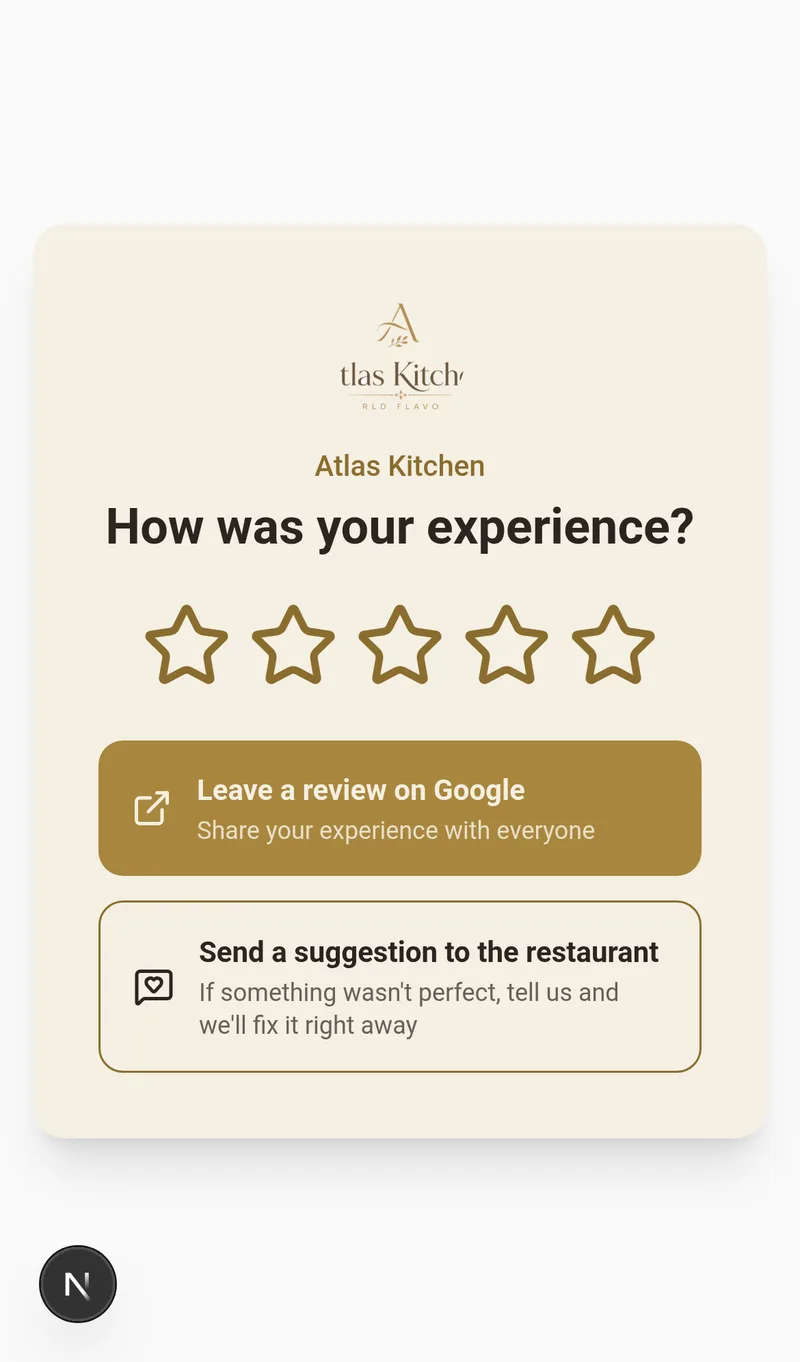
De gast geeft een score met sterren en ziet altijd twee opties:
- ⭐ "Een review op Google plaatsen" — zichtbaar voor ALLE scores
- 💬 "Een suggestie naar het restaurant sturen" — privéfeedback die alleen jij kunt zien
Waarom iaMenu de Google-knop niet verbergt
De toegang tot Google filteren op basis van een eerdere beoordeling kan in strijd zijn met het beleid van Google en de regels rond misleidende praktijken. iaMenu blokkeert geen van beide opties: de link naar Google en de privéopmerking blijven altijd zichtbaar; de score verandert alleen de visuele nadruk.
Importante
Wees op je hoede voor tools die "alleen reviews met 5 sterren" beloven: review gating kan je Google Business-profiel kosten. Met iaMenu slaap je gerust.
Stap 3: Je review-QR-code afdrukken
Het beste moment om om een review te vragen is direct na het betalen. Maak het eenvoudig:
- Ga naar QR-posters en kies het doel "Reviews"
- Kies een template: presets voor Google en TripAdvisor, in een lichte of donkere uitvoering, met sterren
- De poster gebruikt je logo en de stijl van je merk — of geef hem een eigen stijl
- Download de pdf en druk hem af: voor tafels, de bar, naast de kassa of op het ticket
De QR-code verwijst altijd naar je reviewpagina: ook als je de configuratie wijzigt, hoef je hem nooit opnieuw af te drukken.
Stap 4: Direct op de hoogte
| Melding | Starter | Professional+ |
|---|---|---|
| E-mail wanneer er een privéfeedback binnenkomt | ✅ | ✅ |
| Ook een melding bij hoge openbare reviews | ✅ | ✅ |
| Directe Telegram-melding | — | ✅ |
Privéfeedback vind je in het tabblad Reviews van het dashboard, met de score, opmerking en contactgegevens als de gast die heeft achtergelaten — reageer erop en win de klant terug.
Stap 5: Multi-platform (Pro+)
Als je in toeristische markten werkt, is TripAdvisor net zo belangrijk als Google:
- Stel Google + TripAdvisor + Yelp in en kies het standaardplatform
- Het dashboardoverzicht toont de ontwikkeling van de scores en de verhouding openbaar/privé
Best practices die werken
- Vraag om de review op het juiste moment: plaats een QR-code op het ticket of bied hem aan wanneer je het dessert serveert, niet dagen later
- Reageer op alle Google-reviews, goede en slechte: Google beloont dit en toekomstige klanten lezen ze
- Volg privéfeedback op: beantwoord de suggestie en nodig die persoon, zodra het probleem is opgelost, uit om terug te komen (een kortingsbon van Marketing helpt)
- Stel een doel: 2-3 nieuwe reviews per week kunnen je positie in Google Maps binnen enkele maanden verbeteren
Veelvoorkomende problemen oplossen
Mijn reviewpagina zegt "momenteel niet beschikbaar"
De schakelaar "Reviews in je openbare menu" staat uit. Activeer deze in het dashboard onder Reviews.
Ik kan mijn Google-review-URL niet vinden
Ga in je Google Business-profiel naar "Reviews aanvragen" of "Je profiel delen". De korte link (g.page/r/...) is ideaal. Plak deze precies zo in de configuratie.
Wordt privéfeedback ergens gepubliceerd?
Nee. Alleen jij kunt deze in het dashboard zien. Het zijn geen openbare reviews, maar directe feedback om je dienstverlening te verbeteren.
Gerelateerde handleidingen
- QR-codes en posters — de postereditor in detail
- Marketing — win klanten terug met kortingsbonnen nadat een klacht is opgelost
- Klantweergave — waar in je menu de toegang tot reviews verschijnt
Zet tevreden gasten om in Google-sterren
Maak je account aan en bekijk de huidige abonnementen en voorwaarden.