QR-bestellingen aan tafel, Tafels en Kelnermodus: het bestelsysteem voor restaurants van IAMenu
10 min
De overstap van een "QR-menu" naar een "bestelsysteem" is wat in de bediening de meeste tijd bespaart: de klant scant de QR-code van zijn tafel, bestelt vanaf zijn mobiel en de bestelling verschijnt met een meldingsgeluid op je keukenkanban. Geen apps, geen commissies per bestelling en geen verandering van je kassasysteem — IAMenu neemt de bestelling op, maar vervangt je kassa niet.
Wat je in deze sectie leert
- Digitale bestellingen activeren en de bedieningsmodus kiezen
- Je tafels aanmaken (met types: zaal, bar, terras...) en hun QR-codes genereren
- Hoe de klant vanaf de tafel bestelt
- Bestellingen beheren in de kanban: ontvangen, bereiden, serveren
- Obermodus: bestellingen opnemen vanaf de mobiel van de ober
- Obers met pincode (zonder e-mail)
- Bestellingen om mee te nemen en bestellingen zonder tafel
Stap 1: Bestellingen activeren en de modus kiezen
Ga in het zijmenu naar Bestellingen → Instellingen. Activeer "Digitale bestellingen in je openbare menu" en kies hoe je wilt werken:
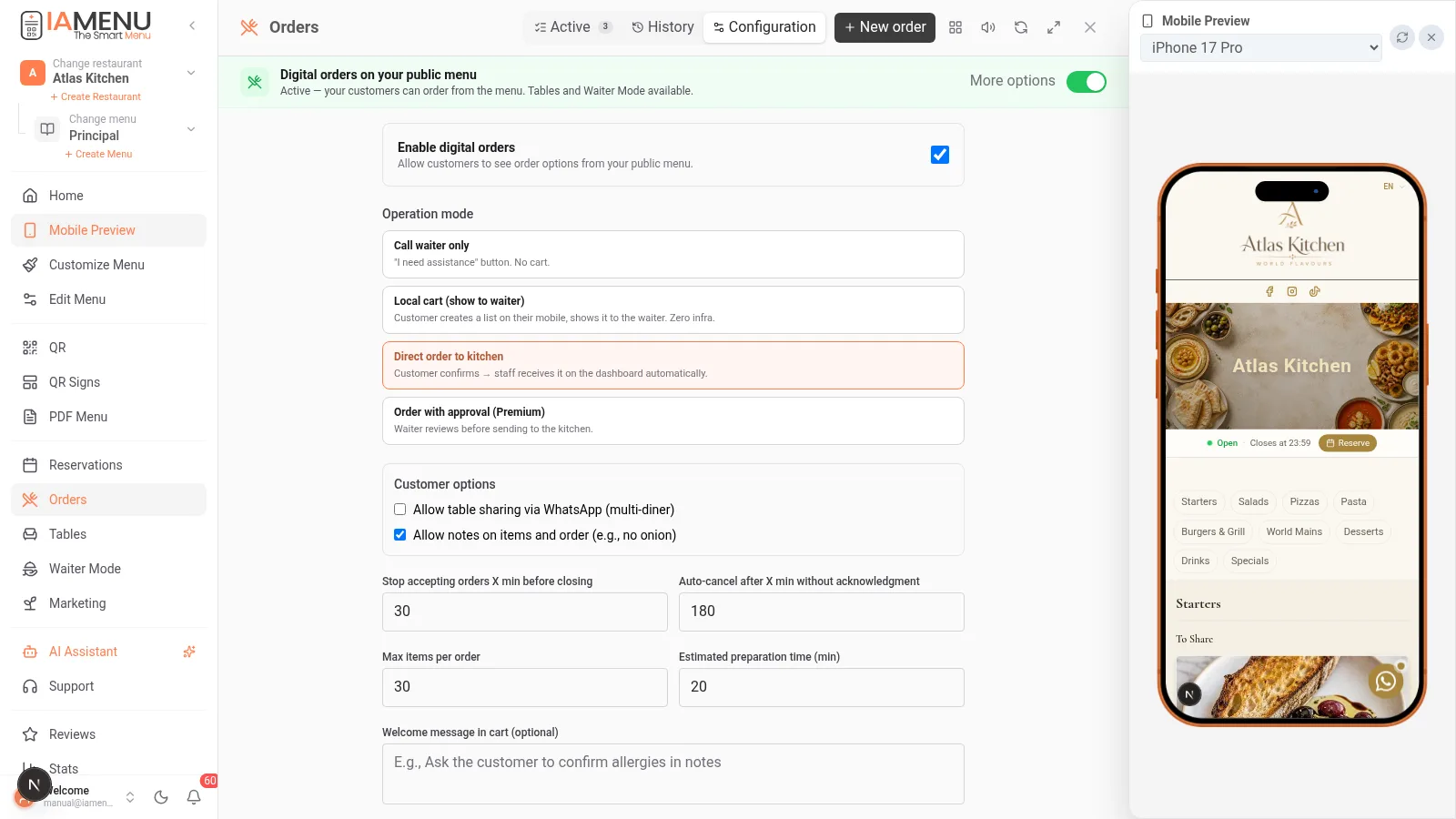
| Modus | Wat doet het? | Ideaal voor |
|---|---|---|
| Alleen ober oproepen | De klant drukt op een knop en waarschuwt de bediening; er is geen winkelmandje | Klassieke bediening met digitale hulp |
| Lokaal winkelmandje (aan ober tonen) | De klant stelt zijn lijst samen en toont die aan de ober | Zachte overgang naar digitaal bestellen |
| Bestelling rechtstreeks naar de keuken | De bestelling komt rechtstreeks in de kanban (aanbevolen) | Terrassen, hoge omloopsnelheid, weinig personeel |
| Bestelling met goedkeuring | Het personeel accepteert elke bestelling voordat die naar de keuken gaat | Volledige controle, Premium |
Daarnaast stel je in: hoeveel minuten voor sluitingstijd je nog bestellingen accepteert, of de klant notities per gerecht kan toevoegen ("zonder ui"), de geschatte bereidingstijd en het welkomstbericht van het winkelmandje.
Abonnementen: Professional bevat 200 bestellingen/maand; Premium, onbeperkt en alle 4 modi. Starter bevat geen bestellingen.
Stap 2: Je tafels en hun QR-codes aanmaken
Ga in het zijmenu naar Tafels:
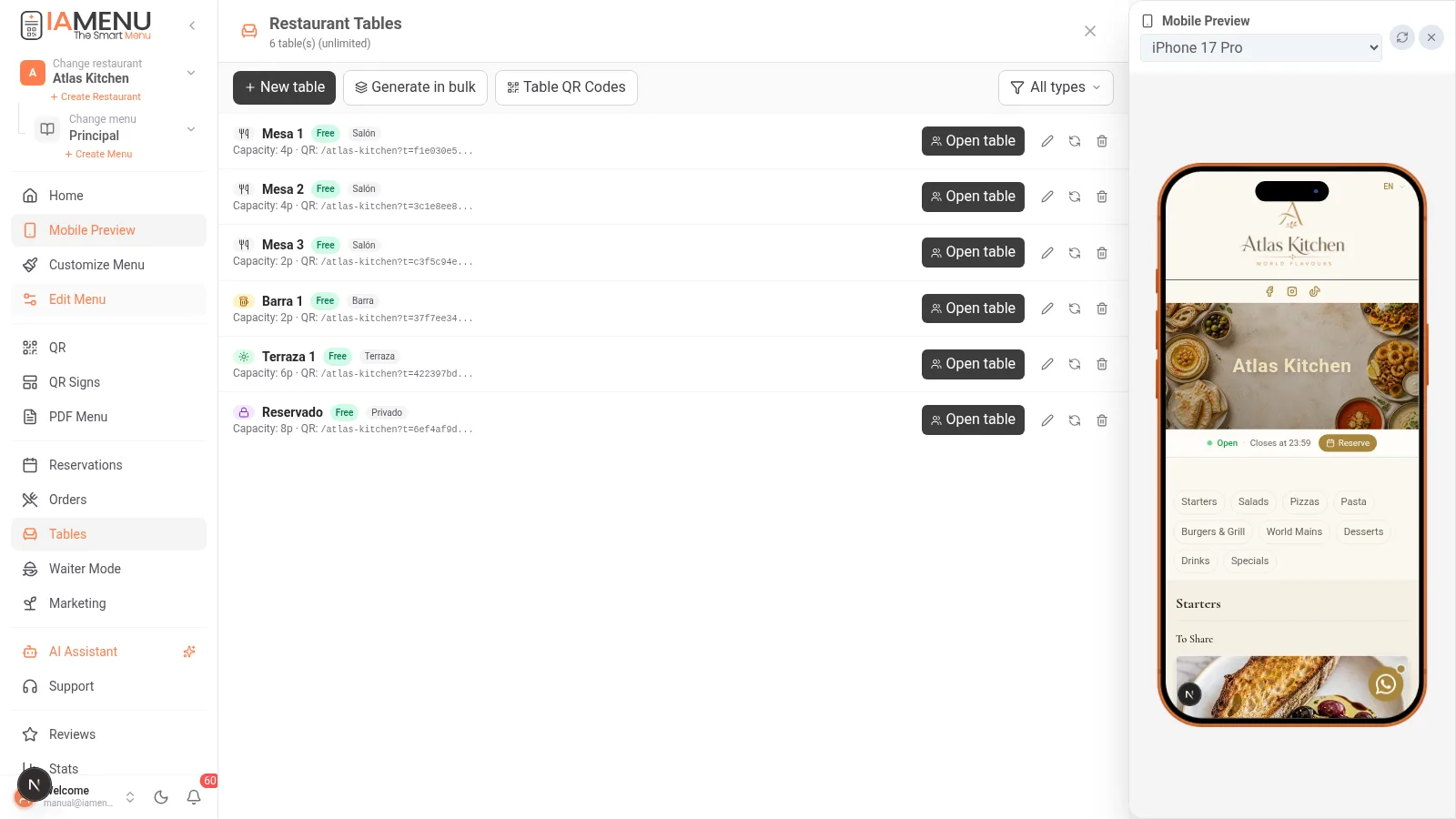
- Maak tafels één voor één of in bulk aan ("12 tafels aanmaken" met één klik)
- Elke tafel heeft een type (🍽️ tafel, 🍻 bar, 🍸 cocktail, 🔒 gereserveerd, ☀️ terras), capaciteit en locatie
- Elke tafel krijgt een unieke en onverwijderbare QR-code: als je het menu wijzigt, blijft de QR-code geldig (je hoeft nooit opnieuw af te drukken)
- Tafel openen/sluiten: wanneer een groep plaatsneemt, open je de tafel; alle bestelrondes worden gegroepeerd met het oplopende totaalbedrag
Gebruik QR-posters → QR-tafels om mooie QR-codes voor je tafels af te drukken: hiermee genereer je een PDF met meerdere pagina's en dezelfde elegante template voor al je tafels, inclusief het nummer van elke tafel. Meer informatie vind je in de sectie over QR-codes.
Stap 3: Zo bestelt je klant
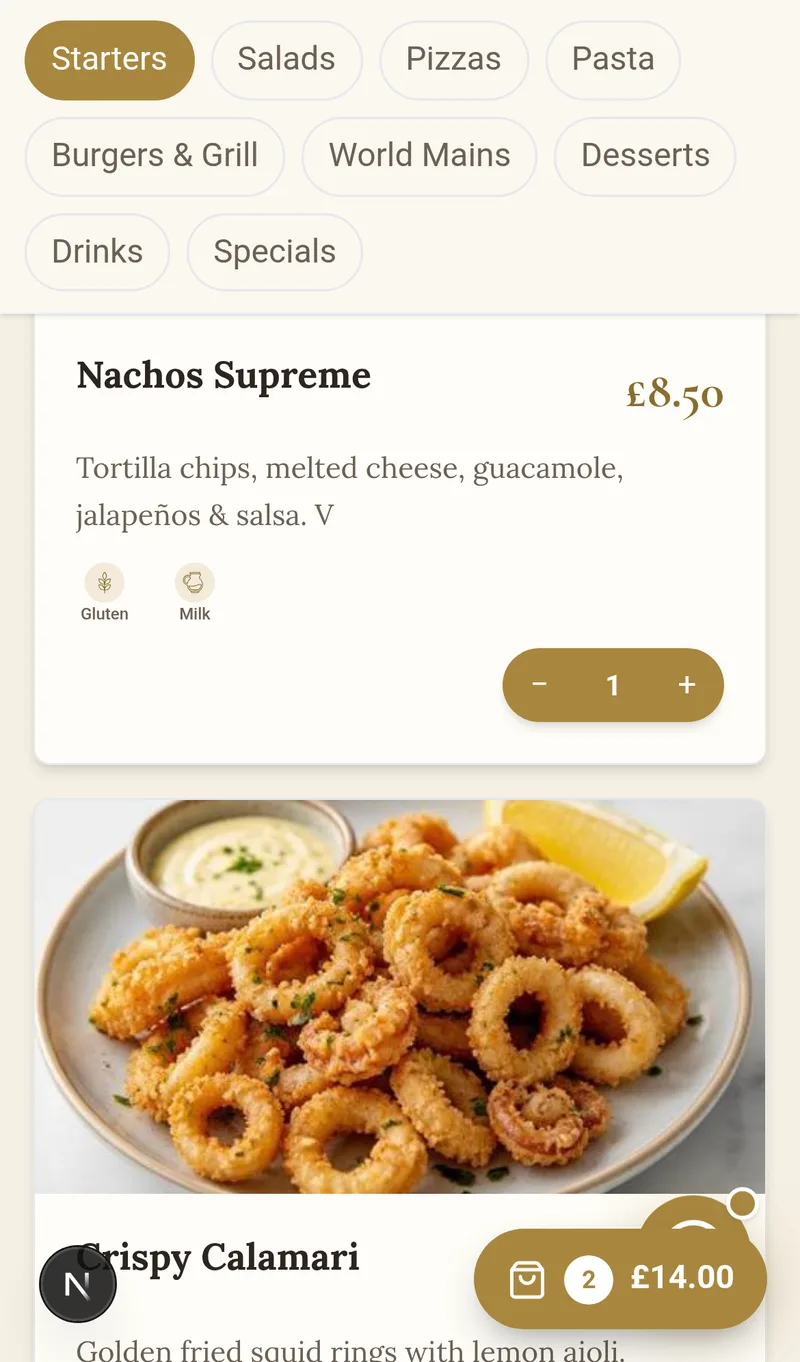
- De klant scant de QR-code van zijn tafel → je menu wordt geopend met de melding "Tafel 4"
- Hij tikt op "+ Toevoegen" bij de gewenste gerechten (met foto's, allergenen en beschrijving in zijn taal)
- De zwevende winkelmandknop toont altijd het totaalbedrag
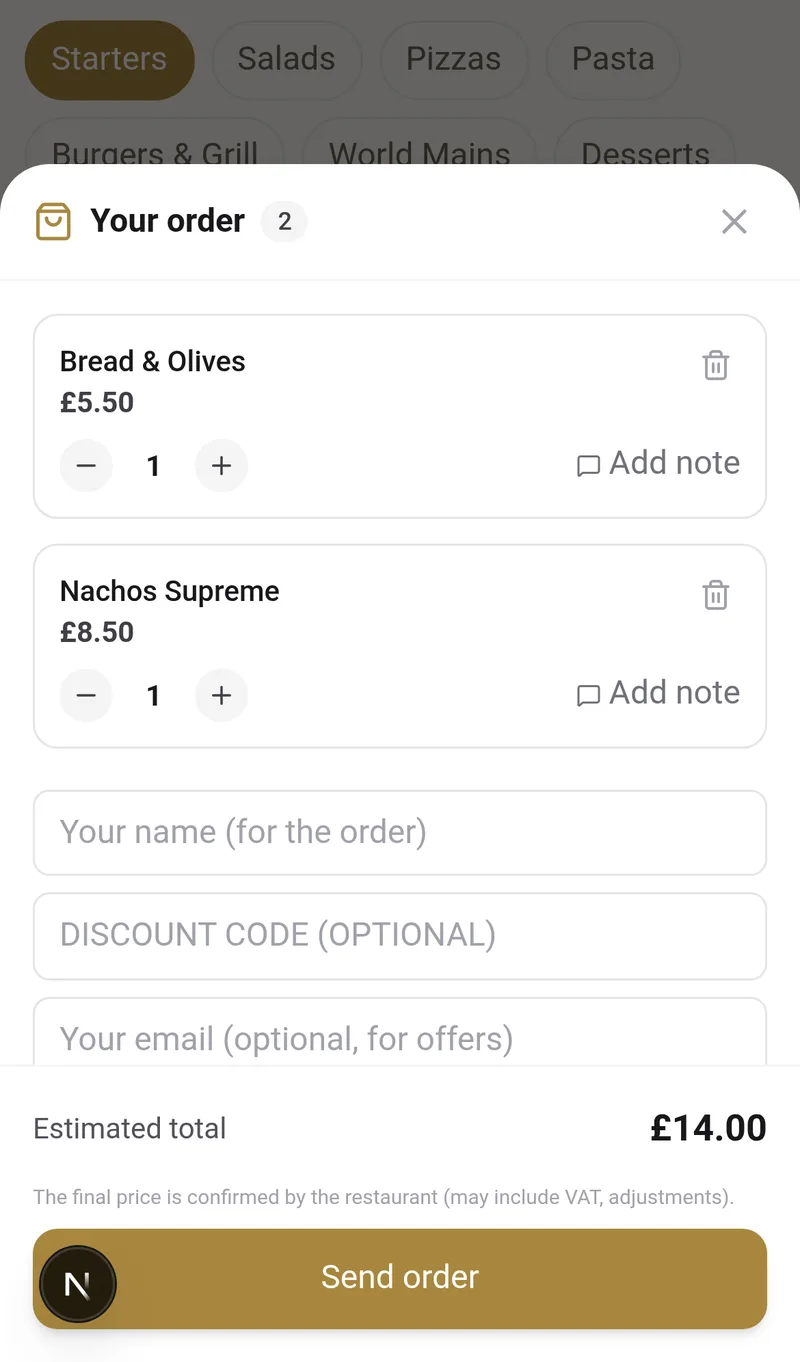
- In het winkelmandje kan hij aantallen aanpassen, notities per gerecht toevoegen, een kortingscode invoeren (uit je promoties) en zijn e-mailadres voor aanbiedingen achterlaten (opt-in die je CRM voedt)
- Hij tikt op "Bestelling verzenden" → hij ontvangt een link om zijn bestelling te volgen en de rekening te vragen, zonder zich te registreren
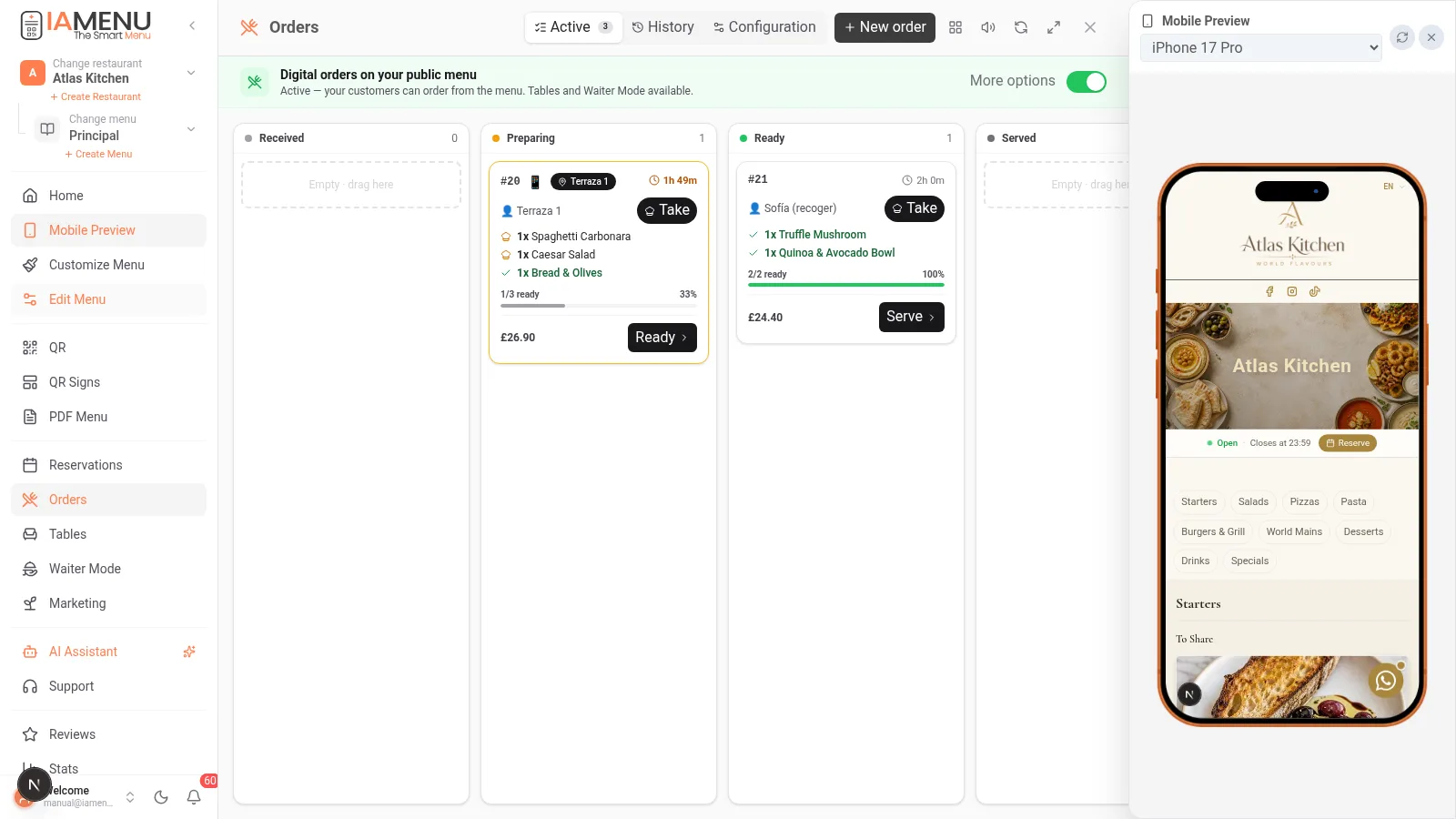
Terwijl de klant vanaf zijn mobiel bestelt, zie je de bestelling in realtime binnenkomen in het paneel Bestellingen, met een meldingsgeluid. Elke kaart toont de tafel, de gerechten, de notities en de verstreken tijd.
Importante
De prijs die de klant tijdens het bestellen ziet, wordt in de bestelling bevroren (snapshot). Als je later een prijs wijzigt, worden reeds verzonden bestellingen niet aangepast. De eindafrekening wordt door je vertrouwde kassasysteem afgerekend: IAMenu verwerkt geen betalingen van gasten.
Stap 4: De keukenkanban
Het paneel Bestellingen is een Trello-achtig bord met de volledige cyclus:
Ontvangen → In voorbereiding → Klaar → Geserveerd → Voltooid
- Sleep kaarten tussen kolommen of gebruik de knoppen (Overnemen → Klaar → Serveren)
- Markeer afzonderlijke gerechten als klaar: de kaart toont de voortgang "2/3 klaar"
- Meerdere koks: elke kok kan bestellingen "Overnemen" en alleen zijn eigen bestellingen filteren
- Keukenmodus op volledig scherm voor de keukentablet (KDS)
- Geschiedenis + CSV-export: alle eerdere bestellingen, filterbaar op datum, tafel of kok
- Statistieken: gemiddelde besteding, bereidingstijden, piekuren en populairste producten in Statistieken
Stap 5: Obermodus
Voor het bedieningspersoneel is er een speciale weergave, ontworpen voor de mobiel van de ober:
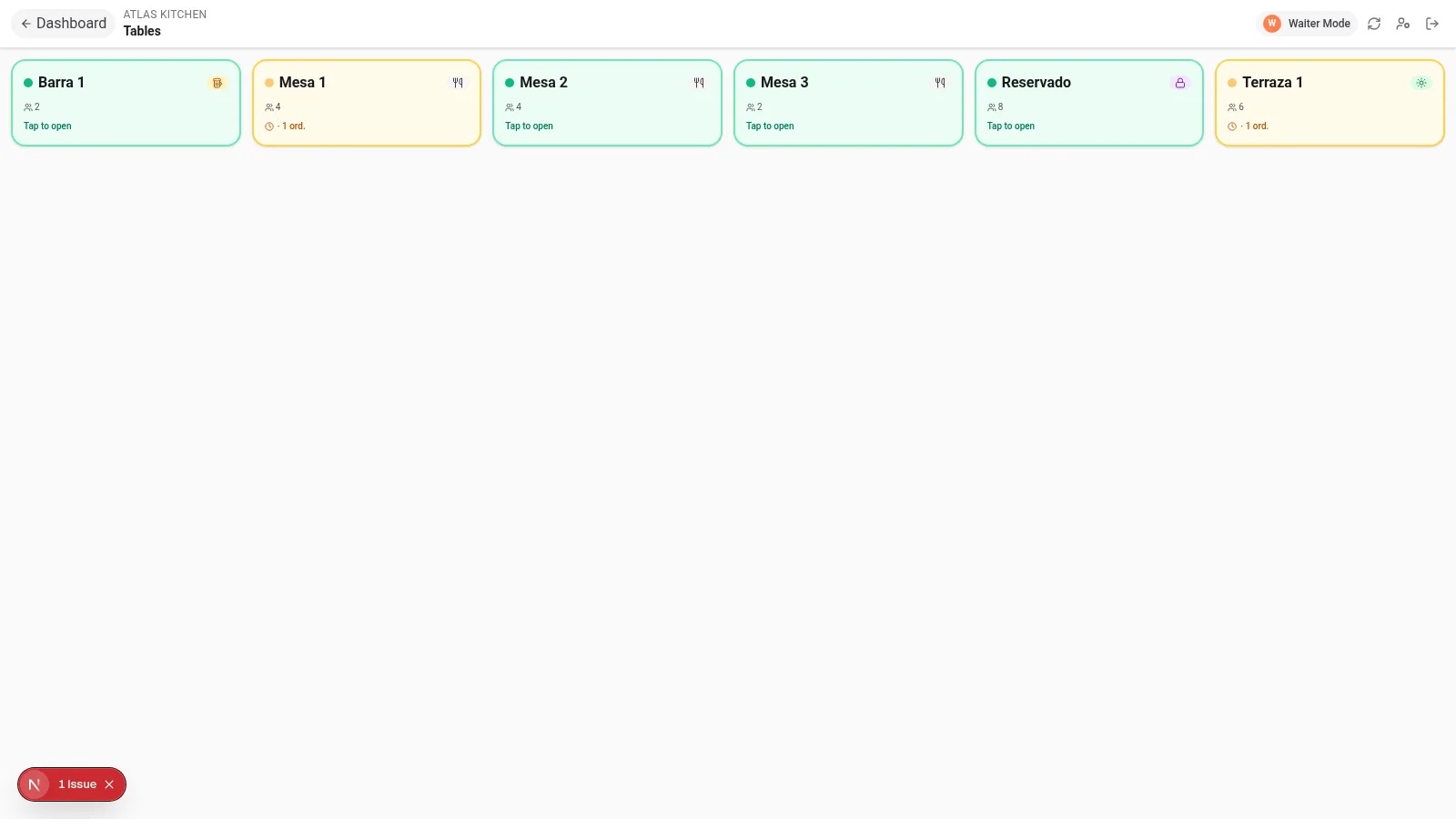
- Tik in het zijmenu op Obermodus (verschijnt zodra bestellingen zijn geactiveerd)
- De ober ziet het raster met tafels en hun status: vrij, geopend, met openstaande bestellingen
- Tik op een tafel → neem de bestelling op met hetzelfde visuele menu als de klant (foto's, allergenen, alles)
- De bestelling komt net als alle andere in de kanban terecht, met de naam van de ober geregistreerd
De ober kan ook handmatige bestellingen registreren die telefonisch of via WhatsApp binnenkomen met de knop "+ Nieuwe bestelling" in het paneel, inclusief de herkomst.
Stap 6: Obers met pincode (zonder e-mail)
Je obers hebben geen zakelijk e-mailadres nodig. Net als bij professionele kassasystemen:
- Maak in Mijn team een "Ober (alleen pincode)" aan: naam + pincode van 4 cijfers
- De ober logt vanaf zijn mobiel in door zijn kaart te kiezen en zijn pincode in te voeren
- Zijn sessie duurt 12 uur en hij ziet alleen wat hij nodig heeft: Bestellingen, Reserveringen, Tafels en Menu
- Als je de pincode wijzigt, worden eerdere sessies ongeldig (werknemer vertrekt = één klik)
Stap 7: Afhalen, foodtrucks en zaken zonder tafels
Tafels zijn optioneel. Als de klant je algemene QR-code scant (zonder tafel):
- De bestelling vraagt om zijn naam ("Bestelling voor Sofia") en komt op dezelfde manier in de keuken terecht
- Perfect voor afhaalzaken, foodtrucks en toonbanken
- Bestellingen zonder tafel worden in de kanban gemarkeerd met 🥡
Tip
Openingstijden zijn ook optioneel: zonder ingestelde openingstijden worden bestellingen altijd geaccepteerd. Als je openingstijden instelt, ziet de klant buiten die tijden "We openen om 12:00 uur" met je telefoonnummer om te bellen.
Wat IAMenu NIET doet (met opzet)
- Geen betalingen van gasten: de rekening wordt door je kassasysteem afgerekend. IAMenu neemt de bestelling op.
- Geen fiscale facturen: dat doet je kassasysteem al.
- Geen bezorging aan huis: koppel voor bezorging je menu aan externe kanalen.
Filosofie: een hulpmiddel dat helpt, niet ingewikkelder maakt. IAMenu is de beste aanvulling op je kassasysteem, geen vervanging ervan.
Veelvoorkomende problemen oplossen
De klant ziet de bestelknop niet
Controleer of "Digitale bestellingen" is geactiveerd via Bestellingen → Instellingen, of je abonnement dit bevat (Professional/Premium of trial) en of je je binnen de ingestelde besteltijden bevindt.
De bestelling maakt geen geluid in de keuken
Het geluid werkt alleen als het tabblad van het paneel geopend is. Activeer het luidsprekerpictogram in de koptekst van het paneel Bestellingen en verhoog het volume van het keukenapparaat.
Een bestelling is aan de verkeerde tafel toegewezen
Open de bestelling → "Tafel verplaatsen" → kies de juiste tafel. Je kunt alleen de losse bestelling verplaatsen of alle rondes van de sessie.
Gerelateerde handleidingen
- QR-codes en posters om QR-codes voor je tafels af te drukken
- Reserveringen zodat gasten naast bestellen ook kunnen reserveren
- Marketing om het e-mailadres van de gast tijdens het bestellen te verzamelen en ervoor te zorgen dat hij terugkomt
- Klantweergave om het menu dat de gast ziet te perfectioneren
Klaar om je tafels zelf te laten bestellen?
Maak je account aan en bekijk de huidige abonnementen en voorwaarden.