Gaston: de AI-assistent voor restaurants die je menu met je stem creëert
8 min
Gaston is de geïntegreerde assistent met kunstmatige intelligentie van iaMenu waarmee je je hele restaurant kunt beheren met natuurlijke taal. In plaats van door menu’s en formulieren te navigeren, vertel je Gaston gewoon wat je nodig hebt: producten aanmaken, professionele afbeeldingen genereren, vertalen naar 54 talen, een reservering noteren, een promotie aanmaken of de kleuren van je menukaart wijzigen. Het is alsof je 24/7 een digitale manager beschikbaar hebt die spraak- en tekstcommando’s in elke taal begrijpt.
Met meer dan 100 geïntegreerde functies is Gaston een AI-assistent voor restaurants die echte wijzigingen uitvoert — in je menu, reserveringen, tafels en marketing — zonder dat je hoeft te kopiëren en plakken vanuit externe tools. En als je liever de website niet opent, werkt hij ook via WhatsApp.
Wat je in dit onderdeel leert
- De chat van Gaston openen en vertrouwd raken met de interface
- Categorieën, subcategorieën en producten aanmaken met spraak- of tekstcommando’s
- Professionele afbeeldingen in bulk genereren met GPT Image
- Aantrekkelijke beschrijvingen maken met 4 stijlen en 4 lengtes
- Je volledige menu automatisch naar meerdere talen vertalen
- Een bestaand menu vanuit PDF importeren met Vision AI
- Bulkbewerkingen uitvoeren (dupliceren, verplaatsen, herschikken, samenvoegen)
- Slimme informatie opvragen en suggesties voor gerechten krijgen
Stap 1: De chat van Gaston openen
Gaston is altijd beschikbaar vanuit elk scherm van het dashboard. Je hoeft niets te installeren of speciale toegangsrechten in te stellen.
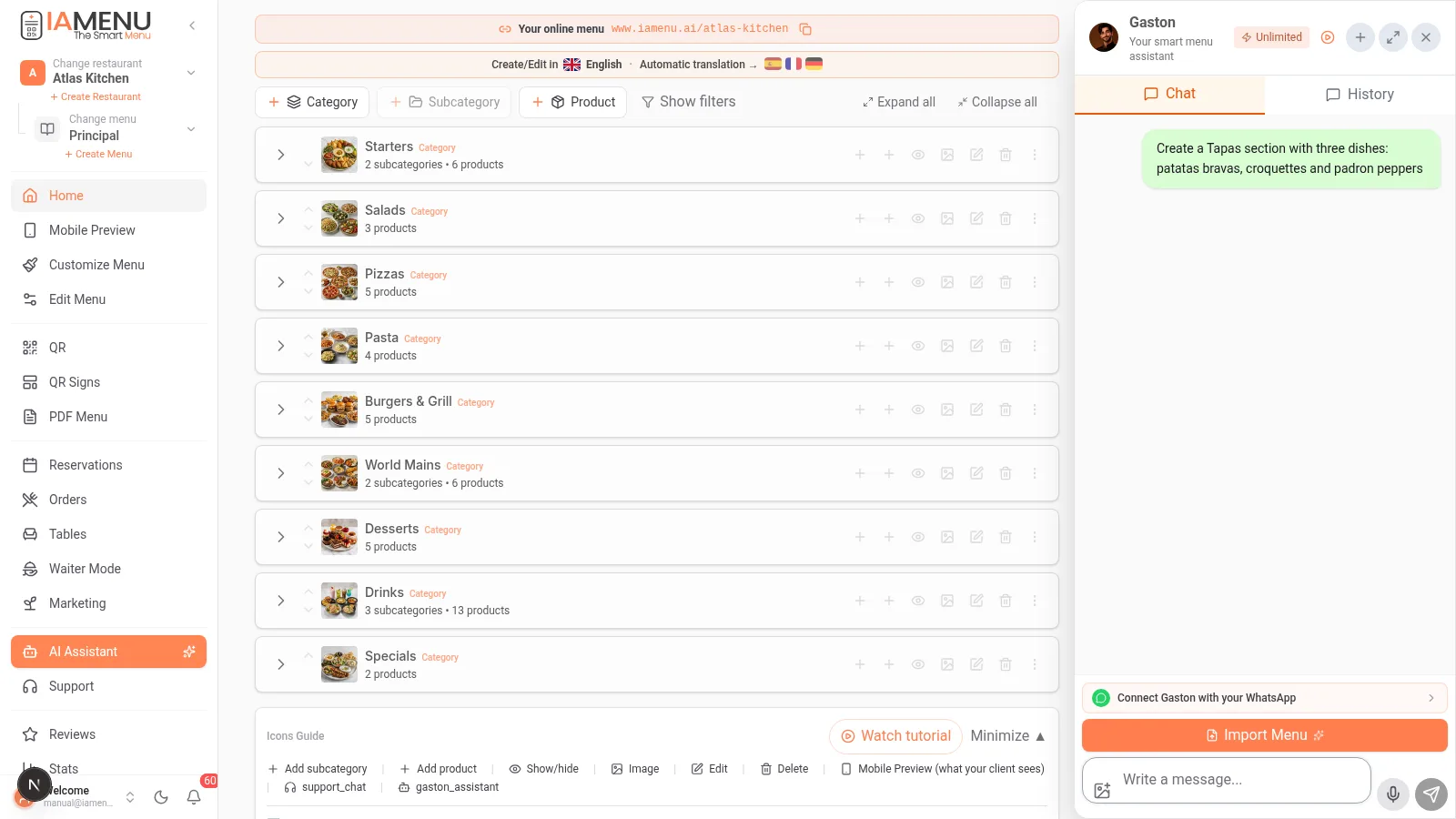
In de rechteronderhoek van het dashboard zie je het pictogram van Gaston, weergegeven als een zwevende chatknop. Klik erop om het gespreksvenster te openen.
De chatinterface opent als een zijpaneel waarin je berichten kunt typen of de microfoon kunt gebruiken om spraakcommando’s in te spreken. Gaston begrijpt standaard Spaans, Engels, Frans, Duits, Italiaans, Portugees en nog tientallen andere talen. Hij antwoordt altijd in de taal waarin je tegen hem praat.
De chat bewaart de gespreksgeschiedenis. Je kunt meerdere gesprekken aanmaken en op elk moment verdergaan waar je was gebleven.
Op mobiel zweeft het pictogram van Gaston in de rechteronderhoek boven het dashboard. Tik erop om de chat op volledig scherm te openen.
De mobiele interface is geoptimaliseerd voor aanraking: onderaan staat een tekstveld met een microfoonknop voor spraakinvoer. Je kunt met Gaston praten terwijl je door het restaurant loopt, vanuit de keuken of op elk ander moment.
Tip
Gaston onthoudt de context van je gesprek. Als je hem hebt gezegd: "Maak de categorie Vlees aan", kun je daarna zeggen: "Voeg daar Entrecote toe voor 22 euro". Hij begrijpt dan dat je naar de categorie Vlees verwijst, zonder dat je dit opnieuw hoeft uit te leggen.
Stap 2: Producten aanmaken met natuurlijke taal
De krachtigste functie van Gaston is het volledig aanmaken van je menu met natuurlijke commando’s. Je kunt categorieën, subcategorieën en de 3 soorten producten met één bericht aanmaken.
Categorieën en subcategorieën aanmaken
- "Maak een categorie Pizza’s aan met de subcategorieën Klassiek en Gourmet" — Gaston maakt de categorie en beide subcategorieën in één stap aan (2 interne beurten)
- "Voeg de subcategorie Vegan toe binnen Pizza’s" — Maakt de subcategorie aan binnen de bestaande categorie
- "Voeg Rood en Wit samen in een subcategorie Wijnen" — Gebruikt
merge_sectionsom ze te combineren
Producten aanmaken (3 soorten)
- "Voeg Margherita toe voor 10 euro in Klassieke Pizza’s" — Normaal product (binnen een subcategorie)
- "Maak een chef-gerecht Paella Especial aan voor 18 euro in de categorie Rijstgerechten" — Product rechtstreeks in een categorie, zonder subcategorie
- "Maak een los product Menu van de Dag aan voor 12 euro" — Los product (zichtbaar in het hele menu)
In bulk aanmaken
- "Maak 5 bieren aan: Mahou 3 euro, Estrella Galicia 3,50, Heineken 4, Paulaner 5 en Guinness 5,50 in Dranken" — Alle producten in één bericht
- "Dupliceer de categorie Pizza’s als Zomerpizza’s" — Volledige kopie met alle producten
Gaston toont een bevestiging voordat hij wijzigingen uitvoert. Na de bevestiging wordt het dashboard automatisch bijgewerkt.
Op mobiel kun je de microfoonknop gebruiken om spraakcommando’s in te spreken:
- "Maak de categorie Desserts aan" — Gaston maakt de categorie aan en toont een bevestiging
- "Voeg Tiramisu toe voor 7 euro in Desserts" — Het product verschijnt automatisch in je menu
- "Maak een los product met de naam Menu van de Dag aan voor 12 euro" — Zichtbaar in het hele menu
Na de bevestiging zie je het nieuwe product direct in de lijst van je mobiele dashboard, zonder dat je de pagina hoeft te vernieuwen.
Tip
Wees specifiek voor de beste resultaten. "Voeg Latte toe voor 2,50 euro in Warme Koffies" werkt beter dan "Voeg een koffie toe". Vermeld altijd de prijs en de locatie (categorie of subcategorie), zodat Gaston niets hoeft na te vragen.
Stap 3: Professionele afbeeldingen in bulk genereren
Gaston kan professionele foto’s van je gerechten genereren met GPT Image en een automatische optimalisatiepipeline. Het krachtigste onderdeel is bulkverwerking: je kunt vragen om afbeeldingen voor een volledige categorie te maken.
Probeer deze commando’s om afbeeldingen met kunstmatige intelligentie te genereren:
- "Genereer een afbeelding voor Tiramisu" — Maakt één professionele foto
- "Genereer afbeeldingen voor alle producten van Vlees" — Bulkverwerking
- "Maak overheadfoto’s in dezelfde stijl voor de desserts" — Met een specifieke stijl
Gaston vraagt je vóór het genereren naar de stijl. De beschikbare 4 fotografische stijlen zijn:
| Stijl | Resultaat | Ideaal voor |
|---|---|---|
| Professioneel | Onscherpe neutrale achtergrond, studiobelichting | Elegante restaurants |
| Minimalistisch | Effen witte achtergrond, strakke compositie | Moderne menukaarten, e-commerce |
| Overhead | Bovenaanzicht (flat lay), houten tafel | Sociale media, Instagram |
| Sfeervol | Restaurantcontext, bokeh op de achtergrond | Websites en marketing |
Bulkverwerking werkt in groepen van 5 producten. Gaston vraagt: "Ga ik verder met de volgende 5? (er zijn er nog 8)" zodat je controle houdt over het proces. Je kunt de stijl tussen batches wijzigen: begin bijvoorbeeld professioneel en schakel halverwege over naar overhead.
Elke afbeelding doorloopt een automatische optimalisatiepipeline: GPT Image genereert de foto en iaMenu optimaliseert deze automatisch naar verschillende WebP-formaten voor een maximale laadsnelheid in de klantweergave.
Je kunt ook bestaande foto’s verbeteren met enhance_image: upload een amateurfoto van je gerecht en de AI verandert deze in een professionele foto met studiobelichting.
Ook op mobiel kun je afbeeldingen met AI genereren:
- "Maak een foto van de Pizza Margherita" — Genereert één afbeelding
- "Genereer foto’s voor alle gerechten van de Voorgerechten" — In bulk
Het proces kan per afbeelding enkele seconden duren. Je ziet de voortgang en hoeveel afbeeldingen er zijn gegenereerd. Je kunt de chat blijven gebruiken terwijl de afbeeldingen worden gemaakt.
Importante
AI-gegenereerde afbeeldingen verbruiken credits volgens je abonnement: Starter 10 per maand, Professioneel 30 per maand, Premium 75 per maand. Bulkverwerking is de efficiëntste manier om je credits te gebruiken. Als een product al een afbeelding heeft, slaat Gaston het automatisch over, tenzij je zegt "met vervanging".
Stap 4: Aantrekkelijke beschrijvingen met AI genereren
Gaston kan professionele beschrijvingen voor je gerechten schrijven door 4 schrijfstijlen te combineren met 4 lengtes, goed voor maximaal 16 mogelijke variaties per product. Hij kan ook beschrijvingen genereren voor volledige categorieën en subcategorieën.
Commando’s om beschrijvingen te genereren met AI-copywriting voor gastronomie:
- "Genereer een beschrijving voor de Ossenhaas met Whisky" — Klassieke stijl, gemiddelde lengte (standaard)
- "Beschrijf de Valenciaanse Paella in een poëtische en lange stijl" — Specifieke stijl en lengte
- "Genereer beschrijvingen voor alle producten van Hoofdgerechten" — In bulk met
bulk_generate_descriptions - "Genereer beschrijvingen voor de subcategorieën van Wijnen" — Beschrijvingen van subcategorieën met
bulk_generate_section_descriptions - "Genereer beschrijvingen voor alle categorieën" — Beschrijvingen van categorieën met
bulk_generate_category_descriptions
De 4 beschikbare stijlen zijn:
| Stijl | Ideaal voor | Voorbeeld |
|---|---|---|
| Klassiek | Traditionele restaurants | "Gegrilde ossenhaas, geflambeerd met Schotse whisky en geserveerd met fondantaardappelen." |
| Modern | Bistro’s en gastro-bars | "Rund. Grill. Whisky. De combinatie waarvan je niet wist dat je die nodig had." |
| Poëtisch | Fine dining | "Een nobele snit die tussen de vlammen danst, omarmd door amberkleurige tonen van eikenhout." |
| Technisch | Wijnkaarten, gastronomische gerechten | "Galicische entrecote (350 g), sous-vide bereid op 55 °C gedurende 2 uur en afgewerkt op de grill." |
Elke stijl is beschikbaar in 4 lengtes: kort (15–20 woorden), gemiddeld (30–40), lang (60–80) en zeer lang (100–120 woorden).
Gaston detecteert ook producten zonder beschrijving en waarschuwt je: "Toon alle producten zonder beschrijving" en daarna "Genereer beschrijvingen voor alle producten".
Op mobiel kun je het commando inspreken of typen:
- "Beschrijf de paddenstoelenrisotto" — Genereert snel een beschrijving
- "Genereer korte beschrijvingen voor de volledige categorie Voorgerechten" — In bulk
- "Welke producten hebben geen beschrijving?" — Detecteert onvolledige inhoud
De gegenereerde beschrijving wordt rechtstreeks in het product opgeslagen en dankzij het Smart Swap-systeem automatisch vertaald naar alle actieve talen van je menu.
Tip
Beschrijvingen worden automatisch vertaald naar alle actieve talen van je menu. Als je een beschrijving in het Spaans genereert, zien je Franse, Duitse en Italiaanse klanten deze in hun eigen taal, zonder dat je verder iets hoeft te doen.
Stap 5: Je volledige menu vertalen
Gaston integreert het automatische vertaalsysteem van iaMenu met ondersteuning voor 54 talen. Je kunt afzonderlijke producten, volledige categorieën of je hele menu vertalen met één commando.
Vertaalcommando’s:
- "Vertaal het hele menu naar het Frans" — Activeert de taal en vertaalt alle inhoud
- "Vertaal de categorie Desserts naar het Engels, Duits en Italiaans" — Meerdere talen tegelijk
- "Welke talen zijn actief in mijn menu?" — Status opvragen
De vertaling gebruikt AI met gespecialiseerde gastronomische context. Het is geen algemene vertaling: het systeem begrijpt dat "Jamon Iberico" niet letterlijk moet worden vertaald als "Iberian Ham", maar cultureel moet worden aangepast voor elke markt. "Croquetas de la abuela" wordt in het Engels bijvoorbeeld "Grandma’s Croquettes", waarbij de emotionele toon behouden blijft.
Het Smart Swap-systeem zorgt ervoor dat wanneer je een product in het Engels aanmaakt terwijl je basistaal Spaans is, de inhoud automatisch correct in beide talen wordt opgeslagen. Je kunt in ELKE taal aanmaken en het systeem regelt de rest.
Op mobiel kun je vertalingen met je stem activeren:
- "Vertaal alles naar het Engels" — Start de volledige vertaling
- "Voeg Duits toe aan de menutalen" — Activeert de taal en vertaalt bestaande inhoud
In de bovenste banner zie je een voortgangsbalk met het aantal producten dat nog moet worden vertaald. Het proces is automatisch en je kunt blijven werken terwijl het wordt voltooid.
Importante
Vertalingen verbruiken maandelijkse credits: elk abonnement bevat een maandelijks aantal swaps (je exacte saldo vind je bij Facturering). Een bulkvertaling van 50 producten naar 3 talen = 1 swap, niet 150. Dit is de efficiëntste manier om je credits te gebruiken.
Stap 6: Een menu vanuit PDF importeren
Een van de tijdbesparendste functies van Gaston is het importeren van bestaande menu’s. Als je al een menukaart als PDF of als foto’s hebt (maximaal 10 afbeeldingen van dezelfde kaart, gemaakt met je mobiel), analyseert Gaston deze met Vision AI en digitaliseert hij alle producten automatisch.
Zo importeer je je menu vanuit PDF:
- Open de chat van Gaston
- Typ "Importeer mijn menu vanuit PDF" of sleep het PDF-bestand naar de chat
- Gaston analyseert het document met Vision AI en detecteert categorieën, producten, prijzen en beschrijvingen
- Hij toont een voorbeeld van wat hij gaat aanmaken, met alle gedetecteerde gegevens
- Bevestig en alle producten worden automatisch aangemaakt in je dashboard
Dit proces bespaart tot 80% van de tijd in vergelijking met handmatig aanmaken. Een menu met 50 producten dat handmatig 2 uur zou kosten, importeert Gaston in 3–5 minuten.
Vision AI kan tekst in afbeeldingen, complexe prijstabellen, menu’s met meerdere kolommen en zelfs handgeschreven menukaarten lezen. Gebruik voor de beste resultaten PDF’s met leesbare tekst en een goede resolutie.
Op mobiel kun je de PDF rechtstreeks vanuit de galerij of bestanden van je apparaat uploaden:
- Open Gaston en tik op het pictogram voor bestandsbijlagen
- Selecteer de PDF van je menu (je kunt ook met de camera scannen)
- Gaston verwerkt het bestand en toont de gedetecteerde producten
- Bevestig om alles in je dashboard aan te maken
De import werkt vooral goed met gedrukte menukaarten die je hebt gescand of met PDF’s van je drukkerij.
Tip
Na het importeren detecteert Gaston automatisch de allergenen van elk product met "Super Chef" (AI-detectie van 14 EU-allergenen) en genereert hij vertalingen naar alle actieve talen. Je geïmporteerde menu is binnen enkele minuten volledig en meertalig.
Stap 7: Bulkbewerkingen en reorganisatie
Gaston maakt het mogelijk om wijzigingen aan meerdere producten tegelijk uit te voeren en de volledige structuur van je menu te reorganiseren. Dit omvat verplaatsen, dupliceren, samenvoegen, herschikken en converteren tussen entiteitstypen.
Entiteiten verplaatsen (3 functies)
- "Verplaats de Tiramisu naar de subcategorie Speciale Desserts" —
move_producttussen subcategorieën - "Verplaats de subcategorie Frisdranken naar de categorie Dranken" —
move_sectiontussen categorieën - "Verplaats de categorie Pizza’s naar het menu Diner" —
move_categorytussen menu’s
Entiteiten dupliceren (4 functies)
- "Dupliceer de Margherita als Margherita met Truffel" —
duplicate_productmet een nieuwe naam - "Dupliceer de subcategorie Klassiek als Specialiteiten" —
duplicate_sectionmet alle producten - "Dupliceer de categorie Pizza’s als Zomerpizza’s" —
duplicate_categoryvolledig - "Dupliceer het Hoofdmenu als Zomerkaart 2026" —
duplicate_menumet alle inhoud
Herschikken (3 functies)
- "Zet de categorie Dranken bovenaan" —
reorder_categories - "Zet Rode Wijnen vóór Witte Wijnen" —
reorder_sections - "Sorteer de pizzaproducten op prijs, van laag naar hoog" —
reorder_products
Geavanceerde reorganisatie
- "Verhoog de prijs van alle vleesproducten met 10%" —
bulk_update_pricesmet percentage - "Deactiveer alle producten van Soepen" —
toggle_availabilityvoor seizoensmenu’s - "Voeg Rood en Wit samen in een subcategorie Wijnen" —
merge_sectionscombineert producten - "Plaats de categorieën Koffies, Frisdranken en Bieren binnen Dranken" —
convert_categories_to_sectionszet ze automatisch om in subcategorieën
Gaston vraagt altijd om bevestiging voordat hij bulkbewerkingen uitvoert die meer dan 10 producten beïnvloeden. Hij toont daarbij exact hoeveel elementen worden beïnvloed.
Dezelfde bulkbewerkingen zijn beschikbaar op mobiel:
- "Deactiveer de volledige categorie Salades" — Voor seizoenswijzigingen
- "Verplaats de Tiramisu naar Speciale Desserts" — Eén product verplaatsen
- "Sorteer Dranken op prijs" — Snel herschikken
- "Dupliceer het Hoofdmenu als Zomermenu" — Volledige kopie
Ideaal voor chefs die hun menu vanuit de keuken willen bijwerken zonder achter een computer te gaan zitten.
Tip
Gebruik bulkbewerkingen voor seizoenswijzigingen. Aan het begin van de zomer: "Deactiveer Soepen en activeer Koude Salades" in één bericht. In de winter: "Dupliceer het menu als Winterkaart en deactiveer de salades".
Stap 8: Slimme zoekopdrachten en suggesties
Naast het aanmaken en bewerken kan Gaston vragen over je menu beantwoorden, problemen detecteren en nieuwe gerechten voorstellen op basis van de ingrediënten die je al hebt.
Informatie opvragen
- "Welke producten bevatten gluten?" — Filteren op allergeen
- "Hoeveel producten heb ik in totaal?" —
get_menu_statsmet volledige statistieken - "Wat is het duurste product?" — Zoeken op criterium
- "Toon alle producten zonder afbeelding" — Inhoudscontrole
- "Welke producten hebben geen beschrijving?" —
list_products_without_descriptionom onvolledige inhoud te detecteren - "Toon de veganistische producten" — Filteren op marketinglabel
- "Zijn er producten verkeerd geplaatst?" — Gaston analyseert je menu met gastronomische kennis en detecteert bijvoorbeeld wijnen in de koffiesectie of desserts tussen de voorgerechten
AI-suggesties voor gerechten
- "Welke gerechten kan ik maken met wat ik heb?" —
suggest_dishes_from_ingredientsanalyseert je huidige ingrediënten en stelt nieuwe gerechten voor ZONDER iets extra’s te kopen - "Welke ingrediënten moet ik kopen om het menu uit te breiden?" —
suggest_dishes_with_new_ingredientsbeveelt nieuwe ingrediënten aan met een geschatte ROI
De suggesties bevatten de naam van het gerecht, een aanbevolen prijs, de moeilijkheidsgraad en welke ingrediënten uit je menu opnieuw worden gebruikt. Gaston werkt als een gastronomisch adviseur die je keuken kent.
Gebruik op mobiel je stem voor snelle vragen:
- "Welke gerechten hebben geen foto?" — Om je menu compleet te maken
- "Hoeveel categorieën heb ik?" — Snel overzicht
- "Zijn er producten zonder prijs?" — Kwaliteitscontrole
- "Stel nieuwe gerechten voor" — Ideeën op basis van je ingrediënten
Perfect voor een snelle controle voordat je het restaurant elke dag opent.
Tip
Gaston kent alle gegevens van je restaurant: producten, prijzen, allergenen, talen, categorieën, afbeeldingen en meer. Hij is je snelle assistent voor vragen, 24 uur per dag. Vraag hem alles over je menu en hij antwoordt met echte gegevens, niet met aannames.
Gaston beheert inmiddels je HELE restaurant (niet alleen het menu)
Sinds 2026 is Gaston een volledige assistent: naast je menu bedient hij ook de rest van de app voor je. Praktische voorbeelden:
| Onderdeel | Zeg tegen Gaston... |
|---|---|
| Reserveringen | "Noteer een reservering voor Marta morgen om 21:00 voor 4 personen" · "Welke reserveringen heb ik vandaag?" |
| Tafels | "Maak 10 tafels aan" · "Voeg een terrastafel voor 6 personen toe" |
| Marketing | "Maak op dinsdag een 2-voor-1-promotie voor pizza’s" · "Maak een Instagram-post over het weekendmenu" |
| Statistieken | "Hoe doe ik het deze maand?" — bezoeken, bestellingen en trend |
| Stijlen en kleuren | "Zet de menukaart in de stijl Nacht" · "Genereer een warm kleurenpalet" |
| Talen | "Activeer Japans in al mijn restaurants" (inclusief automatische vertaling) |
| QR en PDF | "Stuur me de link naar mijn menukaart" · "Genereer de PDF van het menu" |
| Team | "Registreer ober Luis met een pincode" |
| Reviews | "Stel reviews in met mijn Google-link" |
| Plannen | "Verhoog morgen om 9:00 de prijs van Carbonara naar 12,50" — wordt automatisch uitgevoerd |
| Afbeeldingen via chat | Stuur een foto: "gebruik deze als logo" of "maak dit gerecht voor me" |
Dit alles werkt ook via WhatsApp, inclusief spraakberichten en foto’s.
Importante
Veiligheid staat voorop: voor gevoelige verwijderingen (categorieën, menu’s en productbatches) wordt ALTIJD om bevestiging gevraagd in een dashboardvenster. Gaston verwijdert nooit iets op basis van een dubbelzinnig "ja" in de chat.
De meer dan 100 functies van Gaston
Deze tabellen bevatten de meest gebruikte MENU-functies (de volledige lijst omvat meer dan 100 functies, waaronder reserveringen, tafels, marketing, stijlen, talen en teambeheer). Je hoeft geen commando’s uit het hoofd te leren: praat in natuurlijke taal en Gaston detecteert automatisch welke functie hij moet gebruiken.
Categorieën (6 functies)
| Functie | Wat doet deze? | Voorbeeldcommando |
|---|---|---|
create_category | Maakt een nieuwe categorie aan | "Maak de categorie Desserts aan" |
list_categories | Toont alle categorieën | "Welke categorieën heb ik?" |
update_category | Bewerkt de naam of beschrijving | "Wijzig de naam van Voorgerechten in Antipasti" |
reorder_categories | Wijzigt de volgorde | "Zet Dranken onderaan" |
move_category | Verplaatst naar een ander menu | "Verplaats Pizza’s naar het menu Diner" |
duplicate_category | Dupliceert met alle producten | "Dupliceer Pizza’s als Zomerpizza’s" |
Subcategorieën (8 functies)
| Functie | Wat doet deze? | Voorbeeldcommando |
|---|---|---|
create_section | Maakt een nieuwe subcategorie aan | "Maak de subcategorie Klassiek aan in Pizza’s" |
list_sections | Toont subcategorieën | "Welke subcategorieën heeft Pizza’s?" |
update_section | Bewerkt de naam of beschrijving | "Hernoem Klassiek naar Traditioneel" |
move_section | Verplaatst naar een andere categorie of menu | "Verplaats Rood naar de categorie Wijnen" |
reorder_sections | Wijzigt de volgorde | "Zet Rood vóór Wit" |
merge_sections | Voegt twee subcategorieën samen | "Voeg Rood en Wit samen in Wijnen" |
duplicate_section | Dupliceert met producten | "Dupliceer Klassiek als Specialiteiten" |
convert_categories_to_sections | Zet categorieën om in subcategorieën | "Plaats Koffies en Frisdranken binnen Dranken" |
Producten (7 functies)
| Functie | Wat doet deze? | Voorbeeldcommando |
|---|---|---|
create_product | Maakt een product aan in een subcategorie | "Voeg Margherita toe voor 10 euro in Klassiek" |
create_product_in_category | Maakt rechtstreeks een product in een categorie aan | "Maak een Chef-gerecht aan voor 18 euro in Hoofdgerechten" |
create_product_at_menu | Maakt een los product aan | "Maak Menu van de Dag aan voor 12 euro" |
list_products | Toont en zoekt producten | "Toon de producten van Pizza’s" |
update_product | Bewerkt naam, beschrijving enzovoort | "Wijzig de beschrijving van Margherita" |
update_price | Wijzigt de prijs | "Zet de Margherita op 12 euro" |
reorder_products | Wijzigt de volgorde | "Sorteer Pizza’s op prijs" |
Bulkbewerkingen (3 functies)
| Functie | Wat doet deze? | Voorbeeldcommando |
|---|---|---|
bulk_update_prices | Werkt prijzen in bulk bij | "Verhoog alle vleesproducten met 10%" |
duplicate_product | Dupliceert een product | "Dupliceer Margherita als Margherita met Truffel" |
toggle_availability | Activeert/deactiveert producten in bulk | "Deactiveer de volledige categorie Soepen" |
AI en inhoud (8 functies)
| Functie | Wat doet deze? | Voorbeeldcommando |
|---|---|---|
generate_images | Genereert AI-foto’s (GPT Image) | "Genereer afbeeldingen voor alle desserts" |
enhance_image | Verbetert een bestaande foto | "Verbeter de foto van de Paella" |
delete_image | Verwijdert een afbeelding | "Verwijder de afbeelding van Margherita" |
list_products_without_description | Detecteert producten zonder beschrijving | "Welke producten hebben geen beschrijving?" |
bulk_generate_descriptions | Genereert productbeschrijvingen in bulk | "Genereer beschrijvingen voor Voorgerechten" |
bulk_generate_section_descriptions | Genereert beschrijvingen voor subcategorieën | "Genereer beschrijvingen voor de subcategorieën van Wijnen" |
bulk_generate_category_descriptions | Genereert beschrijvingen voor categorieën | "Genereer beschrijvingen voor alle categorieën" |
duplicate_menu | Dupliceert een volledig menu | "Dupliceer het menu als Zomerkaart 2026" |
Beheer en vragen (2 functies)
| Functie | Wat doet deze? | Voorbeeldcommando |
|---|---|---|
delete_entity | Verwijdert een entiteit (met bevestiging) | "Verwijder de subcategorie Koude Soepen" |
get_menu_stats | Toont menustatistieken | "Geef me de statistieken van het menu" |
Geavanceerde functies (3 functies)
| Functie | Wat doet deze? | Voorbeeldcommando |
|---|---|---|
move_product | Verplaatst tussen categorieën/menu’s | "Verplaats Tiramisu naar Speciale Desserts" |
suggest_dishes_from_ingredients | Stelt gerechten voor met bestaande ingrediënten | "Wat kan ik nog maken met wat ik heb?" |
suggest_dishes_with_new_ingredients | Stelt ingrediënten voor om te kopen | "Wat moet ik kopen om het menu uit te breiden?" |
Importante
Gaston heeft maandelijkse berichtlimieten afhankelijk van je abonnement: Starter 30 berichten per maand, Professioneel 100 per maand, Premium 250 per maand met spraakinvoer. Elk commando telt als 1 bericht. Bulkbewerkingen (zoals 10 producten tegelijk aanmaken) tellen als slechts 1 bericht, dus maak daar optimaal gebruik van.
Vergelijking: Gaston versus andere oplossingen
Wat Gaston uniek maakt ten opzichte van andere AI-assistenten voor restaurants, is dat hij rechtstreeks is geïntegreerd in het beheer van je digitale menukaart. Het is geen externe tool waarin je tekst genereert en die vervolgens kopieert en plakt.
| Functie | Gaston (iaMenu) | Algemene ChatGPT | AI Chef Pro | Digitale Menukaart |
|---|---|---|---|---|
| Producten rechtstreeks in het menu aanmaken | Ja (meer dan 100 functies) | Nee (genereert alleen tekst) | Nee (intern beheer) | Nee |
| Professionele gerechtfoto’s genereren | Ja (GPT Image + Sharp-pipeline) | Nee | Nee | Nee |
| Menu automatisch naar 54 talen vertalen | Ja (Smart Swap) | Handmatig (kopiëren/plakken) | Nee | 2–3 talen handmatig |
| PDF importeren en digitaliseren | Ja (Vision AI) | Nee | Nee | Nee |
| 14 EU-allergenen automatisch detecteren | Ja (Super Chef AI) | Nee | Nee | Handmatig |
| Bulkbewerkingen via spraak | Ja (dupliceren, verplaatsen, samenvoegen) | Nee | Nee | Basis |
| Beschrijvingen met 4 stijlen × 4 lengtes | Ja (16 combinaties) | Algemeen (1 stijl) | 2 stijlen | Nee |
| Batchgeneratie met controle | Ja (per 5, stijl wijzigen) | Nee | Nee | Nee |
| Gerechten voorstellen op basis van ingrediënten | Ja (analyseert je echte keuken) | Algemeen (kent je menu niet) | Nee | Nee |
| Geïntegreerd in je digitale menukaart | Ja (realtime wijzigingen) | Nee (externe tool) | Nee (alleen backoffice) | Nee |
| Spraakinvoer in 54 talen | Ja (geïntegreerde microfoon) | Alleen tekst | Nee | Nee |
| Meerdere menu’s (lunch, diner, evenementen) | Ja (werken tussen menu’s) | Niet van toepassing | Nee | Basis |
Gaston versus kopiëren en plakken vanuit ChatGPT
Het fundamentele verschil is de directe integratie. Met algemene ChatGPT:
- Je schrijft een prompt waarin je om een beschrijving van "Valenciaanse Paella" vraagt
- ChatGPT genereert tekst
- Je kopieert de tekst
- Je opent iaMenu, zoekt het product en plakt de tekst
- Je herhaalt dit 50 keer voor 50 producten
Met Gaston:
- Je zegt: "Genereer beschrijvingen voor alle producten in de categorie Rijstgerechten in klassieke stijl"
- Klaar. De 8 beschrijvingen worden rechtstreeks opgeslagen en naar 54 talen vertaald.
Gaston bespaart 90% van de tijd bij repetitieve inhoudstaken.
Tips en goede werkwijzen
Volg deze aanbevelingen om Gaston optimaal te gebruiken in je dagelijkse werk:
- Wees specifiek in je commando’s. "Voeg Latte toe voor 2,50 euro in Warme Koffies" werkt veel beter dan "Voeg een koffie toe". Vermeld de prijs en locatie, zodat Gaston niets hoeft na te vragen.
- Gebruik bulkbewerkingen om berichten te besparen. "Maak 5 bieren aan: Mahou 3 euro, Estrella 3,50, Heineken 4, Paulaner 5, Guinness 5,50 in Dranken" telt als slechts 1 bericht in plaats van 5.
- Maak gebruik van bulkverwerking voor afbeeldingen. "Genereer afbeeldingen voor alle producten van Vlees" is efficiënter dan ze één voor één te genereren. Gaston verwerkt ze in groepen van 5 en vraagt voordat hij doorgaat.
- Importeer je menu vanuit PDF voordat je het handmatig aanmaakt. Als je al een gedrukte menukaart hebt, sleep je de PDF naar de chat en digitaliseert Gaston alles in 3–5 minuten. Je bespaart 80% van de tijd.
- Gebruik de microfoon vanuit de keuken. Gaston accepteert spraakcommando’s. Ideaal voor chefs die hun menu willen bijwerken zonder achter een computer te gaan zitten.
- Controleer regelmatig welke producten geen beschrijving hebben. Vraag "Welke producten hebben geen beschrijving?" en daarna "Genereer beschrijvingen voor alle producten" om je menu aan te vullen.
- Combineer beschrijvingsstijlen. Gebruik "klassiek" voor traditionele gerechten en "modern" voor eigentijdse creaties. Je kunt de stijl tussen batches wijzigen.
Veelvoorkomende problemen oplossen
Gaston reageert niet op mijn bericht
Controleer of je nog berichten beschikbaar hebt binnen je abonnement (Starter 30 per maand, Professioneel 100 per maand, Premium 250 per maand). Als je de limiet hebt bereikt, upgrade je abonnement dan via facturering of wacht tot de volgende maand.
Gaston kan een categorie die ik net heb aangemaakt niet vinden
Het dashboard heeft enkele seconden nodig om te synchroniseren. Wacht 2–3 seconden nadat je iets hebt aangemaakt en probeer het opnieuw. Als het probleem blijft bestaan, vernieuw je de pagina en open je de chat opnieuw.
De gegenereerde afbeelding lijkt niet op mijn gerecht
Gaston genereert afbeeldingen op basis van de productnaam. Voeg ingrediënten of een gedetailleerdere beschrijving aan het gerecht toe en genereer de afbeelding opnieuw. "Pizza Margherita met buffelmozzarella en verse basilicum" levert betere afbeeldingen op dan alleen "Pizza".
Het spraakcommando wordt niet goed herkend
Spreek duidelijk en langzaam, vooral bij namen van gerechten in andere talen. Als de herkenning mislukt, typ je het commando. Gaston werkt even goed met tekst als met spraak.
De PDF-import detecteert niet alle producten
PDF’s met een goede resolutie en leesbare tekst werken het best. Slecht gescande of handgeschreven menu’s kunnen enkele producten missen. Controleer het voorbeeld van Gaston voordat je bevestigt en voeg ontbrekende producten handmatig toe.
Veelgestelde vragen
Wat kan Gaston dat ChatGPT niet kan?
Gaston voert echte wijzigingen in je menu uit: hij maakt producten aan, genereert afbeeldingen, vertaalt en reorganiseert je menukaart. ChatGPT genereert alleen tekst die je daarna handmatig moet kopiëren en plakken.
Kan ik mijn hele menu met mijn stem aanmaken?
Ja. Gaston accepteert spraakcommando’s in elke taal. Spreek categorieën, producten met prijzen en locaties in. Alles wordt automatisch in je digitale menukaart aangemaakt.
Hoeveel berichten kan ik per maand versturen?
Starter 30 berichten per maand, Professioneel 100 per maand en Premium 250 per maand met spraakinvoer. Bulkbewerkingen tellen als slechts 1 bericht, dus gebruik ze om je credits optimaal te benutten.
Kan Gaston mijn menu vanuit een PDF importeren?
Ja. Sleep je PDF naar de chat en Gaston analyseert deze met Vision AI. Hij detecteert categorieën, producten, prijzen en beschrijvingen automatisch in 3–5 minuten.
Genereert Gaston professionele afbeeldingen van mijn gerechten?
Ja. Hij gebruikt GPT Image met 4 stijlen (professioneel, minimalistisch, overhead, sfeervol). Hij kan afbeeldingen in groepen van 5 genereren en je kunt de stijl tussen batches wijzigen.
Gerelateerde tutorials
Blijf de AI-tools van iaMenu beheersen met deze handleidingen:
- Producten aanmaken om de 3 producttypen te begrijpen en te leren hoe je ze vanuit het venster aanmaakt
- Automatische vertalingen om je menukaart met contextuele AI naar 54 talen te vertalen
- Allergenen en labels om de automatische Super Chef-detectie in te stellen
- PDF exporteren om professionele gedrukte menukaarten met 10 sjablonen te genereren
- QR-code genereren om dynamische en professionele QR-codes te maken
Klaar om je menu met kunstmatige intelligentie te automatiseren?
Maak je account aan en bekijk de huidige abonnementen en voorwaarden.
Meer informatie: