Tradurre il tuo Menu di Ristorante in 54 Lingue con IA
6 minuti
IAMenu permette di preparare un menu digitale multilingue con l’aiuto dell’IA e un catalogo di 54 lingue per il menu. Il numero di lingue che puoi attivare per la tua attività dipende dal piano. La lingua dell’interfaccia della dashboard ha un catalogo a sé e non va confusa con quelle del tuo menu.
Questo tutorial spiega come attivare le lingue, avviare la traduzione dei contenuti esistenti e salvare le modifiche.
Cosa imparerai
- Cosa significa tradurre con un contesto gastronomico.
- Dove attivare le lingue e come funziona il limite.
- Come salvare la selezione e interpretare i progressi.
- Cosa fa Smart Swap quando modifichi i contenuti in un’altra lingua.
- Come verificare e proteggere le correzioni manuali.
Passaggio 1: capire la traduzione contestuale
Un menu ha bisogno di più della semplice sostituzione delle parole. Lo stesso termine può riferirsi a una tecnica di cucina, a un ingrediente locale o al nome tradizionale di un piatto.
Per esempio, «huevos rotos» è il nome di una preparazione, non necessariamente una frase da tradurre alla lettera. IAMenu usa il contesto del menu per generare una proposta più adatta.
L’IA può commettere errori. Per i prodotti che descrivono ingredienti, allergeni o specialità regionali, verifica le traduzioni prima di mostrarle ai clienti.
Nota
54 lingue per il menu non equivalgono a 54 lingue di amministrazione. La lingua dell’applicazione e le lingue che vedono i clienti sono configurazioni diverse.
Passaggio 2: aprire Lingue e scegliere quelle necessarie
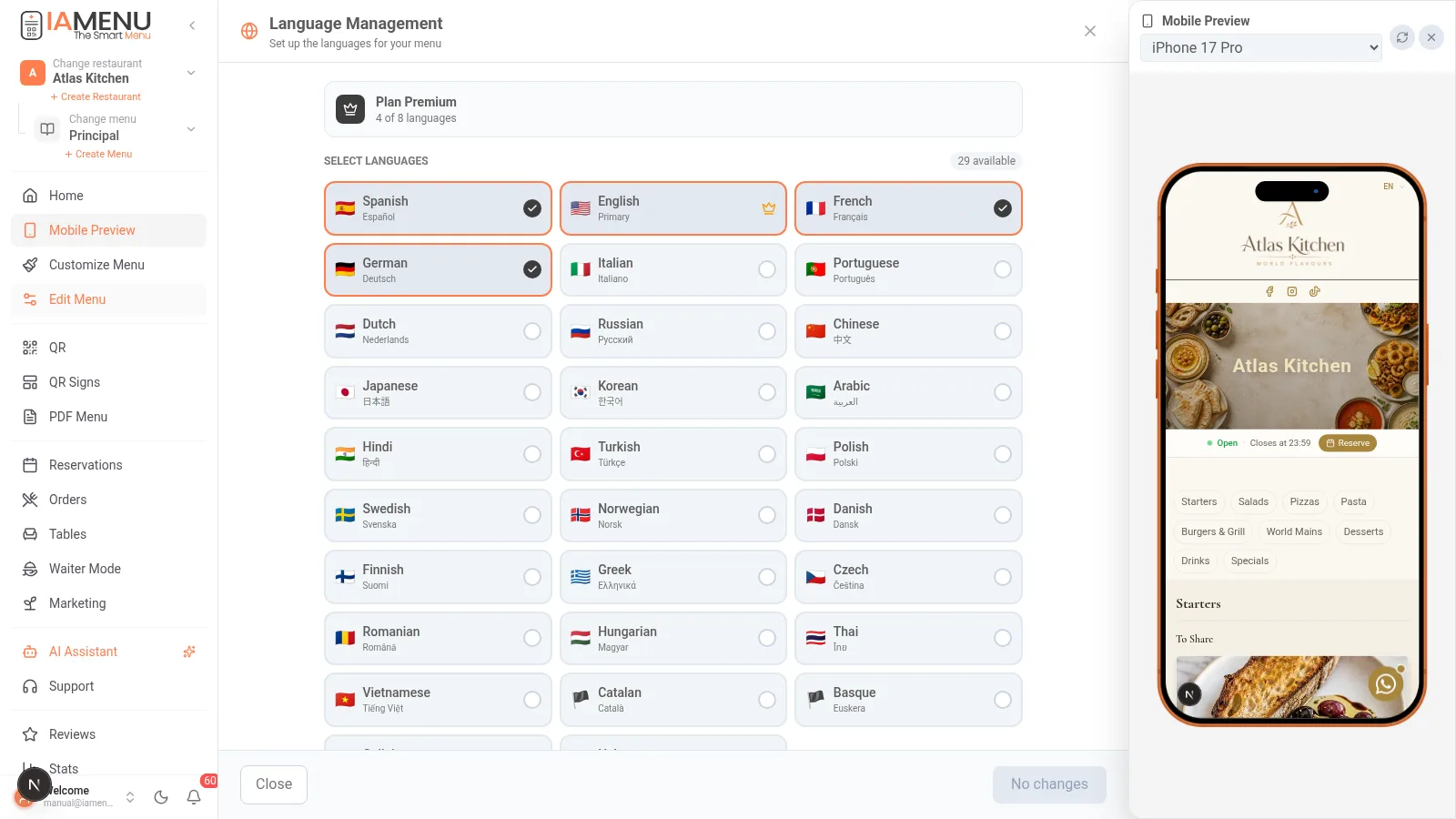
- Nel menu laterale della dashboard, vai direttamente su Lingue.
- Controlla la lingua principale dell’attività.
- Seleziona le lingue aggiuntive che ti servono per i tuoi clienti.
- Controlla i limiti mostrati sullo schermo.
- Premi Salva per applicare la selezione.
Le modifiche alla selezione vengono preparate prima del salvataggio: selezionare una lingua non significa che sia stata attivata e salvata automaticamente.
Apri la navigazione mobile e cerca Lingue. Seleziona le lingue desiderate, controlla il limite e premi Salva. Se viene mostrata una finestra modale di selezione, conferma le modifiche prima di uscire.
Quante lingue sono incluse nel mio piano?
Il valore max_languages dei limiti interni conteggia le lingue aggiuntive rispetto a quella principale. Per esempio, se un piano o un limite consente due lingue aggiuntive, l’attività può disporre della lingua principale e di quelle due lingue, sempre che non vi siano altre restrizioni.
Non confondere «2 aggiuntive» con «2 in totale». Il numero effettivo e la possibilità di aumentarlo si verificano nella schermata dell’attività e nei piani e prezzi attuali. Non considerare le tabelle storiche come se indicassero il limite previsto dal piano attuale.
Passaggio 3: tradurre i contenuti esistenti
Quando salvi l’attivazione di una nuova lingua, il sistema può avviare la traduzione dei contenuti già presenti nel menu.
- Dopo aver salvato, controlla che la lingua sia attiva.
- Quando sono presenti contenuti in attesa, osserva l’indicatore di avanzamento.
- Attendi il completamento o controlla lo stato prima di considerare tradotto il menu.
- Apri la vista cliente in quella lingua e verifica alcuni prodotti rappresentativi.
- Controlla con particolare attenzione i nomi, le descrizioni e i termini gastronomici specifici del tuo locale.
Il processo può essere eseguito in background; la durata dipende dalle dimensioni del menu e dal numero di lingue. Non esiste una promessa universale di due, tre o cinque minuti per menu di una determinata lunghezza.
Importante
Se l’avanzamento sembra bloccato, verifica lo stato della lingua e dei prodotti prima di riavviare le operazioni. Non considerare completata una traduzione solo perché il selettore appare attivato.
Passaggio 4: lavorare con Smart Swap
Smart Swap è il flusso di modifica multilingue del menu. Permette di inserire o modificare contenuti nella lingua in cui stai lavorando e di gestire le versioni nelle altre lingue attive.
Esempio: uno chef che lavora in italiano aggiunge «Risotto ai Funghi». Il sistema può salvare quella versione e preparare i contenuti corrispondenti per la lingua principale e le altre lingue attivate.
Per sfruttarlo al meglio:
- Controlla in quale lingua stai modificando il prodotto.
- Scrivi il nome e la descrizione con informazioni sufficienti.
- Verifica quale opzione di traduzione/salvataggio viene mostrata nell’editor.
- Salva e verifica il risultato nella lingua principale e in un’altra lingua del menu.
Smart Swap non garantisce una risposta in meno di tre secondi. Inoltre, non è opportuno presumere che ogni lingua venga aggiornata istantaneamente a ogni modifica.
Passaggio 5: correggere una traduzione senza perderla
Una traduzione può richiedere l’adattamento alla cucina locale, l’uso di una denominazione commerciale protetta o la correzione di un ingrediente.
- Dal selettore della dashboard, passa alla lingua che vuoi verificare.
- Apri il prodotto e correggi il nome o la descrizione.
- Quando salvi, scegli l’opzione appropriata tra quelle disponibili:
- Salva solo in questa lingua: conserva la modifica come revisione di quella versione.
- Traduci in tutte le lingue: usa i contenuti modificati per aggiornare le versioni indicate.
- Riapri il prodotto e controlla che venga visualizzato correttamente.
Le traduzioni verificate manualmente sono protette per evitare che un processo automatico successivo sovrascriva la scelta. Se in seguito devi propagare le modifiche, fallo dall’opzione di traduzione corrispondente e verifica quali versioni sono state aggiornate.
Come ottenere traduzioni migliori
| Se scrivi… | Fornisci questo contesto |
|---|---|
| «Solomillo» | Poche informazioni sull’origine e sulla preparazione. |
| «Solomillo de ternera a la brasa con patatas» | Prodotto, tecnica e ingredienti. |
| «Pizza» | Non è chiaro cosa contenga. |
| «Pizza con mozzarella, pomodoro e basilico» | Ingredienti utili per la descrizione e la revisione. |
- Scrivi una descrizione di base chiara. Aiuta a interpretare i piatti con nomi locali.
- Verifica le lingue principali dei tuoi clienti. Non tutte richiedono lo stesso livello di revisione editoriale.
- Controlla le modifiche manuali. Se hai protetto una traduzione, potrebbe differire dall’originale per una tua scelta.
- Controlla il menu pubblico. Ciò che conta è il testo che vede il cliente, non solo lo stato nella dashboard.
- Attiva le lingue che userai davvero. Evita di occupare il limite con lingue per cui non c’è richiesta.
Risoluzione dei problemi più comuni
La lingua non risulta attiva
Torna su Lingue, controlla la selezione e premi Salva. Verifica anche se hai raggiunto il limite dell’attività.
Il processo di traduzione sembra bloccato
Controlla l’indicatore e verifica se ci sono ancora prodotti non tradotti. Non dare per scontato che aggiornare il browser abbia risolto il lavoro in sospeso.
Una traduzione non riflette l’ultima modifica
Controlla se quella versione è stata verificata manualmente. Decidi se mantenerla o usare l’opzione per tradurre nelle altre lingue.
Smart Swap non mostra il risultato previsto
Verifica la lingua attiva durante la modifica, la lingua principale dell’attività, le opzioni di salvataggio e se il prodotto ha una traduzione protetta.
È stato raggiunto il limite del piano
Controlla il limite e il consumo nella dashboard e consulta i piani attuali. Il limite delle lingue attive non equivale a un eventuale limite mensile di operazioni con l’IA.
Domande frequenti
Sono 54 lingue disponibili contemporaneamente per tutti?
No. Il catalogo del menu supporta 54 lingue; il numero di lingue attive per ciascun locale dipende dal piano e dai relativi limiti.
Le traduzioni sostituiscono la revisione umana?
Non sempre. L’IA fornisce una prima versione contestualizzata; i nomi dei piatti regionali, gli ingredienti e i testi delicati meritano una revisione.
Posso evitare che una correzione venga sovrascritta?
Sì. Salva la modifica solo in quella lingua quando vuoi contrassegnarla come verificata.
Cosa fa Smart Swap?
Aiuta a lavorare su un prodotto in una lingua diversa da quella principale e a mantenere le relative versioni tradotte, in base al flusso di salvataggio e alle lingue attive.
Quanto tempo richiede un menu grande?
Non c’è un tempo fisso. Controlla l’avanzamento del tuo menu e verifica il risultato nella vista pubblica.
Tutorial correlati
- Gastón, il tuo assistente IA per lavorare sui prodotti usando il linguaggio naturale.
- Creare prodotti per inserire nomi e ingredienti chiari.
- Vista cliente per verificare il risultato in ogni lingua.
- Esportare in PDF per preparare le versioni stampate.
- Allergeni ed etichette per verificare i dati mostrati ai clienti.
Pronto a tradurre il tuo menu?
Crea il tuo account e consulta i piani e le condizioni attuali.
Scopri di più: