Configura il tuo Menu Digitale: Primi Passi dell'Onboarding
5 minuti
Quando crei il tuo account su IAMenu, un assistente alla configurazione ti guida passo dopo passo per rendere il tuo ristorante pronto in meno di 5 minuti. Alla fine, avrai un dashboard con un menù di esempio completo che puoi modificare direttamente, senza partire da zero.
Cosa imparerai in questa sezione
- Creare il tuo account con email o Google
- Scegliere il piano adatto per il tuo ristorante
- Configurare il nome, la lingua principale e le lingue aggiuntive
- Selezionare un menù di esempio pre-tradotto (italiano, spagnolo o caffè)
- Accedere al tuo dashboard con contenuti pronti per la personalizzazione
Passo 1: Creare il tuo Account
Il primo passo per configurare il tuo menù digitale è registrarti. Hai due opzioni: creare un account con email e password, oppure accedere con Google per un accesso istantaneo.
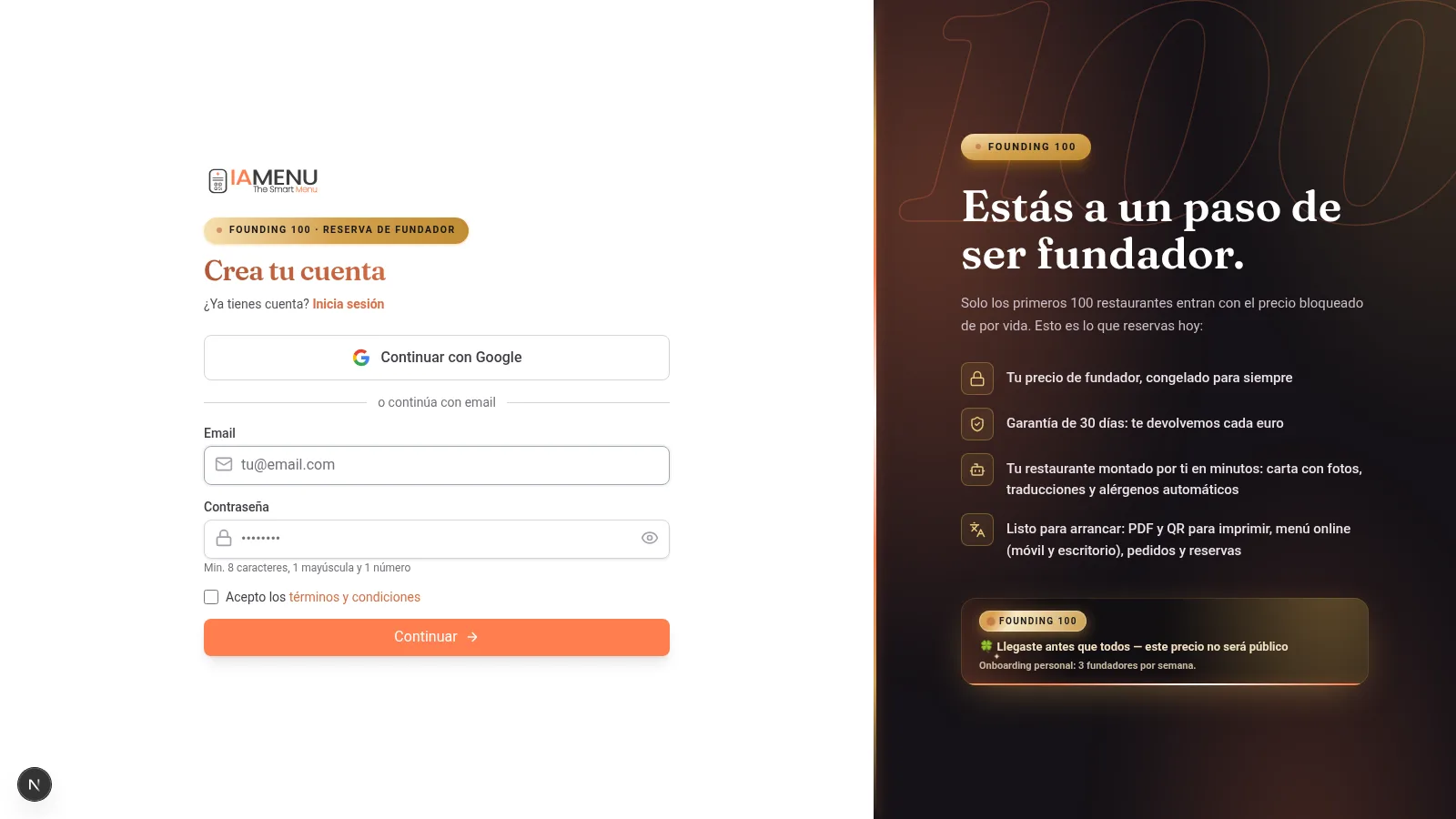
Su desktop vedrai il modulo di registrazione con due opzioni:
- Email + Password -- Inserisci la tua email e scegli una password sicura. Il sistema verifica che l'email non sia già registrata.
- Continua con Google -- Un solo clic. Il tuo account Gmail viene collegato automaticamente e salti il passaggio delle credenziali.
In cima al modulo vedrai l'indicatore di progresso con i 5 passaggi del wizard, così saprai sempre a che punto sei.
Su mobile il modulo è identico ma ottimizzato per il touchscreen. I campi sono più grandi e il pulsante di Google occupa tutta la larghezza per facilitare il tocco.
L'indicatore dei passaggi appare compatto nella parte superiore mostrando il tuo progresso.
Tip
Suggerimento: Se scegli Google, non devi ricordare un'altra password. Il tuo account di IAMenu sarà collegato al tuo Gmail e potrai accedere con un solo clic in futuro.
Passo 2: Scegliere il tuo Piano
IAMenu offre tre opzioni affinché tu possa trovare quella che meglio si adatta al tuo ristorante. Non hai bisogno di una carta di credito per iniziare.
Il selettore di piano ti presenta tre opzioni chiare:
| Piano | Prezzo | Lingue | IA | Ideale per |
|---|---|---|---|---|
| Starter | 19 EUR/mese | 2 | 10 immagini/mese | Ristorante piccolo |
| Professionale | 39 EUR/mese | 4 | 30 immagini, 200 descrizioni | Ristorante con turisti (il più popolare) |
| Premium | 69 EUR/mese | Illimitati | 75 immagini, 999 descrizioni | Hotel, catena, multi-sede |
Puoi scegliere prova gratuita di 14 giorni con tutte le funzionalità senza inserire una carta. Quando termina il trial, scegli il piano che ti si addice (a partire da 19 €/mese).
Su mobile i piani vengono mostrati come schede che puoi confrontare scorrendo. Ogni scheda indica il prezzo, le funzionalità incluse e i limiti di IA.
Tocca il piano che ti interessa per selezionarlo e procedi al passaggio successivo.
Pro Tip
Suggerimento Pro: Se arrivi da una landing page con un piano pre-selezionato (ad esempio /register?plan=premium), il wizard verrà già con quel piano selezionato. Puoi cambiarlo se preferisci un altro.
Passo 3: Nome del Ristorante e Lingue
Questo è il passo chiave della configurazione iniziale del tuo menù digitale. Qui definisci come si chiamerà il tuo ristorante su IAMenu e in quali lingue vuoi offrire il tuo menù.
Compila tre campi:
-
Nome del ristorante -- Il nome che vedranno i tuoi clienti quando scanneranno il QR. Viene generato automaticamente uno slug URL (ad esempio, "La Trattoria" diventa
la-trattoria). -
Lingua principale -- Seleziona tra 15 lingue con bandiere visive. Questa sarà la lingua base del tuo menù. La cosa più importante: non preoccuparti di scegliere "male", perché puoi creare contenuti in qualsiasi lingua e IAMenu traduce automaticamente nel resto.
-
Lingue aggiuntive -- Seleziona le lingue extra in cui vuoi che il tuo menù venga tradotto automaticamente con IA. La quantità disponibile dipende dal tuo piano (2 in Starter, 4 in Professionale, 8 in Premium).
IAMenu rileva automaticamente il tuo paese per assegnare la valuta corretta. Se sei in Cile, i prezzi del tuo menù verranno mostrati in CLP. Se sei in Europa, in EUR. Puoi cambiare la valuta in seguito nelle impostazioni.
Su mobile il modulo è verticale. Scrivi il nome del tuo ristorante, seleziona la lingua principale toccando la bandiera corrispondente e seleziona le lingue aggiuntive scorrendo nell'elenco.
Le bandiere con emoji rendono intuitivo identificare ogni lingua senza bisogno di leggere il testo.
Tip
Suggerimento: Puoi aggiungere o rimuovere lingue in qualsiasi momento dalle impostazioni dell'attività. Le traduzioni vengono generate automaticamente con IA in background. Se attivi una nuova lingua con 130 prodotti esistenti, IAMenu li traduce tutti in circa 3 minuti senza che tu debba fare nulla.
Il tuo menù reale, importato con IA
Oltre al menù di esempio, durante la registrazione puoi caricare il tuo menù attuale e lasciare che l'IA lo digitalizzi:
- Accetta PDF o fino a 10 foto dello stesso menù (su mobile puoi scattare le foto con la fotocamera, una alla volta)
- Gaston Vision rileva categorie, prodotti, prezzi e descrizioni
- Gli allergeni vengono rilevati automaticamente e tutto viene tradotto nelle tue lingue
- Se attivi "✨ Generare foto IA", IAMenu crea foto professionali di benvenuto per tutto il tuo menù (prodotti, categorie e intestazione) senza utilizzare la tua quota mensile
Passo 4: Scegliere un Menù di Esempio
Per non partire con un dashboard vuoto, IAMenu ti offre tre tipi di menù di esempio pre-creati con categorie, sottocategorie, prodotti, prezzi, immagini e traduzioni nelle 54 lingue disponibili.
Scegli il tipo di menù che più si avvicina al tuo ristorante:
- Italiano -- Pizze, paste, antipasti, dolci. Ideale per trattorie, pizzerie e ristoranti italiani.
- Spagnolo -- Tapas, piatti principali, dessert, bevande. Perfetto per bar, tascas e ristoranti di cucina spagnola.
- Caffè / Bar -- Caffè, infusi, pasticceria, cocktail. Pensato per caffetterie, bar e brunch spots.
Il menù di esempio viene fornito completo: categorie organizzate, prodotti con nome, descrizione, prezzo e immagine, e traduzioni pre-generate nelle lingue che hai selezionato. Tutto è 100% modificabile: cambia nomi, prezzi, immagini o elimina ciò che non ti serve.
Su mobile le tre opzioni vengono mostrate come schede con un'anteprima di ciò che include ciascuna. Tocca quella che preferisci e procedi.
Non preoccuparti se nessuna si adatta esattamente al tuo tipo di cucina: il contenuto di esempio è solo un punto di partenza per farti vedere come funziona IAMenu. Puoi modificare assolutamente tutto dopo.
Ahorra Tiempo
Risparmia Tempo: Il menù di esempio viene creato in meno di 1 secondo grazie a un sistema di copia diretta (senza chiamate a IA in tempo reale). Questo significa che la tua configurazione iniziale è istantanea, non devi aspettare mentre vengono generate le traduzioni.
Passo 5: Caricamento e Accesso al Dashboard
Dopo aver confermato la tua selezione, IAMenu crea il tuo ristorante completo in background: account utente, attività, abbonamento, menù di esempio con tutte le sue traduzioni e tema visivo. In pochi secondi sarai dentro.
Importante
Importante: Non chiudere il browser durante la schermata di caricamento. Anche se il processo è veloce (normalmente meno di 5 secondi), chiudere prima che termini potrebbe lasciare il tuo account in uno stato incompleto. Se ciò accade, semplicemente accedi di nuovo e il sistema rileverà lo stato in sospeso.
Consigli e Buone Pratiche
Segui queste raccomandazioni per sfruttare al massimo il processo di registrazione:
- Prepara il nome del tuo ristorante prima di iniziare. Il sistema genera automaticamente uno slug URL a partire dal nome. Scegli un nome corto e chiaro. Puoi cambiarlo dopo.
- Attiva le lingue di cui hai bisogno fin dall'inizio. Se attivi lingue durante la registrazione, il menù di esempio verrà pre-tradotto in tutte. Aggiungere lingue dopo è possibile, ma attiva un backfill di traduzione.
- Scegli il menù di esempio più simile alla tua attività. Italiano, spagnolo o caffetteria. Non importa se non è esatto: è un punto di partenza che puoi modificare completamente.
- Usa Google per registrarti. È più veloce e sicuro. Salti il passaggio di email e password e puoi accedere con un solo clic in futuro.
- Non preoccuparti del piano. Puoi iniziare con la prova gratuita di 14 giorni e decidere più tardi. Se non scegli un piano, il tuo account iberna e conservi il tuo contenuto per 90 giorni.
- Controlla il menù di esempio prima di modificarlo. Naviga tra le categorie e i prodotti per capire come funziona la struttura di IAMenu prima di apportare modifiche.
Risoluzione dei Problemi Comuni
La schermata di caricamento non avanza
Non chiudere il browser. Il processo normalmente richiede meno di 5 secondi. Se non avanza in 30 secondi, ricarica la pagina e accedi. Il sistema rileverà lo stato in sospeso e completerà la configurazione.
Non vedo il menù di esempio nel mio dashboard
Se il dashboard appare vuoto dopo la registrazione, ricarica la pagina. Il menù di esempio viene generato in background e potrebbe richiedere alcuni secondi per apparire. Se il problema persiste, contatta il supporto.
Voglio cambiare il tipo di menù di esempio
Il menù di esempio può essere completamente eliminato e crearne uno nuovo da zero. Basta eliminare le categorie e i prodotti che non ti servono e aggiungere i tuoi.
Non appare il mio paese nel selettore di valuta
IAMenu rileva automaticamente il tuo paese in base alla tua posizione. Se non lo rileva correttamente, puoi cambiare la valuta manualmente nelle impostazioni dell'attività dopo la registrazione. IAMenu supporta 20 valute diverse.
Mi sono registrato con email ma voglio usare Google
Se il tuo account Google usa la stessa email, basta premere "Continua con Google" nella schermata di accesso. IAMenu collegherà automaticamente gli account.
Domande Frequenti
Quanto tempo ci vuole per l'onboarding?
Tutto il processo richiede meno di 5 minuti. Il menù di esempio viene creato in meno di 1 secondo grazie a un sistema di copia diretta senza chiamate a IA.
Ho bisogno di una carta di credito per registrarmi?
No. La prova di 14 giorni include tutte le funzionalità e non richiede carta. Dopo scegli un piano a partire da 19 €/mese.
Posso cambiare il nome del mio ristorante dopo?
Sì. Puoi cambiare il nome, lo slug URL, le lingue e la valuta in qualsiasi momento dalle impostazioni della tua attività.
Cosa include il menù di esempio?
Categorie, sottocategorie, prodotti con nome, descrizione, prezzo e immagine. Tutto pre-tradotto nelle lingue attive. È 100% modificabile.
Posso registrare più di un ristorante?
Sì. Con i piani Professionale e Premium puoi creare più attività da un solo account con menù, QR e configurazione indipendenti.
Tutorial Relativi
Continua a configurare il tuo menù digitale con queste guide:
- Accedi per accedere al tuo account con Google o email
- Dashboard per scoprire il centro di controllo del tuo menù digitale
- Creare Categorie per organizzare le sezioni del tuo menù
- Creare Prodotti per aggiungere piatti con prezzi e immagini IA
- Gaston - Il tuo Assistente IA per automatizzare la gestione del tuo menù con intelligenza artificiale
Pronto per configurare il tuo menù digitale in 5 minuti?
Crea il tuo account e consulta i piani e le condizioni attuali.
Nessuna carta. Menù di esempio incluso. Supporto nella tua lingua.
Ulteriori informazioni: