Sistema di Prenotazione per Ristoranti: Configuralo in 5 Minuti e Senza Commissioni
7 minuti
Il tuo menu digitale può anche riempire il tuo ristorante. Con il sistema di prenotazioni di IAMenu, il cliente che sta guardando il tuo menu prenota un tavolo in quel momento, senza registrarsi, senza app e senza pagare commissioni per commensale. Tu gestisci tutto dal pannello: confermi, sistemi, segni i no-show e registri anche le prenotazioni che ricevi per telefono o WhatsApp.
A differenza dei portali di prenotazione classici, qui la prenotazione nasce nel TUO menu e il cliente è TUO: i suoi dati rimangono nel tuo CRM (sezione Marketing), non nel database di un terzo.
Cosa imparerai in questa sezione
- Attivare le prenotazioni online nel tuo menu pubblico
- Configurare la politica di prenotazioni (preavviso, dimensione del gruppo, orari)
- Come prenota il tuo cliente passo dopo passo
- Gestire le prenotazioni dal pannello: confermare, sistemare, completare
- Registrare prenotazioni manuali (telefono, WhatsApp, walk-in)
- Email automatiche: conferma, promemoria 24h e cancellazione con 1 clic
- Controllare i no-show
Passo 1: Attivare le prenotazioni online
Le prenotazioni richiedono un piano Professionale o Premium (nella prova di 14 giorni sono sbloccate per provarle).
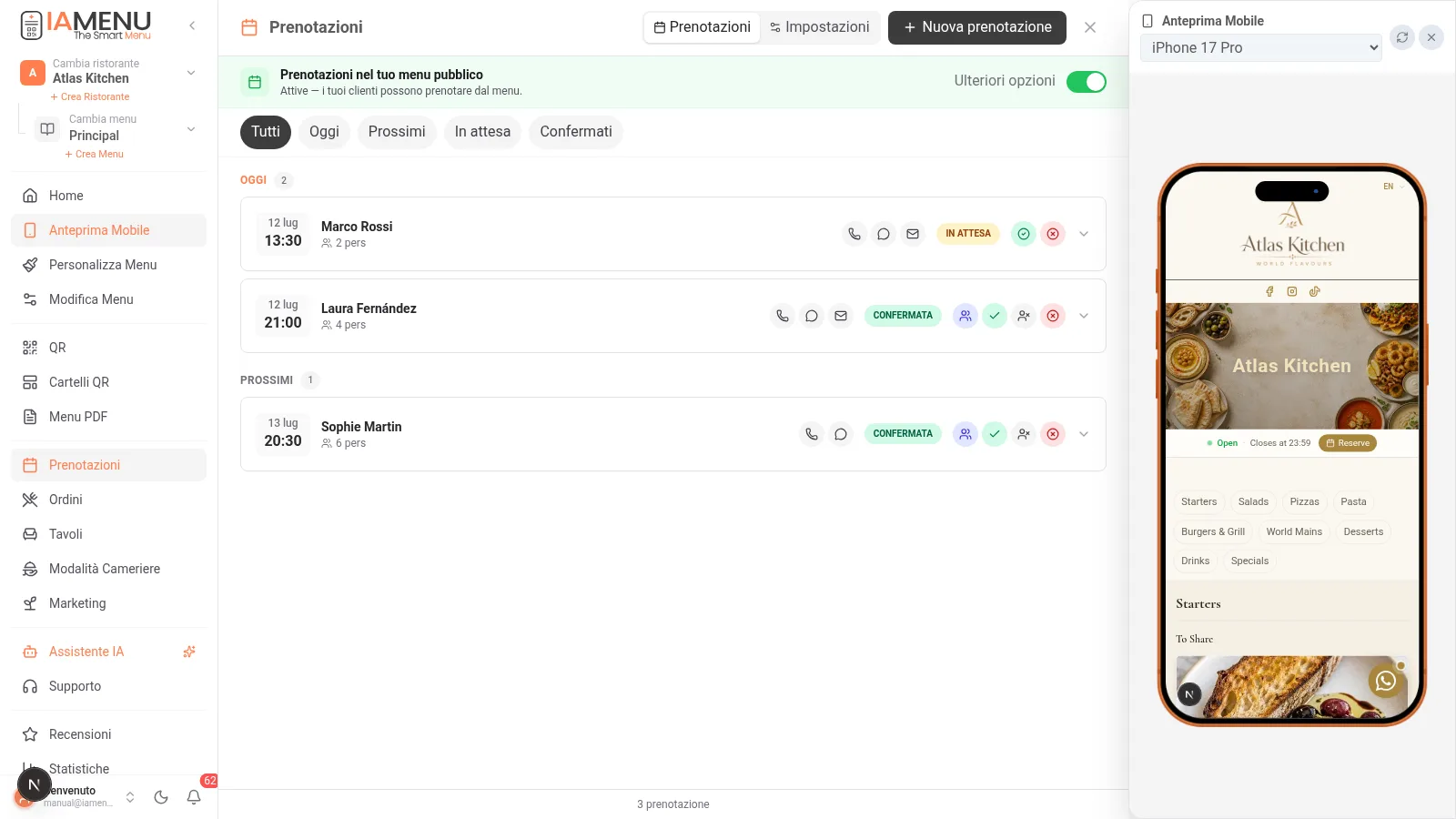
Nel menu laterale entra in Prenotazioni. In alto vedrai l'interruttore "Prenotazioni nel tuo menu pubblico":
- Attivato — i tuoi clienti vedono il pulsante "Prenota" nel tuo menu digitale
- Disattivato — il pulsante scompare dal menu pubblico, ma tu puoi comunque registrare prenotazioni manuali
⚠️ Per attivare le prenotazioni online devi avere orari configurati in Personalizza Menu → Orari. Senza orario non ci sono slot da offrire, e IAMenu ti avviserà e ti porterà a configurarli.
Nel dashboard mobile apri il menu laterale e entra in Prenotazioni. Lo stesso interruttore "Prenotazioni nel tuo menu pubblico" è in cima all'elenco. Puoi confermare e gestire le prenotazioni dal mobile mentre sei in sala.
Passo 2: Configurare la tua politica di prenotazioni
Nella scheda Configurazione del pannello Prenotazioni (o in Personalizza Menu → Prenotazioni) definisci le regole del gioco:
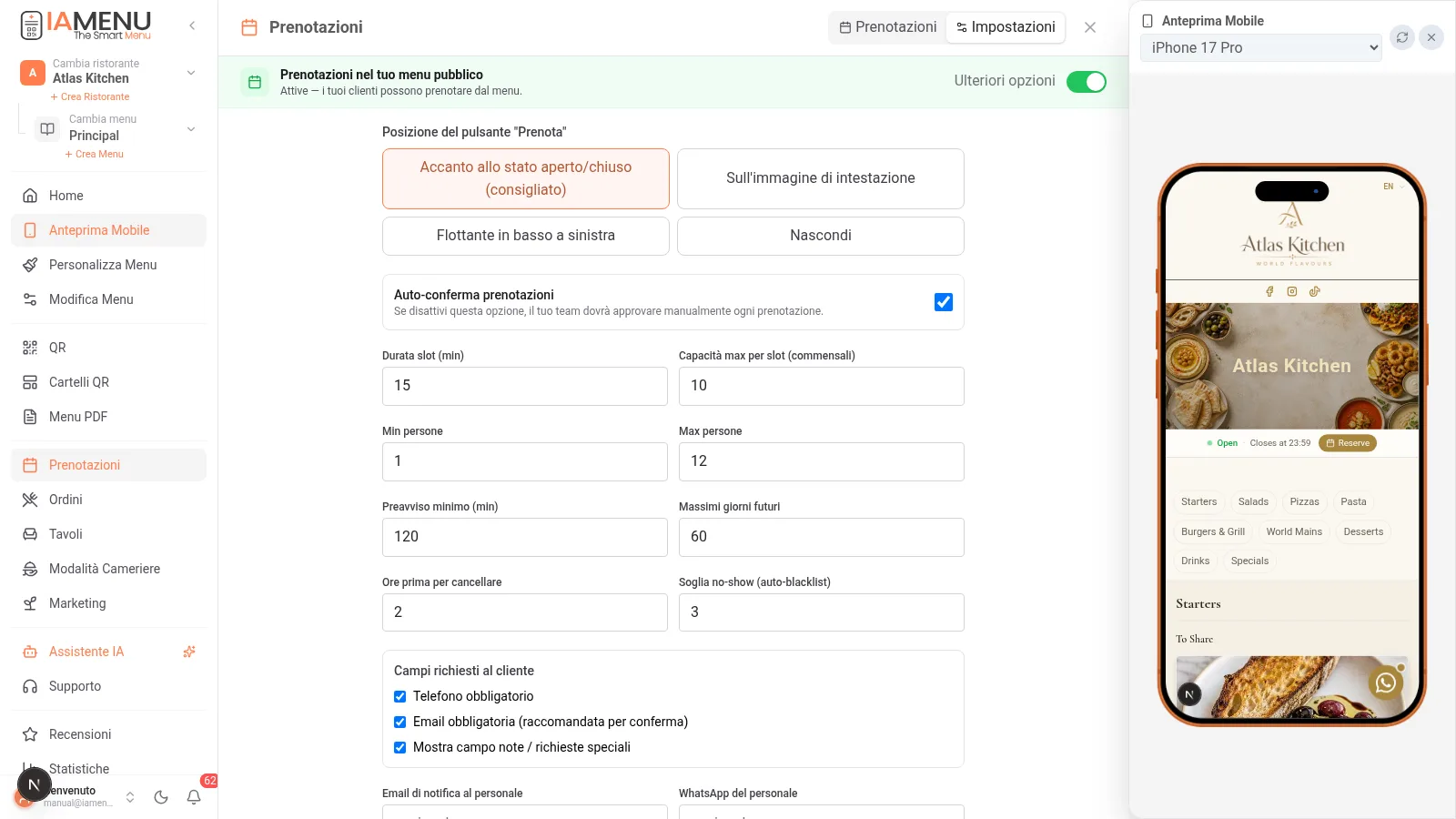
| Impostazione | Cosa controlla | Raccomandazione |
|---|---|---|
| Preavviso minimo | Quanti minuti prima può prenotare il cliente | 60-120 min per cucine piccole |
| Giorni di preavviso massimo | Fino a quando nel futuro si può prenotare | 30 giorni |
| Dimensione del gruppo (min-max) | Gruppi accettati online | 1-8; gruppi grandi meglio per telefono |
| Testo della politica di cancellazione | Viene mostrato al cliente e nella sua email | "Avvisa con 2h di preavviso" |
| Promemoria automatico | Email 24h prima della prenotazione | Attivato (riduce i no-show) |
Tip
Il calendario del cliente offre solo giorni e ore in cui il tuo ristorante è APERTO secondo i tuoi orari. Se chiudi il lunedì, il lunedì appare barrato. Non puoi ricevere prenotazioni impossibili.
Passo 3: Ecco come prenota il tuo cliente
Il cliente preme "Prenota" nel tuo menu digitale e completa 4 passaggi: data → ora → persone → i suoi dati (nome e telefono; email opzionale).
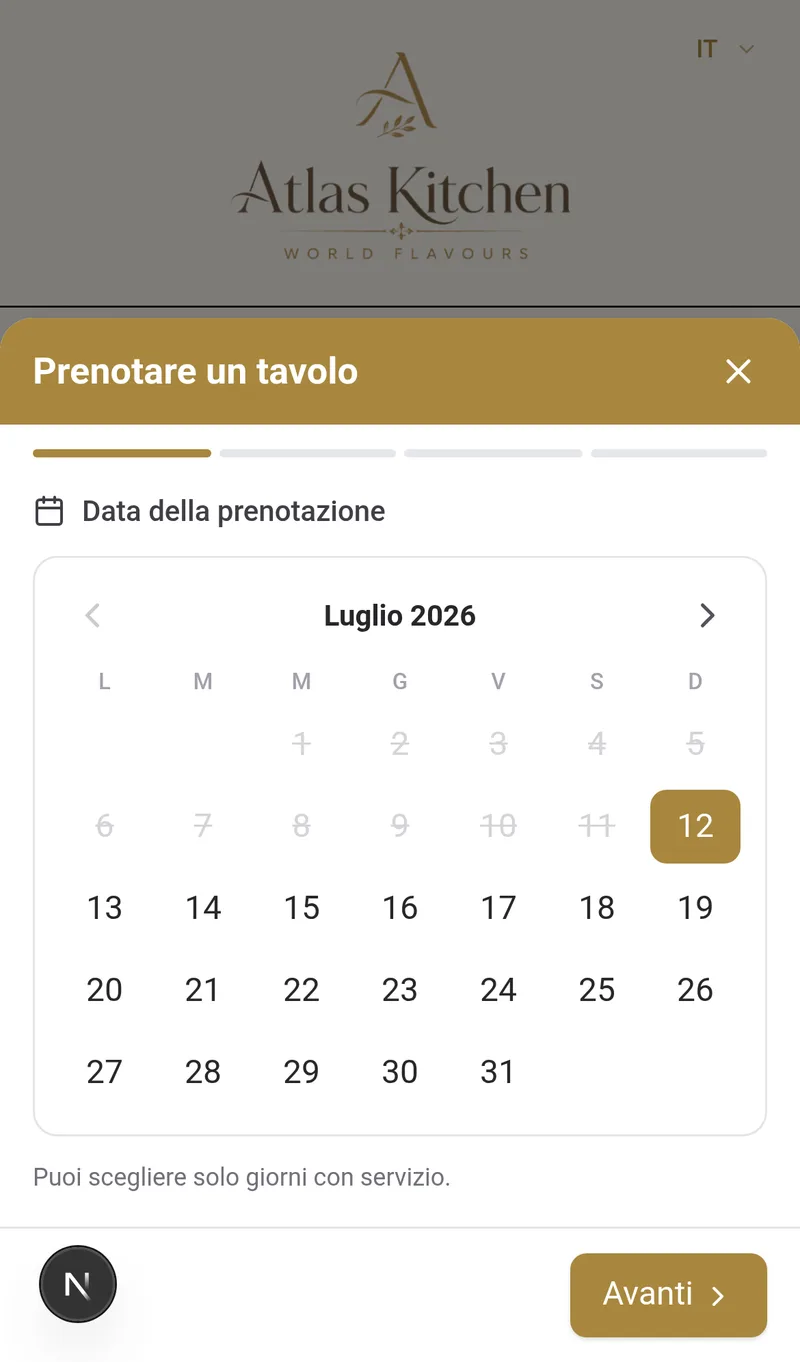
- Senza registrazione né app: il cliente non crea un account. Autentica la sua prenotazione con un link unico che riceve via email.
- Nella sua lingua: il modal di prenotazione è tradotto nelle lingue del tuo menu (54 lingue disponibili).
- Anti-spam integrato: limiti per IP e trappole honeypot evitano prenotazioni spazzatura automatizzate.
Passo 4: Gestire le prenotazioni dal pannello
Ogni prenotazione passa attraverso un ciclo di stati che controlli con un clic:
In attesa → Confermata → Sistemata → Completata
              ↘ Cancellata       ↘ No-show
Nell'elenco hai azioni rapide in ogni riga: ✅ confermare, 🪑 sistemare, 🚫 segnare no-show, ❌ cancellare. Puoi anche chiamare, scrivere su WhatsApp o inviare email al cliente con le icone di contatto diretto.
Pro Tip
Filtra per "Oggi" ogni mattina e conferma le prenotazioni in attesa. Una prenotazione confermata + promemoria automatico a 24h è la combinazione che più riduce i no-show.
Passo 5: Prenotazioni manuali (telefono, WhatsApp, walk-in)
La realtà di un ristorante: la maggior parte delle prenotazioni continua ad arrivare per telefono. Perché non vivano in un quaderno, premi "+ Nuova prenotazione":
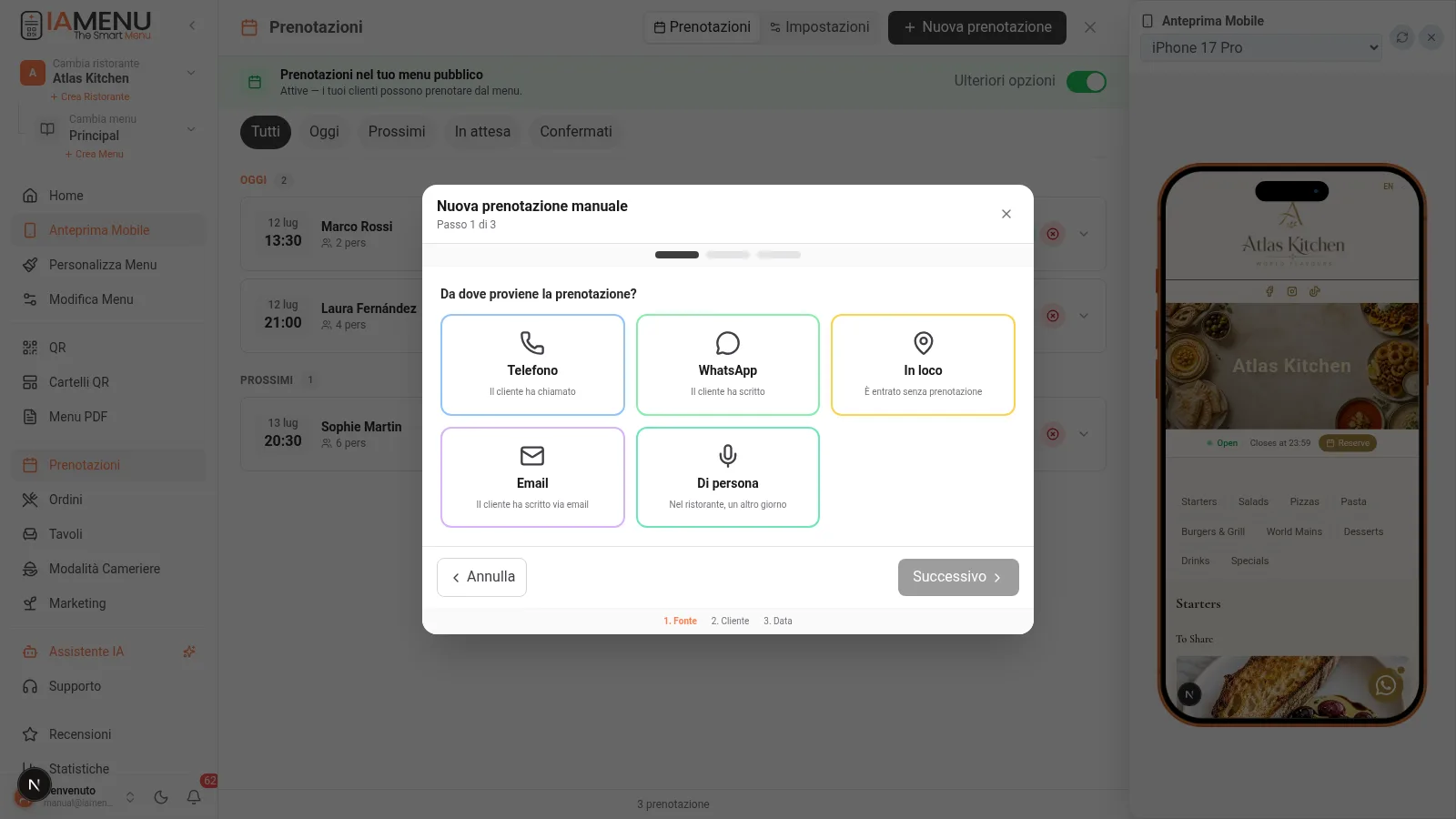
- Scegli l'origine: Telefono, WhatsApp, Walk-in, Email o Di persona (rimane registrato per le tue statistiche)
- Dati del cliente: scrivendo il telefono, IAMenu rileva se è un cliente ricorrente e ti mostra il suo storico ("3 prenotazioni · 1 no-show") prima di accettare
- Data, ora e persone: senza restrizioni di preavviso — sei tu a decidere
Le prenotazioni manuali nascono già confermate (hai già parlato con il cliente).
Tip
Puoi anche dirlo a Gaston: "Prendi una prenotazione per Marta domani alle 21:00, 4 persone, vino per telefono". L'assistente IA la crea per te. Maggiori informazioni nella sezione di Gaston.
Passo 6: Email automatiche che lavorano per te
| Quando viene inviata | Cosa contiene | |
|---|---|---|
| Conferma | Al momento della creazione della prenotazione online | Dettagli + pulsanti "Confermo la mia presenza" / "Cancellare" (1 clic, senza login) |
| Promemoria | 24 ore prima | Promemoria + politica di cancellazione + link di cancellazione |
Le email vengono inviate con il tuo nome di ristorante, nella lingua del cliente, e rispettano il tuo fuso orario reale. Se il cliente cancella, il tavolo si libera immediatamente nel tuo pannello.
Passo 7: No-show sotto controllo
- Segna No-show quando un cliente confermato non si presenta: rimane nel suo profilo per sempre
- Nella prossima prenotazione di quel telefono vedrai l'avviso di recidiva
- Il contatore di no-show per cliente è nel CRM (Marketing → Clienti)
Comparativa: IAMenu vs portali di prenotazioni
| IAMenu | TheFork / portali | |
|---|---|---|
| Commissione per commensale | 0 € | 1-2 €/commensale |
| Dati del cliente | Tuoi (tuo CRM) | Del portale |
| Sconti obbligatori | No | Frequenti (fino a -50%) |
| Prenotazioni per telefono integrate | Sì, con origine e deduplica | No |
| Integrato con il tuo menu QR | Sì, stesso link | No |
Soluzione di problemi comuni
Il pulsante "Prenota" non appare nel mio menu
Controlla: (1) che l'interruttore "Prenotazioni nel tuo menu pubblico" sia attivato, (2) che hai orari configurati con almeno un giorno aperto, e (3) che il tuo piano è Professionale o Premium (o sei in prova).
Il cliente dice che non ha ricevuto l'email di conferma
Chiedi di controllare lo spam. L'email viene inviata non appena viene creata la prenotazione. Se ha scritto male la sua email, puoi reinviare i dati tramite WhatsApp dagli iconi di contatto della prenotazione.
Voglio accettare gruppi di più di 8 persone
Aumenta la "dimensione massima del gruppo" nella politica, o lascia il limite online e gestisci i gruppi grandi per telefono come prenotazione manuale (senza limiti).
Tutorial correlati
- Ordini QR al tavolo per permettere al cliente di ordinare anche dal tavolo
- Marketing e CRM per convertire ogni prenotazione in un cliente che ritorna
- Personalizzazione e orari per configurare gli orari che alimentano il calendario
- Gaston per creare e consultare prenotazioni parlando
Pronto a riempire più tavoli senza pagare commissioni?
Crea il tuo account e consulta i piani e le condizioni attuali.