Gestire il tuo Menu Digitale: Riordinare, Duplicare e Multi-Menu
5 minuti
Impara a organizzare, riordinare e gestire il tuo menu digitale come un professionista in meno di 8 minuti. Scopri come aggiornare i prezzi, spostare i prodotti e creare menu per diversi orari, il tutto senza la necessità di ristampare il tuo codice QR.
Cosa imparerai in questa sezione
- Riordinare categorie, sottocategorie e prodotti con drag & drop
- Spostare prodotti tra categorie e sottocategorie
- Creare più menu (pranzo, cena, eventi speciali)
- Aggiornare il tuo menu senza ristampare il codice QR
- I 7 problemi reali del menu cartaceo e come risolverli con un menu digitale
Passo 1: Riordinare Elementi con Drag & Drop
L'ordine in cui appaiono le tue categorie e i tuoi prodotti nel dashboard è esattamente lo stesso che vedranno i tuoi clienti. Posiziona i piatti di punta e le categorie più popolari nelle prime posizioni per massimizzare la loro visibilità.
Su desktop, tieni premuto qualsiasi elemento (categoria, sottocategoria o prodotto) e trascinalo nella posizione desiderata. Il sistema salva automaticamente il nuovo ordine.
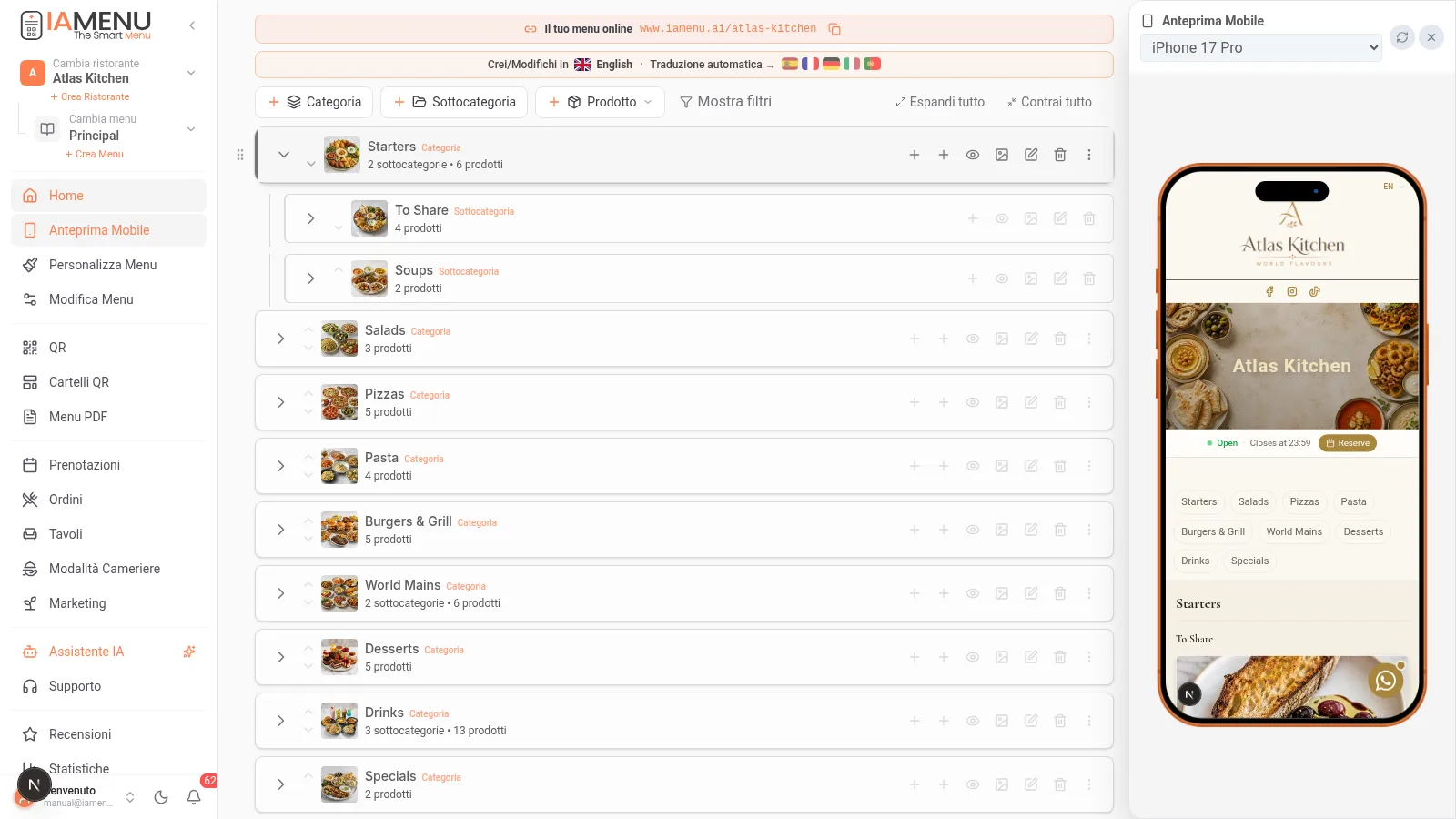
Puoi riordinare:
- Categorie tra di loro (ad esempio, spostare Dessert prima delle Bevande)
- Sottocategorie all'interno di una categoria
- Prodotti all'interno della loro sottocategoria o categoria
Su mobile, il drag & drop è sostituito da freccette di ordinamento. Tocca l'icona delle freccette su/giù accanto a ogni elemento per cambiare la sua posizione.
Passi su mobile:
- Naviga alla categoria o sottocategoria che vuoi riordinare
- Usa le freccette su/giù accanto a ogni elemento
- La modifica viene salvata automaticamente
Pro Tip
Consiglio Pro: Posiziona i tuoi prodotti più redditizi e popolari nelle prime posizioni di ogni categoria. Gli studi mostrano che i clienti prestano più attenzione ai primi e ultimi elementi della lista.
Passo 2: Spostare Prodotti tra Categorie
Quando riorganizzi il tuo menu, potrebbe essere necessario spostare un prodotto da una categoria a un'altra. Ad esempio, spostare il "Tiramisù" da "Specialità" a "Dessert", o convertire un prodotto normale in un prodotto sfuso.
Per spostare un prodotto tra categorie su desktop:
- Apri il menu delle opzioni del prodotto (tre punti)
- Seleziona "Sposta in..."
- Scegli la categoria e sottocategoria di destinazione
- Il prodotto viene spostato mantenendo tutte le sue informazioni, immagini, traduzioni e allergeni
Puoi anche trascinare un prodotto direttamente su un'altra categoria per spostarlo.
Su mobile, il processo è simile:
- Tocca le opzioni del prodotto
- Seleziona "Sposta in..."
- Naviga e scegli la categoria di destinazione
Tip
Importante: Quando sposti un prodotto, tutte le sue traduzioni, immagini, allergeni e etichette rimangono intatte. Non è necessario riconfigurare nulla.
Passo 3: Multi-Menu per Diversi Orari
Molti ristoranti necessitano di menu distinti a seconda del momento della giornata: menu della colazione, menu del pranzo, menu della cena o menu per eventi speciali. Con IAMenu puoi creare più menu e definire quando viene mostrato ciascuno automaticamente.
Per creare un nuovo menu:
- Nella parte superiore del dashboard, tocca il selettore di menu (accanto al nome del menu attivo)
- Fai clic su "+ Crea Menu"
- Assegna un nome: "Menu Pranzo", "Menu Cena", "Menu Evento Natale"
- Configura i giorni e orari di attivazione
- Aggiungi categorie e prodotti specifici per quel menu
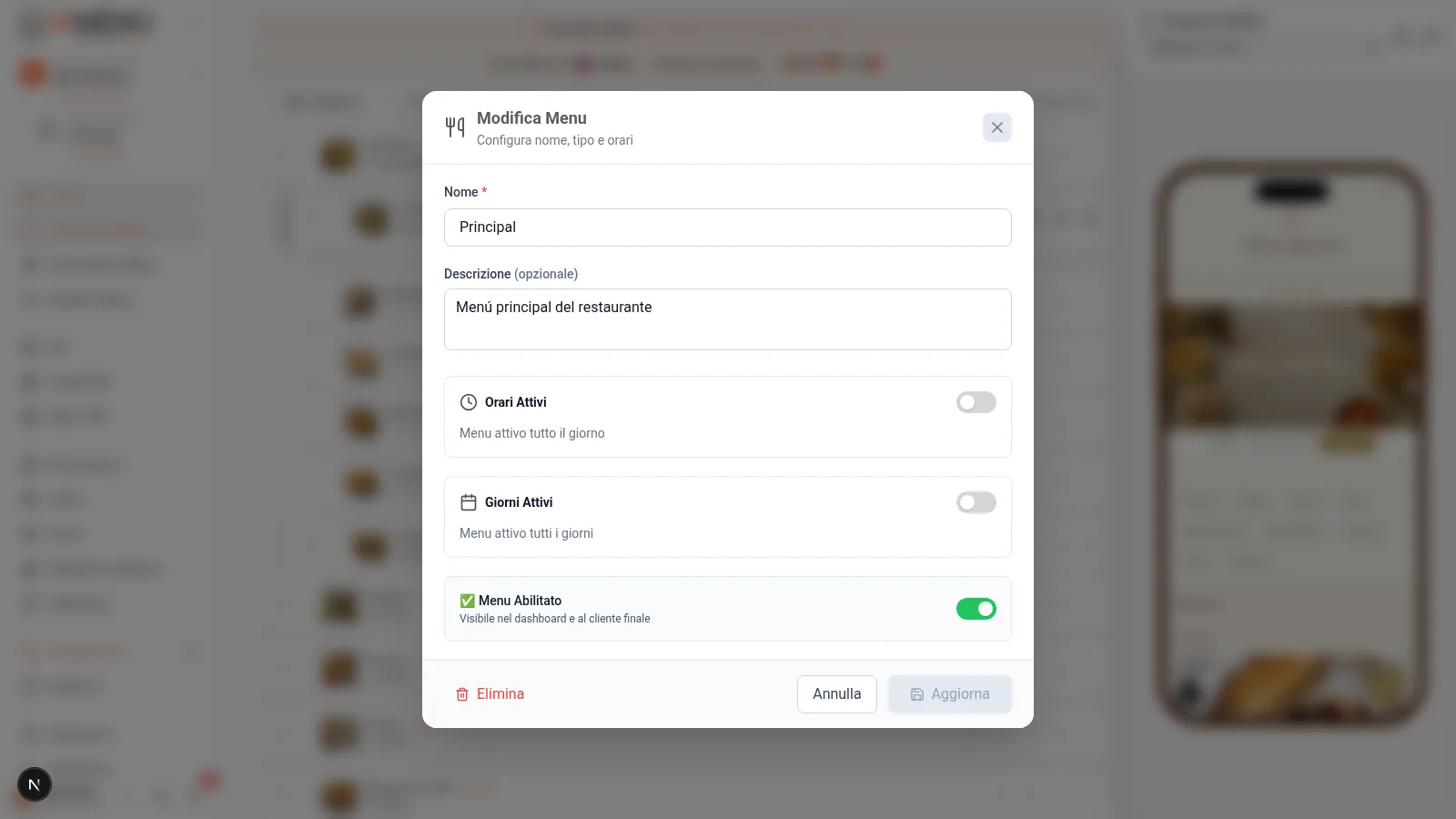
Esempio reale: Un ristorante con menu del giorno dalle 12:00 alle 16:00 e menu completo dalle 20:00 alle 23:30. Ogni menu si attiva automaticamente in base all'orario.
Su mobile:
- Tocca il nome del menu attuale nella parte superiore
- Seleziona "+ Crea Menu"
- Configura nome, orario e giorni attivi
- Aggiungi il contenuto del nuovo menu
Categorie Condivise tra Menu
Una funzionalità chiave: puoi fare in modo che alcune categorie appaiano in tutti i menu. Ad esempio, la categoria "Bevande" può essere disponibile sia nel menu del pranzo che nella cena.
- Categorie condivise (senza menu assegnato): Appaiono in tutti i menu
- Categorie esclusive (con menu assegnato): Appaiono solo nel loro menu
Pro Tip
Consiglio Pro: Per i ristoranti con menu del giorno, crea un menu separato con le categorie "Primo Piatto", "Secondo Piatto" e "Dessert". Aggiornalo ogni giorno dal mobile in meno di 2 minuti. I tuoi clienti vedranno sempre il menu aggiornato scansionando il QR.
Passo 4: Aggiornare il tuo Menu senza Ristampare il QR
Questa è una delle maggiori vantaggi di IAMenu e il motivo per cui migliaia di ristoranti stanno migrando dal menu cartaceo al menu digitale con codice QR.
Il QR è Dinamico: Punta a un URL, non a un PDF
Quando generi il tuo codice QR con IAMenu, questo punta all'indirizzo web del tuo ristorante (ad esempio, iamenu.ai/il-mio-ristorante). Il QR non cambia mai, ma il contenuto che mostra si aggiorna in tempo reale.
Questo significa che puoi:
- Cambiare i prezzi all'istante (senza ristampare nulla)
- Aggiungere o rimuovere prodotti ogni giorno se vuoi
- Attivare il menu del giorno al mattino e il menu completo di sera
- Correggere errori nei nomi o nelle descrizioni al momento
- Aggiungere nuove lingue per la stagione turistica
- Aggiornare gli allergeni quando cambi una ricetta
Come funziona:
- Il tuo QR stampato punta a
iamenu.ai/il-tuo-ristorante - Fai qualsiasi modifica nel dashboard (prezzo, prodotto, lingua...)
- I tuoi clienti scansionano il stesso QR e vedono la versione aggiornata
- Non è mai necessario ristampare il codice QR
Aggiornare dal mobile è altrettanto facile:
- Apri IAMenu sul tuo telefono
- Fai le modifiche necessarie (prezzi, prodotti, orari)
- Salva e fatto: i tuoi clienti vedono la nuova versione all'istante
Importante
Attenzione: L'unico motivo per ristampare il QR sarebbe se cambi l'URL del tuo ristorante (lo slug). Se cambi solo contenuto, prezzi o lingue, il QR esistente continua a funzionare perfettamente.
Casi d'Uso Frequenti
| Situazione | Soluzione con IAMenu | Necessiti di ristampare il QR? |
|---|---|---|
| Aumento dei prezzi del 5% | Aggiornare i prezzi nel dashboard | No |
| Nuovo piatto di stagione | Creare prodotto e attivarlo | No |
| Menu del giorno diverso ogni giorno | Modificare le categorie del menu giornaliero | No |
| Menu speciale per San Valentino | Creare menu evento con data | No |
| Menu in 3 lingue per l'estate | Attivare lingue aggiuntive | No |
| Rimuovere prodotto esaurito | Disattivare prodotto temporaneamente | No |
| Cambiare foto di un piatto | Caricare nuova immagine o generare con IA | No |
Sostenibilità: L'Impatto Ambientale del Menu Digitale
Un beneficio che molti ristoranti non considerano: utilizzando un menu digitale con QR invece di menu stampati, riduci significativamente il consumo di carta.
- Un ristorante medio stampa tra 50 e 200 menu all'anno (tra cambi di stagione, rotture e aggiornamenti di prezzo)
- Il settore della ristorazione è responsabile di migliaia di tonnellate di carta in menu scartati annualmente
- Con IAMenu, una sola stampa del QR sostituisce tutte quelle ristampe
Tip
Dato: Secondo studi di settore, la digitalizzazione dei menu può ridurre il consumo di carta nei ristoranti fino al 42%. Un QR stampato una volta dura tanto quanto l'adesivo o il supporto dove lo posizioni.
I 7 Problemi Reali di Gestire un Menu di Carta (e Come li Risolve un Menu Digitale)
Se utilizzi ancora menu stampati, questi problemi ti suoneranno familiari. Sono i pain points più comuni nella ristorazione che scompaiono passando a un menu digitale con QR.
1. Cambiare i prezzi costringe a ristampare tutto il menu
Con un menu cartaceo, aumentare il prezzo di un piatto significa ristampare tutte le copie. Se hai 40 tavoli con 2 menu ciascuno, sono 80 menu nuovi. Con un menu digitale, cambi il prezzo nel dashboard e tutti i clienti vedono l'aggiornamento all'istante.
Costo reale: Un ristorante medio spende tra 500 e 2.000 EUR all'anno solo in ristampe di menu. Con IAMenu, questo costo si riduce a zero fin dal primo giorno.
2. Prodotti esauriti che rimangono nel menu
Un cliente ordina un piatto che non servi da 3 giorni perché si è esaurito l'ingrediente principale. Con un menu stampato non puoi fare nulla se non che il cameriere lo spiega. Con un menu digitale, disattivi il prodotto in 2 secondi e scompare automaticamente dal menu. Quando torna disponibile, lo riattivi con un tocco.
3. Menu del giorno che cambia quotidianamente
I ristoranti con menu del giorno devono aggiornare il loro menu ogni mattina. Con la carta, ciò significa lavagne scritte a mano, fotocopie quotidiane o dirlo a voce. Con IAMenu, modifichi il menu del giorno dal mobile in 2 minuti prima di aprire. I tuoi clienti scansionano il QR e vedono il menu del giorno aggiornato automaticamente.
4. Stagione turistica senza menu in altre lingue
Arriva l'estate e il tuo ristorante riceve turisti tedeschi, francesi e inglesi. Il tuo menu è solo in spagnolo. Assumere traduzioni professionali costa tra 200 e 500 EUR per lingua. Con IAMenu, attivi fino a 54 lingue con un clic e l'IA traduce tutto il tuo menu con contesto gastronomico in pochi minuti. Scopri di più sulle traduzioni automatiche.
5. Allergeni obbligatori che nessuno aggiorna
La normativa UE 1169/2011 richiede di informare sui 14 allergeni in ogni piatto. Con un menu stampato, aggiornare gli allergeni quando cambi una ricetta è un processo noioso che molti ristoranti dimenticano. Con IAMenu, l'IA Super Chef rileva automaticamente gli allergeni ogni volta che crei o modifichi un prodotto. Consulta la sezione di compliance per comprendere le multe fino a 6.000 EUR per inadempimento.
6. Foto di piatti obsolete o inesistenti
Un menu cartaceo senza foto perde fino al 30% di conversione secondo studi di settore. Ma fare servizi fotografici professionali costa tra 500 e 1.500 EUR. Con IAMenu, puoi generare immagini professionali con GPT Image direttamente dal dashboard o chiedere a Gaston di generarle in batch. Senza fotografo, senza sessioni, senza attese.
7. Non sapere quali piatti funzionano e quali no
Con un menu stampato non hai dati. Non sai quali prodotti guardano i tuoi clienti, quali ignorano e quali convertono di più. Con IAMenu hai analytics integrato: ranking dei prodotti più visualizzati, sessioni per orario e dati di interazione che ti aiutano a prendere decisioni informate sul tuo menu.
Pro Tip
Consiglio Pro: Ognuno di questi problemi ha un costo nascosto: tempo del personale, opportunità perse, multe potenziali e clienti insoddisfatti. Calcola quanto spendi attualmente in ristampe, traduzioni manuali e servizi fotografici. Probabilmente supera i 3.000 EUR all'anno, che è esattamente quanto risparmi con IAMenu fin dal Piano Starter.
Gaston: Gestione per Voce
Ricorda che puoi usare Gaston, l'assistente con IA, per gestire il tuo menu parlando in linguaggio naturale:
- "Sposta la Paella nella categoria Risotti"
- "Duplica il Caffè Americano e cambia il prezzo a 3 euro"
- "Riordina i dessert per prezzo dal più basso al più alto"
- "Crea un menu chiamato Menu del Giorno con le categorie Primo Piatto, Secondo e Dessert"
Consigli e Buone Pratiche
Segui queste raccomandazioni per gestire il tuo menu digitale in modo efficiente:
- Posiziona i piatti di punta nelle prime posizioni. Gli studi mostrano che i clienti prestano più attenzione ai primi e ultimi elementi della lista. Usa drag & drop per posizionare i tuoi piatti più redditizi in alto.
- Usa categorie condivise per le Bevande. Se hai menu di pranzo e menu di cena, fai in modo che la categoria Bevande sia condivisa per apparire in entrambi i menu senza duplicare prodotti.
- Aggiorna il menu del giorno dal mobile. Ogni mattina, modifica i piatti del giorno dal tuo telefono in meno di 2 minuti prima di aprire. I clienti vedranno il menu aggiornato scansionando il QR.
- Disattiva i prodotti invece di eliminarli. Se un piatto non è disponibile temporaneamente, disattivalo. Quando torna disponibile, riattivalo con un tocco. In questo modo non perdi le traduzioni, le immagini e gli allergeni configurati.
- Usa Gaston per cambiamenti massivi. Invece di modificare prodotto per prodotto, detta a Gaston: "Aumenta del 5% tutti i prezzi della categoria Principali". È molto più veloce.
- Controlla il menu dalla vista del cliente. Dopo aver apportato modifiche, scansiona il tuo QR per verificare che tutto venga visualizzato correttamente dalla prospettiva del cliente.
Risoluzione di Problemi Comuni
Il drag & drop non funziona nel dashboard
Il drag & drop funziona solo nella versione desktop. Su mobile, usa i pulsanti delle freccette su/giù per riordinare. Se sei su desktop e non funziona, prova a ricaricare la pagina.
Ho spostato un prodotto e ha perso l'immagine
Questo non dovrebbe accadere. Quando sposti un prodotto, tutte le sue immagini, traduzioni, allergeni e etichette rimangono intatte. Se l'immagine non appare, ricarica la pagina del dashboard.
Il multi-menu non cambia automaticamente in base all'orario
Verifica di aver configurato correttamente i giorni e gli orari di attivazione di ogni menu. Controlla anche che il fuso orario dell'attività sia corretto nelle impostazioni generali.
Non vedo il pulsante per creare un nuovo menu
Ogni piano include un numero massimo di menu per ristorante, indicato nella pagina dei piani; se hai raggiunto il tuo limite, hai bisogno di un piano superiore o di eliminare un menu che non utilizzi.
I clienti vedono la versione precedente del menu
Le modifiche si riflettono immediatamente quando un cliente ricarica la pagina. Se qualcuno ha la pagina aperta mentre apporti modifiche, vedrà la nuova versione la prossima volta che aggiorna o torna a scansionare il QR.
Domande Frequenti
Devo ristampare il QR quando cambio il menu?
No. Il QR punta al tuo URL, non a un PDF. Le modifiche si riflettono immediatamente. Ristampi solo se cambi l'URL del ristorante.
Posso avere più menu per orari diversi?
Sì. Crea menu separati con orari di attivazione automatici. Le categorie possono essere condivise o esclusive di un menu.
Come sposto un prodotto in un'altra categoria?
Apri il menu delle opzioni del prodotto e seleziona "Sposta in...". Il prodotto conserva tutte le sue immagini, traduzioni e allergeni.
Come riordino i prodotti?
Su desktop, trascina e rilascia. Su mobile, usa le freccette. La modifica viene salvata automaticamente.
Quanto risparmio lasciando il menu di carta?
Un ristorante medio spende tra 500 e 2.000 EUR all'anno in ristampe. Con IAMenu, questo costo si riduce a zero fin dal primo giorno.
Tutorial Correlati
Continua a configurare il tuo menu digitale con queste guide:
- Creare Categorie per organizzare le sezioni del tuo menu
- Creare Prodotti per aggiungere piatti con prezzi, immagini e descrizioni IA
- Codice QR per generare QR professionali con statistiche di scansione
- Menu PDF per esportare il tuo menu in 10 modelli professionali
- Gaston - Il Tuo Assistente IA per gestire il tuo menu con comandi vocali
Pronto a gestire il tuo menu digitale senza limiti?
Crea il tuo account e consulta i piani e le condizioni attuali.
Nessuna carta. Configurazione in 5 minuti. Aggiorna il tuo menu quando vuoi, senza mai ristampare il QR.
Maggiori informazioni: