Esporta il tuo Menu in PDF Professionale: 10 Modelli per Ristoranti
7 minuti
Genera un menù in PDF pronto per la stampa con tutto il contenuto del tuo menù digitale. IAMenu include 10 modelli professionali progettati per diversi tipi di ristorante, con supporto multilingue, allergeni, personalizzazione completa dei colori e 8 formati di carta (A4, A5, A3, Letter, ½ Letter, Tabloid, Cocktail e Rack — per Europa e America). Tutto in meno di 2 minuti.
Cosa imparerai in questa sezione
- Accedere al generatore di PDF dal dashboard
- Scegliere tra 10 modelli professionali e comprendere le loro differenze
- Personalizzare colori, tipografia e contenuto
- Configurare lingua, allergeni e prezzi
- Scaricare in formato PDF immagine o PDF modificabile
Passo 1: Accedere all'Esportatore di PDF
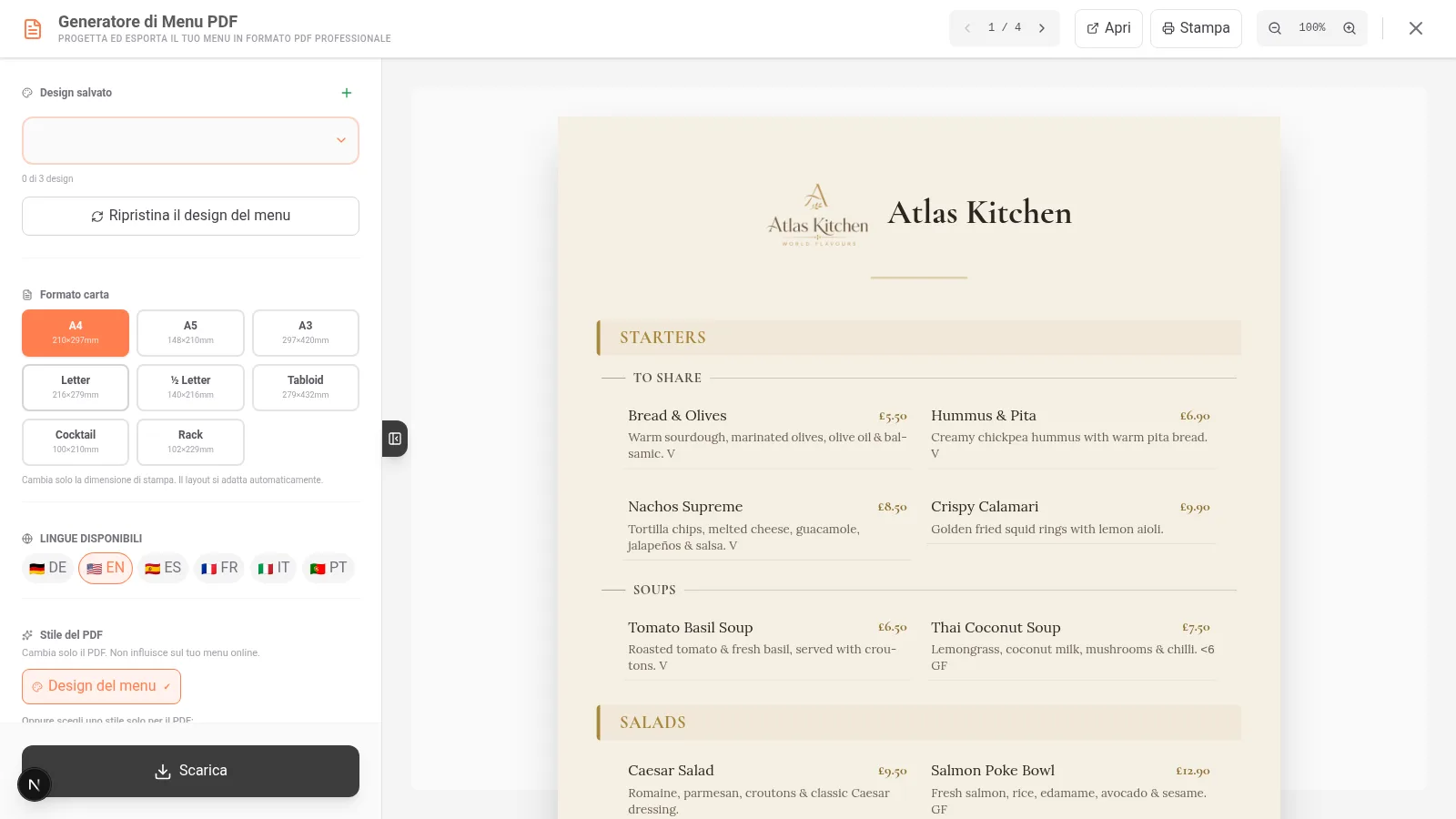
Dal dashboard, apri il menu laterale sinistro e fai clic su "Esporta PDF". Si aprirà il modal del generatore di PDF con un'anteprima in tempo reale del tuo menù.
Il pannello è diviso in due zone: a sinistra le opzioni di configurazione e a destra l'anteprima del documento che si aggiorna automaticamente con ogni modifica.
Su mobile, premi l'icona del menu (tre linee) nell'angolo in alto a sinistra e seleziona "Esporta PDF". Vedrai una mini anteprima al 35% delle dimensioni reali che puoi toccare per vederla a schermo intero.
Tip
Il PDF viene generato con il contenuto del menù attivo. Se hai più menù (colazione, pranzo, cena), assicurati di selezionare quello corretto prima di esportare.
Passo 2: Scegliere un Modello Professionale
IAMenu include 10 modelli di menù PDF progettati da professionisti, ognuno pensato per uno stile di ristorante diverso. I modelli sono divisi in 9 solo testo e 1 con immagini (Catalogo).
Fai clic su "Modelli" per vedere tutte le opzioni disponibili. Selezionando uno, l'anteprima si aggiorna istantaneamente per mostrarti come apparirà il tuo menù.
Moderno
Design minimalista con tipografia sans-serif e distribuzione in griglia di 2 colonne. Usa cerchi decorativi come separatori tra le sezioni. Sfondo bianco con accenti di colore nei titoli di categoria. Tipografia predefinita: Inter.
Ideale per: ristoranti contemporanei, brunch, caffetterie di specialità, attività con immagine giovane e urbana.
Classico
Tipografia serif elegante con linee decorative di punti tra ogni prodotto e il suo prezzo. Diamanti ornamentali separano le categorie. Distribuzione in 1 colonna che conferisce un aspetto di menù tradizionale europeo. Tipografia predefinita: Georgia.
Ideale per: fine dining, ristoranti europei classici, brasserie, hotel con servizio di sala.
Premium
Sfondo nero completo con testo in tonalità dorate e crema. Trasmette esclusività fin dal primo sguardo. Bordo e cornici sottili in dorato. Tipografia predefinita: Playfair Display.
Ideale per: alta cucina, cene esclusive, ristoranti stellati Michelin, eventi di gala, ristoranti di hotel 5 stelle.
Lavagna
Simula una lavagna di gesso autentica con sfondo scuro e testo bianco in font manuscritto. Include decorazioni tipo chalk art tra le sezioni. Tipografia predefinita: Caveat.
Ideale per: caffetterie, bistrò, bar di tapas, birrerie artigianali, ristoranti informali con charme.
Minimalista
Solo dati, senza design decorativo. Mostra nome, prezzo e descrizione in formato pulito e leggibile. Senza ornamenti, senza sfondi colorati, senza separatori. Massimo contenuto per pagina. Tipografia predefinita: Inter.
Ideale per: inviare a designer grafici come base di lavoro, ristoranti che preferiscono il massimo contenuto per pagina, menù estesi con più di 80 prodotti.
Vibrante
Colori rotativi per categoria (ogni sezione usa un colore diverso dello spettro). Include emoji decorativi accanto ai nomi dei prodotti. Design allegro ed energetico. Tipografia predefinita: Montserrat.
Ideale per: fast food, gelaterie, pub, ristoranti tematici, food trucks, pizzerie informali.
Rustico
Sfondo con texture di pergamena invecchiata e toni terra (marroni, ocra, verdi oliva). Bordo decorativi evocanti legno. Categorie con icone naturalistiche. Tipografia predefinita: Georgia.
Ideale per: taverne, ristoranti rurali, case di cibo tradizionale, grigliate, ristoranti di strada con cucina casalinga.
Costiero
Palette di blu oceanici con decorazioni marittime (ancore, onde stilizzate, nodi marini). Sfondo bianco o sabbia chiara. Trasmette freschezza e mare. Tipografia predefinita: Inter.
Ideale per: ristoranti di pesce, chiringuitos, ristoranti sulla spiaggia, lounge bar costieri, hotel con vista mare.
Mediterraneo
Design tricolore con verde, bianco e rosso come accenti. Ispirato alla bandiera italiana ma adattabile a qualsiasi cucina mediterranea. Linee decorative tra le categorie. Tipografia predefinita: Montserrat.
Ideale per: trattorie, pizzerie, ristoranti italiani, cucina greca, cucina spagnola con tocco mediterraneo.
Catalogo
L'unico modello con fotografie di prodotti. Mostra le immagini in una griglia visiva tipo catalogo. Ogni prodotto appare con la sua foto, nome, prezzo e descrizione breve. Tipografia predefinita: Inter.
Ideale per: qualsiasi ristorante che abbia fotografie di qualità dei suoi prodotti. Particolarmente efficace per menù brevi o medi (20-40 prodotti) dove le immagini sono protagoniste.
Scorri orizzontalmente per esplorare i 10 modelli. Tocca uno qualsiasi per applicarlo e vedere l'anteprima aggiornata.
I modelli sono divisi in due categorie:
- Solo testo (9 modelli): Moderno, Classico, Premium, Lavagna, Minimalista, Vibrante, Rustico, Costiero, Mediterraneo
- Con immagini (1 modello): Catalogo (mostra foto dei tuoi prodotti in griglia)
Ogni modello viene fornito con colori predefiniti che puoi personalizzare nel passaggio successivo. Se non sai quale scegliere, prova Moderno per uno stile neutro e professionale, o Classico se cerchi qualcosa di più formale.
Pro Tip
Se il tuo ristorante ha fotografie di qualità dei prodotti, il modello Catalogo è il più impattante. Se non hai foto, i modelli solo testo risultano più professionali che mostrare spazi vuoti. Puoi generare immagini con GPT Image dal dashboard per completare la tua galleria.
Passo 3: Personalizzare Colori e Tipografia
Ogni modello viene fornito con una palette di colori predefinita, ma puoi adattarla completamente all'identità visiva del tuo ristorante.
Nel pannello laterale troverai 5 selettori di colore che puoi regolare:
- Colore primario - Titoli delle categorie e intestazioni
- Colore secondario - Accenti, linee decorative, prezzi
- Colore di sfondo - Sfondo generale della pagina
- Colore del testo - Testo principale (nomi, descrizioni)
- Colore dei titoli - Nome del ristorante e sezioni principali
Puoi anche scegliere tra 5 tipografie:
- Inter - Moderna, pulita (default per la maggior parte dei modelli)
- Georgia - Classica, serif, ideale per menù formali
- Playfair Display - Elegante, per fine dining ed eventi speciali
- Montserrat - Geometrica, professionale, buona leggibilità
- Caveat - Manuscritta, informale, perfetta con il modello Lavagna
Ogni cambiamento si riflette nell'anteprima in modo istantaneo. Puoi sperimentare con combinazioni fino a trovare quella che meglio rappresenta il tuo ristorante.
Scorri verso il basso nel pannello delle opzioni per trovare i selettori di colore. Tocca ciascuno per aprire il selettore e scegliere la tonalità esatta di cui hai bisogno.
La tipografia si seleziona da un menu a discesa proprio sotto i colori. Ogni cambiamento si riflette nella mini anteprima in tempo reale.
Ahorra Tiempo
Se hai già configurato i colori della tua attività nella personalizzazione del menù, la palette di colori del PDF partirà da quei valori. Così il tuo menù stampato sarà coerente con il tuo menù digitale.
Passo 4: Configurare Contenuto del PDF
Decidi quali informazioni vuoi includere nel tuo menù stampato. Non tutti i ristoranti hanno bisogno di mostrare gli stessi dati.
Attiva o disattiva ogni elemento con i toggle del pannello laterale:
- Prezzi (ON/OFF) - Mostrare o nascondere i prezzi nel menù
- Descrizioni (ON/OFF) - Includere le descrizioni di ogni prodotto
- Allergeni (ON/OFF) - Mostrare icone dei 14 allergeni UE accanto a ogni prodotto
- Logo del ristorante (ON/OFF) - Includere il tuo logo nell'intestazione
- Centrare logo (ON/OFF) - Logo centrato o allineato a sinistra
- Titolo del ristorante (ON/OFF) - Mostrare il nome accanto al logo
- Codice QR (ON/OFF) - Includere QR al menù digitale nel piè di pagina
- Colonne (1, 2 o 3) - Distribuzione del contenuto nella pagina
Se attivi il codice QR, i tuoi clienti potranno scansionare il menù stampato e accedere direttamente al tuo menù digitale interattivo dal mobile.
Gli stessi toggle sono disponibili su mobile. Scorri per vedere tutte le opzioni e attiva solo ciò di cui hai bisogno.
Per ristoranti con molti prodotti, usare 2 colonne aiuta a ridurre il numero di pagine. Per menù con descrizioni lunghe, 1 colonna è più leggibile.
Importante
Se attivi allergeni nel PDF, assicurati che la rilevazione automatica degli allergeni con IA sia configurata correttamente. La normativa europea (Regolamento 1169/2011) obbliga a informare sugli allergeni nei menù stampati.
Passo 5: Generare il PDF in Molteplici Lingue
Uno dei vantaggi più potenti del generatore PDF di IAMenu è la capacità di esportare il tuo menù in qualunque dei 54 lingue disponibili, con le traduzioni generate automaticamente da IA.
Seleziona la lingua in cui vuoi generare il PDF. Hai due opzioni:
- Un'unica lingua: Genera il menù completo nella lingua selezionata (spagnolo, inglese, francese, tedesco, italiano, portoghese e fino a 54 lingue in più)
- Multilingue: Genera un PDF con blocchi separati per lingua. Ogni sezione mostra prima una lingua e poi l'altra, chiaramente differenziati con bandiere
Il risultato multilingue appare così:
+---------------------------+
|  Spagnolo                 |
|  Categorie e prodotti...  |
+---------------------------+
|  English                  |
|  Categories and products..|
+---------------------------+
Questa opzione è perfetta per ristoranti che necessitano di un unico menù stampato che serva clienti di diverse nazionalità.
Scegli la lingua dal menu a discesa prima di generare il PDF. L'opzione multilingue è ideale per ristoranti in zone turistiche o hotel internazionali che necessitano di un menù stampato in più lingue.
Ahorra Tiempo
Non è necessario tradurre nulla manualmente. Se hai già le lingue attive nella tua attività, le traduzioni di prodotti, categorie e descrizioni sono già pronte. Seleziona semplicemente la lingua e genera. Consulta la sezione di traduzioni automatiche per attivare nuove lingue.
Passo 6: Scaricare e Stampare il Menù
Una volta configurato tutto a tuo piacimento, è ora di scaricare il file.
IAMenu offre due formati di download:
-
PDF Immagine - Il documento viene generato come immagine renderizzata. Non è possibile copiare testo né modificarlo. Ideale se vuoi che nessuno modifichi il tuo menù. Protetto contro le copie.
-
PDF Modificabile - Testo selezionabile e copiabile. Utile se hai bisogno di fare piccoli aggiustamenti in un editor PDF esterno o se vuoi che un designer utilizzi il contenuto come base.
Fai clic su "Genera PDF" e seleziona il formato desiderato dal menu a discesa. Il file verrà scaricato automaticamente nella tua cartella di download.
Premi "Genera PDF" e il file verrà salvato nella cartella di download del tuo dispositivo. Da lì puoi condividerlo tramite WhatsApp, email o inviarlo direttamente alla stampante.
Tip
Il formato PDF Immagine è raccomandato per la stampa diretta. Il formato PDF Modificabile è migliore se prevedi di fare ritocchi finali con un programma di design come Adobe Acrobat, Canva o simili.
Esempio Pratico: Menù per una Trattoria
Vediamo un caso reale di come configurare il PDF per una trattoria italiana con 60 prodotti:
- Modello: Mediterraneo (tricolore verde/bianco/rosso che rinforza l'identità italiana)
- Tipografia: Playfair Display (eleganza classica senza perdere leggibilità)
- Colori: Verde scuro primario (#2d5016), rosso italiano secondario (#c41e3a), sfondo crema (#fef9f0)
- Contenuto: Prezzi ON, Descrizioni ON, Allergeni ON, Logo centrato, QR attivato
- Colonne: 2 colonne (per menù esteso con 60 prodotti)
- Lingua: Multilingue (italiano + inglese + spagnolo)
Il risultato è un menù professionale che trasmette l'identità del ristorante, rispetta la normativa sugli allergeni ed è pronto per clienti internazionali. Il QR nel piè di pagina consente ai clienti di accedere al menù digitale completo con più foto e dettagli.
Pro Tip
Per ristoranti con menù esteso (più di 50 prodotti), usa il modello Minimalista con 2 o 3 colonne. Massimizza il contenuto per pagina e risparmia carta. Se hai bisogno di un design più elaborato, esporta come PDF Modificabile e passalo al tuo designer grafico come base di lavoro.
Guida Rapida: Quale Modello Scegliere
Se non sei sicuro di quale sia il miglior modello per la tua attività, usa questa guida come riferimento:
| La tua attività | Modello raccomandato | Colonne | Tipografia suggerita |
|---|---|---|---|
| Ristorante moderno, brunch | Moderno | 2 | Inter |
| Fine dining, hotel, gala | Premium o Classico | 1 | Playfair Display |
| Caffetteria, bistrot, bar | Lavagna | 1-2 | Caveat |
| Fast food, gelateria, pub | Vibrante | 2-3 | Montserrat |
| Taverna, grigliata, rurale | Rustico | 1-2 | Georgia |
| Ristorante di pesce, chiringuito | Costiero | 2 | Inter |
| Trattoria, pizzeria | Mediterraneo | 2 | Montserrat |
| Con foto professionali | Catalogo | 2 | Inter |
| Per inviare a designer | Minimalista | 2-3 | Inter |
| Menù corto ed elegante | Classico | 1 | Georgia |
Tip
Tutti i modelli sono inclusi in tutti i piani di IAMenu, a partire dal piano Starter. Non è necessario pagare per esportare il tuo menù PDF professionale.
Consigli e Buone Pratiche
Segui queste raccomandazioni affinché il tuo menù PDF risulti professionale e pronto per la stampa:
- Scegli il modello in base al tuo tipo di ristorante. Premium per fine dining, Lavagna per caffetterie, Mediterraneo per trattorie. Il modello corretto rinforza l'identità del tuo marchio.
- Usa 2 colonne per menù estesi (più di 40 prodotti). Risparmia pagine e il cliente non deve sfogliare tante pagine. Per menù brevi, 1 colonna dà un aspetto più elegante.
- Attiva sempre gli allergeni. La normativa europea (Regolamento 1169/2011) obbliga a informare sugli allergeni nei menù stampati. IAMenu include automaticamente le 14 icone degli allergeni UE.
- Includi il QR nel piè di pagina. I clienti possono scansionare il menù stampato e accedere al menù digitale interattivo con più foto, traduzioni e dettagli.
- Scarica in PDF Immagine per stampare direttamente. Il PDF Modificabile è migliore solo se hai bisogno di fare piccoli aggiustamenti in un editor esterno come Adobe Acrobat o Canva.
- Genera in multilingue per zone turistiche. Un solo PDF con blocchi separati per lingua evita di dover stampare menù indipendenti per ogni lingua.
- Controlla l'anteprima prima di scaricare. Le modifiche si riflettono in tempo reale. Verifica che i prezzi, le descrizioni e gli allergeni siano mostrati correttamente.
Risoluzione di Problemi Comuni
Il PDF non mostra i prodotti corretti
Assicurati di avere selezionato il menù corretto. Se usi multi-menù (colazione, pranzo, cena), verifica che il menù attivo sia quello che vuoi esportare dal selettore del dashboard.
Gli allergeni non appaiono nel PDF
Controlla di aver attivato il toggle degli allergeni nelle opzioni del PDF e che i prodotti abbiano allergeni assegnati. Puoi utilizzare la rilevazione automatica con IA per assegnarli in massa.
Il menù appare bene sullo schermo ma male alla stampa
Scarica in formato PDF Immagine per la migliore qualità di stampa. Il PDF Modificabile può variare a seconda della stampante. Usa carta con grammatura di 120g o superiore per menù da tavolo.
Il logo appare tagliato o deformato
Carica un logo in formato quadrato o rettangolare con sfondo trasparente (PNG). Risoluzione raccomandata: minimo 300x300 pixel. Attiva "Centra logo" per un'allineamento automatico perfetto.
Voglio un modello che non esiste
Puoi utilizzare il modello Minimalista come base ed esportare in PDF Modificabile. Poi un designer grafico può personalizzare il design completo partendo dal tuo contenuto già strutturato.
Domande Frequenti
Quanti modelli PDF include IAMenu?
Include 10 modelli professionali: 9 solo testo (Moderno, Classico, Premium, Lavagna, Minimalista, Vibrante, Rustico, Costiero, Mediterraneo) e 1 con fotografie (Catalogo).
Posso esportare il mio menù in più lingue?
Sì. Puoi generare in qualunque dei 54 lingue disponibili o utilizzare l'opzione multilingue che crea blocchi separati per lingua in un unico documento PDF.
I modelli sono gratuiti?
Sì. Tutti i 10 modelli sono inclusi in tutti i piani, incluso il piano Starter. Non ci sono costi aggiuntivi per esportare PDF.
Posso personalizzare i colori e la tipografia?
Sì. Ogni modello ha 5 colori configurabili e 5 tipografie disponibili (Inter, Georgia, Playfair Display, Montserrat, Caveat). Le modifiche si vedono in tempo reale.
Qual è la differenza tra PDF Immagine e PDF Modificabile?
Il PDF Immagine è un documento renderizzato protetto contro le copie, ideale per stampare direttamente. Il PDF Modificabile consente di selezionare e copiare testo, utile per ritocchi o per designer.
Tutorial Correlati
Continua a personalizzare il tuo menù digitale con queste guide:
- Generare Codice QR per creare il QR che i tuoi clienti scanneranno ai tavoli
- Creare Prodotti per aggiungere piatti con immagini, prezzi e descrizioni
- Allergeni e Etichette per rispettare la normativa europea sugli allergeni
- Traduzioni Automatiche per tradurre il tuo menù ed esportare PDF multilingue
- Gaston - Il Tuo Assistente IA per automatizzare la gestione del tuo menù con intelligenza artificiale
Pronto a Creare il Tuo Menù PDF Professionale?
Crea il tuo account e consulta i piani e le condizioni attuali.
Ulteriori informazioni: