Gaston su WhatsApp: Gestisci il tuo Ristorante dal Chat, con Voce e Foto
5 minuti
Sono le 12:55, arriva il merluzzo del giorno e il salmone è finito. Non apri il portatile: mandi un messaggio vocale a Gaston su WhatsApp — "togli il salmone e metti merluzzo alla griglia a 14,90" — e il tuo menù digitale è già aggiornato prima che arrivi il primo cliente. Questo è il superpotere di Gaston su WhatsApp: gestire il tuo ristorante dalla chat che già usi tutto il giorno.
Cosa imparerai in questa sezione
- Collegare il tuo WhatsApp con Gaston (una sola volta)
- Modificare il tuo menù tramite testo e messaggio vocale
- Creare piatti inviando una foto
- Pianificare cambiamenti ("domani alle 9...")
- Consultare il tuo business dalla chat
- Sicurezza: chi può usarlo e come disconnettersi
Passo 1: Collegare il tuo WhatsApp
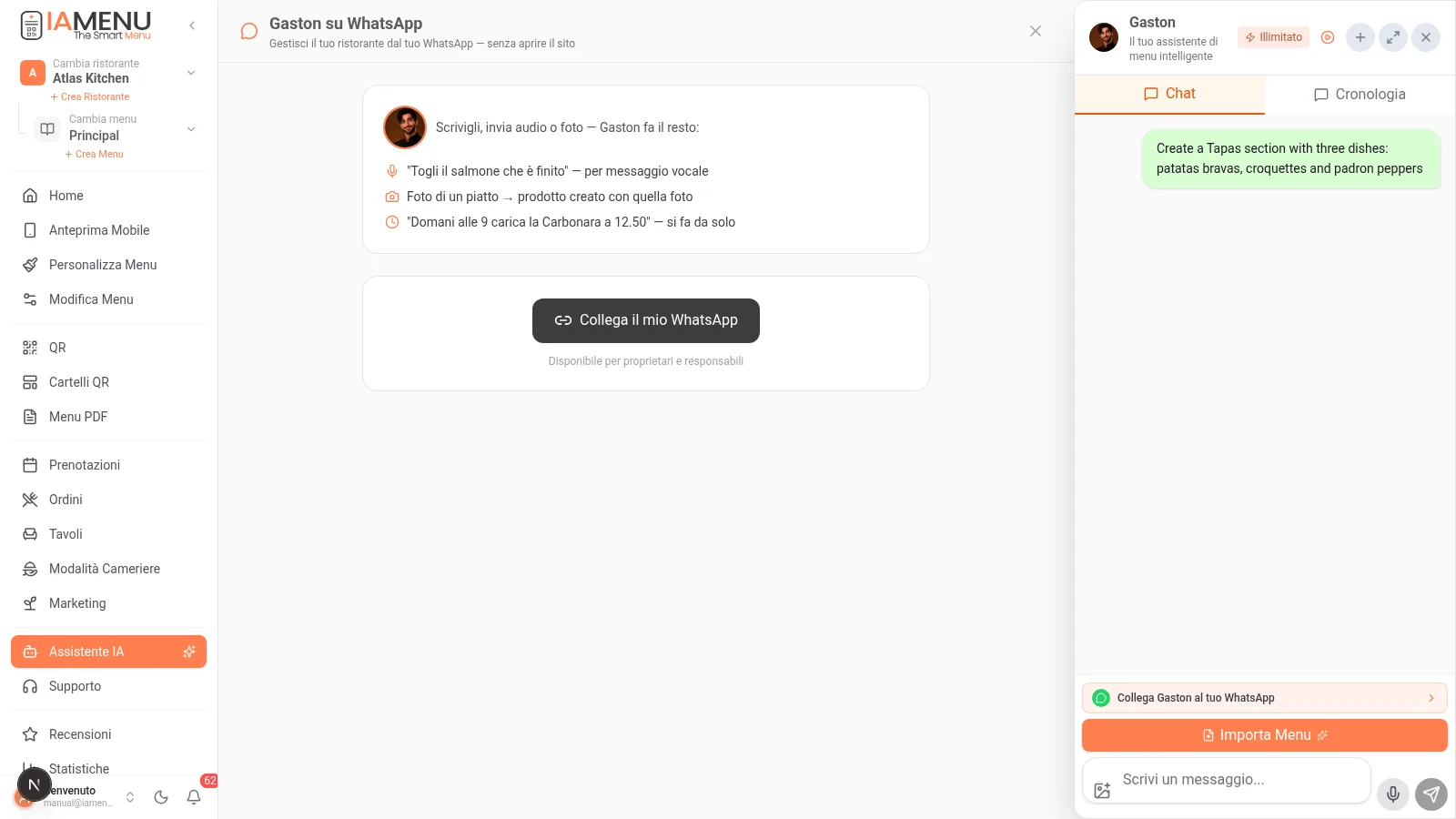
- Apri la chat di Assistente IA e premi il banner verde "Collega Gaston con il tuo WhatsApp"
- Premi "Collega il mio WhatsApp" → IAMenu ti fornisce un codice di 6 cifre
- Apri WhatsApp sul tuo cellulare e invia al numero di Gaston il messaggio:
VINCULARE 123456(con il tuo codice) - Gaston ti saluta su WhatsApp: il tuo numero è già collegato al tuo ristorante
Disponibile per proprietari e responsabili (ruoli owner e manager).
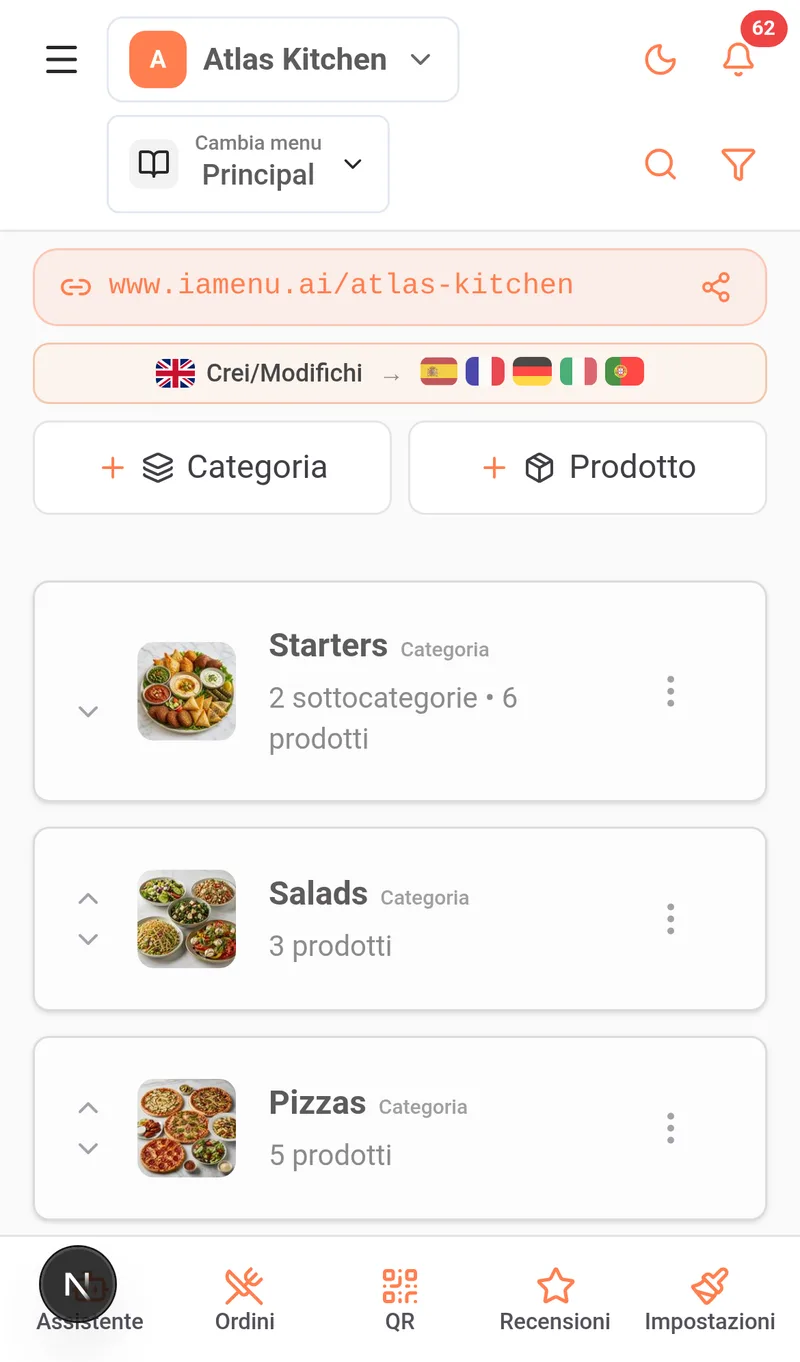
Dalla dashboard mobile: apri Assistente nella barra inferiore e tocca il banner "Collega Gaston con il tuo WhatsApp". Segui gli stessi passaggi: copia il codice e invia VINCULARE + codice al numero di Gaston.
Tip
Gaston su WhatsApp utilizza un numero UFFICIALE di IAMenu (verificato da Meta). Non installi nulla né paghi alcun numero: scrivi come a un contatto in più.
Passo 2: Modifica il tuo menù tramite testo o voce
Parla in modo naturale. Esempi reali che funzionano:
- "Alza la Margherita a 11,50" — cambio di prezzo immediato
- "Togli il salmone che è finito" — disattiva il prodotto (domani lo riattivi altrettanto facilmente)
- "Crea la categoria Dolci fatti in casa con Flan a 4,50 e Torta della nonna a 5,90" — struttura completa in un messaggio
- 🎤 Nota vocale: dì lo stesso parlando; Gaston trascrive ed esegue
- "Cosa ho nel menù dei dolci?" — consulta senza aprire il sito
Ogni cambiamento si applica al tuo menù digitale immediatamente, con traduzioni automatiche in tutte le tue lingue e rilevamento degli allergeni incluso.
Passo 3: Crea piatti con una foto
Il flusso preferito degli chef:
- Fai la foto del piatto appena impiattato 📸
- Inviagliela a Gaston su WhatsApp con il testo: "crea il piatto Polpo alla griglia a 18,90 con questa foto"
- Gaston crea il prodotto con quella foto, rileva gli allergeni con IA e lo traduce
Serve anche per aggiornare: "metti questa foto alla Carbonara" o "questa è la nuova copertina del ristorante".
Passo 4: Pianifica cambiamenti
Gaston comprende il tempo:
- "Domani alle 9 alza la Carbonara a 12,50" — si fa automaticamente a quell'ora
- "Venerdì attiva il menù del fine settimana"
- "Quali cambiamenti ho programmati?" — elenca ciò che è in sospeso, e puoi annullarli
Perfetto per cambi stagionali, happy hour speciali o aumenti di prezzo che entrano con il cambio di menù.
Passo 5: Consulta il tuo business
- "Come vado oggi?" — riepilogo delle visite al tuo menù e ordini
- "Quali prenotazioni ho domani?" — l'agenda del giorno successivo
- "Quanti prodotti non hanno foto?" — audit rapido del tuo menù
- "Mandami il link del mio menù" — per inoltrarlo a un cliente
Sicurezza
| Protezione | Come funziona |
|---|---|
| Solo proprietari e responsabili | Il ruolo viene verificato in OGNI messaggio, non solo al collegamento |
| Cancellazioni con conferma | Eliminare categorie o piatti richiede conferma nella dashboard — un "sì" ambiguo in chat non cancella nulla |
| Codice monouso | Il codice di collegamento scade e funziona solo una volta |
| Disconnettersi con un clic | Scrivi "disconnetti" a Gaston o fallo dal pannello |
Limiti e piani
I messaggi su WhatsApp consumano lo stesso saldo mensile di Gaston del tuo piano: Starter 30, Professionale 100, Premium 250 messaggi/mese (le operazioni in blocco contano come 1). Il canale WhatsApp in sé non ha costi aggiuntivi.
Risoluzione di problemi comuni
Ho inviato VINCULARE e non risponde
Controlla di aver inviato il messaggio al numero ufficiale di Gaston (quello che ti mostra la schermata di collegamento) e che il codice non sia scaduto. Genera un nuovo codice e riprova.
Gaston mi dice che non ho permessi
Il tuo numero è collegato a un utente con ruolo staff o chef. Chiedi al proprietario di elevarti a responsabile (manager) o di collegare il proprio numero.
Voglio usare WhatsApp affinché i miei CLIENTI ordinino
Questo è un altro aspetto: il pulsante di WhatsApp del ristorante nel tuo menù pubblico si configura in Personalizzazione → WhatsApp. Questa sezione è il canale privato del proprietario con Gaston.
Tutorial correlati
- Gaston, l'assistente IA — tutto ciò che Gaston sa fare (qui o sul web)
- Marketing — chiedi promozioni e immagini di marketing anche su WhatsApp
- Gestione del menù — ciò che fai in chat puoi farlo anche visivamente
Il tuo ristorante, a un WhatsApp di distanza
Crea il tuo account e consulta i piani e le condizioni attuali.