Creare Sottocategorie nel Tuo Menu Digitale - Gerarchia del Menu
3 minuti
Le sottocategorie ti permettono di organizzare meglio la gerarchia del tuo menu ristorante. Ad esempio, all'interno di "Principali" puoi creare sottocategorie come Carni, Pesci e Pasta. Questo migliora la navigazione e aiuta il cliente a trovare ciò che cerca più rapidamente.
In questa sezione imparerai a creare e gestire sottocategorie in meno di 3 minuti. Il processo è lo stesso su desktop e mobile.
Cosa imparerai in questa sezione
- Dove trovare il pulsante per creare sottocategorie
- Come compilare le informazioni di una sottocategoria
- Come funziona la traduzione automatica in altre lingue
- Come vengono visualizzate le sottocategorie nel dashboard
- Quando utilizzare le sottocategorie e quando no
- Consigli per organizzare un menu professionale
Passo 1: Accedere alla creazione di sottocategorie
Per creare una sottocategoria, devi prima avere almeno una categoria creata. Le sottocategorie appartengono sempre a una categoria madre.
Nel dashboard desktop, espandi la categoria dove vuoi aggiungere la sottocategoria cliccando su di essa. Vedrai il pulsante "+ Sottocategoria" all'interno della categoria espansa.
- Clicca sulla categoria madre (ad esempio, "Principali") per espanderla
- Cerca il pulsante "+ Sottocategoria" che appare all'interno dell'accordion
- Clicca sul pulsante per aprire il modal di creazione
Nella vista mobile, naviga alla categoria dove vuoi aggiungere la sottocategoria. Tocca la categoria per vedere il suo contenuto e troverai il pulsante per aggiungere una nuova sottocategoria.
- Tocca la categoria madre per navigare al suo contenuto
- Cerca il pulsante "+ Sottocategoria" nella parte superiore o inferiore della lista
- Tocca per aprire il modulo di creazione
Tip
Se non hai ancora categorie create, devi prima crearne almeno una. Consulta la sezione Creare Categorie per imparare come farlo.
Passo 2: Compilare le informazioni della sottocategoria
Il modal di creazione ti consente di definire i dettagli di base della tua sottocategoria. Solo il nome è obbligatorio. Gli altri campi sono facoltativi ma raccomandati per un menu più professionale.
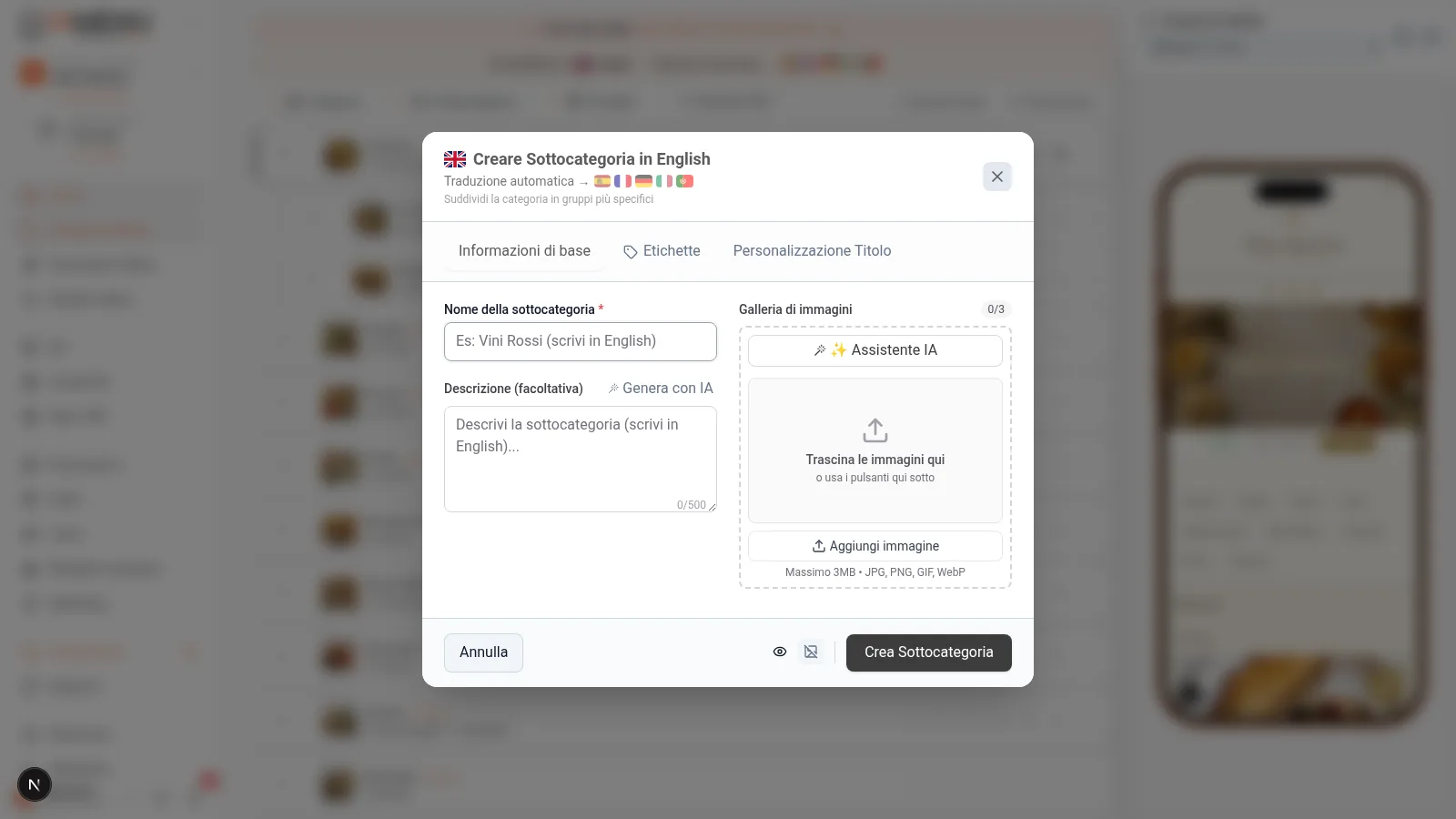
Il modal di creazione della sottocategoria include:
- Nome (obbligatorio): Il nome che vedranno i tuoi clienti. Ad esempio, "Carni", "Pesci", "Pasta". Scegli nomi brevi e descrittivi.
- Descrizione (facoltativa): Un testo breve che descrive questa sezione del tuo menu. Ideale per attirare l'attenzione del cliente. Ad esempio: "Le nostre carni selezionate da allevamenti locali, cotte alla griglia".
- Immagine (facoltativa): Carica una foto rappresentativa o generane una con IA cliccando sul pulsante di generazione automatica. L'immagine appare nella vista del cliente accanto al nome.
Compila almeno il nome e premi "Salva" per creare la sottocategoria.
Su mobile, il modulo si adatta al tuo schermo. I campi sono gli stessi che su desktop:
- Nome: Scrivi il nome della sottocategoria. Usa nomi chiari come "Carni", "Insalate" o "Risi".
- Descrizione: Aggiungi un testo descrittivo facoltativo che inviti il cliente a esplorare questa sezione.
- Immagine: Carica una foto o generane una con intelligenza artificiale. Le immagini generate dall'IA sono professionali e gratuite con il tuo piano.
Scorri verso il basso se necessario per vedere tutti i campi e premi "Salva".
Passo 3: Traduzione automatica in altre lingue
Se hai attivato più lingue nel tuo menu digitale, IAMenu traduce automaticamente il nome e la descrizione della tua sottocategoria in tutte le lingue attive. Non devi fare nulla di extra. Il sistema utilizza l'IA per generare traduzioni professionali in pochi secondi.
Quando salvi una sottocategoria, vedrai un banner nella parte superiore del dashboard che indica che la traduzione è in corso. Ad esempio:
- Crei "Carni alla Griglia" in spagnolo.
- IAMenu traduce automaticamente in inglese ("Grilled Meats"), francese ("Viandes Grillées"), tedesco ("Grillgerichte") e tutte le lingue attive.
- La traduzione richiede solo pochi secondi grazie all'IA integrata.
I tuoi clienti internazionali vedranno automaticamente la sottocategoria nella loro lingua quando accedono al menu. Se stai modificando il menu in una lingua diversa da quella principale (ad esempio, in inglese), IAMenu rileva che non è la lingua base e realizza uno Smart Swap: salva la versione base in spagnolo e il tuo testo originale come traduzione inglese.
Tip
Le traduzioni vengono generate automaticamente con l'IA. Se hai bisogno di modificare una traduzione manualmente, cambia semplicemente alla lingua desiderata dal selettore di lingua del dashboard e modifica il testo. La modifica manuale rimarrà protetta e l'IA non la sovrascriverà.
Passo 4: Visualizzare la sottocategoria nel dashboard
Una volta creata, la sottocategoria appare annidata all'interno della sua categoria madre, pronta per aggiungere prodotti.
Nel dashboard desktop, la gerarchia del tuo menu ristorante viene mostrata come un accordion con livelli di profondità visiva:
- Livello 0: Categorie (ad esempio, "Principali")
- Livello 1: Sottocategorie (ad esempio, "Carni", "Pesci")
- Livello 2: Prodotti all'interno di ogni sottocategoria
Puoi espandere e comprimere ogni livello per mantenere organizzato il tuo menu. Trascina le sottocategorie per cambiare il loro ordine all'interno della categoria. Il sistema utilizza gap di 1000 nell'ordine per inserire elementi intermedi senza conflitti.
Nella vista mobile, la navigazione è gerarchica per livelli:
- Prima vedi le categorie
- Tocchi una categoria e vedi le sue sottocategorie e prodotti diretti
- Tocchi una sottocategoria e vedi i prodotti che contiene
Usa i pulsanti delle frecce su/giù per cambiare l'ordine delle sottocategorie. La modifica viene salvata automaticamente.
Passo 5: Quando utilizzare le sottocategorie (e quando no)
Le sottocategorie sono facoltative. Non tutti i menu ne hanno bisogno. Ecco una guida rapida per decidere:
Usa le sottocategorie quando:
- La tua categoria ha molti prodotti e necessita di divisione (ad esempio, "Principali" con più di 20 piatti)
- Vuoi separare visivamente i tipi di piatti (Carni, Pesci, Vegetariani)
- I tuoi clienti si aspettano un menu strutturato (ristoranti formali, fine dining)
- Hai un menu ampio con più di 50 prodotti in totale
Non hai bisogno di sottocategorie quando:
- La tua categoria ha pochi prodotti (meno di 8-10)
- La tua attività è semplice (caffetteria, food truck con menu ridotto)
- Preferisci un menu piatto e diretto
- Hai solo 3-4 categorie con pochi piatti ciascuna
Importante
Le sottocategorie sono facoltative. Puoi aggiungere prodotti direttamente a una categoria senza creare sottocategorie. Se il tuo menu è piccolo, una struttura piatta può essere più chiara per i tuoi clienti.
Esempio di gerarchia completa:
- Principali (categoria)
- Carni (sottocategoria) → Filetto, Entrecôte, Chuletón
- Pesci (sottocategoria) → Branzino, Orata, Baccalà
- Pasta (sottocategoria) → Carbonara, Bolognese, Pesto
- Dessert (categoria)
- Tiramisù, Cheesecake, Crema catalana (prodotti diretti, senza sottocategorie)
Consigli e Buone Pratiche
Segui queste raccomandazioni per organizzare il tuo menu in modo professionale:
- Usa nomi brevi e chiari. "Carni" è meglio di "Le nostre selezioni di carni premium". Il cliente scansiona rapidamente il menu.
- Limita a 3-8 sottocategorie per categoria. Troppe sottocategorie rendono difficile la navigazione.
- Aggiungi descrizione a ogni sottocategoria. Un testo breve come "Tagli selezionati da allevamenti locali" genera più interesse di un nome solo.
- Genera immagini con IA per ogni sottocategoria. Le sottocategorie con immagine si distinguono di più nella vista del cliente.
- Ordina le sottocategorie dalla più popolare alla meno. Metti per prime quelle più richieste.
- Pensa al cliente mobile. L'85% delle scansioni QR avviene da mobile. Usa nomi che si leggano bene su schermo piccolo.
- Controlla la struttura prima di pubblicare. Una buona gerarchia riduce il tempo che il cliente impiega a trovare ciò che vuole.
Risoluzione di Problemi Comuni
Non vedo il pulsante per creare sottocategorie
Devi prima espandere la categoria madre cliccando su di essa. Il pulsante "+ Sottocategoria" appare solo quando la categoria è espansa. Se non hai categorie, creane una prima da Creare Categorie.
La sottocategoria non appare nella vista del cliente
Verifica che la sottocategoria abbia almeno un prodotto attivo. Le sottocategorie vuote non vengono mostrate al cliente per evitare sezioni senza contenuto.
Non posso cambiare l'ordine delle sottocategorie
Su desktop, trascina e rilascia la sottocategoria. Su mobile, usa i pulsanti delle frecce. Se il problema persiste, ricarica la pagina del dashboard.
La traduzione automatica non viene generata
Controlla di avere più di una lingua attivata nelle impostazioni dell'attività. Le traduzioni vengono generate solo se ci sono lingue aggiuntive attive. Verifica anche di non aver raggiunto il limite di traduzioni del tuo piano.
L'immagine generata con IA non mi convince
Puoi generare una nuova immagine con IA quante volte vuoi (entro il limite del tuo piano). Puoi anche caricare una tua foto in formato JPG o PNG.
Domande Frequenti sulle Sottocategorie
Posso creare prodotti senza usare sottocategorie?
Sì. Le sottocategorie sono facoltative. Puoi aggiungere prodotti direttamente a una categoria. Se il tuo menu è piccolo, una struttura piatta può essere più chiara.
Quante sottocategorie posso creare all'interno di una categoria?
Non c'è limite di sottocategorie per categoria. Puoi crearne quante ne hai bisogno. Raccomandiamo tra 3 e 8 per categoria per mantenere il menu chiaro e facile da navigare.
Le sottocategorie vengono tradotte automaticamente?
Sì. Quando crei una sottocategoria, IAMenu traduce automaticamente il nome e la descrizione in tutte le lingue attive con l'IA in pochi secondi.
Posso cambiare l'ordine delle sottocategorie dopo?
Sì. Su desktop trascina e rilascia. Su mobile usa i pulsanti delle frecce su e giù. La modifica viene salvata automaticamente.
Cosa succede se elimino una sottocategoria con prodotti?
I prodotti di quella sottocategoria passano alla categoria madre come prodotti diretti. Nessun prodotto viene eliminato quando si cancella una sottocategoria.
Tutorial Correlati
Continua a configurare il tuo menu digitale con queste guide:
- Creare Categorie per organizzare le sezioni principali del tuo menu
- Creare Prodotti per aggiungere piatti con prezzi, immagini e descrizioni
- Gestire il tuo Menu per riordinare, duplicare e attivare o disattivare elementi
- Allergeni e Etichette per configurare il rilevamento automatico degli allergeni
- Traduzioni Automatiche per capire come funziona la traduzione in 54 lingue
Pronto a organizzare il tuo menu digitale con sottocategorie?
Crea il tuo account e consulta i piani e le condizioni attuali.
Nessuna carta. Setup 5 minuti. Supporto in italiano.
Ulteriori informazioni: