Come Personalizzare il Tuo Menu QR Digitale per Ristorante (Guida Completa)
10 minuti
Personalizzare il tuo menu QR digitale è fondamentale per migliorare l'immagine professionale del tuo ristorante. Un menu digitale ben configurato aumenta la fiducia del cliente, migliora la navigazione e rafforza la tua identità di marca. I ristoranti con menu personalizzati ricevono un 40% in più di interazione rispetto a quelli che utilizzano design generici.
In questa guida imparerai passo dopo passo come configurare le informazioni del ristorante, attivare WhatsApp, regolare gli orari e progettare lo stile visivo del tuo menu online. Tutto il processo richiede meno di 10 minuti.
Cos'è la Vista del Cliente in un Menu QR?
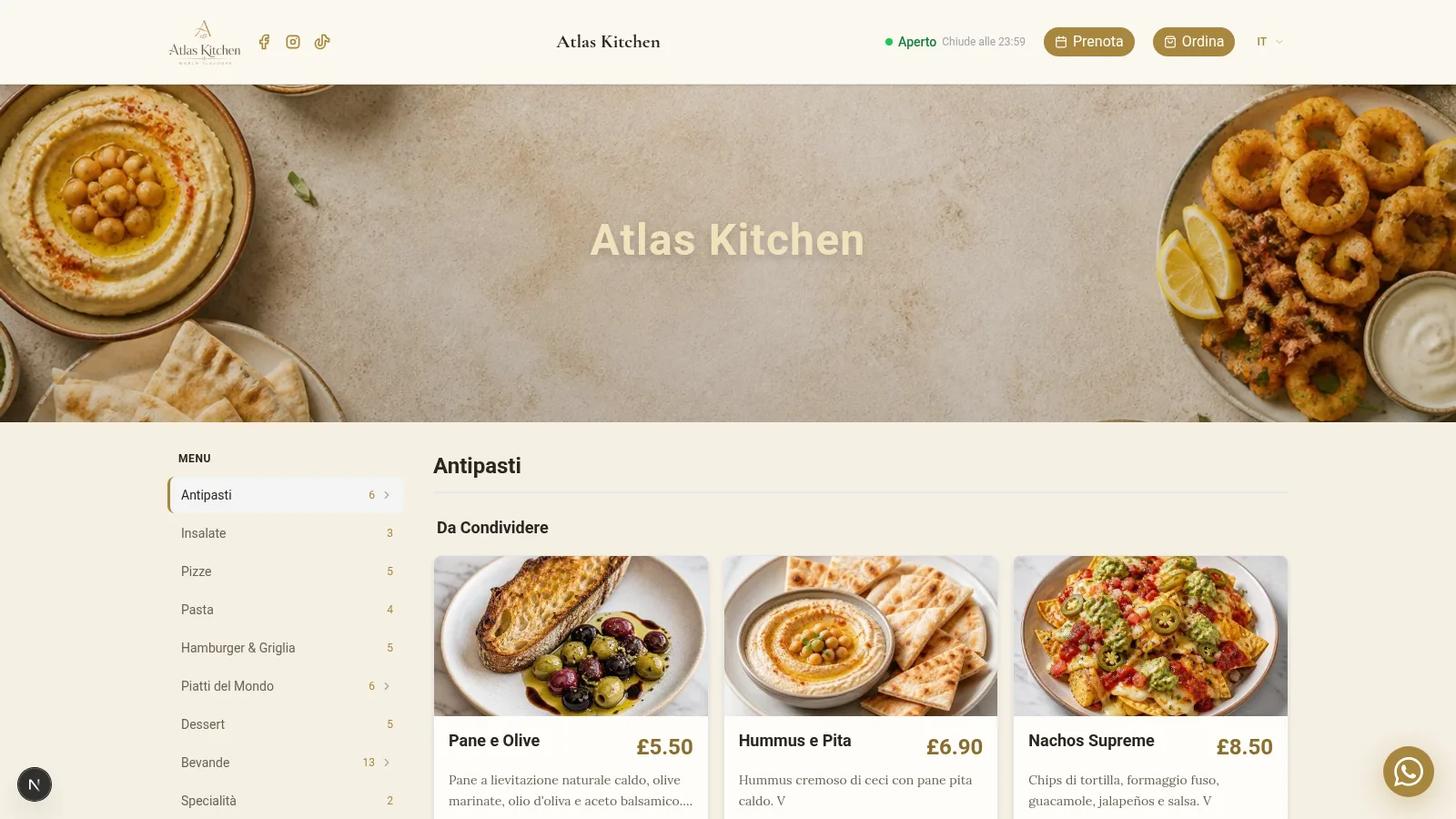
La Vista del Cliente è la versione pubblica del tuo menu digitale. È ciò che vedrà l'utente quando scannerà il codice QR dal suo cellulare o accederà al link del menu.
Questa vista include tutti gli elementi visibili:
- Logo del ristorante con posizione configurabile
- Immagine principale personalizzata dell'intestazione
- Categorie e prodotti organizzati per sezioni
- Prezzi e descrizioni nella lingua del cliente
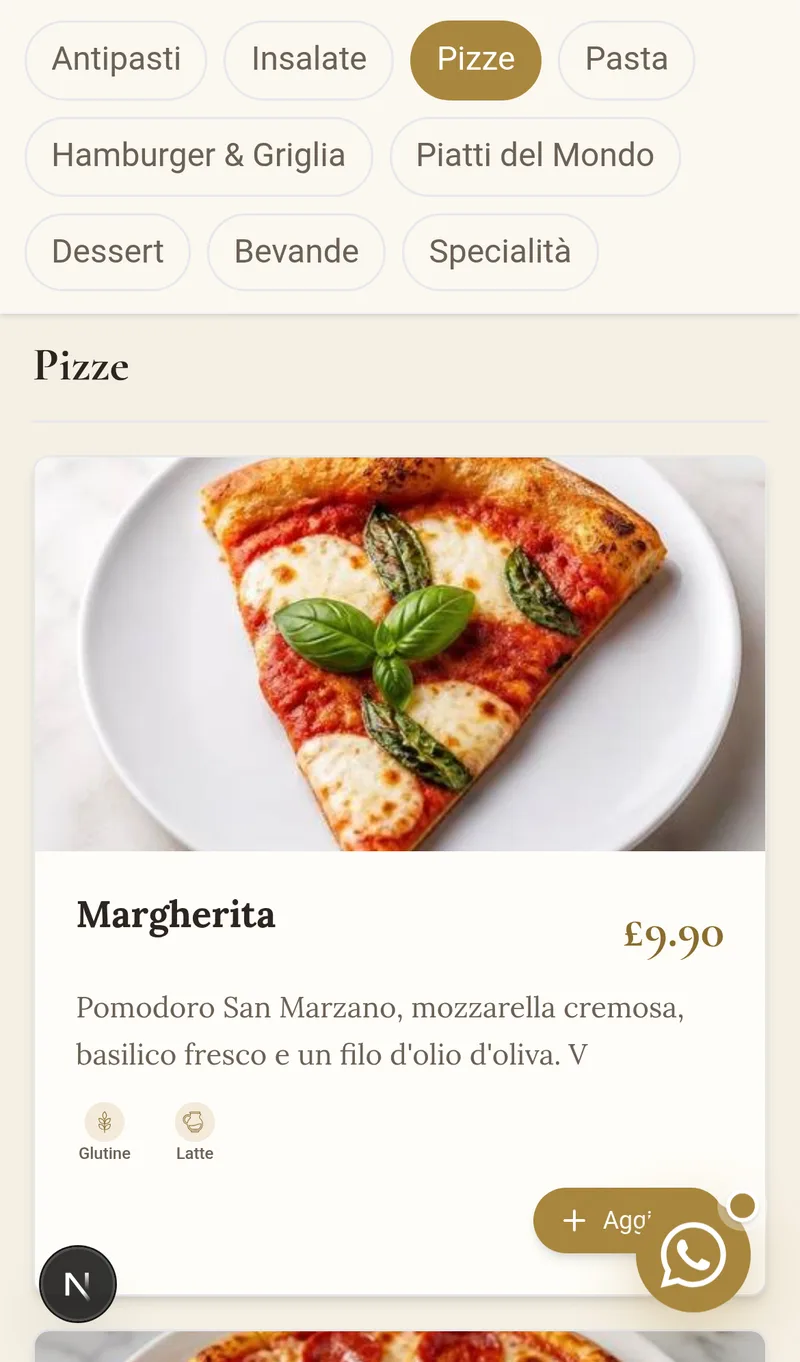
- Indicatori di allergeni con icone automatiche
- Social media collegati ai tuoi profili
- Pulsante di WhatsApp per contatto diretto
- Informazioni di contatto complete nel footer
Personalizzare questa vista consente di adattare il menu QR alla tua identità visiva. Il cliente percepisce un'esperienza professionale fin dal primo momento.
Perché è Importante Personalizzare il Tuo Menu Digitale
Un menu QR generico riduce l'impatto visivo e la differenziazione rispetto alla concorrenza. Al contrario, un menu digitale personalizzato offre vantaggi chiari:
- Rafforza il tuo marchio con colori e logo propri
- Migliora la leggibilità con font e dimensioni adattati
- Aumenta la fiducia del cliente vedendo un design professionale
- Facilita il contatto diretto con WhatsApp e social media
- Trasmette professionalità fin dal primo scan del QR
- Distingue il tuo business da ristoranti con menu generici
I ristoranti che personalizzano il loro menu QR riportano miglioramenti notevoli nell'esperienza del cliente e nel tempo di permanenza nel menu.
Come Accedere alla Configurazione della Vista del Cliente
- Accedi al tuo pannello di controllo del dashboard.
- Clicca sul pulsante Modifica Vista Cliente nella barra superiore.
- Si aprirà il modulo Configura Ristorante con tutte le opzioni.
- Accedi al tuo pannello di controllo del dashboard.
- Clicca su Modifica Vista Cliente nel menu.
- Si aprirà il modulo Configura Ristorante con tutte le opzioni.
Da qui potrai modificare tutti gli aspetti del design e della configurazione. Le modifiche vengono salvate automaticamente quando premi il pulsante di salvataggio.
Passo 1 – Configurare Informazioni Generali
Aggiungi i dati di base del tuo ristorante. Queste informazioni appaiono nel footer del menu digitale e aiutano i clienti a contattarti.
Campi disponibili:
- Email di contatto del ristorante
- Telefono con prefisso internazionale
- Sito web o link per le prenotazioni
- Indirizzo completo del locale
- Città dove si trova il ristorante
- Codice postale per localizzazione precisa
- Paese dell'attività
Tip
Compila tutti i campi. I clienti apprezzano poter trovare telefono, indirizzo ed email senza uscire dal menu. Un footer completo trasmette fiducia.
Passo 2 – Attivare WhatsApp nel Tuo Menu QR
Puoi abilitare un pulsante di contatto diretto tramite WhatsApp. Questo pulsante sarà visibile nella vista del cliente affinché possa scriverti immediatamente.
Passi per configurarlo:
- Attiva l'opzione di WhatsApp nel pannello
- Inserisci il tuo numero con codice di paese (esempio: +39 612345678)
- Configura un messaggio automatico opzionale (esempio: "Ciao, voglio fare una prenotazione")
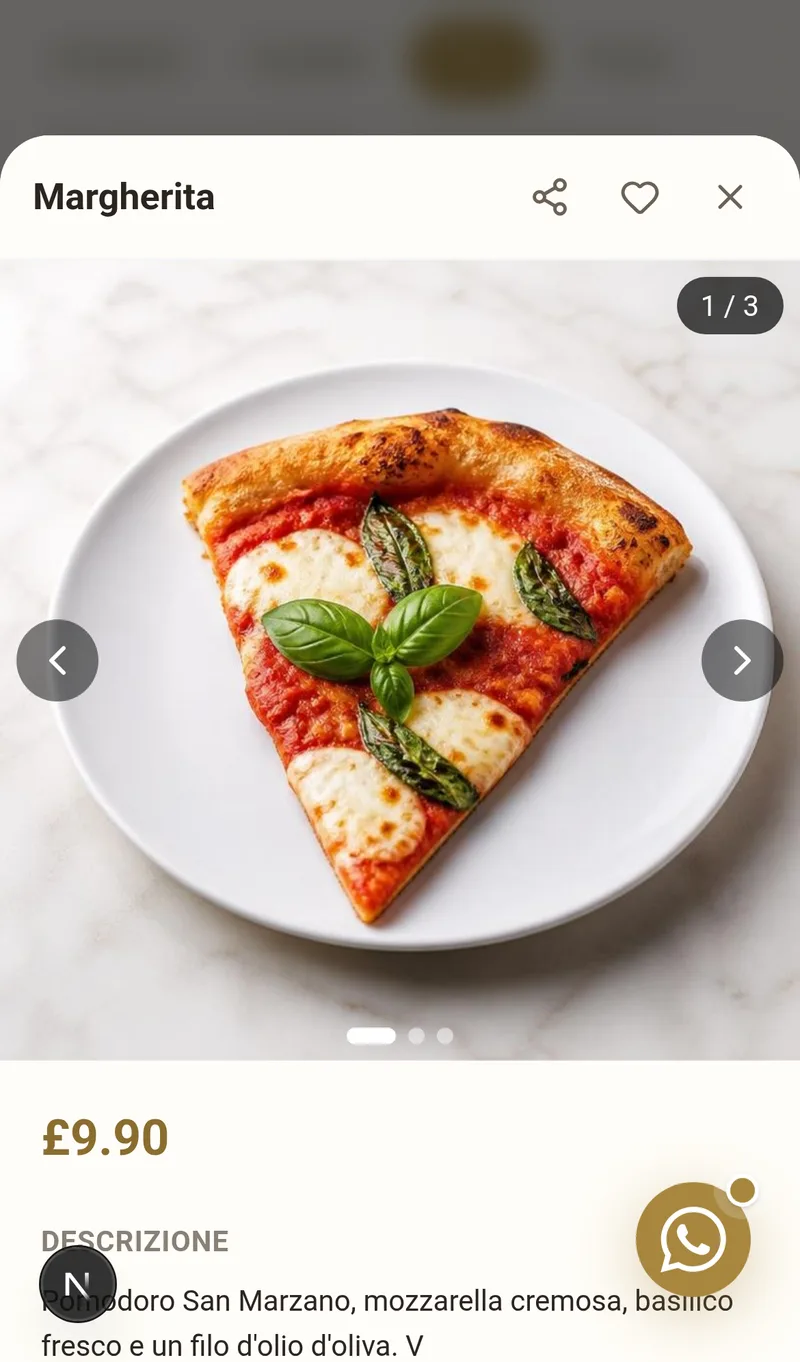
Il pulsante apparirà fluttuante nella vista del cliente. Su mobile apre direttamente l'app di WhatsApp. Su desktop apre WhatsApp Web. Il messaggio predefinito facilita il cliente, che non deve scrivere da zero.
Passo 3 – Configurare Orari del Ristorante
Definisci gli orari di apertura per ogni giorno della settimana. Il sistema mostra automaticamente se il ristorante è aperto o chiuso in tempo reale.
Opzioni per ogni giorno:
- Attiva o segna come chiuso a seconda del giorno
- Ora di apertura del ristorante
- Ora di chiusura del servizio
- Orario di cucina differenziato (opzionale)
Tip
Se la tua cucina chiude prima del ristorante, utilizza il campo di orario di cucina. Così i clienti sanno fino a che ora possono ordinare cibo caldo.
Passo 4 – Aggiungere Social Media
Puoi mostrare i tuoi social media all'interno del menu QR. Le icone appaiono nel footer con link diretti ai tuoi profili.
Social disponibili:
- Instagram per mostrare foto dei piatti
- TikTok per video del ristorante
- YouTube per contenuti lunghi
- X (Twitter) per notizie del locale
- Altri social come Facebook o Google Maps
Devi solo aggiungere l'URL completo di ogni profilo e attivare la loro visibilità.
I social media aiutano a generare follower direttamente dal menu. Un cliente soddisfatto può seguirti su Instagram con un solo tocco.
Passo 5 – Personalizzare il Branding del Menu Digitale
Qui definisci il design visivo del tuo menu digitale. È la sezione più importante per l'identità di marca.
Titolo del menu
Personalizza il testo che apparirà sopra l'immagine principale. Puoi usare il nome del ristorante o un messaggio di benvenuto.
Posizione del titolo
Scegli dove appare il testo sopra l'immagine:
- In alto a sinistra
- In alto al centro
- Centro (maggiore impatto visivo)
- In basso a sinistra
- In basso al centro
Stile del menu
Seleziona come vengono presentati i prodotti:
- Grid con schede e immagine grande (ideale per piatti con foto)
- Lista con immagine piccola laterale (meglio per menu estesi)
- Minimal solo testo (perfetto per carta dei vini o menu semplici)
Logo
Carica il tuo logo in formato PNG o JPG. Dimensione raccomandata: 256x256 pixel. Il logo appare nell'angolo superiore del menu.
Immagine principale
Aggiungi un'immagine in evidenza per l'intestazione del menu. Dimensione raccomandata: 1200x400 pixel. Usa una foto del tuo locale o del tuo piatto forte.
Passo 6 – Cambiare Colori e Stili del Menu QR
Puoi modificare ogni elemento visivo del menu per farlo corrispondere alla tua identità aziendale:
Elementi con colore personalizzabile:
- Intestazione e footer
- Titoli delle categorie
- Descrizioni dei prodotti
- Prezzi e valuta
- Icone di navigazione
- Colori degli allergeni
Impostazioni aggiuntive:
- Dimensione dei testi (titoli, descrizioni, prezzi)
- Intensità di oscuramento dell'immagine principale
- Opacità delle schede dei prodotti
Questo consente di adattare completamente il design del menu digitale alla tua identità aziendale. Ogni colore può essere regolato con un selettore visivo intuitivo.
Stili del menu: 12 design + generatore con IA
In Personalizza Menu → Stili scegli l'identità visiva completa del tuo menu con un clic:
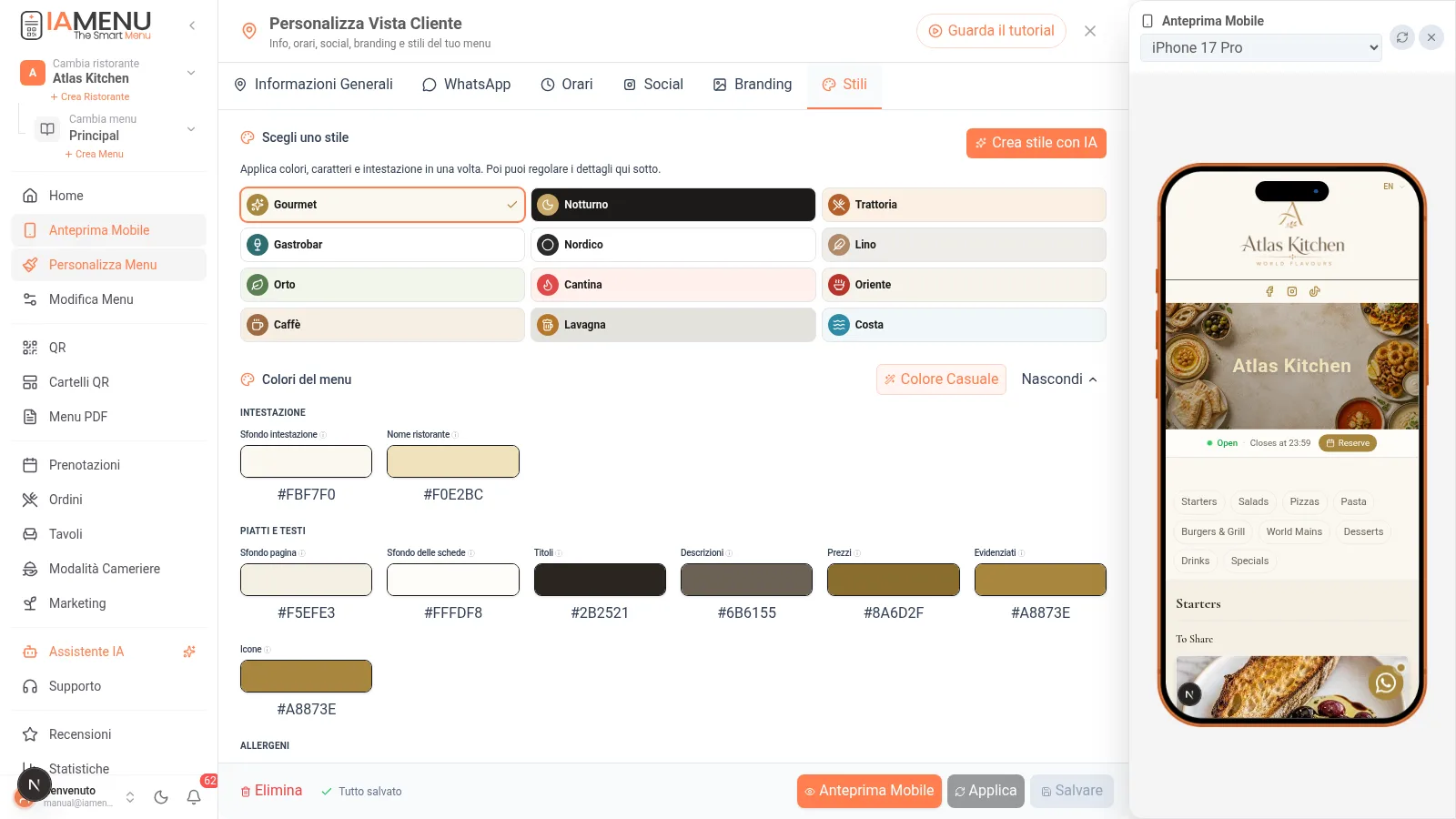
- 12 stili professionali (Gourmet, Notturno, Trattoria, Gastrobar, Nordico, Lino, Orto, Cantina, Oriente, Caffè, Lavagna, Costa): ognuno applica colori, tipografie e intestazione in una volta
- Regolazione fine: dopo puoi modificare ogni colore individualmente (sfondo, schede, titoli, prezzi, allergeni...)
- ✨ Crea stile con IA: descrivi il tuo locale ("terrazza mediterranea al tramonto") e l'IA genera una palette con contrasto garantito
- Lo stesso stile veste il tuo menu online, il tuo PDF e i tuoi cartelli QR — identità coerente in tutto
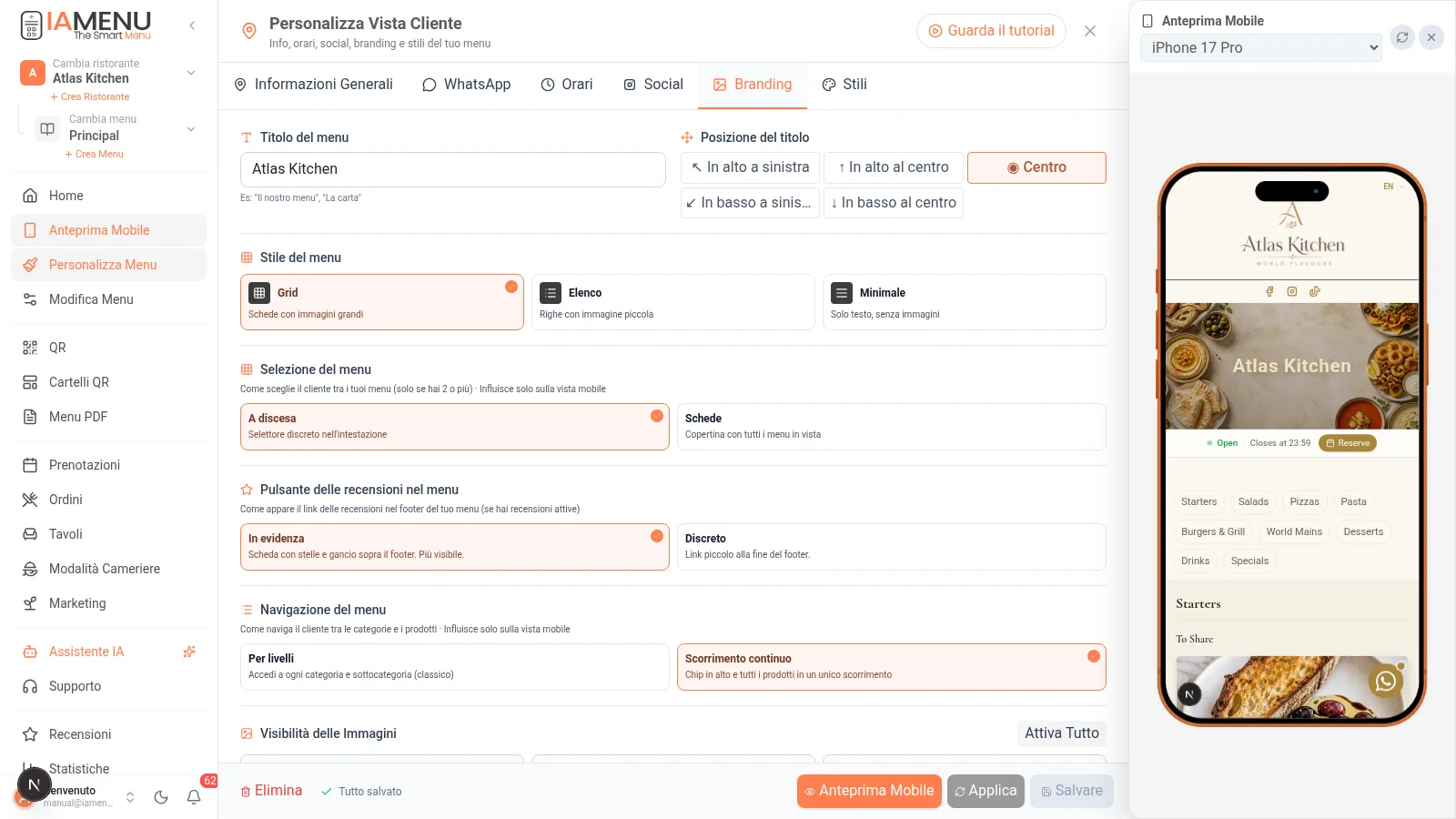
Due Modi di Navigare il Tuo Menu (scegli in Branding)
- Selezione del menu: a discesa classica o copertina in schede (se hai più menu, il commensale vede una copertina elegante e entra in quello che desidera)
- Navigazione del menu: per livelli (categorie → prodotti) o scroll continuo con chip di categoria fissi in alto, stile app di delivery
Cambiabili quando vuoi: sono due interruttori in Personalizza Menu → Branding.
Risultato Finale – Come Vedrà il Cliente il Tuo Menu Digitale
Una volta salvate le modifiche, il cliente vedrà un menu QR professionale e personalizzato:
- Il tuo logo nell'angolo superiore
- Immagine personalizzata come intestazione visiva
- Categorie organizzate con la tua palette di colori
- Prodotti con prezzo e descrizione nella sua lingua
- Indicatori di allergeni con icone chiare
- Social media nel footer con link diretti
- Pulsante di WhatsApp fluttuante per contatto immediato
- Stato di apertura in tempo reale (aperto/chiuso)
Usa l'anteprima per controllare il risultato prima di pubblicare. Puoi fare aggiustamenti in qualsiasi momento senza influenzare i prodotti del menu.
Consigli e Buone Pratiche
Segui queste raccomandazioni per ottenere il miglior risultato con il tuo menu QR personalizzato:
- Usa foto di qualità per l'intestazione. Un'immagine di buona qualità genera più fiducia di un design generico.
- Mantieni la coerenza visiva tra i colori del menu e la tua decorazione. Se il tuo ristorante ha toni caldi, usa una palette adeguata.
- Configura sempre WhatsApp. Il contatto diretto aumenta le prenotazioni e riduce la frizione.
- Prova su mobile prima di pubblicare. L'85% degli scan QR avviene da smartphone.
- Aggiorna l'immagine principale ogni stagione. Mostra il tuo piatto forte invernale o estivo.
- Completa tutti gli orari. Un ristorante senza orario visibile perde fiducia.
- Scegli lo stile Grid se i tuoi piatti hanno foto generate con IA. L'impatto visivo è molto superiore.
Importante
Evita di usare colori di testo chiari su sfondi chiari. Controlla sempre che il contrasto sia sufficiente per leggere bene i prezzi e le descrizioni.
Risoluzione di Problemi Comuni
Le modifiche non si vedono nel menu pubblico
Assicurati di premere il pulsante Salva dopo ogni modifica. Le modifiche non vengono applicate fino a quando non vengono confermate. Se il problema persiste, ricarica la pagina del menu pubblico.
Il logo appare sfocato o pixelato
Carica un'immagine con risoluzione minima di 256x256 pixel in formato PNG. Le immagini troppo piccole vengono allungate e perdono qualità.
Il pulsante di WhatsApp non appare
Verifica che l'opzione sia attivata e che il numero includa il codice di paese. Esempio corretto: +391612345678. Senza spazi né trattini.
L'immagine principale appare scura
Regola l'intensità di oscuramento nel passo 6. Se il valore è troppo alto, l'immagine appare quasi nera. Riduci l'opacità fino a quando il testo è leggibile ma la foto è chiara.
Gli orari non vengono mostrati correttamente
Controlla che ogni giorno abbia ora di apertura e chiusura. Se un giorno è contrassegnato come chiuso, non apparirà orario per quel giorno.
Domande Frequenti sulla Personalizzazione del Menu QR
Posso cambiare il design senza influenzare i prodotti?
Sì. Il design è completamente indipendente dalla gestione dei prodotti. Puoi cambiare colori, logo e immagine senza che vengano modificate le categorie né i piatti.
I cambiamenti si aggiornano automaticamente?
Sì. Una volta che premi salva, le modifiche si riflettono in tempo reale. I clienti vedranno la nuova versione al ricaricare il menu QR.
Posso usare stili diversi per menu diversi?
Sì. Se hai più menu attivi (pranzo, cena, eventi), ognuno può avere il proprio design visivo personalizzato.
Quale formato di immagine funziona meglio per il logo?
PNG con sfondo trasparente è la migliore opzione. La dimensione ideale è 256x256 pixel. JPG funziona anche, ma non supporta la trasparenza.
Posso tornare al design precedente se non mi piace il cambiamento?
Sì. Puoi caricare uno dei 4 temi predefiniti (Classico, Moderno, Caldo, Elegante) in qualsiasi momento per ripristinare un design base.
Tutorial Correlati
Completa la tua configurazione con queste guide:
- Personalizzazione avanzata di colori e temi per aggiustamenti di design più dettagliati
- Generare codice QR professionale per creare il QR che collega al tuo menu personalizzato
- Esportare menu in PDF per stampare la tua carta con lo stesso design
- Gestione del menu per organizzare categorie e prodotti prima di personalizzare
- Creare prodotti con immagini IA per riempire il tuo menu con foto professionali
Conclusione
Personalizzare il tuo menu QR non solo migliora l'estetica. Ottimizza l'esperienza del cliente e rafforza l'immagine digitale del tuo ristorante. Dedicare 10 minuti a configurare la Vista del Cliente può fare una grande differenza nella percezione e nella conversione. I ristoranti con menu QR personalizzati trasmettono professionalità fin dal primo scan.
Maggiori informazioni: