Ordini QR al Tavolo, Tavoli e Modalità Cameriere: il Sistema di Ordini per Ristoranti di IAMenu
10 minuti
Il salto da "menu QR" a "sistema di ordini" è quello che risparmia più tempo in sala: il cliente scansiona il QR del suo tavolo, ordina dal suo cellulare e l'ordine appare nel tuo kanban di cucina con un suono di avviso. Senza app, senza commissioni per ordine e senza cambiare il tuo POS — IAMenu è il complemento che prende l'ordine, non un sostituto della tua cassa.
Cosa imparerai in questa sezione
- Attivare gli ordini digitali e scegliere il modo di operazione
- Creare i tuoi tavoli (con tipi: sala, bancone, terrazza...) e i loro QR
- Come ordina il cliente dal tavolo
- Gestire gli ordini nel kanban: ricevere, preparare, servire
- Modalità Cameriere: prendere ordini dal cellulare del cameriere
- Camerieri con PIN (senza email)
- Ordini da asporto e senza tavolo
Passo 1: Attivare ordini e scegliere modo
Nel menu laterale entra in Ordini → Configurazione. Attiva "Ordini digitali nel tuo menu pubblico" e scegli come vuoi operare:
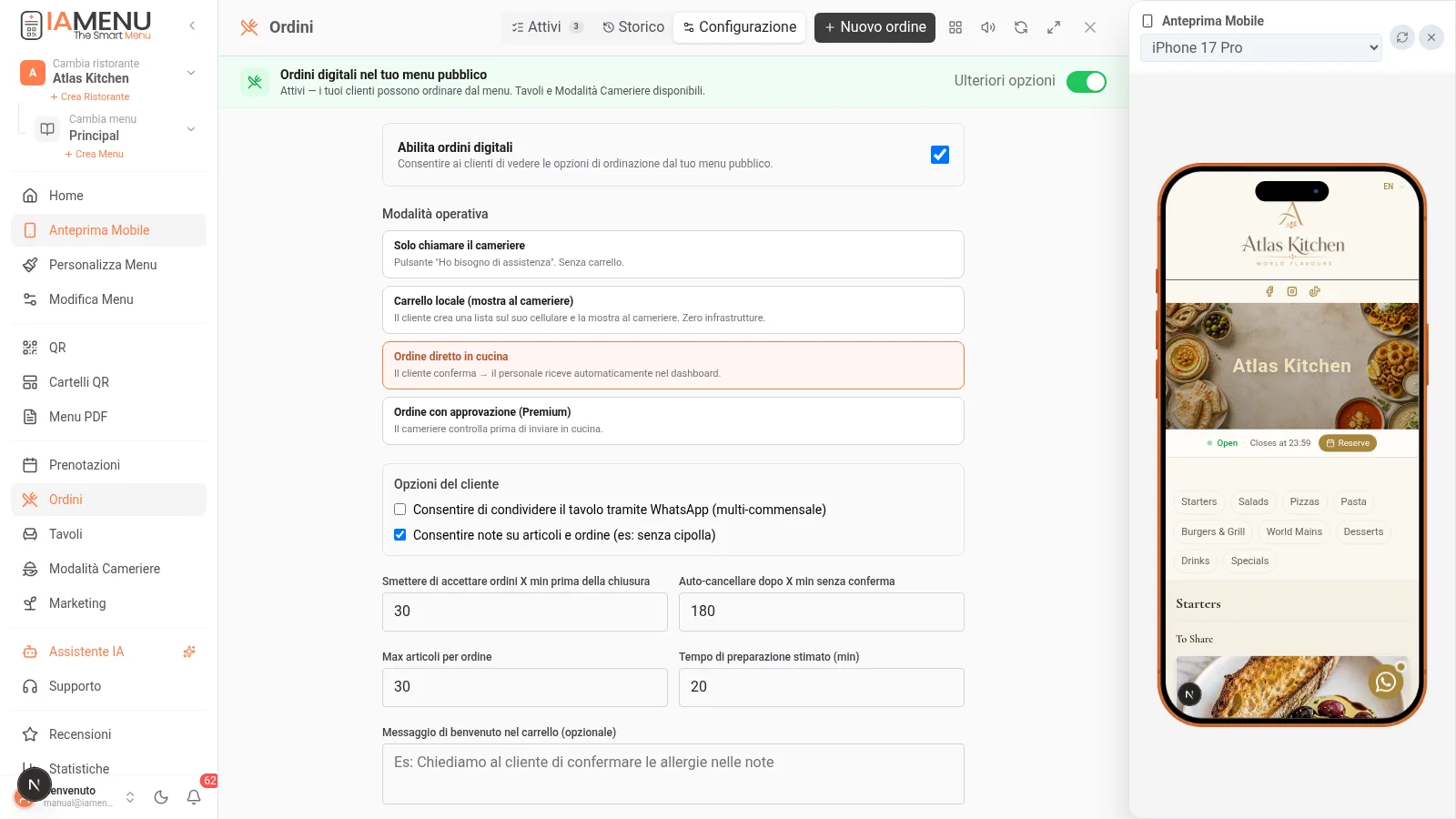
| Modo | Cosa fa | Ideale per |
|---|---|---|
| Solo chiamare il cameriere | Il cliente preme un pulsante e avvisa la sala; non c'è carrello | Servizio classico con aiuto digitale |
| Carrello locale (mostra al cameriere) | Il cliente compone la sua lista e la mostra al cameriere | Transizione morbida all'ordine digitale |
| Ordine diretto in cucina | L'ordine entra direttamente nel kanban (raccomandato) | Terrazze, alta rotazione, poco personale |
| Ordine con approvazione | Il personale accetta ogni ordine prima che entri in cucina | Controllo totale |
Inoltre configuri: quanti minuti prima della chiusura accetti ordini, se il cliente può aggiungere note per piatto ("senza cipolla"), tempo di preparazione stimato e messaggio di benvenuto al carrello.
Piani: Gli ordini e i 4 modi sono inclusi nei piani Professionale e Premium. Starter non include ordini; i limiti attuali di ciascun piano sono nella pagina dei piani.
Passo 2: Creare i tuoi tavoli e i loro QR
Entra in Tavoli nel menu laterale:
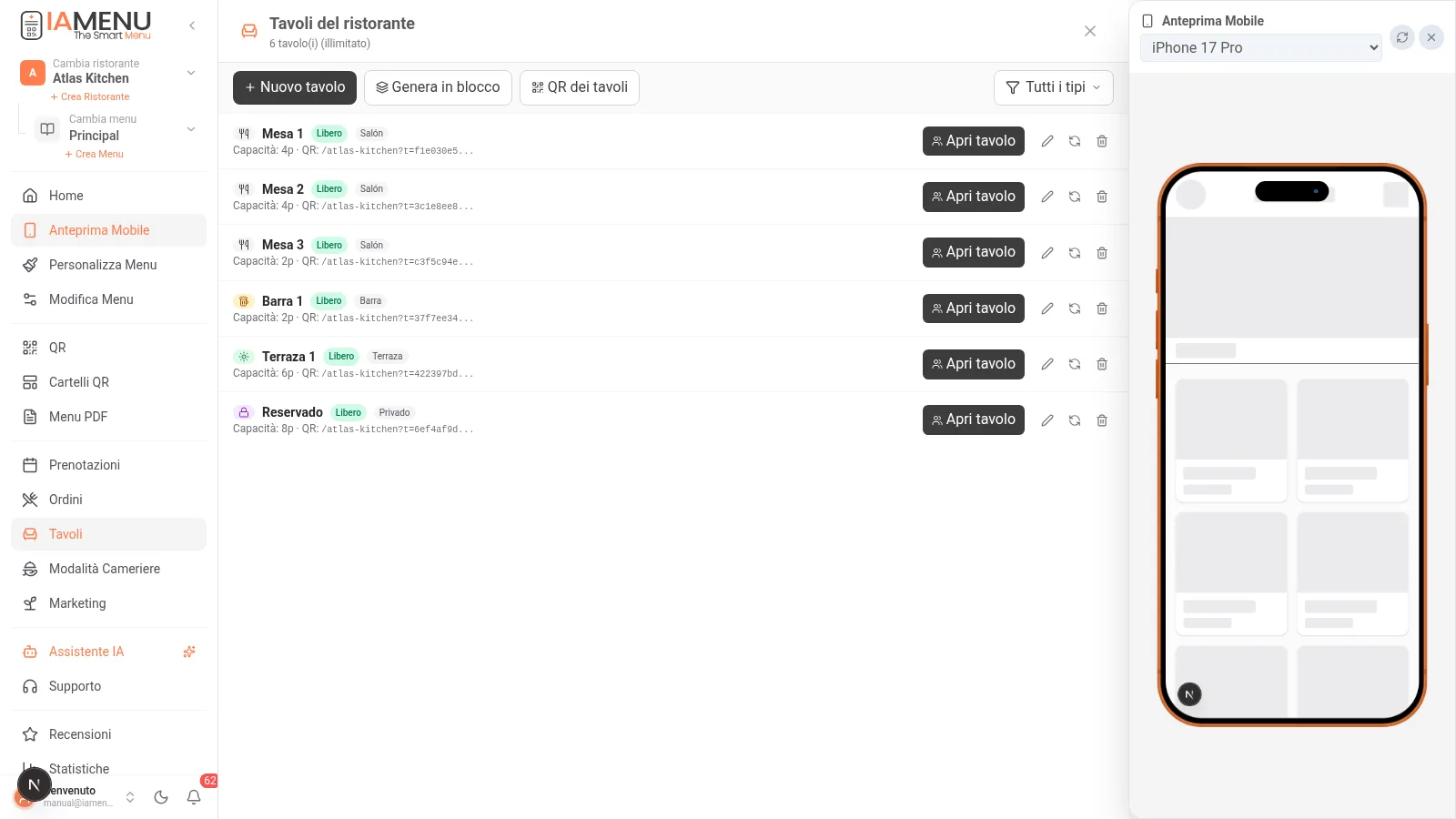
- Crea tavoli uno a uno o in blocco ("crea 12 tavoli" in un clic)
- Ogni tavolo ha un tipo (🍽️ tavolo, 🍻 bancone, 🍸 cocktail, 🔒 riservato, ☀️ terrazza), capacità e ubicazione
- Ogni tavolo riceve un QR unico e indelebile: se cambi il menu, il QR continua a valere (non lo ristampi mai)
- Aprire/chiudere tavolo: quando siedi un gruppo apri il tavolo; tutti i suoi giri di ordini rimangono raggruppati con il totale accumulato
Per stampare i QR dei tavoli in modo elegante, usa Cartelli QR → QR Tavoli: genera un PDF multi-pagina con lo stesso modello elegante per tutti i tuoi tavoli, con il numero di ciascuno. Maggiori informazioni nella sezione codice QR.
Passo 3: Ecco come ordina il tuo cliente
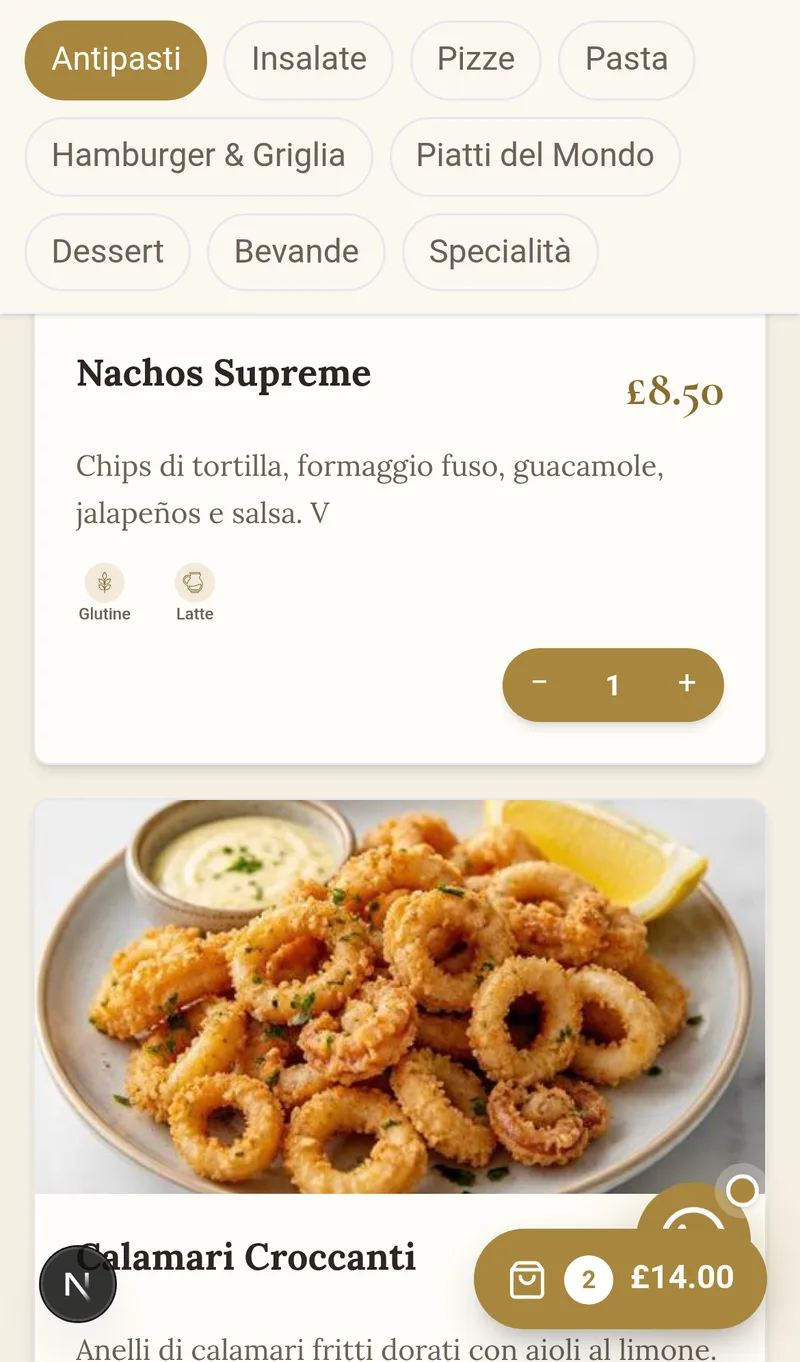
- Il cliente scansiona il QR del suo tavolo → si apre il tuo menu con l'avviso "Tavolo 4"
- Premi "+ Aggiungi" nei piatti che desidera (con foto, allergeni e descrizione nella sua lingua)
- Il pulsante flottante del carrello mostra il totale in ogni momento
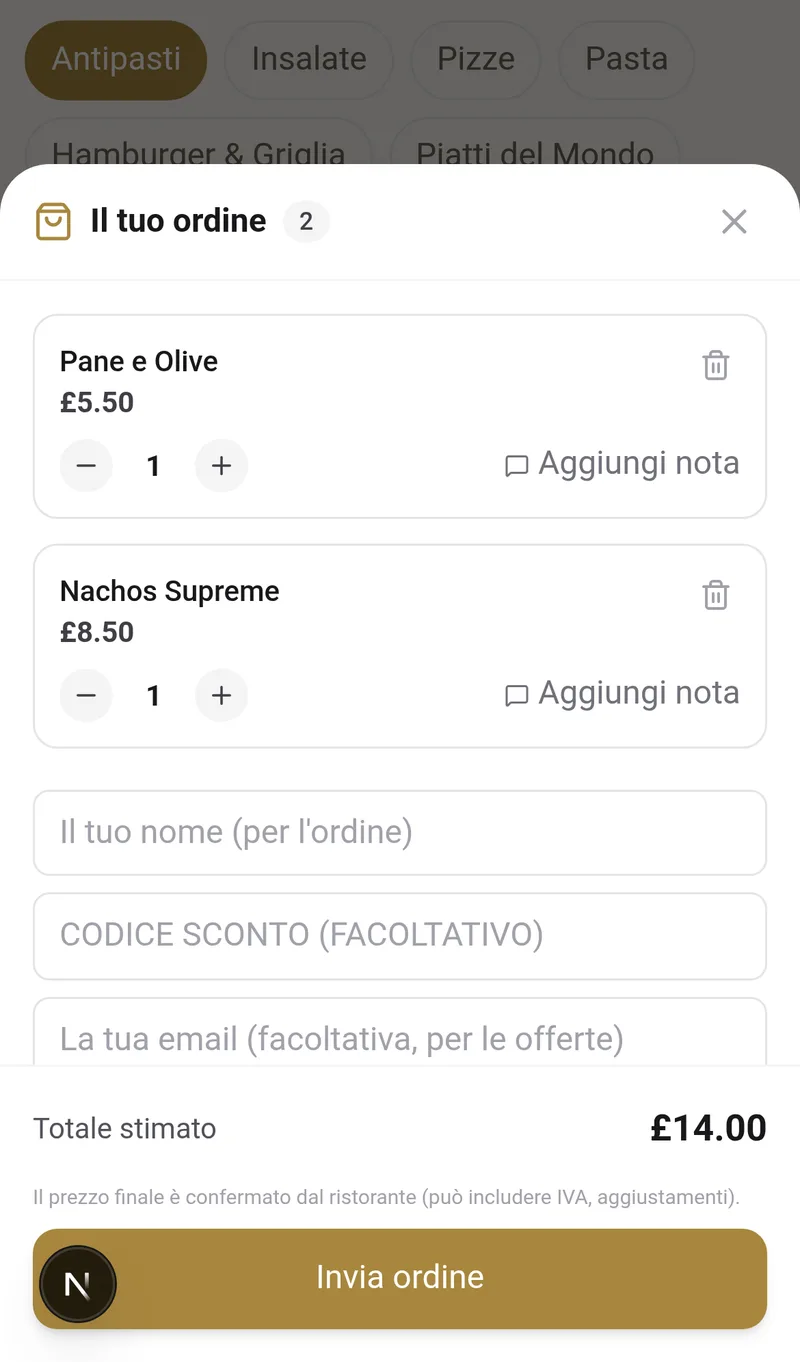
- Nel carrello può regolare le quantità, aggiungere note per piatto, inserire un codice sconto (delle tue promozioni) e lasciare il suo email per offerte (opt-in che alimenta il tuo CRM)
- Premi "Invia ordine" → riceve un link per seguire il suo ordine e chiedere il conto, senza registrarsi
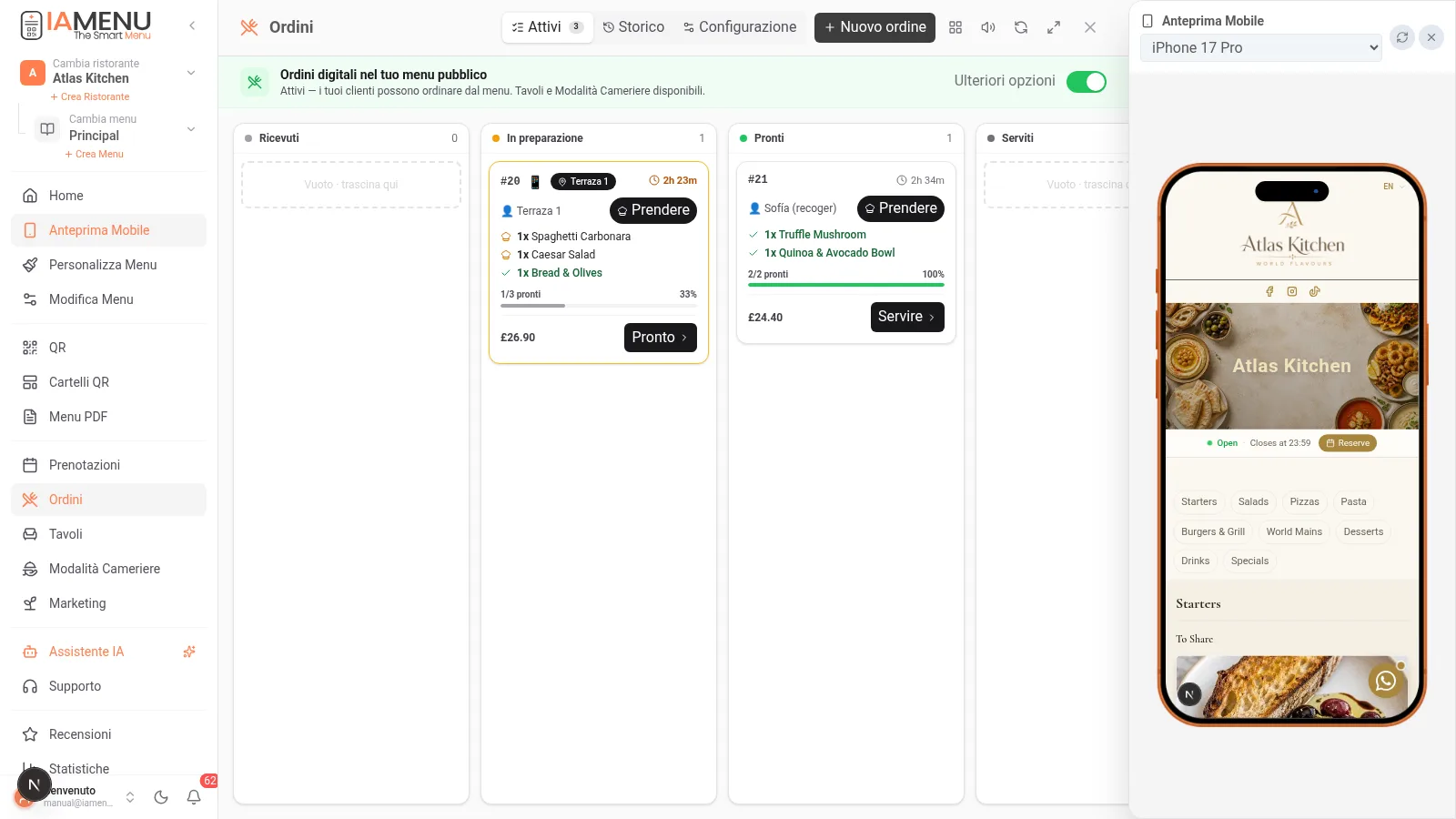
Mentre il cliente ordina dal suo cellulare, tu vedi entrare l'ordine nel pannello Ordini in tempo reale, con suono di avviso. Ogni scheda mostra il tavolo, i piatti, le note e il tempo trascorso.
Importante
Il prezzo che vede il cliente al momento dell'ordine rimane CONGELATO nell'ordine (snapshot). Se cambi un prezzo dopo, gli ordini già inviati non si alterano. Il conto finale lo incassa il tuo POS di sempre: IAMenu non elabora pagamenti del commensale.
Passo 4: Il kanban di cucina
Il pannello di Ordini è una bacheca in stile Trello con il ciclo completo:
Ricevuti → In Preparazione → Pronti → Serviti → Completati
- Trascina le schede tra le colonne o usa i pulsanti (Prendere → Pronto → Servire)
- Segna piatti singoli come pronti: la scheda mostra il progresso "2/3 pronti"
- Multi-cuoco: ogni cuoco può "Prendere" ordini e filtrare solo i suoi
- Modalità cucina a schermo intero per il tablet di cucina (KDS)
- Storico + esporta CSV: tutti gli ordini passati, filtrabili per data, tavolo o cuoco
- Statistiche: scontrino medio, tempi di cucina, ore di punta e top prodotti in Statistiche
Passo 5: Modalità Cameriere
Per il personale di sala esiste una vista dedicata, pensata per il cellulare del cameriere:
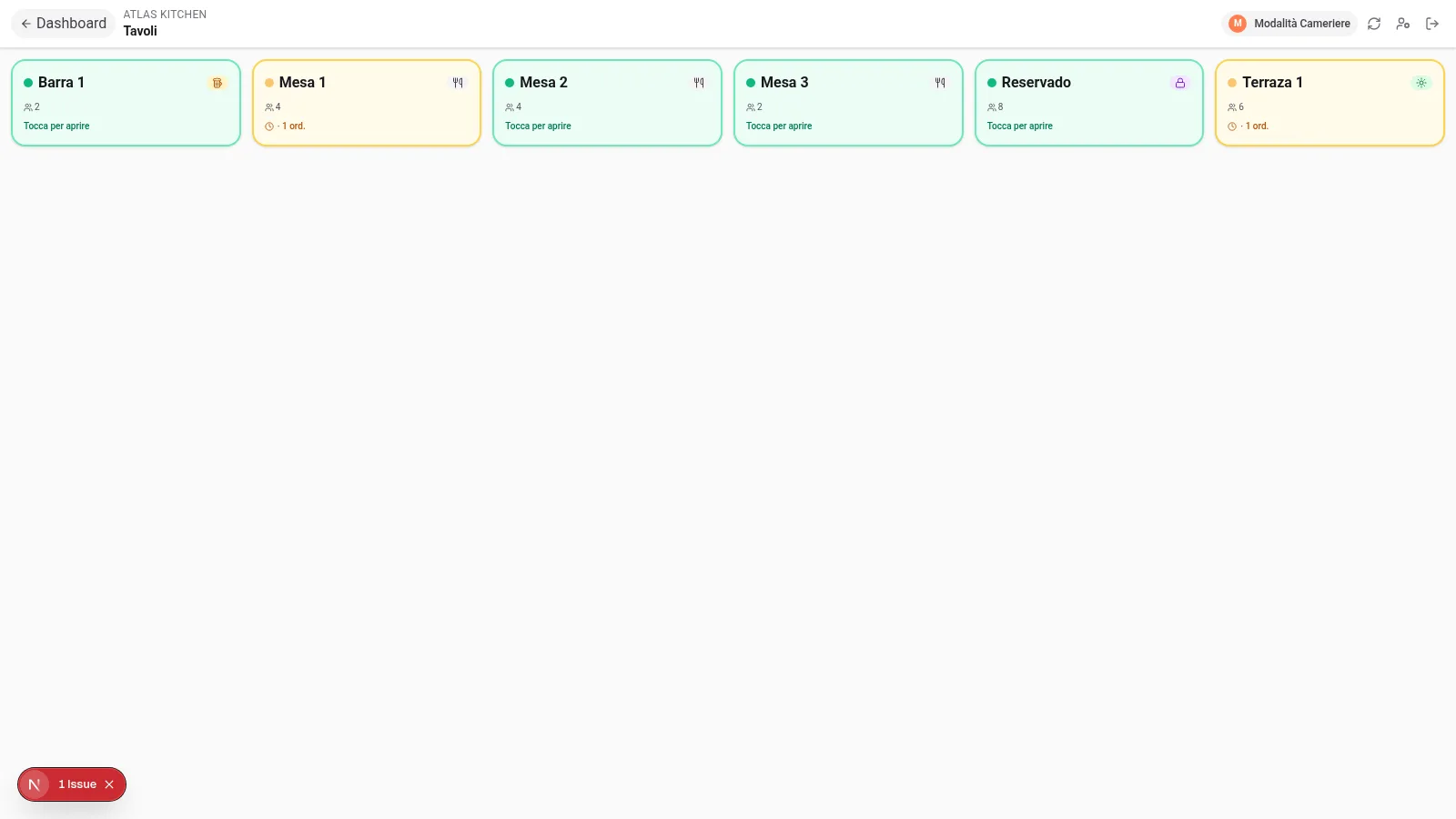
- Nel menu laterale premi Modalità Cameriere (appare quando gli ordini sono attivati)
- Il cameriere vede la griglia dei tavoli con il loro stato: libero, aperto, con ordini in sospeso
- Tocca un tavolo → prendi l'ordine usando lo stesso menu visivo del cliente (foto, allergeni, tutto)
- L'ordine entra nel kanban come gli altri, con il nome del cameriere registrato
Può anche registrare ordini manuali che arrivano per telefono o WhatsApp con il pulsante "+ Nuovo ordine" del pannello, indicando l'origine.
Passo 6: Camerieri con PIN (senza email)
I tuoi camerieri non hanno bisogno di email aziendale. Come nei POS professionali:
- In Il Mio Team crea un "Cameriere (solo PIN)": nome + PIN di 4 cifre
- Il cameriere entra dal cellulare scegliendo la sua scheda e digitando il suo PIN
- La sua sessione dura 12 ore e vede solo ciò di cui ha bisogno: Ordini, Prenotazioni, Tavoli e Menu
- Cambiare il PIN invalida le sessioni precedenti (dipendente che se ne va = un clic)
Passo 7: Da asporto, food truck e attività senza tavoli
I tavoli sono opzionali. Se il cliente scansiona il tuo QR generale (senza tavolo):
- L'ordine richiede il suo nome ("Ordine per Sofia") e entra in cucina allo stesso modo
- Perfetto per take away, food truck e banconi
- Gli ordini senza tavolo sono contrassegnati con 🥡 nel kanban
Tip
Gli orari sono anche opzionali: senza orario configurato, gli ordini vengono sempre accettati. Se configuri orari, fuori orario il cliente vede "Apertura alle 12:00" con il tuo numero di telefono per chiamare.
Cosa IAMenu NON fa (di proposito)
- Non addebita al commensale: il conto viene incassato dal tuo POS. IAMenu prende l'ordine.
- Non emette fatture fiscali: questo già lo fa il tuo POS.
- Non consegna a domicilio: per la consegna, collega il tuo menu ai canali esterni.
Filosofia: uno strumento che aiuta, non che complica. IAMenu è il miglior complemento del tuo POS, non il suo sostituto.
Risoluzione di problemi comuni
Il cliente non vede il pulsante per ordinare
Controlla che "Ordini digitali" sia attivato in Ordini → Configurazione, che il tuo piano lo includa (Professionale/Premium o trial) e che tu sia all'interno dell'orario di ordini.
L'ordine non suona in cucina
Il suono richiede che la scheda del pannello sia aperta. Attiva l'icona dell'altoparlante nell'intestazione del pannello di Ordini e alza il volume del dispositivo di cucina.
Un ordine è arrivato al tavolo sbagliato
Apri l'ordine → "Sposta da tavolo" → scegli il tavolo corretto. Puoi spostare l'ordine singolo o tutti i giri della sessione.
Tutorial correlati
- Codice QR e cartelli per stampare i QR dei tuoi tavoli
- Prenotazioni per far sì che oltre a ordinare, prenotino
- Marketing per catturare l'email del commensale al momento dell'ordine e farlo tornare
- Vista del cliente per perfezionare il menu che vede il commensale
Pronto per far ordinare i tuoi tavoli da soli?
Crea il tuo account e consulta i piani e le condizioni attuali.