Generare QR per Menu di Ristorante: Guida Completa
6 minuti
Impara a creare, personalizzare e scaricare il codice QR del tuo menu digitale in meno di 6 minuti. Con IAMenu ottieni un QR dinamico che si aggiorna automaticamente quando modifichi il tuo menu, senza bisogno di ristampare nulla.
Cosa imparerai in questa sezione
- Aprire il generatore di codici QR
- Personalizzare il tuo QR (5 stili, colori, logo)
- Usare modelli professionali per la stampa (A4, A5, A6, quadrato)
- Scaricare il tuo QR in più formati (PNG, SVG, PDF)
- Risolvere problemi comuni di scansione
- Comprendere il vantaggio del QR dinamico rispetto a quello statico
Passo 1: Aprire il generatore QR
Il generatore di codici QR di IAMenu è accessibile dal menu laterale del dashboard. Qui potrai creare sia QR per il tuo menu digitale che QR per raccogliere recensioni dei clienti.
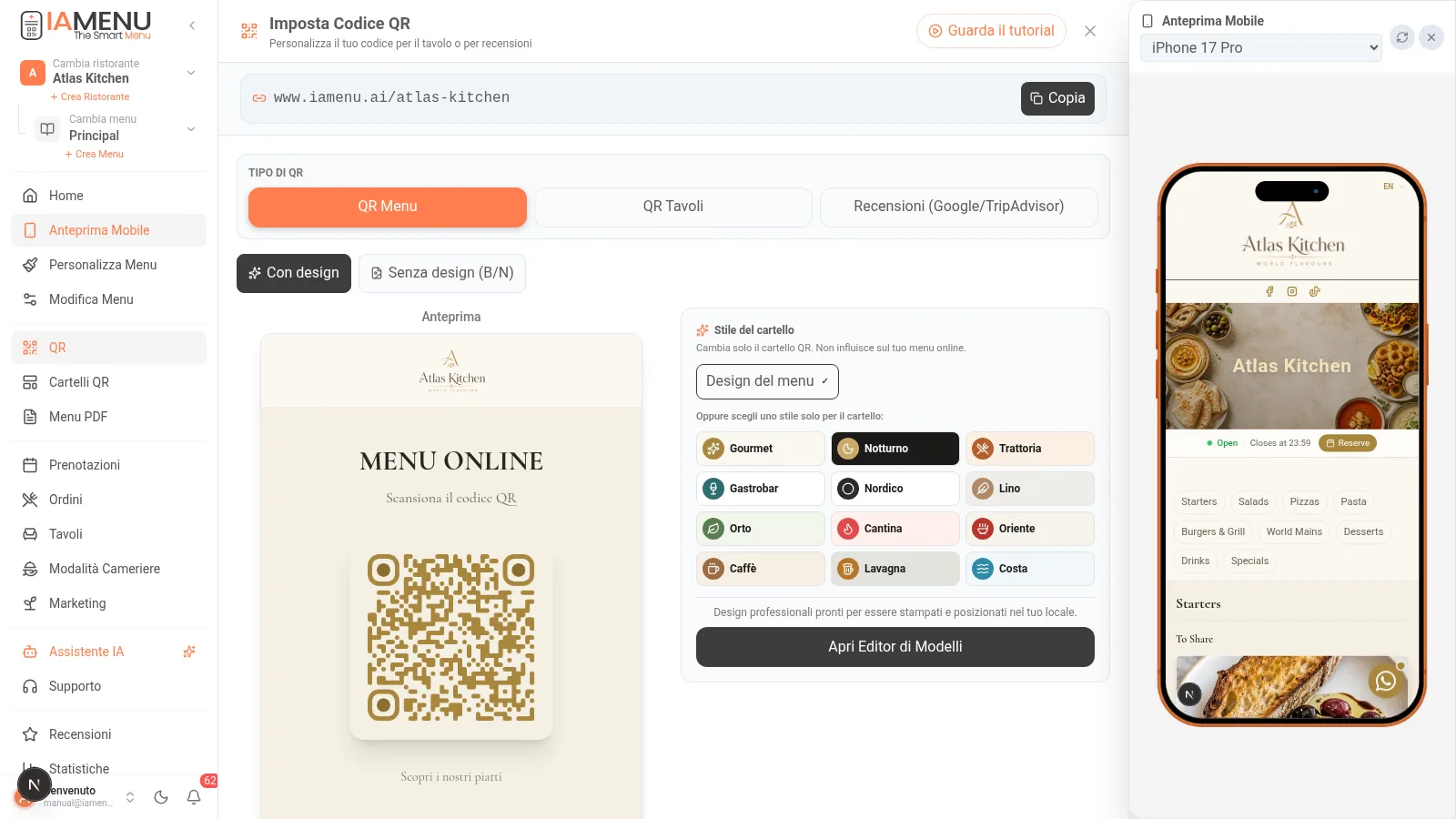
Dal menu laterale sinistro, clicca su "Codice QR". Si aprirà il modal del generatore con un'anteprima in tempo reale del tuo QR.
Nella parte superiore vedrai due opzioni:
- QR Menu: Collega direttamente al tuo menu digitale pubblico
- QR Reviews: Collega alla tua pagina di recensioni affinché i clienti possano valutare il tuo ristorante
Premi l'icona del menu hamburger nell'angolo in alto a sinistra e seleziona "Codice QR". Il generatore si aprirà a schermo intero con le stesse opzioni che hai in desktop.
Tip
Il tuo codice QR del menu punta a un URL unico e permanente come iamenu.ai/tuo-ristorante. Questo URL non cambia anche se modifichi prezzi, prodotti o lingue.
Passo 2: Personalizzare il tuo codice QR
IAMenu offre 5 stili di QR diversi e opzioni avanzate di personalizzazione affinché il tuo codice QR si integri con l'identità visiva del tuo ristorante.
Le opzioni di personalizzazione disponibili sono:
Stile del QR (5 opzioni):
- Quadrato: Il classico QR con angoli squadrati
- Arrotondato: Angoli morbidi, aspetto moderno
- Punti: Minimalista con cerchi
- Elegante: Professionale con bordi raffinati
- Bordi: Con cornice decorativa attorno
Colori:
- Colore del QR: Scegli il colore dei punti e moduli (nero per default)
- Colore di sfondo: Bianco per default, puoi cambiarlo in qualsiasi colore
Dimensione:
- Regola con il cursore tra 200px e 400px a seconda di dove intendi posizionarlo
Logo:
- Carica il logo del tuo ristorante e apparirà centrato nel QR
- Il logo si integra senza compromettere la leggibilità del codice
Tutte le modifiche si riflettono in tempo reale nell'anteprima a destra.
In mobile, le opzioni di personalizzazione appaiono in formato verticale. Scorri verso il basso per vedere tutte le opzioni: stile, colori, dimensione e logo. L'anteprima del QR si aggiorna in tempo reale nella parte superiore.
Importante
Evita di usare colori molto chiari per i punti del QR (come giallo o bianco su sfondo chiaro). Il contrasto tra il QR e lo sfondo deve essere alto affinché i telefoni possano scansionarlo correttamente.
Passo 3: Usare modelli professionali per stampare
Oltre al QR base, IAMenu include un editor di modelli professionali con 7 formati pronti per la stampa. Questo è ideale per posizionarlo su tavoli, banconi, vetrine o pareti.
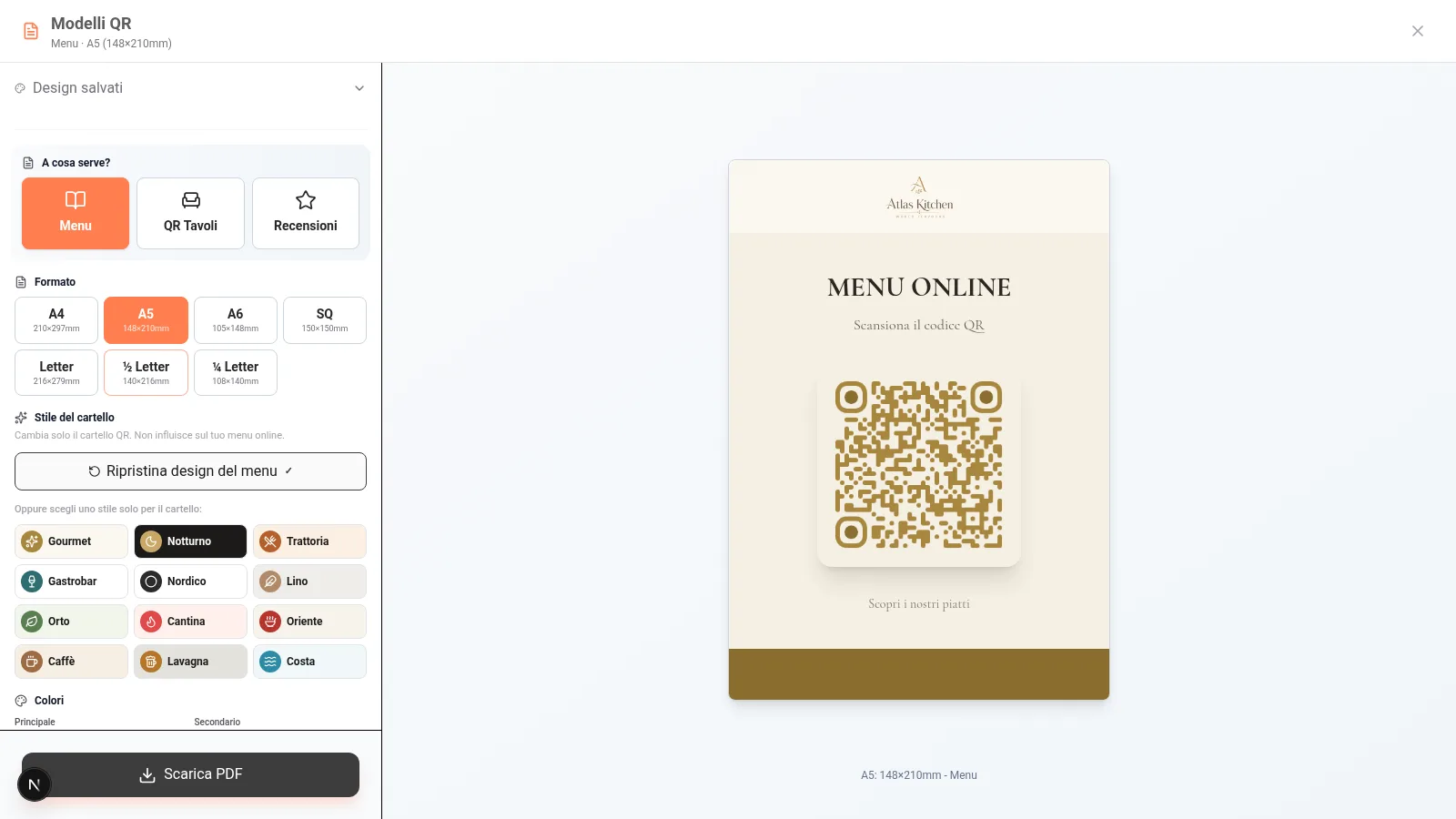
Clicca su "Modelli QR" per aprire l'editor a schermo intero. Hai a disposizione 7 formati:
| Formato | Dimensione | Uso ideale |
|---|---|---|
| A4 Menu | 210x297mm | Poster per parete o ingresso |
| A4 Reviews | 210x297mm | Poster per raccogliere recensioni |
| A5 Menu | 148x210mm | Carta da tavolo standard |
| A5 Reviews | 148x210mm | Carta recensioni per tavolo |
| A6 Menu | 105x148mm | Carta compatta (bar) |
| A6 Reviews | 105x148mm | Carta compatta recensioni |
| Quadrato | 150x150mm | Display quadrato moderno |
Ogni modello consente di personalizzare:
- Testo titolo e sottotitolo con 5 dimensioni (S, M, L, XL, XXL)
- Colori del tema: primario (header), secondario (footer), sfondo e testo
- Stile del QR all'interno del modello (stessi 5 stili)
- Logo del ristorante integrato nel design
Per i modelli di Reviews puoi attivare opzioni speciali:
- Stelle stile flat (SVG) o 3D (emoji)
- Loghi di Google, TripAdvisor e TheFork
- Preset di marca (Google Light/Dark, TripAdvisor Light/Dark)
I modelli professionali sono disponibili anche in mobile. Premi "Modelli QR" per accedere all'editor completo. Potrai scegliere il formato, personalizzare colori e testo, e scaricare direttamente dal tuo telefono.
Tip
Il formato A5 (148x210mm) è la dimensione ideale per i tavoli del ristorante. È abbastanza grande da essere scansionato facilmente senza occupare troppo spazio sul tavolo.
QR per tavoli e QR per recensioni
L'editor di cartelli ha un selettore "A cosa serve?" con tre scopi:
- Menu — il QR generale del tuo menu
- QR Tavoli — genera un PDF multi-pagina con lo STESSO design elegante per tutti i tuoi tavoli, ciascuno con il proprio numero e il proprio QR unico (gli ordini arrivano con il numero del tavolo; vedi Ordini)
- Recensioni — cartello per ottenere recensioni da Google/TripAdvisor (vedi Recensioni)
Inoltre, il cartello eredita per default il design del tuo menu (colori, logo e tipografia dello stile che hai scelto in Personalizza Menu), con l'opzione "Senza design (B/N)" se preferisci il QR nudo. E stai tranquillo: IAMenu controlla il contrasto affinché il QR sia sempre scansionabile.
Passo 4: Scaricare il tuo QR in più formati
Una volta personalizzato il tuo codice QR, puoi scaricarlo in tre formati diversi a seconda dell'uso che ne farai.
Formati di download disponibili:
- PNG: Ideale per uso digitale (social media, web, email). Sfondo trasparente opzionale
- SVG: Vettoriale scalabile, perfetto per stampa professionale. Non perde qualità a nessuna dimensione
- PDF: Pronto per la stampa diretta. Include margini e qualità massima
Se hai utilizzato un modello professionale, il pulsante di download genererà un PDF completo con il design, titolo, colori e logo inclusi. Devi solo stamparlo.
I pulsanti di download appaiono nella parte inferiore dello schermo. Premi il formato di cui hai bisogno e il file si scaricherà direttamente sul tuo dispositivo. Puoi inviarlo tramite WhatsApp, email o stamparlo dall'app di file.
Tip
Se intendi inviare il tuo QR a una tipografia, scarica in formato SVG. È vettoriale e non perde qualità indipendentemente dalla dimensione in cui lo stampi, sia esso un adesivo di 5 cm o un cartello di 2 metri.
Passo 5: Risolvere problemi di scansione del QR
Se il tuo codice QR del menu non si scansiona correttamente, controlla questi punti comuni prima di ristamparlo.
Problemi frequenti e soluzioni:
| Problema | Causa | Soluzione |
|---|---|---|
| QR non si scansiona | Poco contrasto | Usa colori scuri su sfondo chiaro |
| QR sfocato | Dimensione troppo piccola | Stampa minimo 3x3 cm |
| QR lento nella lettura | Logo troppo grande | Riduci la dimensione del logo centrale |
| La camera non mette a fuoco | Superficie lucida | Usa carta opaca, non plastificata lucida |
| QR non carica la pagina | Senza internet | Il cliente ha bisogno di connessione WiFi o dati |
Dimensioni raccomandate a seconda della posizione:
- Tavolo (vicino): Minimo 3x3 cm - il cliente lo ha a 20-30 cm
- Parete (media distanza): Minimo 8x8 cm - visibile a 1-2 metri
- Ingresso (lunga distanza): Minimo 15x15 cm - visibile a 3+ metri
Importante
Non stampare mai il QR in una dimensione inferiore a 3x3 centimetri. Le fotocamere dei telefoni hanno bisogno di un'area minima per mettere a fuoco e decodificare correttamente i moduli del QR.
Passo 6: Il vantaggio del QR dinamico
Con IAMenu, il tuo codice QR è dinamico. Questo significa che l'URL del QR non cambia mai, ma il contenuto a cui punta si aggiorna automaticamente ogni volta che modifichi il tuo menu.
Confronto QR dinamico vs statico:
| Caratteristica | QR Dinamico (IAMenu) | QR Statico (tradizionale) |
|---|---|---|
| Aggiornare prezzi | Senza ristampa | Ristampa ogni volta |
| Cambiare piatti | Immediato nell'app | Nuovo QR necessario |
| Tradurre in altre lingue | Automatico (54 lingue) | Un QR per lingua |
| URL | Permanente e unica | Fissa al contenuto |
| Costo stampa | Una sola volta | Ogni cambiamento = nuova stampa |
| Statistiche scansione | Incluse (data, ora, posizione) | Non disponibile |
Come funziona nella pratica:
- Stampi il tuo QR una volta e lo posizioni sui tavoli
- Un cliente scansiona e vede il tuo menu digitale aggiornato
- Tu cambi il prezzo della "Pizza Margherita" da 12 a 13 euro nel dashboard
- Il prossimo cliente che scansiona lo stesso QR vedrà già il nuovo prezzo
- Non hai dovuto ristampare né toccare il QR fisico
Questo è particolarmente utile per i ristoranti che cambiano prezzi frequentemente, hanno menu del giorno, o gestiscono menu in più lingue.
Tip
IAMenu include statistiche di scansione nel tuo dashboard. Puoi vedere quante volte è stato scansionato il tuo QR, in quali date e da quali posizioni. Utile per misurare il traffico reale nel tuo ristorante.
Consigli e Buone Pratiche
Segui queste raccomandazioni affinché il tuo codice QR funzioni perfettamente nel tuo ristorante:
- Usa sempre sfondo bianco e punti scuri. L'alto contrasto è la chiave affinché i telefoni scansionino senza problemi. Evita combinazioni come giallo su bianco o grigio su grigio.
- Stampa su carta opaca. La carta lucida o plastificata genera riflessi che rendono difficile la scansione, specialmente con illuminazione artificiale del ristorante.
- Prova il QR con 3 telefoni diversi prima di stampare in quantità. Android, iPhone vecchio e iPhone nuovo hanno fotocamere diverse. Se funziona in tutti e tre, funziona per tutti.
- Posiziona il QR dove c'è buona illuminazione. Le fotocamere hanno bisogno di luce per mettere a fuoco. Evita angoli bui o sotto lampade che generano ombra diretta sul QR.
- Usa il formato A5 per i tavoli. È la dimensione ideale: abbastanza grande da essere scansionato facilmente senza occupare troppo spazio sul tavolo.
- Aggiungi il tuo logo al QR. Rafforza il tuo marchio e rende il QR riconoscibile. IAMenu integra il logo senza compromettere la leggibilità del codice.
- Scarica in SVG se intendi stampare in tipografia. Il formato vettoriale non perde qualità indipendentemente dalla dimensione. Per uso digitale (social media, email), PNG è sufficiente.
Risoluzione di Problemi Comuni
Il QR non si scansiona con nessun telefono
Verifica che ci sia sufficiente contrasto tra i punti del QR e lo sfondo. Usa punti scuri (nero, blu navy) su sfondo chiaro (bianco, crema). Se hai aggiunto un logo molto grande, riduci la sua dimensione al 20% dell'area del QR.
Il QR si scansiona ma carica una pagina bianca
Controlla che il tuo menu abbia almeno un prodotto attivo. I menu senza contenuto mostrano una pagina vuota. Aggiungi un prodotto dal dashboard e riprova.
Il QR impiega molto a leggere
Potrebbe essere che la dimensione sia troppo piccola. Per scansione ravvicinata (tavolo) hai bisogno di un minimo di 3x3 cm. Verifica anche che la carta non abbia pieghe o grinze che distorcano i moduli del QR.
Voglio cambiare il design del QR senza ristampare
Non è necessario ristampare. Il QR di IAMenu è dinamico: l'URL non cambia mai. Puoi cambiare stile, colori e logo nel dashboard e il QR fisico continuerà a funzionare perché punta alla stessa URL permanente.
Il QR funziona su WiFi ma non con dati mobili
Il problema è la connessione del cliente, non il QR. Assicurati che il tuo ristorante abbia WiFi disponibile per i clienti. Puoi includere la password del WiFi insieme al cartello del QR.
Domande Frequenti
Devo ristampare il QR ogni volta che cambio prezzi?
No. Il QR di IAMenu è dinamico. Cambi prezzi o piatti nel dashboard e il prossimo cliente che scansiona lo stesso QR fisico vedrà i cambiamenti all'istante.
Posso personalizzare il QR con i colori del mio ristorante?
Sì. Hai 5 stili (quadrato, arrotondato, punti, elegante, bordi), colori dei punti e dello sfondo personalizzabili, e l'opzione di aggiungere il tuo logo centrato.
In quali formati posso scaricare il mio QR?
Tre formati: PNG (uso digitale), SVG (stampa professionale, scalabile senza perdita) e PDF (pronto per la stampa). I modelli professionali generano PDF completo con design incluso.
Il QR include statistiche di scansione?
Sì. IAMenu registra data, ora e posizione di ogni scansione. Puoi vedere le statistiche nel tuo dashboard per misurare il traffico reale del ristorante.
Qual è la dimensione minima raccomandata per il QR?
Per i tavoli (20-30 cm di distanza) minimo 3x3 cm. Per le pareti (1-2 metri) minimo 8x8 cm. Per le entrate (3+ metri) minimo 15x15 cm.
Tutorial Correlati
Continua a ottimizzare il tuo menu digitale con queste guide:
- Esportare il tuo Menu in PDF per generare menu stampati professionali con 10 modelli
- Vista del Cliente per capire come vedono i tuoi clienti il menu scansionando il QR
- Personalizzare il tuo Menu per configurare happy hour, prezzi multipli e separatori
- Gaston - Il tuo Assistente IA per automatizzare la gestione del tuo menu con intelligenza artificiale
- Traduzioni Automatiche per tradurre il tuo menu in 54 lingue e farlo funzionare con il QR
Pronto per generare il tuo QR professionale in 30 secondi?
Crea il tuo account e consulta i piani e le condizioni attuali.
Nessuna carta. Setup 5 minuti. Supporto in italiano.
Ulteriori informazioni: