Personalizza il tuo Menu Digitale: Happy Hour, Disponibilità e Prezzi Dinamici
8 minuti
Impara a configurare prezzi dinamici con happy hour automatico, orari di disponibilità per piatto, prezzi multipli e separatori visivi. In soli 8 minuti avrai un menù QR che si adatta a ogni momento della giornata senza dover toccare nulla.
Cosa imparerai in questa sezione
- Attivare happy hour con prezzi speciali automatici
- Configurare disponibilità per orario per ogni piatto
- Usare prezzi multipli (porzione, mezza porzione, tapa, pincho)
- Creare separatori visivi per organizzare il tuo menù
- Vedere come i tuoi clienti sperimentano i cambiamenti in tempo reale
Passo 1: Accedere al Pannello di Personalizzazione
Il pannello di personalizzazione si trova all'interno del modal di modifica di ogni prodotto. Da lì puoi controllare prezzi dinamici, orari e opzioni visive avanzate.
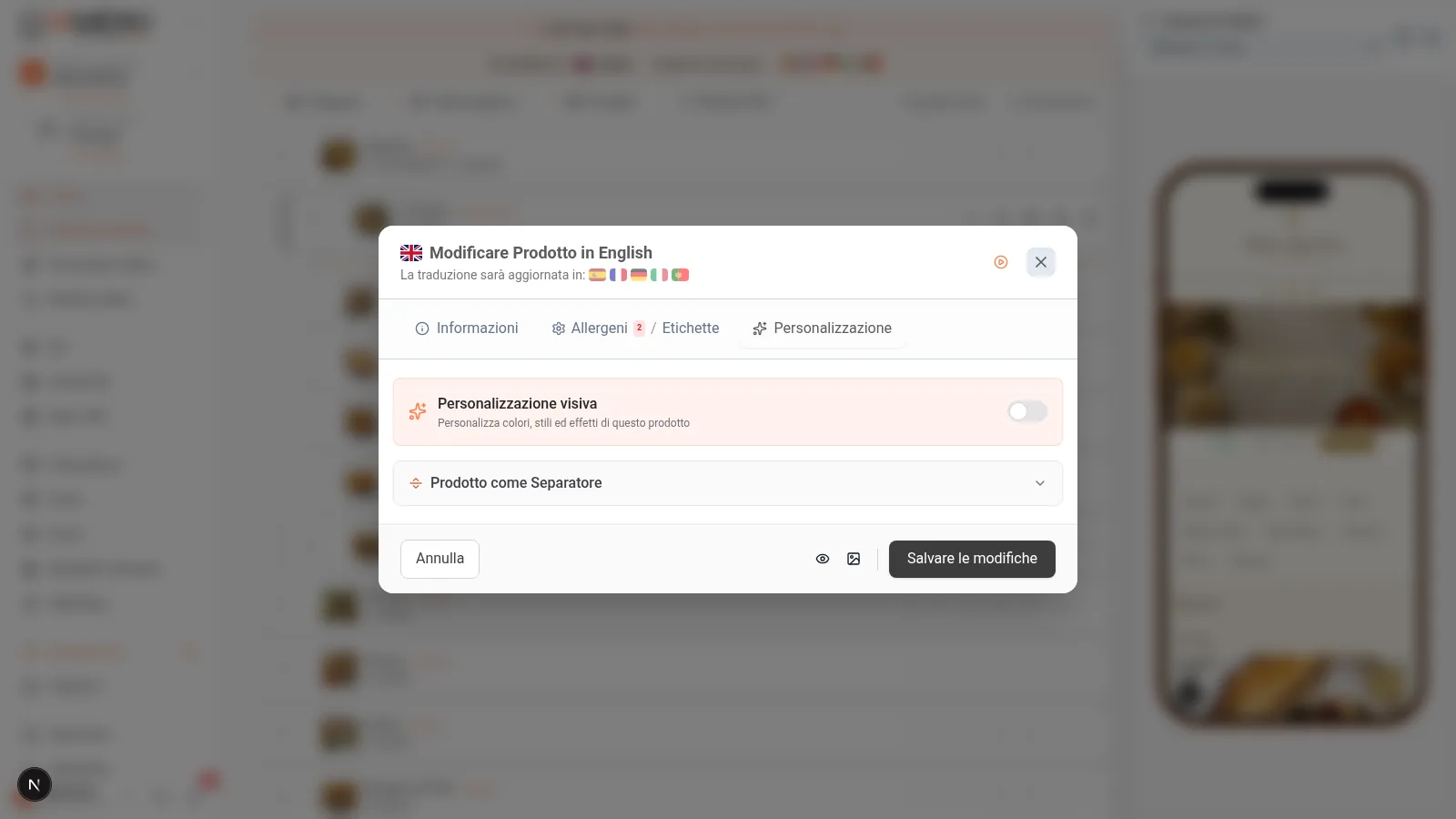
Nel dashboard desktop, fai clic su qualsiasi prodotto per aprirlo. Vedrai diverse schede nella parte superiore del modal. Seleziona la scheda "Personalizzazione" per accedere a tutte le opzioni avanzate.
Da questa scheda puoi configurare:
- Happy Hour: Prezzo speciale in orari specifici
- Disponibilità: In quali ore e giorni viene mostrato il piatto
- Separatore: Trasformare l'elemento in un divisore visivo
Nella versione mobile, apri qualsiasi prodotto toccandolo. Scorri verso il basso fino a trovare la sezione di Personalizzazione. Le opzioni appaiono come sezioni espandibili che puoi aprire toccando ciascuna.
Tip
Suggerimento: La scheda di Personalizzazione appare solo quando si modifica un prodotto esistente. Se hai appena creato un prodotto, salvalo prima e poi riaprilo per vedere tutte le opzioni.
Passo 2: Configurare Happy Hour con Prezzi Automatici
L'happy hour nel tuo menù digitale consente di offrire prezzi speciali durante fasce orarie specifiche. I tuoi clienti vedono il prezzo ridotto automaticamente quando scansionano il QR durante quelle ore, senza che tu debba fare nulla manualmente.
Per attivare l'happy hour automatico nel tuo menù QR:
- Attiva l'interruttore "Happy Hour"
- Definisci l'ora di inizio (ad esempio, 17:00)
- Definisci l'ora di fine (ad esempio, 20:00)
- Seleziona i giorni della settimana in cui si applica (lunedì a venerdì, solo fine settimana, ecc.)
- Inserisci il prezzo speciale durante l'happy hour
- Premi Salva
Il prezzo originale verrà mostrato barrato accanto al prezzo di happy hour quando un cliente accede al menù durante quella fascia oraria.
Su mobile, la configurazione dell'happy hour funziona allo stesso modo:
- Tocca l'interruttore "Happy Hour" per attivarlo
- Seleziona l'ora di inizio e fine con i selettori
- Seleziona i giorni della settimana
- Scrivi il prezzo speciale
- Tocca Salva
I selettori di ora sono nativi del dispositivo, quindi si adattano alla tua impostazione regionale.
Pro Tip
Suggerimento Professionale: Un bar di tapas può configurare happy hour dalle 17:00 alle 19:00 su birre e stuzzichini per attrarre clienti durante l'ora di punta. I clienti che scannerizzano il menù QR durante l'happy hour vedranno automaticamente i prezzi ridotti senza intervento manuale.
Passo 3: Vedere l'Happy Hour dalla Vista del Cliente
Quando i tuoi clienti scansionano il QR e accedono al menù durante l'orario di happy hour, vedono il cambiamento di prezzo in modo chiaro e attraente.
Nella vista pubblica del menù, il prodotto mostra:
- Il prezzo originale barrato (ad esempio,
8,00 €) - Il prezzo di happy hour evidenziato (ad esempio, 5,50 €)
- Un indicatore visivo che l'offerta è attiva
Fuori dall'orario configurato, il prodotto torna a mostrare il suo prezzo normale automaticamente. Non è necessario ricordarsi di attivare o disattivare nulla.
Nella vista mobile del cliente, l'effetto è identico: prezzo barrato + prezzo speciale. La visualizzazione si adatta perfettamente a qualsiasi schermo, mantenendo la chiarezza dello sconto.
Importante
Importante: Assicurati di configurare correttamente il fuso orario del tuo ristorante nelle impostazioni aziendali. Se il fuso orario è errato, i prezzi di happy hour potrebbero attivarsi a orari sbagliati. Puoi verificarlo in Impostazioni aziendali.
Passo 4: Configurare Disponibilità per Orario
La disponibilità oraria ti consente di definire in quali ore e giorni viene mostrato un piatto. È perfetto per ristoranti che offrono colazioni, pranzi e cene con piatti diversi, o per prodotti di stagione.
Per configurare gli orari di disponibilità di un piatto:
- Attiva l'interruttore "Disponibilità per orario"
- Definisci l'ora di inizio in cui il piatto sarà visibile (ad esempio, 12:00)
- Definisci l'ora di fine (ad esempio, 16:00)
- Seleziona i giorni in cui sarà disponibile
- Premi Salva
Fuori da quell'orario, il piatto semplicemente non appare nel menù del cliente. Non viene mostrato come "esaurito" né genera confusione: semplicemente non è visibile.
Su mobile, la configurazione è la stessa. Usa i selettori nativi del tuo dispositivo per scegliere le ore e tocca i giorni della settimana per attivarli o disattivarli.
La disponibilità si applica in tempo reale: se un cliente scansiona il QR fuori dall'orario configurato, quel piatto non appare nel suo menù.
Ahorra Tiempo
Risparmia Tempo: Se hai un "Menù del Giorno" che offri solo da lunedì a venerdì dalle 13:00 alle 16:00, configura la disponibilità una volta e dimenticatene. Il menù digitale si aggiorna automaticamente ogni giorno senza che tu debba intervenire.
Passo 5: Configurare Prezzi Multipli
Molti ristoranti hanno bisogno di più di un prezzo per prodotto: porzione completa, mezza porzione, tapa, pincho. IAMenu supporta fino a 4 prezzi diversi per prodotto, ognuno con la propria etichetta personalizzabile.
Per attivare i prezzi multipli nel tuo menù digitale:
- Nel modulo del prodotto, attiva la casella di controllo "Prezzi multipli"
- Appariranno fino a 4 campi di prezzo con etichette modificabili
- Scrivi l'etichetta di ogni opzione (Porzione, Mezza, Tapa, Pincho, Coppa, Bottiglia...)
- Inserisci il prezzo di ciascuna variante
- Lascia vuoti i campi che non ti servono
Le etichette sono completamente personalizzabili. Puoi usare "Coppa" e "Bottiglia" per i vini, "Unità" e "Dozzina" per le ostriche, o qualsiasi cosa necessiti il tuo menù.
Su mobile, i campi di prezzi multipli appaiono sotto il prezzo principale. Tocca ogni campo per modificare l'etichetta e il prezzo.
Le etichette vengono tradotte automaticamente nelle lingue attive del tuo menù grazie al sistema di traduzioni di IAMenu.
Tip
Suggerimento: Le etichette dei prezzi multipli vengono tradotte automaticamente in tutte le lingue attive del tuo menù. Se scrivi "Porzione" in spagnolo, i tuoi clienti francesi vedranno "Portion" e gli inglesi "Portion" senza che tu debba fare nulla di più.
Passo 6: Creare Separatori Visivi
I separatori sono elementi visivi che aiutano a organizzare il tuo menù digitale in modo chiaro. Puoi creare linee divisorie, spazi o titoli decorativi tra gruppi di prodotti.
Per creare un separatore visivo nel tuo menù:
- Apri la scheda "Personalizzazione" del prodotto
- Attiva l'opzione "Usa come separatore"
- Scegli lo stile di separatore:
- Linea: Una linea orizzontale sottile
- Spazio: Uno spazio bianco tra le sezioni
- Titolo: Un testo decorativo (ad esempio, "--- Specialità dello Chef ---")
- Icona: Un separatore con icona visiva
- Premi Salva
Il separatore apparirà tra i prodotti nel menù, sia nella vista del cliente che nel menù PDF esportato.
Pro Tip
Suggerimento Professionale: Usa separatori di tipo "Titolo" per creare divisioni tematiche all'interno di una sottocategoria. Ad esempio, all'interno di "Vini" puoi separare "--- Rossi ---", "--- Bianchi ---" e "--- Rosati ---" senza dover creare sottocategorie aggiuntive.
Passo 7: Combinazioni Avanzate per il Tuo Menù Digitale
Le opzioni di personalizzazione possono essere combinate per creare esperienze uniche. Ecco alcuni esempi di configurazioni di prezzi dinamici per diversi tipi di esercizi:
Bar di Tapas
- Prezzi multipli: Tapa (3,50 €), Mezza Porzione (6,00 €), Porzione (9,50 €)
- Happy Hour: Birra da 4,00 € a 2,50 € dalle 17:00 alle 19:00 (L-V)
- Separatori: "--- Tapas Fredde ---" e "--- Tapas Calde ---"
Ristorante con Menù del Giorno
- Disponibilità: "Menù del Giorno" visibile solo dalle 13:00 alle 16:00 (L-V)
- Happy Hour a cena: Bottiglia di vino da 18 € a 12 € il mercoledì dalle 20:00 alle 22:00
- Separatori: "--- Primi ---", "--- Secondi ---", "--- Dessert ---"
Hotel con Servizio in Camera
- Disponibilità: Colazione (7:00-11:00), Pranzo (12:00-16:00), Cena (19:00-23:00)
- Prezzi multipli: "In sala" e "Servizio in Camera" con prezzi diversi
- Happy Hour: Cocktail al bar della hall dalle 18:00 alle 20:00
Tip
Suggerimento: Puoi vedere ulteriori esempi di configurazione per tipo di attività nella sezione Casi d'Uso, dove dettagliamo configurazioni complete per bar, hotel, food truck e catene di ristoranti.
Consigli e Buone Pratiche
Segui queste raccomandazioni per sfruttare al massimo la personalizzazione del tuo menù digitale:
- Configura correttamente il fuso orario. Prima di attivare l'happy hour o la disponibilità, verifica che il tuo fuso orario sia ben configurato nelle impostazioni aziendali. Un fuso orario errato attiva i prezzi a orari sbagliati.
- Usa l'happy hour per attrarre clienti in orari morti. Configura prezzi speciali nelle ore di minor affluenza per generare traffico aggiuntivo. I bar di tapas possono offrire birre a prezzo ridotto dalle 17:00 alle 19:00.
- Combina disponibilità e multi-menù. Per ristoranti con menù del giorno e menù della cena, usa la disponibilità oraria in prodotti singoli e multi-menù per menù completi diversi.
- Etichetta i prezzi multipli in modo chiaro. Usa nomi che il cliente capisca all'istante: "Tapa", "Mezza", "Porzione" invece di "Piccolo", "Medio", "Grande".
- Usa separatori per organizzare sezioni lunghe. All'interno di una sottocategoria con molti prodotti, i separatori di titolo aiutano il cliente a orientarsi senza creare sottocategorie aggiuntive.
- Controlla la vista del cliente dopo la configurazione. Verifica come si vedono i prezzi di happy hour e la disponibilità dalla prospettiva del cliente scannerizzando il tuo QR.
Risoluzione di Problemi Comuni
I prezzi di happy hour non si attivano all'orario corretto
Verifica il fuso orario configurato nelle impostazioni della tua attività. Se è impostato su UTC invece che sul tuo fuso locale, gli orari si sfasano. Cambia il fuso orario e i prezzi si attiveranno correttamente.
Il piatto con disponibilità oraria non appare nel menù
Controlla che l'ora attuale sia all'interno dell'intervallo configurato e che il giorno della settimana sia selezionato. Ricorda che la disponibilità nasconde completamente il piatto fuori dall'orario: non viene mostrato come "esaurito", semplicemente non appare.
I prezzi multipli non vengono mostrati nella vista del cliente
Verifica di aver attivato la casella di controllo "Prezzi multipli" e di aver compilato almeno due campi di prezzo con la relativa etichetta. I campi vuoti non vengono mostrati al cliente.
Il separatore non appare nel PDF esportato
Non tutti gli stili di separatore sono compatibili con tutti i modelli PDF. I separatori di tipo "Titolo" e "Linea" funzionano nella maggior parte dei modelli. Prova a cambiare lo stile se non viene visualizzato correttamente.
Voglio che un prodotto abbia happy hour E disponibilità oraria
Puoi attivare entrambe le opzioni contemporaneamente. Il prodotto apparirà solo negli orari di disponibilità e, se coincide con l'happy hour, mostrerà il prezzo ridotto.
Domande Frequenti
Come funziona l'happy hour automatico?
Configuri orario, giorni e prezzo speciale. I clienti vedono il prezzo ridotto automaticamente quando scannerizzano il QR durante quelle ore. Fuori dall'orario, il prezzo torna alla normalità.
Posso nascondere piatti fuori da determinati orari?
Sì. La disponibilità per orario nasconde completamente il piatto fuori dalla fascia configurata. Ideale per menù del giorno o piatti di stagione.
Quanti prezzi posso mettere a un prodotto?
Fino a 4 prezzi diversi con etichette personalizzabili. Puoi usare Porzione, Mezza, Tapa, Coppa, Bottiglia o qualsiasi nome.
Cosa sono i separatori?
Sono elementi decorativi tra i prodotti. Puoi scegliere linea, spazio, titolo o icona. Appaiono nel menù digitale e nel PDF.
Le etichette dei prezzi si traducono?
Sì. Le etichette vengono tradotte automaticamente in tutte le lingue attive. Un cliente francese vedrà "Portion" invece di "Porzione".
Tutorial Correlati
Continua a configurare il tuo menù digitale con queste guide:
- Creare Prodotti per aggiungere piatti con prezzi, immagini e descrizioni IA
- Allergeni e Etichette per la rilevazione automatica dei 14 allergeni UE
- Gestione del Menù per riordinare, duplicare e creare multi-menù
- Vista del Cliente per personalizzare colori, temi e stili del tuo menù digitale
- Casi di Uso per vedere esempi di configurazione per tipo di attività
Pronto per creare un menù dinamico con prezzi automatici?
Crea il tuo account e consulta i piani e le condizioni attuali.
Nessuna carta. Setup 5 minuti. Supporto in italiano.
Ulteriori informazioni: