Creare Categorie: Organizza il Tuo Menu Digitale per Sezioni
5 minuti
Le categorie sono la spina dorsale del tuo menu digitale. Una buona struttura di categorie consente ai tuoi clienti di trovare rapidamente ciò che cercano: Antipasti, Piatti Principali, Dessert, Bevande, o qualsiasi sezione di cui hai bisogno. In questa guida imparerai a creare e organizzare categorie nel tuo menu digitale in meno di 5 minuti.
Cosa imparerai in questa sezione
- Come accedere alla creazione di categorie dal dashboard
- Compilare le informazioni di base: nome, descrizione e immagine
- Usare la galleria di immagini (fino a 3 foto per categoria)
- Come funziona la traduzione automatica al salvataggio
- Ordinare le categorie nel tuo menu digitale
Passo 1: Accedere alla creazione di categorie
Per organizzare il tuo menu di ristorante, la prima cosa da fare è creare le sezioni principali. Dal dashboard di IAMenu hai accesso diretto.
Nel dashboard desktop, individua il pulsante "+ Crea" nella parte superiore. Cliccandolo, si apre un menu con tre opzioni: Categoria, Sottocategoria e Prodotto. Seleziona "Categoria" per aprire il modal di creazione.
Puoi anche cliccare sul pulsante flottante "+" nell'angolo in basso a destra del dashboard, se preferisci.
Nella vista mobile, cerca il pulsante flottante "+" nell'angolo in basso a destra dello schermo. Cliccandolo, apparirà un menu con le opzioni di creazione. Seleziona "Categoria".
L'interfaccia mobile è ottimizzata per consentirti di gestire il tuo menu digitale direttamente dal tuo telefono.
Tip
Le categorie sono le sezioni di primo livello del tuo menu. Pensale come i grandi blocchi del tuo menu: Antipasti, Carni, Pesci, Dessert, Bevande, ecc.
Passo 2: Compilare le informazioni di base
Aprendo il modal di creazione, troverai i campi per definire la tua categoria. Ogni campo ha uno scopo specifico per strutturare correttamente il tuo menu.
Il modal di creazione delle categorie in desktop mostra i campi principali in un'interfaccia chiara e spaziosa:
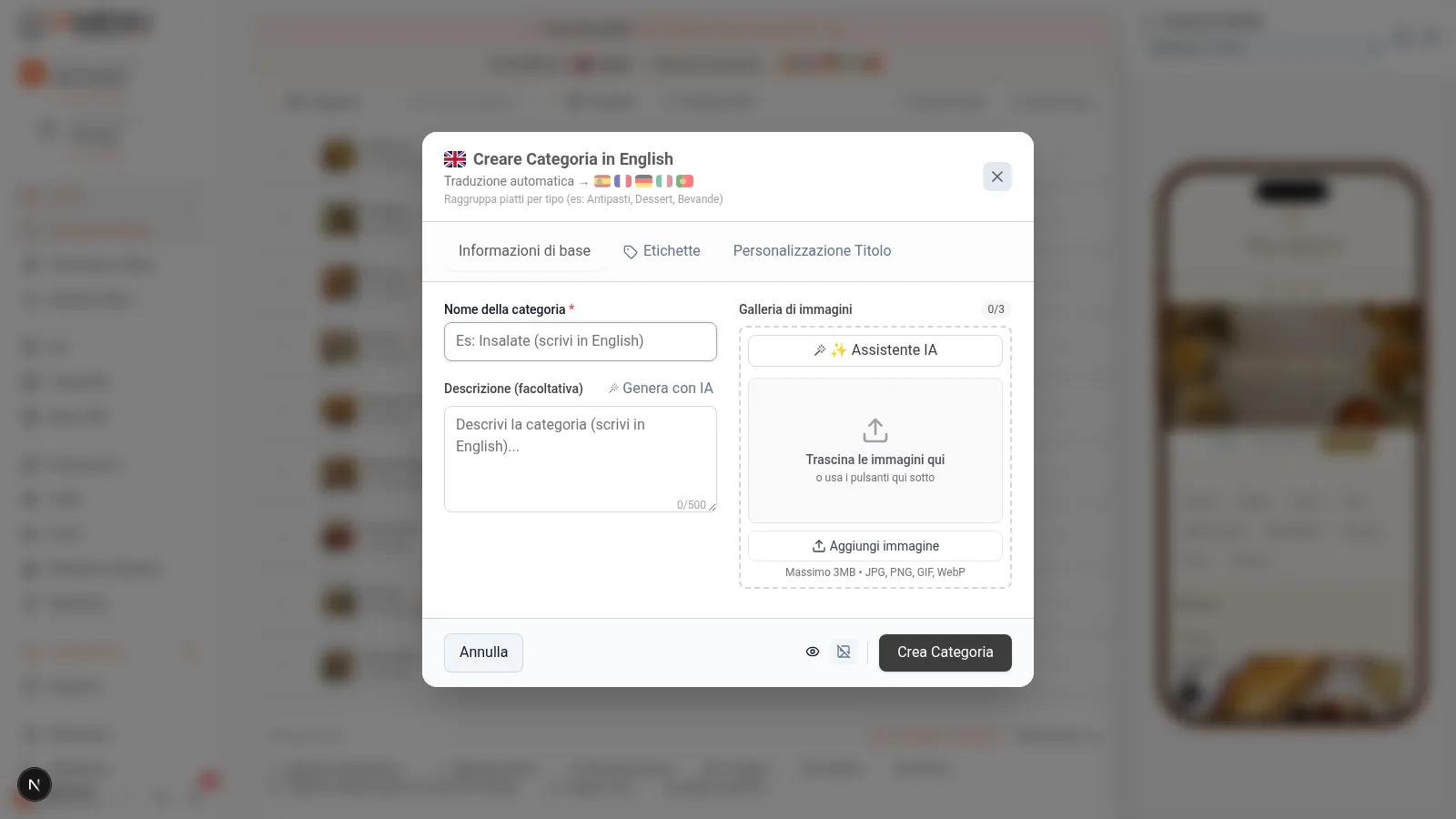
Compila i seguenti campi:
- Nome della categoria (obbligatorio): Scrivi il nome così come vuoi che appaia nel tuo menu digitale. Ad esempio: "Antipasti", "Piatti Principali", "Dessert Fatti in Casa".
- Descrizione (opzionale): Aggiungi un testo descrittivo che apparirà sotto il nome della categoria nel menu pubblico. Ideale per dare contesto: "Le nostre ricette tradizionali preparate con prodotti locali".
- Immagine (opzionale): Carica una foto rappresentativa o generane una con l'IA.
Quando hai finito, premi "Salva" per creare la categoria.
In mobile, il modal si adatta a schermo intero per facilitare la modifica. Scorri per vedere tutti i campi disponibili.
I campi sono gli stessi che in desktop:
- Nome (obbligatorio): Scrivi il nome della categoria.
- Descrizione (opzionale): Testo descrittivo per il menu pubblico.
- Immagine (opzionale): Carica o genera con l'IA.
Premi "Salva" quando hai finito.
Tip
Se scrivi il nome in una lingua diversa dalla lingua base del tuo ristorante (ad esempio, scrivi in inglese ma il tuo menu è in spagnolo), IAMenu rileverà automaticamente la lingua e realizzerà uno Smart Swap: salverà la versione nella tua lingua base e creerà la traduzione automaticamente.
Passo 3: Aggiungere immagini alla tua categoria
Ogni categoria può avere fino a 3 fotografie nella sua galleria. Hai due modi per aggiungere immagini: caricare dal tuo dispositivo o generare con intelligenza artificiale.
🖥️ In desktop: Nel modal di categoria, individua la sezione immagine. Hai due opzioni principali:
- Carica immagine manualmente: Premi "Carica immagine" e seleziona un file (JPG, PNG, WebP). IAMenu ottimizza automaticamente l'immagine in 3 dimensioni (miniatura, media e grande).
- Genera immagine con IA: Premi "Genera con IA" e GPT Image creerà una fotografia professionale basandosi sul nome della tua categoria in meno di 10 secondi. Se non ti convince, puoi generarne un'altra.
📱 In mobile: La sezione immagine funziona esattamente allo stesso modo, ma puoi anche scattare una foto direttamente con la fotocamera del tuo telefono o selezionarne una dalla tua galleria.
Puoi avere fino a 3 immagini per categoria. La prima sarà l'immagine principale visibile nel menu pubblico.
Importante
I limiti di generazione di immagini con IA dipendono dal tuo piano: Starter (5 immagini/mese), Professionale (30/mese), Premium (100/mese). Le immagini caricate manualmente non hanno limiti.
Passo 4: Traduzione automatica al salvataggio
Uno dei vantaggi chiave di IAMenu per organizzare il tuo menu di ristorante è la traduzione automatica. Quando salvi una categoria, il sistema traduce automaticamente il nome e la descrizione in tutte le lingue attive del tuo business.
Premendo "Salva", noterai una notifica nella parte superiore del dashboard. Il processo è automatico e trasparente:
- Salvi la categoria nella tua lingua (es: "Antipasti" in spagnolo).
- IAMenu traduce automaticamente nelle lingue attive (es: "Starters", "Entrées", "Vorspeisen"...).
- La barra di progresso ti mostra lo stato: "Traducendo Antipasti... EN, FR, DE".
- In 2-3 secondi, la tua categoria è disponibile in tutte le lingue.
La traduzione è immediata e funziona con le 54 lingue supportate da IAMenu, comprese lingue europee, asiatiche e arabe. I tuoi clienti internazionali vedranno la categoria nella loro lingua preferita senza che tu debba fare altro.
Tip
Se hai bisogno di modificare una traduzione specifica, puoi cambiare la lingua attiva nel selettore di lingua del dashboard e modificare la categoria. Le traduzioni modificate manualmente vengono contrassegnate come "revisionate" e l'IA non le sovrascriverà in future aggiornamenti.
Passo 5: Visualizzare e ordinare categorie nel dashboard
Una volta creata, la tua categoria appare immediatamente nel dashboard pronta per aggiungere sottocategorie e prodotti.
In desktop, la categoria appare come una riga espandibile nell'acordion del dashboard. Puoi:
- Espandere/Collassare: Clicca sulla categoria per vedere il suo contenuto
- Riordinare con drag & drop: Trascina la categoria nella posizione desiderata
- Modificare: Clicca sull'icona di modifica per modificare nome, descrizione o immagine
- Aggiungere contenuto: All'interno della categoria puoi creare sottocategorie o prodotti direttamente
L'ordine in cui appaiono le categorie nel dashboard è esattamente lo stesso che vedranno i tuoi clienti nel menu digitale.
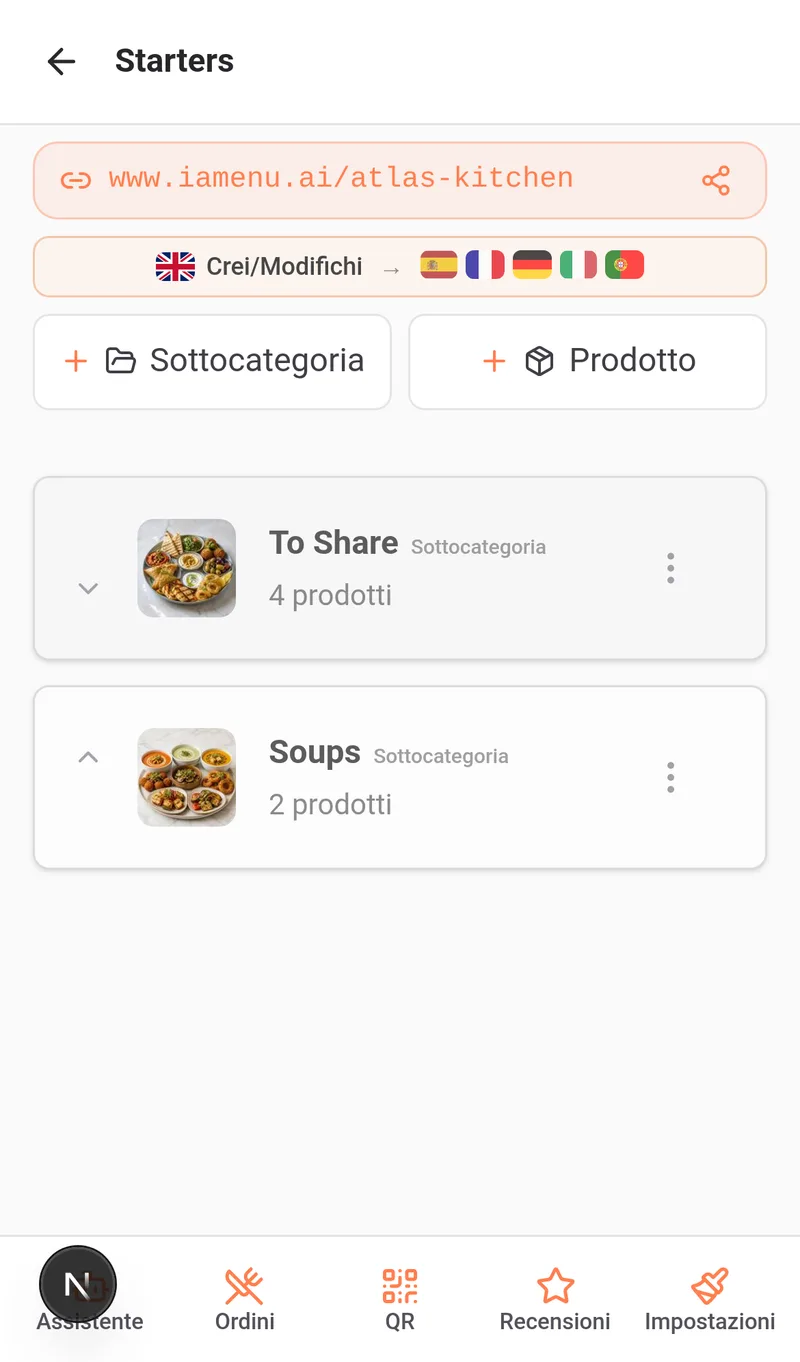
In mobile, le categorie appaiono come schede che puoi cliccare per navigare al loro contenuto.
- Navigare: Clicca sulla categoria per vedere le sue sottocategorie e prodotti
- Riordinare: Usa i pulsanti delle frecce per spostare la categoria su o giù
- Modificare: Clicca sull'icona di modifica nella scheda
- Creare all'interno: Una volta dentro la categoria, usa il pulsante "+" per aggiungere sottocategorie o prodotti
Tip
Posiziona le categorie più popolari o redditizie nelle prime posizioni. Studi mostrano che i clienti prestano più attenzione ai primi elementi del menu.
Esempi di struttura delle categorie
Una buona organizzazione del tuo menu digitale fa la differenza. Ecco esempi reali a seconda del tipo di ristorante:
Ristorante tradizionale:
- Antipasti
- Zuppe e Creme
- Carni
- Pesci
- Dessert
- Bevande
Pizzeria:
- Pizze Classiche
- Pizze Speciali
- Pasta
- Insalate
- Bevande
- Dessert
Caffetteria:
- Colazioni
- Panini e Sandwich
- Insalate
- Caffè e Infusi
- Succhi e Frullati
- Pasticceria
Bar di tapas:
- Tapas Fredde
- Tapas Calde
- Porzioni
- Vini
- Birre
- Bibite
Tip
Non è necessario creare tutte le categorie in una volta. Puoi aggiungere poco a poco o usare Gaston, l'assistente IA, per creare tutta la struttura del menu con un solo comando: "Crea le categorie per un ristorante italiano".
Consigli e Buone Pratiche
Segui queste raccomandazioni per organizzare il tuo menu digitale in modo professionale:
- Usa nomi brevi e chiari. "Antipasti" è meglio di "I nostri antipasti di stagione selezionati". Il cliente scansiona rapidamente il menu.
- Limita le categorie a 5-10. Troppe categorie rendono difficile la navigazione. Se hai bisogno di più dettagli, usa sottocategorie all'interno di ogni categoria.
- Aggiungi descrizione a ogni categoria. Un testo breve come "Le nostre ricette tradizionali con prodotti locali" genera più interesse di un nome da solo.
- Genera immagini con IA per ogni categoria. Le categorie con immagine si distinguono di più nella vista del cliente e migliorano l'esperienza visiva del tuo menu digitale.
- Ordina le categorie dalla più popolare alla meno. Metti prima le sezioni più richieste: Antipasti, Principali, Dessert, Bevande.
- Pensa al cliente mobile. L'85% delle scansioni QR avviene da mobile. Usa nomi che si leggano bene su schermo piccolo.
- Usa Gaston per creare la struttura rapidamente. Un solo comando come "Crea le categorie per una pizzeria" ti fa risparmiare diversi minuti di lavoro manuale.
Risoluzione di Problemi Comuni
Non vedo il pulsante per creare categorie
Individua il pulsante "+ Crea" nella parte superiore del dashboard. In mobile, cerca il pulsante flottante "+" nell'angolo in basso a destra. Se non appare, verifica di avere i permessi di modifica (ruolo Manager o superiore).
La categoria non appare nella vista del cliente
Verifica che la categoria abbia almeno un prodotto attivo. Le categorie vuote non vengono mostrate al cliente per evitare sezioni senza contenuto.
L'immagine generata con IA non mi convince
Puoi generare una nuova immagine quante volte vuoi all'interno del limite del tuo piano. Puoi anche caricare una tua foto in formato JPG, PNG o WebP.
La traduzione automatica non si genera
Controlla di avere più di una lingua attivata nella configurazione del business. Le traduzioni vengono generate solo se ci sono lingue aggiuntive attive. Verifica anche di non aver raggiunto il limite di traduzioni del tuo piano.
Voglio spostare una categoria di posizione
In desktop, trascina e rilascia la categoria nella posizione desiderata. In mobile, usa i pulsanti delle frecce su e giù. La modifica viene salvata automaticamente e si riflette immediatamente nel menu pubblico.
Domande Frequenti
Quante categorie posso creare?
Non c'è limite. Puoi crearne quante ne hai bisogno. Raccomandiamo tra 5 e 10 per mantenere la navigazione chiara.
Le categorie si traducono automaticamente?
Sì. IAMenu traduce automaticamente il nome e la descrizione in tutte le lingue attive con l'IA in pochi secondi.
Posso aggiungere immagini con IA alle mie categorie?
Sì. Ogni categoria può avere fino a 3 immagini. Puoi generare immagini professionali con GPT Image direttamente dal modal di creazione.
Posso cambiare l'ordine delle categorie?
Sì. In desktop trascina e rilascia. In mobile usa le frecce. La modifica viene salvata automaticamente.
Posso usare Gaston per creare categorie?
Sì. Dì a Gaston un comando come "Crea le categorie per un ristorante italiano" e lui creerà tutta la struttura automaticamente.
Tutorial Correlati
Continua a configurare il tuo menu digitale con queste guide:
- Creare Sottocategorie per dividere categorie in sezioni chiare come Carni, Pesci o Paste
- Creare Prodotti per aggiungere piatti con prezzi, immagini e descrizioni
- Gestione del Menu per riordinare, duplicare e creare multi-menu
- Allergeni e Etichette per configurare il rilevamento assistito degli allergeni
- Gaston - Il tuo Assistente IA per automatizzare la gestione del tuo menu con intelligenza artificiale
Pronto a organizzare il tuo menu di ristorante con IA?
Crea il tuo account e consulta i piani e le condizioni attuali.
Nessuna carta di credito. Configurazione in 5 minuti. Supporto in italiano.
Ulteriori informazioni: