Gaston: L'Assistente IA per Ristoranti che Crea il tuo Menu a Voce
8 minuti
Gastón è l’assistente IA integrato in IAMenu che permette di consultare e gestire le informazioni del tuo ristorante tramite istruzioni in linguaggio naturale. Può aiutarti con categorie, prodotti, prezzi, foto, traduzioni, prenotazioni e altre funzioni del pannello, in base alla tua configurazione e al tuo piano.
A differenza di una chat indipendente, Gastón lavora collegato ai dati della tua attività. Quando un’azione riguarda il menu, controlla ciò che propone e conferma le operazioni per cui il pannello te lo richiede. La disponibilità di uno strumento può variare in base al canale: dashboard, WhatsApp e connessioni esterne non dispongono necessariamente delle stesse funzionalità.
Cosa imparerai in questa sezione
- Aprire la chat da desktop o da dispositivo mobile.
- Creare categorie e prodotti con istruzioni chiare.
- Generare immagini di piatti e categorie con revisione progressiva.
- Migliorare le descrizioni e tradurre i contenuti.
- Importare un menu da PDF, Word, Excel o foto.
- Eseguire operazioni in blocco mantenendo il controllo.
- Consultare le informazioni della tua attività e risolvere i dubbi più comuni.
Passaggio 1: aprire la chat di Gastón
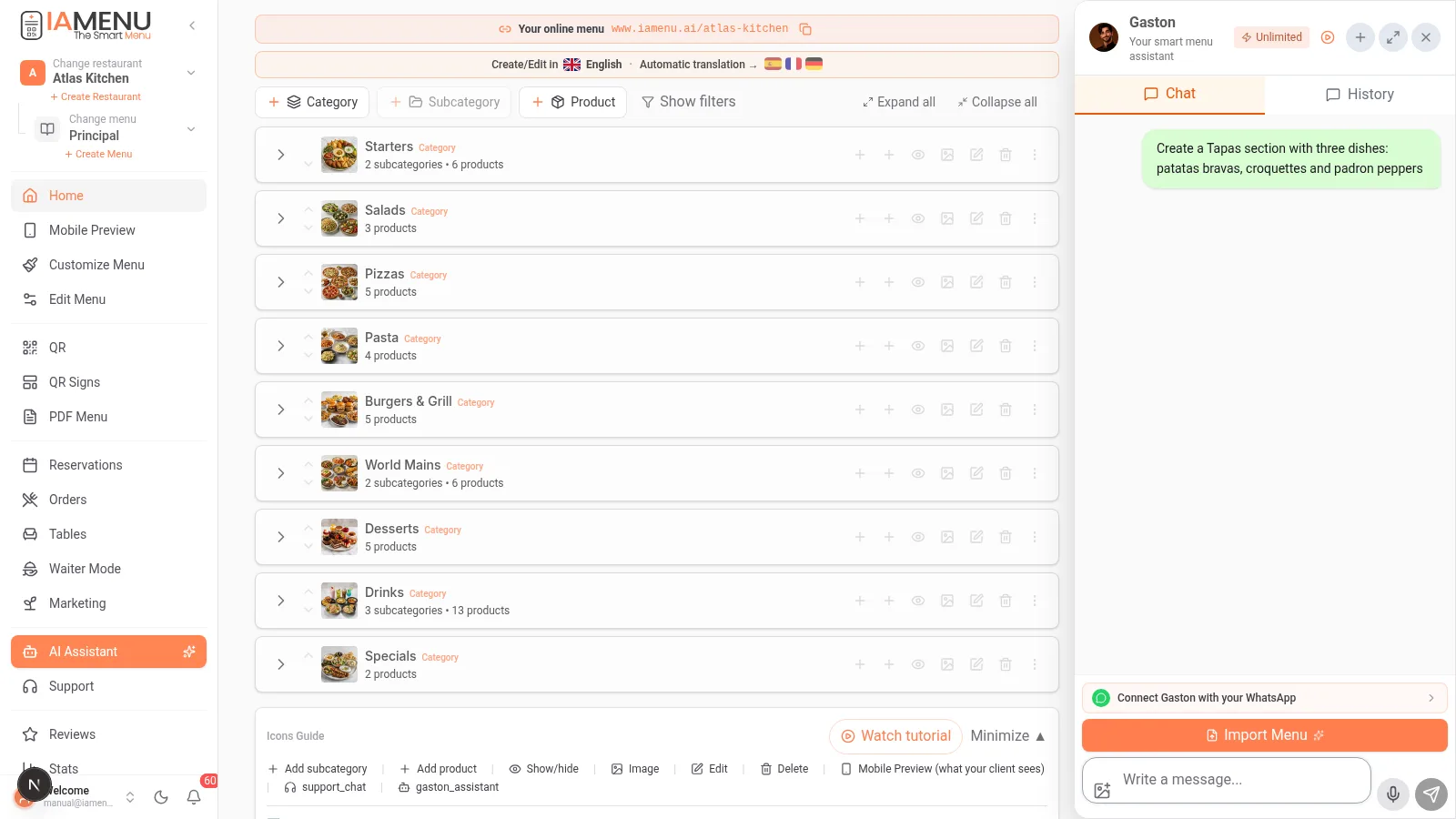
Nel menu laterale della dashboard cerca Assistente IA. L’interfaccia di Gastón si apre nell’area di lavoro e può mostrare la chat nel pannello laterale destro, non come un pulsante flottante permanente nell’angolo.
Scrivi ciò che ti serve nella barra della conversazione. Se compare il microfono, puoi dettare l’istruzione. Mantieni il contesto della conversazione, ma per le modifiche importanti è meglio indicare il piatto o la categoria esatti.
Apri Assistente IA dalla navigazione mobile. Usa la barra dei messaggi o il microfono, se abilitato. La disposizione del pannello si adatta alle dimensioni dello schermo.
Nota
Per evitare ambiguità, specifica che cosa, dove e a quale prezzo: «Aggiungi Tiramisù a 7 € in Dessert» è più chiaro di «aggiungi un dessert».
Passaggio 2: creare categorie e prodotti
Puoi chiedere a Gastón di creare una struttura o completare un menu già esistente.
Prova istruzioni come queste:
- «Crea la categoria Pizze».
- «All’interno di Pizze, crea le sottocategorie Classiche e Speciali».
- «Aggiungi Margherita a 10 € e Diavola a 12 € in Classiche».
- «Mostrami i prodotti di Pizze per controllarli».
Gastón interpreta la richiesta e usa le operazioni sul menu che ha a disposizione. Controlla la categoria, il prezzo e il risultato prima di considerarli corretti.
Scrivi o detta una richiesta specifica, ad esempio: «Crea la categoria Dessert e aggiungi Tiramisù a 7 €». Poi controlla l’elenco dalla dashboard.
Quando crei prodotti, specifica la loro posizione: possono essere inseriti in una sottocategoria, direttamente in una categoria o al livello principale del menu. Per informazioni su questa struttura, consulta Creare prodotti.
Passaggio 3: generare immagini con l’IA
Chiedi un’immagine per un piatto o più immagini per una categoria. Per esempio: «Genera immagini per i prodotti di Dessert che non hanno una foto».
La generazione di immagini per categoria avviene in modo progressivo:
- Gastón propone o genera una prima immagine di esempio.
- Controlla che il piatto, lo stile e gli ingredienti siano adatti.
- Conferma se vuoi proseguire con altri prodotti.
- L’assistente continua per lotti, effettuando controlli e chiedendo nuove conferme in base al lavoro ancora da svolgere.
Puoi richiedere stili gastronomici, sfondi puliti, viste dall’alto o ambientazioni da ristorante. Gli stili specifici e le opzioni di sostituzione dipendono dagli strumenti disponibili; non esiste una regola fissa di quattro stili né lotti obbligatori di cinque immagini.
Importante
Le immagini generate consumano la quota prevista dal tuo piano. Controlla il risultato prima di assegnarlo al piatto: l’immagine generata è un’interpretazione visiva e potrebbe non corrispondere esattamente alla preparazione della tua cucina.
Passaggio 4: migliorare le descrizioni
Gastón può scrivere o rivedere testi gastronomici basandosi sui nomi, sugli ingredienti e sulla struttura del tuo menu.
Esempi di istruzioni:
- «Scrivi una breve descrizione per il Filetto al Whisky».
- «Rendi più chiara la descrizione della Pizza Vegetariana: contiene mozzarella, melanzane e peperoni».
- «Cerca i piatti di Antipasti senza descrizione».
- «Genera descrizioni per i prodotti di Dessert che non hanno un testo».
Se richiedi un’operazione in blocco, controllane l’ambito prima di confermare. Le descrizioni dovrebbero rispecchiare gli ingredienti che usi effettivamente.
Passaggio 5: tradurre il menu
Gastón può aiutarti ad attivare le lingue, verificare quali sono disponibili e richiedere la traduzione dei contenuti. IAMenu offre un catalogo di 54 lingue per il menu, ma il numero di lingue che puoi attivare contemporaneamente dipende dal tuo piano e dalla configurazione del ristorante.
Puoi chiedere «Quali lingue sono disponibili per il mio menu?» oppure «Vorrei preparare una versione in francese». I progressi e la revisione delle traduzioni si gestiscono nella sezione Lingue della dashboard.
Per attivare più lingue in modo controllato, consulta la procedura Traduzioni automatiche. Una traduzione esistente contrassegnata come revisionata manualmente non dovrebbe essere trattata come testo libero da sovrascrivere senza prima controllarla.
Passaggio 6: importare un menu esistente
Se hai il menu su carta o in un file, l’importazione dalla chat supporta PDF, Word, Excel e foto. Nel flusso di caricamento della dashboard puoi selezionare fino a 16 foto di un menu. Il limite può variare negli altri canali di Gastón.
- Apri Assistente IA e usa l’opzione allega file.
- Seleziona il documento o le foto leggibili del menu.
- Attendi l’analisi, il controllo della struttura e l’estrazione dei piatti.
- Controlla categorie, nomi, descrizioni e prezzi.
- Conferma l’operazione quando Gastón te lo chiede.
- Controlla il menu risultante nella dashboard.
Dalla chat, tocca allega file e scegli un documento o delle foto dal tuo dispositivo. Se scatti delle foto, evita ombre e ritagli che nascondano prezzi o categorie.
Dopo l’analisi, controlla i prodotti rilevati prima di accettare. Il tempo necessario dipende dalla lunghezza del menu, dalla qualità del documento e dalle fasi di convalida.
Nota
L’importazione non garantisce risultati in tre o cinque minuti, né il rilevamento perfetto di tutti i piatti. Un menu lungo o complesso può richiedere diversi minuti e una revisione successiva. È più rapido correggere gli errori prima di confermare che cercarli dopo tra centinaia di prodotti.
Passaggio 7: modifiche in blocco e riorganizzazione
Gastón permette di richiedere attività che riguardano più elementi senza dover aprire ogni singola scheda:
| Obiettivo | Esempio di istruzione |
|---|---|
| Riordinare | «Metti Bevande dopo Dessert». |
| Modificare i prezzi | «Aumenta del 5% i prezzi delle Bevande». |
| Disponibilità | «Disattiva le zuppe che oggi non serviamo». |
| Duplicare | «Duplica la categoria Pizze per preparare una versione stagionale». |
| Spostare | «Sposta il Tiramisù in Dessert». |
Lo strumento disponibile e la richiesta di conferma dipendono dall’operazione e dal canale. Non dare per scontato che ogni richiesta venga eseguita all’istante o che un semplice «sì» autorizzi un’eliminazione delicata. Controlla gli elementi interessati e verifica il risultato nel pannello.
Passaggio 8: consultazioni e attività quotidiane
Gastón può anche fungere da motore di ricerca conversazionale per la tua attività:
- «Quali piatti non hanno una foto?»
- «Quanti prodotti ci sono in questo menu?»
- «Mostrami i piatti con glutine».
- «Quali prenotazioni ho per oggi?», se usi Prenotazioni.
- «Aiutami a preparare una promozione per il fine settimana».
Le funzionalità effettive dipendono dalle funzioni abilitate e dai dati disponibili. Un suggerimento generato dall’IA non è una misurazione dell’attività né un’operazione confermata finché non lo controlli.
Gastón oltre il menu
Gli strumenti di Gastón coprono oltre 100 funzioni del prodotto. Alcuni riguardano prenotazioni, tavoli, marketing, statistiche, QR, design, personale o comunicazioni.
| Area | Cosa puoi richiedere |
|---|---|
| Menu | Creare, modificare, spostare o consultare piatti e categorie. |
| Contenuti | Descrizioni, immagini, allergeni e traduzioni. |
| Prenotazioni e tavoli | Consultare o preparare operazioni quando la funzione è disponibile. |
| Marketing | Richiedere idee e preparare promozioni e contenuti. |
| Design, QR e PDF | Consultare le impostazioni o accedere agli strumenti del pannello. |
| Personale e operazioni | Chiedere aiuto con attività compatibili con i tuoi permessi. |
È disponibile anche il canale Gastón su WhatsApp, con condizioni e strumenti propri. Non dare per scontato che un’operazione disponibile nella dashboard sia identica anche su WhatsApp.
Connessioni esterne: l’integrazione avanzata per lavorare da ChatGPT tramite MCP è stata sviluppata e testata in locale, ma ciò non ne conferma la disponibilità pubblica. Per modificare il tuo ristorante oggi, usa la dashboard di IAMenu o i canali abilitati per il tuo account.
Gastón e una chat IA generica
La differenza pratica è la connessione con la tua attività. Una chat generica può scrivere testi o analizzare file; Gastón, quando lo strumento è abilitato e l’azione viene autorizzata, può applicare modifiche ai dati effettivi di IAMenu.
Non è necessario sostenere che altri assistenti non possano generare immagini, leggere PDF o connettersi alle applicazioni. Ciò che devi verificare è quale integrazione è attivata, su quale attività opera e quale operazione è stata effettivamente salvata.
Consigli per lavorare meglio
- Indica il menu e la categoria. Evita modifiche a elementi con nomi simili.
- Specifica prezzi, valuta e formato. Per esempio: «Margherita, 10,50 €».
- Controlla le proposte in blocco. Conferma solo dopo aver verificato il numero di elementi e l’ambito dell’operazione.
- Carica file leggibili. Migliora il riconoscimento dei menu scansionati e dei prezzi.
- Controlla con attenzione immagini e allergeni. Sono informazioni che i clienti vedranno direttamente.
- Verifica i tuoi limiti nel pannello. Messaggi, foto e traduzioni hanno quote che dipendono dal piano e dai consumi.
Risoluzione dei problemi più comuni
Gastón non risponde
Controlla la connessione, lo stato della sessione e il consumo disponibile nel piano. Se il problema persiste, avvia una nuova conversazione dal pannello.
Non trova una categoria
Indica il nome completo e il menu in cui si trova. Se l’hai appena modificata, aggiorna la schermata e riprova.
La foto generata non corrisponde al piatto
Fornisci una descrizione più precisa, indicando gli ingredienti e la presentazione; controlla un’immagine di esempio prima di continuare con le altre.
Manca un piatto dopo l’importazione
Controlla il documento originale, i dati estratti e il menu risultante. Correggi gli elementi incompleti prima di concludere il lavoro.
Non riconosce un’istruzione vocale
Prova a scriverla e aggiungi direttamente i nomi dei piatti, i prezzi e le categorie.
Domande frequenti
Gastón modifica il mio menu o si limita a dare suggerimenti?
Può fare entrambe le cose. Alcuni strumenti consultano informazioni o redigono testi; altri eseguono operazioni effettive in IAMenu con i permessi e le conferme necessari.
Posso creare una categoria dal cellulare?
Sì. Apri Assistente IA, scrivi la richiesta e controlla il risultato. All’inizio del capitolo trovi un tutorial specifico per mobile.
Cosa posso allegare per importare un menu?
Puoi allegare PDF, Word, Excel o foto tramite la dashboard. Dal pannello puoi caricare fino a 16 foto per volta; negli altri canali potrebbero essere previsti limiti diversi.
Le foto vengono sempre create in gruppi di cinque?
No. La generazione per categorie inizia con un’immagine di esempio e prosegue in modo progressivo dopo la revisione.
Quanto tempo richiede un’importazione?
Non è garantito un tempo specifico: dipende dal numero di piatti, dalla qualità del file, dall’analisi e dalle conferme.
Tutorial correlati
- Creare prodotti per conoscere la struttura del tuo menu.
- Traduzioni automatiche per attivare le lingue e controllare i risultati.
- Allergeni ed etichette per verificare i suggerimenti dell’assistente.
- Esportare in PDF per stampare il menu.
- Generare un codice QR per condividerlo.
- Gastón su WhatsApp per scoprire il suo canale di messaggistica.
Pronto per usare Gastón?
Crea il tuo account e consulta i piani e le condizioni attuali.
Per saperne di più: