Come Creare Prodotti per il Tuo Menu Digitale di Ristorante Passo dopo Passo
8 minuti
Creare prodotti è il cuore del tuo menu digitale. In questa guida passo dopo passo imparerai ad aggiungere piatti al tuo menu digitale, dalla compilazione dei dati di base fino alla generazione di foto professionali dei tuoi piatti con intelligenza artificiale e alla rilevazione automatica degli allergeni. Tutto ciò di cui hai bisogno per avere il tuo menu QR di ristorante funzionante in pochi minuti. Tempo stimato: 8 minuti.
Cosa imparerai in questa sezione
- Accedere al modulo di creazione del prodotto
- Compilare nome, prezzo e descrizione del piatto
- Generare una foto professionale con GPT Image
- Vedere come funziona la traduzione automatica in più lingue
- Generare descrizioni dei piatti con IA (bonus)
Passo 1: Accedere al modulo di creazione
Per aggiungere un prodotto al tuo menu digitale, devi prima essere all'interno di una categoria o sottocategoria. IAMenu ti offre diverse modalità per creare prodotti a seconda di dove desideri che appaiano nel tuo menu.
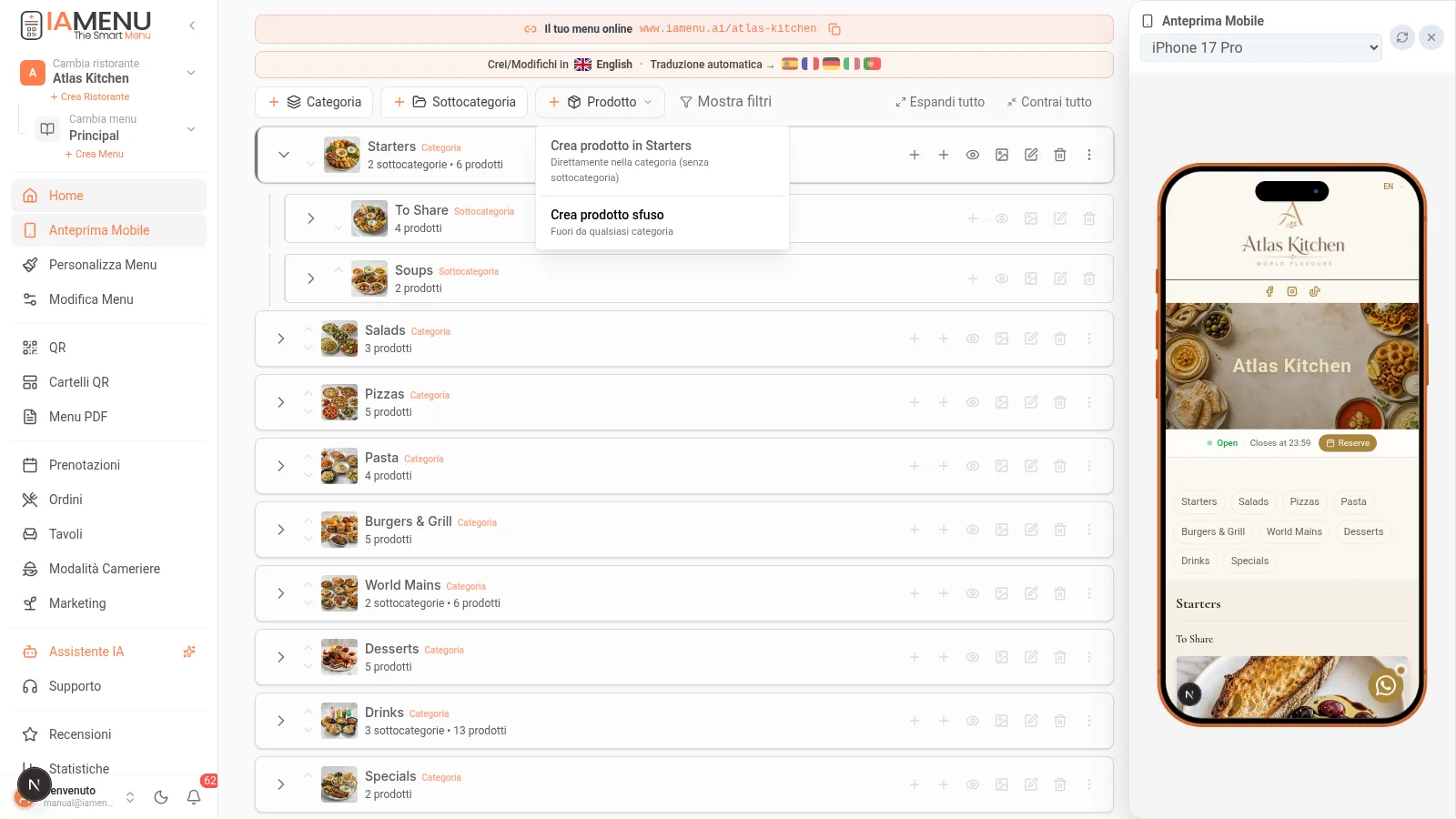
Nel dashboard desktop, hai tre opzioni per creare un prodotto:
- Dentro una sottocategoria: Clicca sul pulsante "+ Prodotto" che appare accanto al nome della sottocategoria. Il prodotto verrà creato all'interno di essa.
- Dentro una categoria (senza sottocategoria): Clicca sul pulsante "+ Prodotto" accanto al nome della categoria. Verrà creato come prodotto diretto in quella categoria.
- Prodotto singolo: Usa il pulsante "+ Prodotto Singolo" nella parte superiore del dashboard. Ideale per elementi come pane, posate o acqua che non appartengono a nessuna categoria.
Cliccando si aprirà il modulo di creazione con diverse schede: Informazioni, Immagine, Caratteristiche e Personalizzazione.
Nella versione mobile, naviga prima fino alla categoria o sottocategoria dove desideri creare il prodotto:
- Dalla schermata principale del dashboard, tocca la categoria desiderata
- Se ha sottocategorie, tocca la sottocategoria
- Premi il pulsante "+ Prodotto" nella parte inferiore dell'elenco
Si aprirà un modulo a schermo intero dove potrai compilare tutti i dati del prodotto scorrendo tra le sezioni.
Tip
Puoi anche creare prodotti utilizzando Gaston, l'assistente IA di IAMenu. Basta scrivere qualcosa come "crea una Pizza Margherita a 12 euro nella categoria Pizze" e Gaston si occuperà di tutto: nome, prezzo, allergeni, immagine e traduzioni. Consulta la sezione di Gaston per maggiori dettagli.
Passo 2: Compilare nome, prezzo e descrizione
Una volta aperto il modulo di creazione, la prima cosa da fare è completare le informazioni essenziali del tuo piatto.
Nella scheda Informazioni del modulo troverai:
- Nome del prodotto: Scrivi il nome del piatto così come vuoi che appaia nel tuo menu digitale. Ad esempio: "Pizza Margherita", "Risotto ai Funghi" o "Torta di Formaggio Fatta in Casa".
- Prezzo: Inserisci il prezzo del prodotto. Il simbolo della valuta si configura automaticamente in base al paese del tuo ristorante (€, $, £ e 17 valute in più).
- Descrizione: Puoi scrivere una descrizione manualmente o generarla con IA (lo vedremo nel passo bonus). Una buona descrizione include gli ingredienti principali e il metodo di preparazione.
Sotto il prezzo vedrai l'opzione "Prezzi multipli". Attivala se il tuo prodotto ha varianti di dimensione o formato (ad esempio: piccola, media e grande). Lo spieghiamo in dettaglio nella sezione bonus.
La prima sezione del modulo mobile mostra i campi di base:
- Tocca il campo "Nome" e scrivi il nome del piatto
- Tocca il campo "Prezzo" e inserisci il valore
- Facoltativamente, scrivi una descrizione o usa il pulsante IA per generarla automaticamente
Scorri verso il basso per accedere alle altre sezioni del prodotto: immagine, allergeni e personalizzazione.
Tip
Se scrivi gli ingredienti principali nella descrizione (ad esempio: "pomodoro, mozzarella fresca, basilico, olio d'oliva"), IAMenu rileverà gli allergeni con maggiore precisione. Più dettagli includi, migliore sarà la rilevazione automatica degli allergeni.
Passo 3: Generare una foto professionale con GPT Image
Non hai bisogno di assumere un fotografo per il tuo menu digitale. IAMenu integra GPT Image di OpenAI per generare foto professionali dei tuoi piatti con un solo clic. Il risultato sembra uscito da una sessione di food photography professionale.
Nella scheda Immagine del modulo prodotto:
- Clicca sul pulsante "Generare Immagine con IA"
- IAMenu utilizzerà il nome e la descrizione del prodotto per creare un prompt ottimizzato automaticamente
- In meno di 10 secondi avrai una foto di qualità professionale del tuo piatto
- Se il risultato non ti convince, premi "Rigenera" per ottenere un'altra versione
- Puoi anche caricare la tua foto dal computer se preferisci usare immagini reali
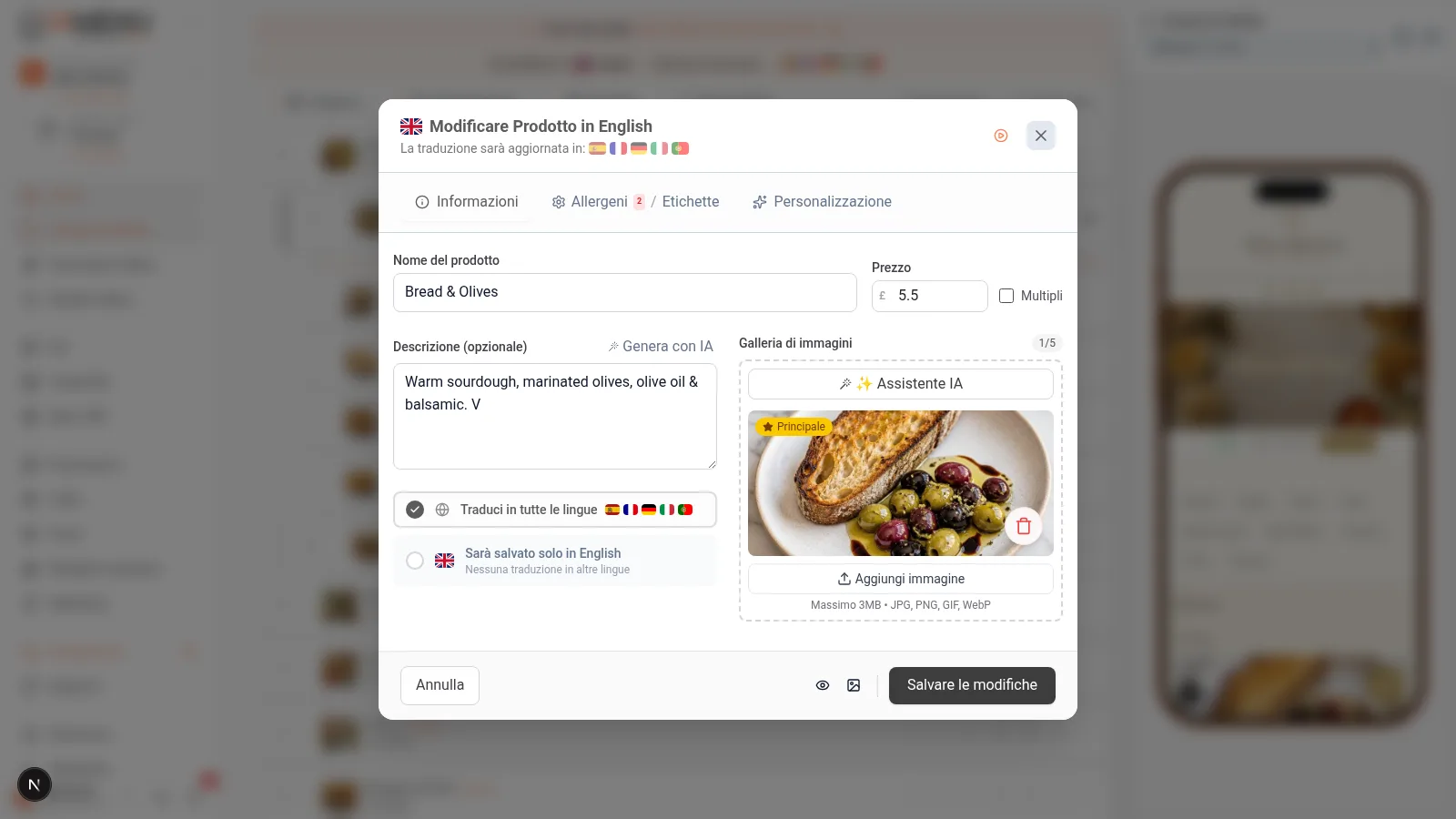
Ogni prodotto può avere fino a 5 immagini nella sua galleria. La prima sarà l'immagine principale che apparirà nel tuo menu QR. Le altre verranno mostrate quando il cliente clicca sul prodotto per vedere i dettagli.
L'immagine generata viene ottimizzata automaticamente in 3 dimensioni (miniatura, media e grande) in formato WebP affinché il tuo menu si carichi rapidamente su qualsiasi dispositivo.
Nella sezione immagine del modulo mobile:
- Tocca "Generare Immagine con IA"
- Aspetta alcuni secondi mentre GPT Image crea la foto del tuo piatto
- Controlla il risultato e tocca "Rigenera" se desideri un'altra versione
- Puoi anche toccare "Carica foto" per usare un'immagine dalla tua galleria del cellulare
L'immagine si adatta automaticamente al formato del tuo menu digitale affinché appaia perfetta sia su mobile che su desktop.
Importante
La generazione di foto con IA ha limiti a seconda del tuo piano: Starter (5 immagini/mese), Professionale (30/mese), Premium (100/mese). Ti consigliamo di generare l'immagine prima di scrivere la descrizione, poiché il risultato visivo può ispirarti per una descrizione migliore del piatto.
Passo 4: Traduzione automatica in più lingue
Quando salvi un prodotto, IAMenu lo traduce automaticamente in tutte le lingue attive della tua attività. Se hai attivato inglese, francese e tedesco, la tua "Pizza Margherita" apparirà tradotta in tutte e tre le lingue senza che tu debba fare nulla manualmente.
Il processo di traduzione è completamente automatico:
- Crea il tuo prodotto in qualsiasi lingua (non deve necessariamente essere spagnolo)
- Premendo "Salva", IAMenu traduce il nome e la descrizione in tutte le lingue attive della tua attività
- Vedrai una notifica nella barra superiore: "Traducendo Pizza Margherita... EN FR DE"
- In pochi secondi, le traduzioni saranno pronte
- Se desideri controllare o modificare una traduzione, cambia la lingua del dashboard con il selettore delle bandiere e modifica il prodotto in quella lingua
Se modifichi manualmente una traduzione (ad esempio, per usare un nome regionale o un'espressione locale), IAMenu la segna come "revisionata" e non la sovrascriverà in future traduzioni automatiche. Il tuo criterio ha sempre la priorità sull'IA.
La traduzione su mobile funziona esattamente allo stesso modo:
- Crea il prodotto con il nome e la descrizione nella tua lingua
- Al salvataggio, la traduzione viene eseguita in background automaticamente
- Vedrai la notifica di traduzione nella parte superiore dello schermo
- Per verificare le traduzioni, cambia la lingua con il selettore delle bandiere nella barra inferiore del dashboard
Puoi creare prodotti in qualsiasi lingua. Se crei un piatto in inglese ma la tua lingua base è lo spagnolo, IAMenu fa uno "swap intelligente": salva la versione spagnola come principale e preserva la versione inglese come traduzione. Il tuo menu mantiene sempre la coerenza.
Tip
IAMenu supporta fino a 54 lingue con traduzione automatica, ideale per ristoranti in zone turistiche, hotel internazionali e catene con presenza in più paesi. Consulta la sezione di traduzioni per imparare ad attivare lingue, gestire traduzioni esistenti e ottimizzare i risultati dell'IA.
Passo 5: Salvare e verificare il prodotto
Una volta completati tutti i dati, è il momento di salvare il tuo prodotto e verificare che appaia correttamente nel menu digitale.
- Controlla che il nome, il prezzo e la descrizione siano corretti
- Verifica che l'immagine si veda bene (o genera una con IA se non l'hai ancora aggiunta)
- Premi il pulsante "Salva" nella parte inferiore del modulo
- Il prodotto apparirà immediatamente nel dashboard all'interno della sua categoria
- In background, IAMenu eseguirà automaticamente la rilevazione degli allergeni e le traduzioni in tutte le lingue attive
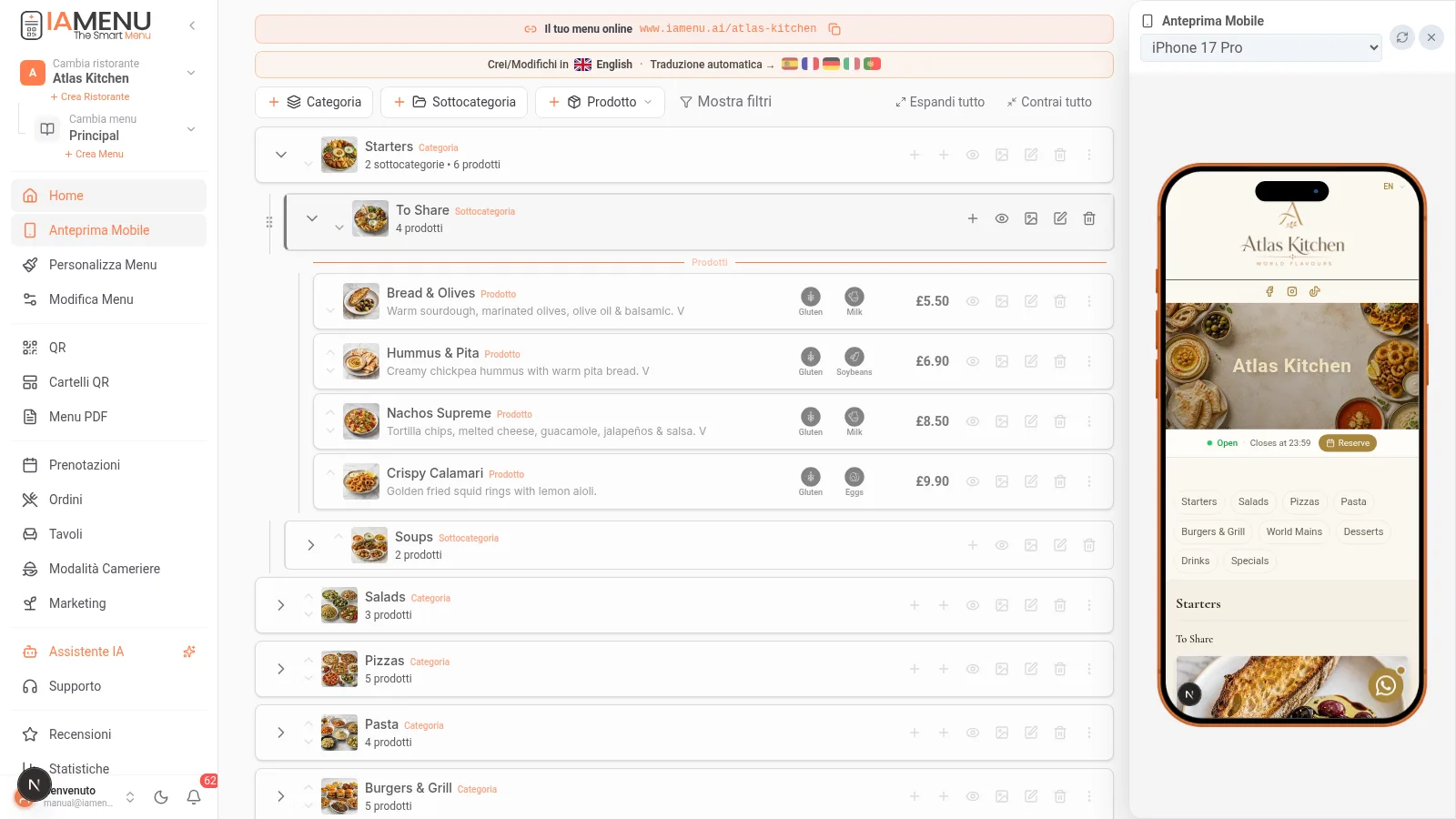
Puoi cliccare sul prodotto in qualsiasi momento per modificarlo. Tutte le modifiche che apporti si riflettono istantaneamente nel tuo menu digitale senza necessità di ristampare alcun codice QR.
- Controlla i dati del prodotto scorrendo tra le sezioni del modulo
- Tocca "Salva" nella parte inferiore
- Il prodotto apparirà nell'elenco della categoria o sottocategoria dove lo hai creato
- La rilevazione degli allergeni e le traduzioni vengono elaborate automaticamente in background
Qualsiasi modifica tu faccia si aggiorna in tempo reale. Il tuo menu QR mostra sempre la versione più recente senza che tu debba fare nulla di aggiuntivo.
Bonus: Generare descrizioni di piatti con IA
Se non vuoi scrivere le descrizioni dei tuoi piatti una per una, IAMenu può generarle automaticamente utilizzando intelligenza artificiale. Scegli tra 4 stili e 4 lunghezze per adattare il tono al tuo ristorante.
- Nel campo di descrizione del modulo, clicca sul pulsante "Genera con IA"
- Scegli lo stile di scrittura: Classico, Moderno, Poetico o Tecnico
- Scegli la lunghezza: Breve (15-20 parole), Media (30-40), Lunga (60-80) o Molto Lunga (100-120)
- IAMenu genera la descrizione utilizzando il nome del prodotto, la categoria, gli ingredienti e il prezzo come contesto
- Se non ti piace il risultato, premi "Rigenera" per ottenere un'altra versione
Le descrizioni generate rispettano la lingua in cui stai lavorando in quel momento. Se hai il dashboard in francese, la descrizione verrà generata direttamente in francese.
- Tocca il pulsante "Genera con IA" accanto al campo di descrizione
- Seleziona lo stile e la lunghezza desiderati
- Controlla il risultato e tocca "Rigenera" se hai bisogno di una versione diversa
Questo è particolarmente utile quando hai decine di prodotti e vuoi che tutti abbiano descrizioni attraenti senza investire ore a scriverle.
Importante
I limiti di generazione con IA (immagini e descrizioni) si azzerano ogni mese. Starter: 20 descrizioni/mese. Professionale: 200/mese. Premium: illimitate. Puoi controllare il tuo utilizzo attuale nella sezione di fatturazione. Se hai bisogno di maggiore capacità, considera di aggiornare il tuo piano.
Consigli e Buone Pratiche
Segui queste raccomandazioni per creare prodotti in modo efficiente nel tuo menu digitale:
- Scrivi nomi brevi e chiari. "Pizza Margherita" è meglio di "La nostra deliziosa pizza margherita artigianale cotta nel forno a legna". Il cliente scansiona rapidamente il menu.
- Includi ingredienti nella descrizione. Se scrivi "pomodoro, mozzarella, basilico", l'IA rileva gli allergeni con maggiore precisione e genera traduzioni più fedeli.
- Genera l'immagine prima della descrizione. Il risultato visivo può ispirarti a scrivere una descrizione più attraente del piatto.
- Usa Gaston per creare prodotti in massa. Invece di crearne uno alla volta, dì: "Crea 5 pizze classiche con prezzi tra 10 e 15 euro". Gaston crea tutto con allergeni, immagine e traduzioni.
- Sfrutta i prezzi multipli. Se il tuo ristorante offre tapas, mezze porzioni e porzioni, attiva questa opzione per mostrare i tre prezzi in un solo prodotto.
- Controlla le traduzioni in lingue chiave. Anche se l'IA traduce con alta precisione, verifica i nomi nelle lingue più utilizzate dai tuoi clienti. Le traduzioni modificate manualmente rimangono protette.
- Non dimenticare la galleria. Ogni prodotto può avere fino a 5 foto. La prima è quella principale che appare nel menu QR. Le altre vengono mostrate quando il cliente tocca il prodotto.
Risoluzione di Problemi Comuni
Non vedo il pulsante per creare prodotti
Verifica di essere all'interno di una categoria o sottocategoria. I prodotti vengono creati all'interno di una sezione del menu, non nella radice del dashboard. Su mobile, naviga prima alla categoria e poi cerca il pulsante "+ Prodotto" nella parte inferiore.
L'immagine generata con IA non assomiglia al mio piatto
GPT Image genera immagini basate sul nome e sulla descrizione del prodotto. Se la descrizione è troppo generica, il risultato potrebbe non essere preciso. Aggiungi ingredienti specifici e lo stile di presentazione per ottenere foto migliori. Puoi anche caricare la tua foto.
Il prodotto non appare nella vista del cliente
Controlla che il prodotto sia attivo (non disattivato). Verifica anche che la categoria in cui l'hai creato abbia almeno un prodotto attivo. Le categorie vuote non vengono mostrate al cliente.
Non si generano le traduzioni al salvataggio
Verifica di avere più di una lingua attivata nella configurazione dell'attività. Le traduzioni vengono generate solo se ci sono lingue aggiuntive attive. Controlla anche di non aver raggiunto il limite di traduzioni del tuo piano.
Il prezzo non mostra la valuta corretta
La valuta si configura automaticamente in base al paese del tuo ristorante. Se non è corretta, puoi cambiarla nella configurazione dell'attività. IAMenu supporta 20 valute diverse.
Domande Frequenti
Quanti prodotti posso creare?
Dipende dal tuo piano. Starter consente fino a 300 prodotti, Professionale e Premium fino a 999. Per la maggior parte dei ristoranti, 300 sono più che sufficienti.
Posso generare foto con IA?
Sì. GPT Image genera fotografie professionali dei tuoi piatti con un solo clic. Ogni prodotto può avere fino a 5 immagini nella sua galleria.
I prodotti vengono tradotti automaticamente?
Sì. Al salvataggio di un prodotto, IAMenu traduce il nome e la descrizione in tutte le lingue attive. Le traduzioni richiedono solo pochi secondi.
Posso creare in una lingua diversa dalla base?
Sì. IAMenu fa uno Smart Swap automatico: salva la versione nella lingua base e preserva l'originale come traduzione.
Gaston può creare prodotti automaticamente?
Sì. Dì a Gaston un comando come "Crea una Pizza Margherita a 12 euro in Pizze" e creerà tutto con allergeni, immagine e traduzioni.
Tutorial Correlati
Continua a configurare il tuo menu digitale con queste guide:
- Creare Categorie per organizzare le sezioni del tuo menu
- Creare Sottocategorie per dividere le categorie in sezioni chiare
- Allergeni e Etichette per configurare la rilevazione automatica degli allergeni UE
- Personalizzazione per configurare happy hour, disponibilità e prezzi multipli
- Gaston - Il Tuo Assistente IA per automatizzare la gestione del tuo menu con intelligenza artificiale
Pronto per creare il tuo primo prodotto con IA?
Crea il tuo account e consulta i piani e le condizioni attuali.
Nessuna carta di credito. Setup in 5 minuti. Supporto in italiano.
Maggiori informazioni: