Recensioni di Google per Ristoranti: Ottieni Più Stelle in Modo Legale
6 minuti
Le recensioni aiutano molti clienti a scegliere dove prenotare. IAMenu riduce gli ostacoli con una pagina pubblica e un QR per le recensioni, mantenendo sempre visibili sia il collegamento a Google sia l'opzione per inviare un commento privato, indipendentemente dal punteggio selezionato.
Cosa imparerai in questa sezione
- Attivare le recensioni e connettere la tua scheda di Google
- Come funziona la pagina pubblica delle recensioni
- Stampare il tuo QR di recensioni per tavoli e ricevute
- Ricevere avvisi via email e Telegram
- Multi-piattaforma: TripAdvisor e Yelp (Pro+)
Passo 1: Attivare e connettere Google
Nel menu laterale entra in Recensioni:
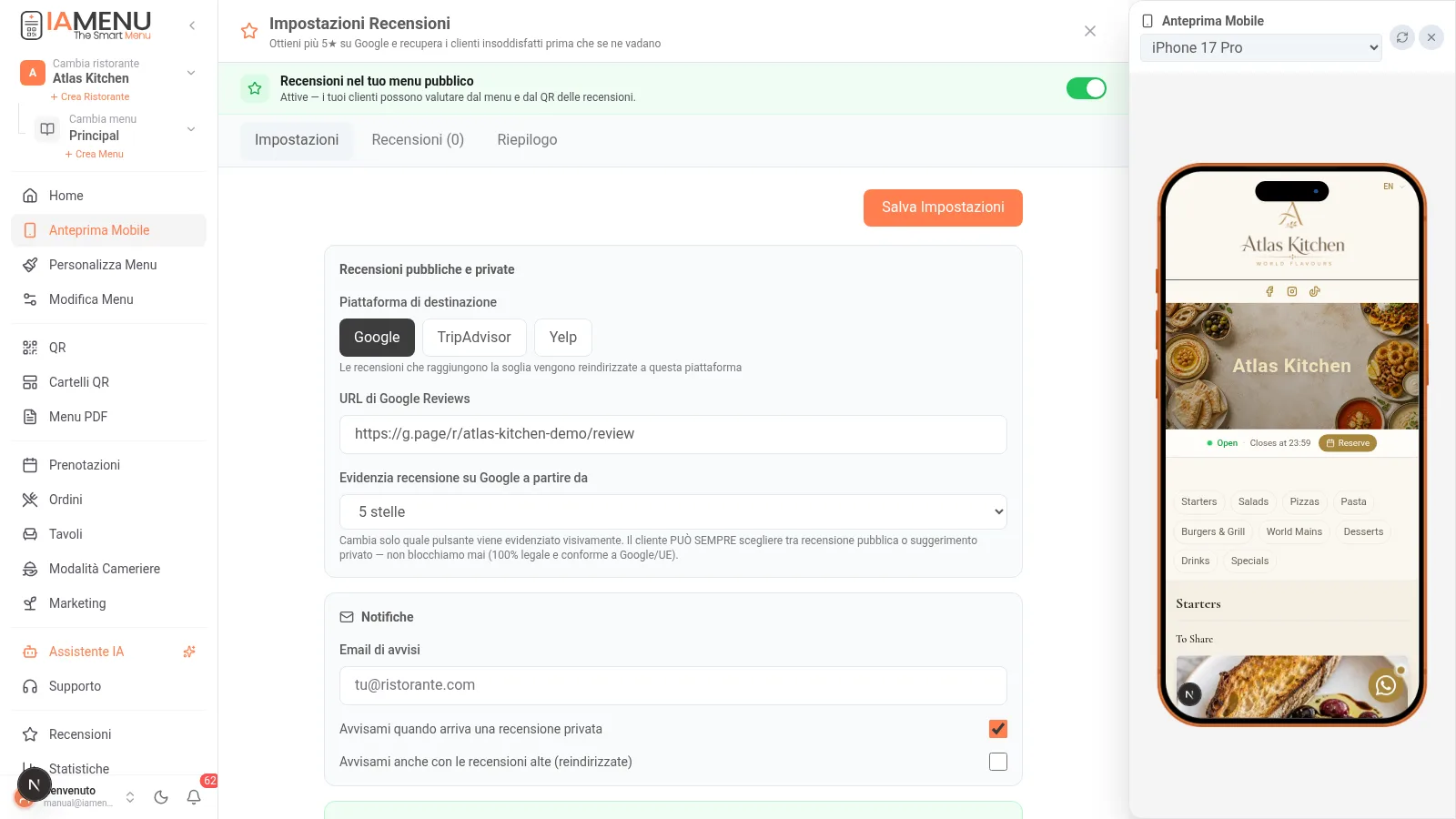
- Attiva l'interruttore "Recensioni nel tuo menu pubblico"
- Incolla il tuo URL delle recensioni di Google (il link diretto "scrivi una recensione" della tua scheda; IAMenu ti mostra dove trovarlo)
- Scegli da quale voto inviti con enfasi a pubblicare su Google (ad esempio, 4-5 stelle)
- Configura l'email di avvisi per essere informato di ogni suggerimento privato
Disponibile in tutti i piani (acquisizione base in Starter; multi-piattaforma e Telegram in Professionale+).
Passo 2: La pagina pubblica delle recensioni
La tua pagina vive in iamenu.ai/review/tu-ristorante ed è anche accessibile dal menu digitale:
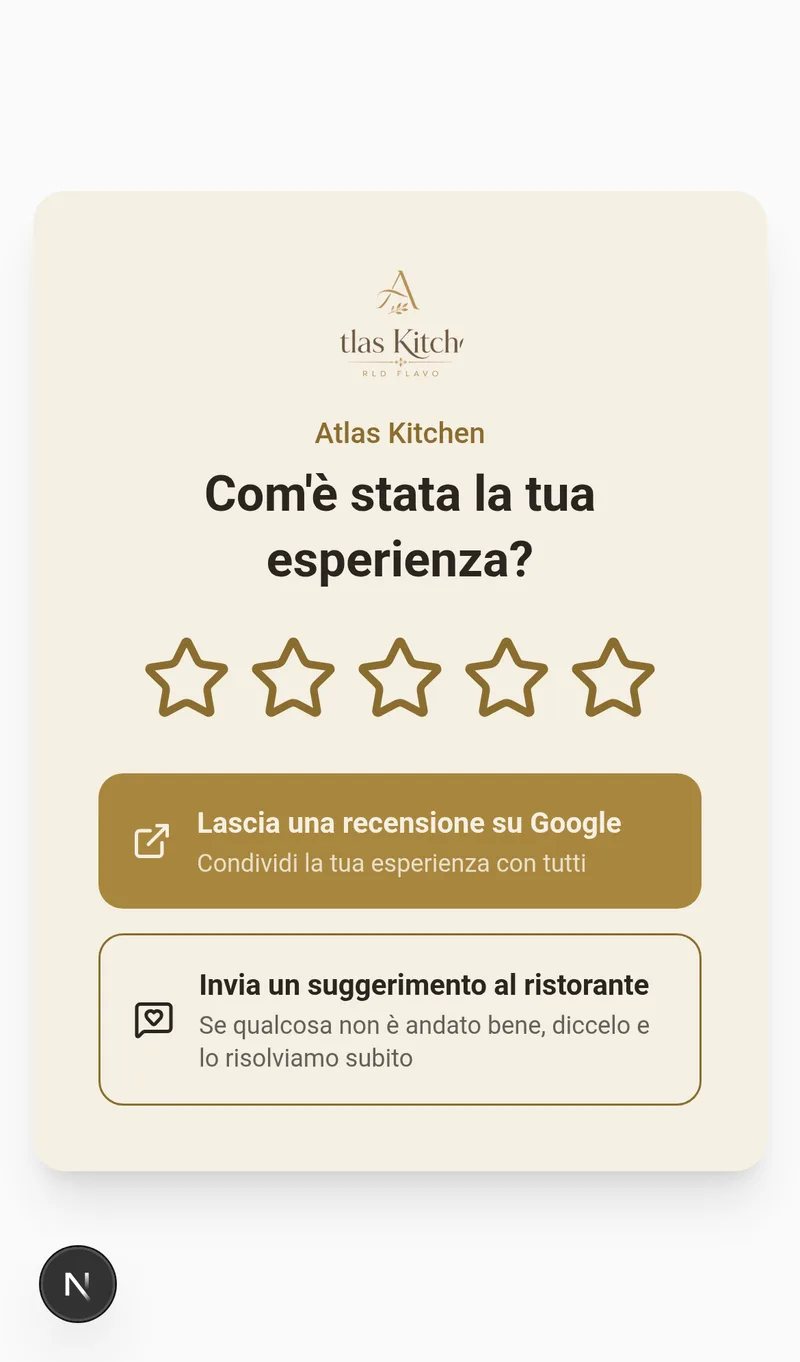
Il commensale valuta con stelle e vede sempre due percorsi:
- ⭐ "Lascia una recensione su Google" — visibile per TUTTI i voti
- 💬 "Invia un suggerimento al ristorante" — feedback privato che vedi solo tu
Perché IAMenu non nasconde il pulsante di Google
Limitare l'accesso a Google in base a una valutazione precedente può violare le politiche di Google e le norme applicabili sulle pratiche ingannevoli. IAMenu non blocca nessuno dei due percorsi: il link a Google e il commento privato restano visibili a tutti, mentre il voto cambia soltanto l'enfasi visiva.
Importante
Diffida degli strumenti che promettono "solo recensioni da 5 stelle": il review gating può costarti la scheda di Google Business. Con IAMenu dormi tranquillo.
Passo 3: Il tuo QR di recensioni stampato
Il momento d'oro per chiedere la recensione è subito dopo aver pagato. Rendilo facile:
- Vai a Cartelli QR e scegli lo scopo "Recensioni"
- Scegli il modello: preset per Google e TripAdvisor, chiaro o scuro, con stelle
- Il cartello utilizza il tuo logo e lo stile del tuo marchio — oppure scegli uno stile personalizzato
- Scarica PDF e stampa: tavoli, bancone, vicino al POS o sulla ricevuta
Il QR punta alla tua pagina di recensioni per sempre: anche se cambi la configurazione, non lo ristampi mai.
Passo 4: Ricevi avvisi in tempo reale
| Avviso | Starter | Professionale+ |
|---|---|---|
| Email quando arriva un suggerimento privato | ✅ | ✅ |
| Avviso anche per recensioni pubbliche alte | ✅ | ✅ |
| Telegram istantaneo | — | ✅ |
I suggerimenti privati rimangono nella scheda Recensioni del pannello con il loro voto, commento e dati di contatto se il commensale li ha lasciati — rispondi e recupera il cliente.
Passo 5: Multi-piattaforma (Pro+)
Se lavori in mercati turistici, TripAdvisor pesa tanto quanto Google:
- Configura Google + TripAdvisor + Yelp e scegli la piattaforma predefinita
- Il riepilogo del pannello ti mostra l'evoluzione dei voti e il rapporto pubblico/privato
Buone pratiche che funzionano
- Chiedi la recensione nel momento felice: QR sulla ricevuta o quando porti il dessert, non giorni dopo
- Rispondi a tutte le recensioni di Google, buone e cattive: Google lo premia e i futuri clienti lo leggono
- Chiudi il cerchio delle private: rispondi al suggerimento e, risolto il problema, invita quella persona a tornare (un coupon di Marketing aiuta)
- Poni un obiettivo: 2-3 nuove recensioni a settimana cambiano la tua posizione su Google Maps in pochi mesi
Risoluzione di problemi comuni
La mia pagina di recensioni dice "non disponibili in questo momento"
L'interruttore "Recensioni nel tuo menu pubblico" è spento. Attivalo nel pannello delle Recensioni.
Non trovo il mio URL delle recensioni di Google
Nel tuo profilo di Google Business: "Richiedi recensioni" o "Condividi il tuo profilo". Il link corto (g.page/r/...) è l'ideale. Incollalo così com'è nella configurazione.
Le suggerimenti privati vengono pubblicati da qualche parte?
No. Solo tu li vedi nel pannello. Non sono recensioni pubbliche, sono feedback diretto per migliorare.
Tutorial correlati
- Codice QR e cartelli — l'editor di cartelli in dettaglio
- Marketing — recupera clienti con coupon dopo un reclamo risolto
- Vista del cliente — dove appare l'accesso alle recensioni nel tuo menu
Trasforma i commensali soddisfatti in stelle di Google
Crea il tuo account e consulta i piani e le condizioni attuali.