Pannello di Controllo del Menu Digitale: Dashboard Desktop e Mobile
4 minuti
Il dashboard di IAMenu è il tuo centro operativo per gestire tutto il tuo menu digitale. In 4 minuti imparerai a navigare tra le due interfacce (desktop e mobile), utilizzare filtri avanzati per trovare qualsiasi prodotto in un istante e riorganizzare il tuo menu con drag & drop.
Cosa imparerai in questa sezione
- Le due interfacce del dashboard: accordo flat (desktop) e navigazione gerarchica (mobile)
- Come utilizzare i filtri per tipo, allergeni, prezzo e lingue
- Come cambiare la lingua attiva del menu dal selettore
- Come riorganizzare categorie e prodotti con drag & drop
- Collegamenti rapidi a Gaston, QR, PDF e configurazione
Passo 1: Panoramica del Dashboard
Il pannello di controllo di IAMenu ha due implementazioni completamente diverse, ciascuna ottimizzata per il proprio dispositivo. Non è un design responsive: sono due esperienze pensate da zero.
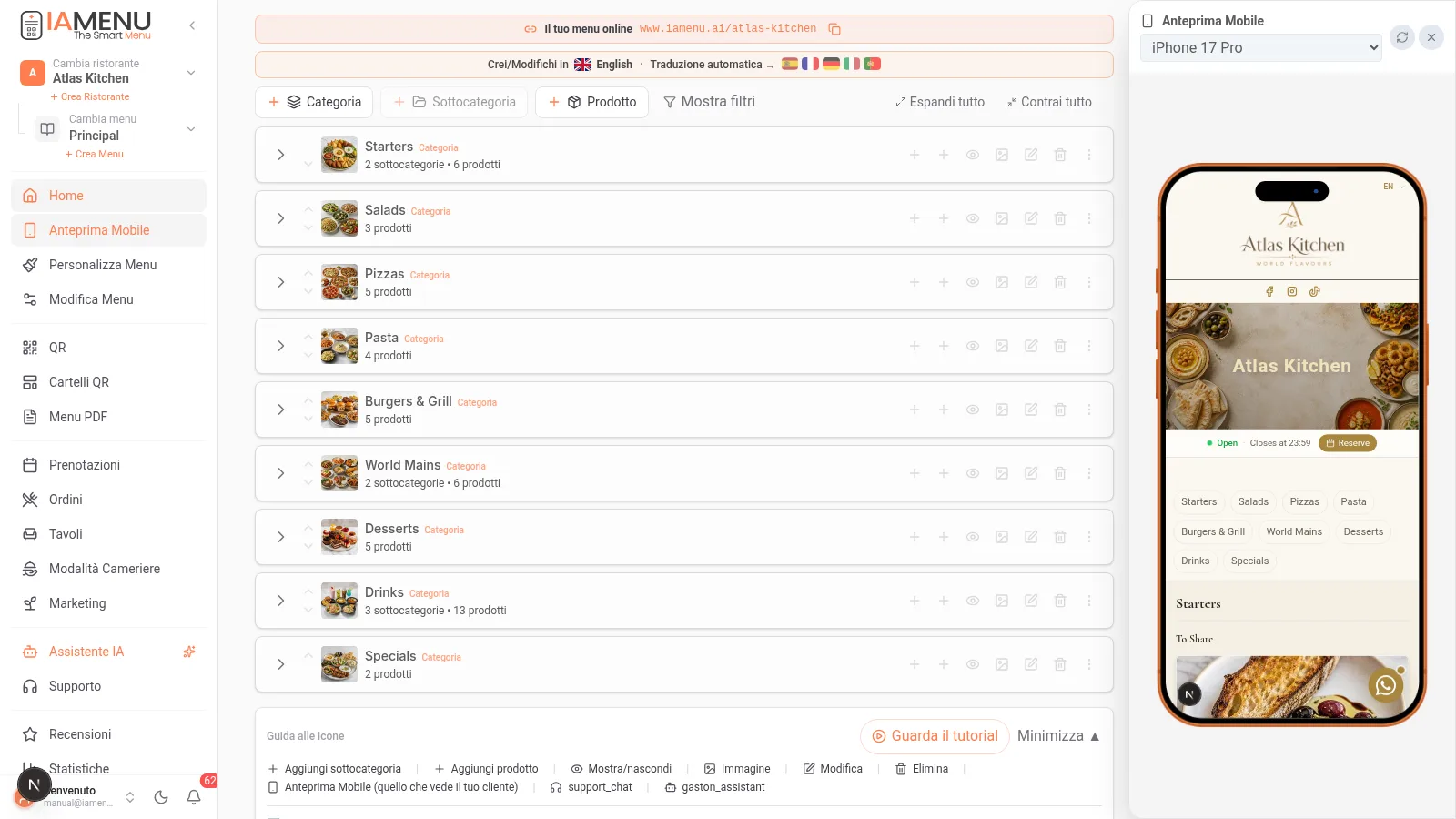
In desktop hai un accordo flat che mostra tutto il tuo menu in un elenco piatto con indentazione visiva per livelli:
- Livello 0 — Categorie (Pizze, Bevande, Dessert)
- Livello 1 — Sottocategorie (Classiche, Speciali) e Prodotti nella Categoria
- Livello 2 — Prodotti all'interno delle sottocategorie (Margherita, Carbonara)
Tutto è visibile a colpo d'occhio. Puoi espandere e comprimere ogni categoria per concentrarti su ciò di cui hai bisogno. A sinistra hai la barra laterale con accesso a QR, PDF, Vista Cliente, Configurazione e altro.
In mobile l'esperienza è completamente diversa: una navigazione gerarchica per livelli dove procedi passo dopo passo.
- Vista 1 — Elenco delle categorie (toccane una per entrare)
- Vista 2 — Sottocategorie + Prodotti nella Categoria
- Vista 3 — Prodotti all'interno della sottocategoria selezionata
In alto hai i breadcrumbs per tornare indietro. Il menu hamburger (tre linee in alto a sinistra) apre il menu laterale con tutti gli strumenti.
Tip
Suggerimento: Il dashboard mostra sempre il menu attivo. Se il tuo ristorante ha più menu (colazione, pranzo, cena), seleziona quello che desideri gestire dal selettore di menu in alto.
Passo 2: Navigazione Principale e Strumenti
Dal dashboard accedi a tutti gli strumenti di gestione centralizzata del tuo menu digitale: generatore QR, esportatore PDF, personalizzatore di vista cliente, configurazione del ristorante e Gaston, il tuo assistente con intelligenza artificiale.
🖥️ In desktop: La barra laterale sinistra contiene tutti i collegamenti rapidi. In alto troverai il selettore di lingua attiva, il nome del tuo ristorante e l'accesso al manuale.
📱 In mobile: Tocca l'icona delle tre linee (hamburger) in alto a sinistra per espandere il menu laterale. Troverai le stesse sezioni, adattate allo schermo tattile. Gaston è sempre visibile come un pulsante flottante nell'angolo in basso a destra.
| Sezione | Cosa troverai |
|---|---|
| Inizio | L'accordo con il tuo menu attivo |
| Vista Mobile | Anteprima dal vivo del tuo menu così come lo vede il cliente |
| Personalizza Menu | Info, WhatsApp, orari, social, branding e stili |
| QR / Cartelli QR | Il tuo QR e l'editor di cartelli (menu, tavoli e recensioni) |
| Menu PDF | Esporta con 10 modelli e 8 formati di carta |
| Prenotazioni | Prenotazioni online e manuali (guida) |
| Ordini / Tavoli / Modo Cameriere | Ordini QR al tavolo e kanban di cucina (guida) |
| Marketing | CRM, fedeltà, promozioni e campagne (guida) |
| Recensioni | Recensioni di Google e suggerimenti privati (guida) |
| Statistiche | Visite, prodotti top e suggerimenti dell'IA |
| Lingue del menu | Attiva fino a 54 lingue con traduzione automatica |
| Assistente IA | Gaston, il tuo assistente (guida) |
Pro Tip
Suggerimento Pro: Se gestisci una catena con più sedi, ogni ristorante ha il proprio dashboard indipendente. Puoi cambiare ristorante dal selettore di business senza disconnetterti. I permessi per ruolo (Owner, Manager, Chef, Staff) controllano cosa può fare ogni utente in ogni sede.
Passo 3: Filtri Avanzati del Dashboard
I filtri ti permettono di trovare qualsiasi prodotto in pochi secondi, anche con centinaia di elementi. Il sistema di filtri funziona interamente nel browser (senza chiamate al server), quindi la risposta è istantanea.
🖥️ In desktop: La barra dei filtri è sopra l'elenco dei prodotti. Puoi combinare più filtri contemporaneamente.
📱 In mobile: I filtri si aprono come un pannello scorrevole dal basso (drawer). Tocca l'icona del filtro per aprirlo e seleziona le opzioni di cui hai bisogno. Toccare "Applica" aggiorna la vista all'istante.
Filtri disponibili:
- Per tipo — Tutto, Categorie, Sottocategorie, Prodotti, Singoli
- Per allergeni — Escludere prodotti con glutine, lattosio, uova, ecc. (i 14 allergeni UE)
- Per prezzo — Intervallo minimo-massimo con slider visivo
- Per lingue — Vedi prodotti senza traduzione in una lingua specifica
- Per stato — Attivi, Inattivi, Con immagine, Senza immagine
- Per etichette — Vegano, Senza glutine, Piccante, Raccomandato dallo Chef
Ahorra Tiempo
Risparmia Tempo: Il filtro "Senza traduzione in [lingua]" è particolarmente utile dopo aver attivato una nuova lingua. Ti mostra esattamente quali prodotti necessitano di traduzione, così puoi rivedere il backfill automatico o correggere manualmente.
Passo 4: Selettore di Lingua Attiva
Il selettore di lingua cambia il contenuto visibile del menu senza modificare nulla. È come indossare degli "occhiali" di un'altra lingua per vedere come appare il tuo menu in francese, tedesco o in una delle 54 lingue disponibili.
Il selettore di lingua si trova nella parte superiore del dashboard (in mobile funziona allo stesso modo toccando la bandiera corrispondente). Cambiando lingua:
- I nomi dei prodotti mostrano la traduzione in quella lingua
- Le descrizioni si aggiornano alla lingua selezionata
- La barra inferiore mostra "Lavorando al menu in [bandiera lingua]"
- Se editi in una lingua secondaria, il sistema ti chiede se vuoi tradurre a tutte le altre o salvare solo in quella lingua
La lingua dell'interfaccia (pulsanti, menu) è indipendente dalla lingua del contenuto. Se crei un prodotto in una lingua diversa dalla base, IAMenu rileva automaticamente la lingua e traduce il resto tramite il sistema Smart Swap.
Tip
Suggerimento: Non è necessario sapere che esiste un "lingua base" tecnico. Per te, tutte le lingue sono uguali. Crea contenuti nella lingua che preferisci e IAMenu si occupa del resto. Consulta la sezione di traduzioni per ulteriori dettagli.
Passo 5: Drag & Drop per Riorganizzare il Tuo Menu
L'ordine che vedi nel dashboard è esattamente l'ordine che vedranno i tuoi clienti scansionando il QR. Posizionare i piatti star in alto può aumentare le vendite direttamente.
🖥️ In desktop: Puoi trascinare e rilasciare qualsiasi elemento per cambiare la sua posizione mantenendo premuto l'elemento, trascinandolo e rilasciandolo dove vuoi (la modifica viene salvata automaticamente).
📱 In mobile: Non c'è drag and drop (è scomodo su schermo tattile). Ogni elemento ha frecce su/giù. Tocca la freccia su per spostarlo di una posizione in alto o giù per abbassarlo.
Puoi riorganizzare:
- Categorie tra loro (cambiare ordine delle sezioni del menu)
- Sottocategorie all'interno di ogni categoria
- Prodotti all'interno di ogni sottocategoria o categoria
Il riordino si aggiorna in modo ottimista: vedi il cambiamento all'istante mentre il server conferma in background.
Importante
Importante: Le modifiche di ordine si riflettono immediatamente nel menu pubblico. Se un cliente sta visualizzando il tuo menu mentre riorganizzi, vedrà il nuovo ordine la prossima volta che aggiorna la pagina.
Consigli e Buone Pratiche
Segui queste raccomandazioni per sfruttare al massimo il tuo dashboard:
- Usa i filtri per rivedere le traduzioni. Dopo aver attivato una nuova lingua, filtra per "Senza traduzione in [lingua]" per verificare che tutto sia stato tradotto correttamente.
- Posiziona i piatti star nelle prime posizioni. I clienti prestano più attenzione ai primi elementi del menu. Usa drag & drop per spostare i tuoi migliori piatti in alto.
- Usa Gaston per compiti ripetitivi. Invece di modificare prodotto per prodotto, dì a Gaston: "Aumenta del 5% tutti i prezzi della categoria Principali". È più veloce.
- Controlla il tuo menu in mobile prima di pubblicarlo. L'85% delle scansioni QR avviene da mobile. Usa l'anteprima mobile del dashboard per verificare come appare il tuo menu su uno schermo piccolo.
- Sfrutta i collegamenti rapidi del menu laterale. Non è necessario tornare al dashboard per generare un QR o esportare un PDF. Tutto è accessibile dalla barra laterale.
- Comprimi le categorie che non stai modificando. Se il tuo menu è esteso, comprimi le categorie completate per avere una vista più pulita.
Risoluzione di Problemi Comuni
Non vedo i miei prodotti nel dashboard
Verifica che non hai un filtro attivo che stia nascondendo prodotti. Tocca "Pulisci filtri" nella barra dei filtri. Controlla anche di essere nel menu corretto se il tuo ristorante ha più menu.
Non posso trascinare elementi nel dashboard
Il drag & drop funziona solo nella versione desktop. In mobile, usa i pulsanti delle frecce per riordinare. Se sei in desktop e non funziona, prova a ricaricare la pagina.
Il selettore di lingua non mostra tutte le mie lingue
Verifica che le lingue siano attivate nella configurazione della tua attività. Solo le lingue attive appaiono nel selettore del dashboard.
Il dashboard si carica molto lentamente
Se hai centinaia di prodotti, il dashboard può impiegare alcuni secondi a caricarsi. Usa i filtri per mostrare solo la sezione che devi modificare. I filtri funzionano nel browser e non fanno chiamate al server.
Non vedo il pulsante di Gaston
In desktop, Gaston si trova nella barra laterale sinistra. In mobile, appare come un pulsante flottante nell'angolo in basso a destra. Se non lo vedi, verifica che il tuo piano includa l'accesso a Gaston.
Domande Frequenti
Il dashboard è diverso in mobile e desktop?
Sì. Sono due interfacce completamente diverse. Il desktop utilizza un accordo flat con drag & drop. Il mobile utilizza navigazione gerarchica per livelli con pulsanti tattili.
Posso cambiare la lingua del menu dal dashboard?
Sì. Il selettore di lingua ti consente di visualizzare e modificare il tuo menu in qualsiasi delle lingue attive. È come indossare degli occhiali di un'altra lingua per vedere il tuo menu.
Come riordino i prodotti?
In desktop, trascina e rilascia. In mobile, usa le frecce su e giù. La modifica viene salvata automaticamente e si riflette all'istante nel menu pubblico.
I filtri influenzano ciò che vedono i miei clienti?
No. I filtri sono solo per la tua gestione interna. I tuoi clienti vedono sempre il menu completo.
Posso gestire più ristoranti dallo stesso dashboard?
Sì. Ogni attività ha il proprio dashboard. Puoi cambiare tra di essi dal selettore di business senza disconnetterti.
Tutorial Correlati
Continua a configurare il tuo menu digitale con queste guide:
- Creare Categorie per organizzare le sezioni del tuo menu
- Creare Sottocategorie per dividere le categorie in sezioni chiare
- Creare Prodotti per aggiungere piatti con prezzi e immagini IA
- Gestione del Menu per riordinare, duplicare e creare multi-menu
- Gaston - Il Tuo Assistente IA per automatizzare la gestione del tuo menu con intelligenza artificiale
Pronto a gestire il tuo menu da un pannello centralizzato?
Crea il tuo account e consulta i piani e le condizioni attuali.
Nessuna carta. Setup 5 minuti. Supporto nella tua lingua.
Ulteriori informazioni: