Gaston via WhatsApp: Hantera din restaurang från chatten med röst och foton
5 min
Klockan är 12.55, dagens kummel kommer in och laxen är slut. Du kan skriva eller skicka ett röstmeddelande till Gastón via WhatsApp: "ta bort laxen och lägg till grillad kummel för 14,90". Gastón behandlar förfrågan och meddelar om den kunde genomföras eller om mer information eller en bekräftelse behövs. Kontrollera ändringen i menyn innan du meddelar gästerna.
Det här får du lära dig i avsnittet
- Ansluta din WhatsApp till Gastón (en enda gång)
- Redigera menyn med text och röstmeddelanden
- Skapa maträtter genom att skicka ett foto
- Kontrollera och bekräfta ändringar innan de genomförs
- Fråga om din verksamhet i chatten
- Säkerhet: vem som kan använda tjänsten och hur länken tas bort
Steg 1: Anslut din WhatsApp
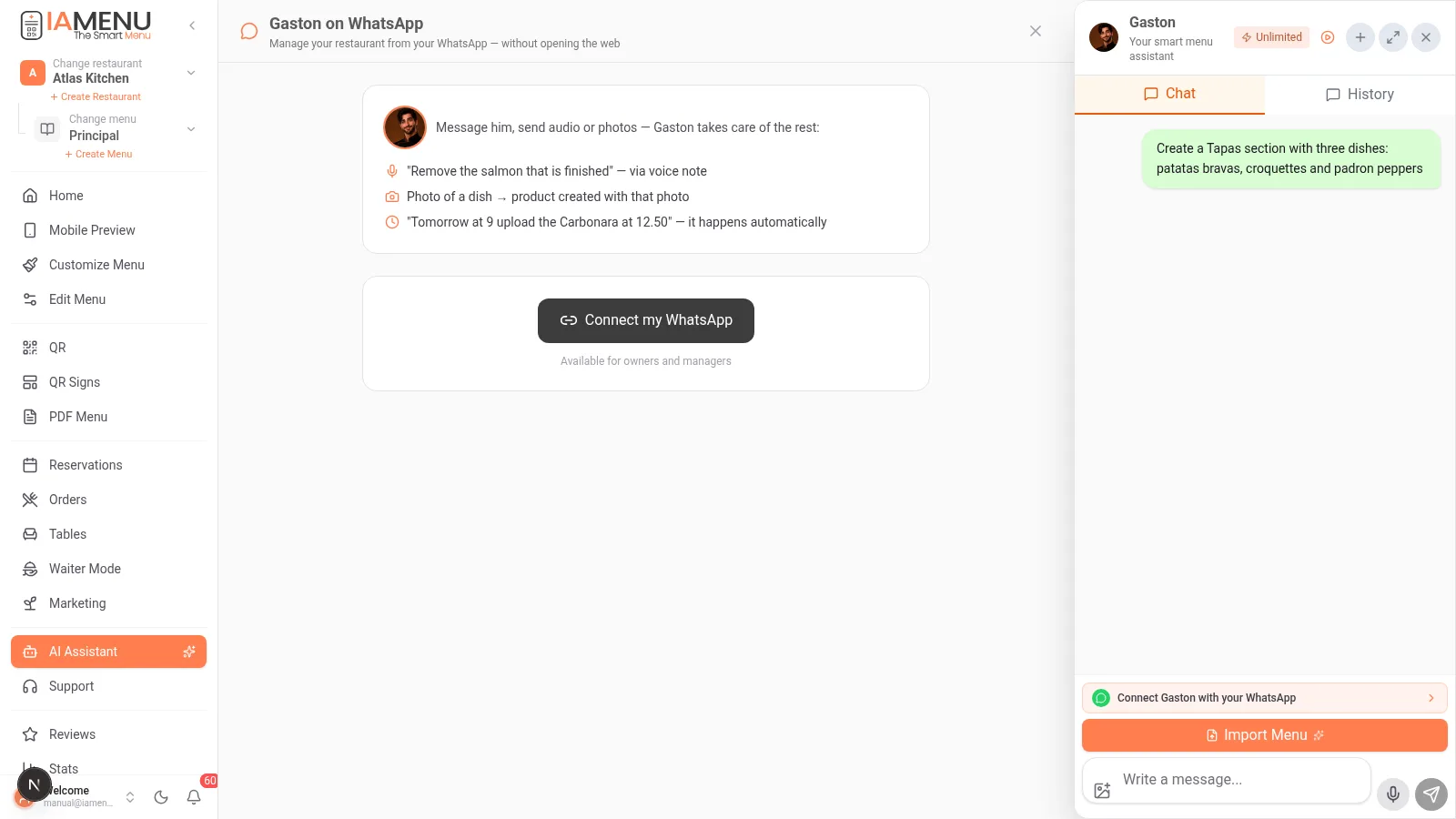
- Öppna Anpassning → WhatsApp och gå till kortet "Gastón i din WhatsApp". Du kan också hantera länkningen från WhatsApp-vyn i panelen.
- Om du har tillgång till funktionen (Premium eller aktiverad provperiod) klickar du på "Anslut min WhatsApp" och skapar en sexsiffrig kod som gäller i 10 minuter.
- Öppna WhatsApp på mobilen och skicka meddelandet
VINCULAR 123456(med din kod) till Gastóns nummer. - Gastón bekräftar länkningen: numret kopplas till ditt företag, inklusive dess verksamhetsställen.
Kräver behörighet som ägare eller ansvarig samt Premium-funktionen. Om företaget redan har ett länkat nummer måste du hantera det innan du ansluter ett annat.
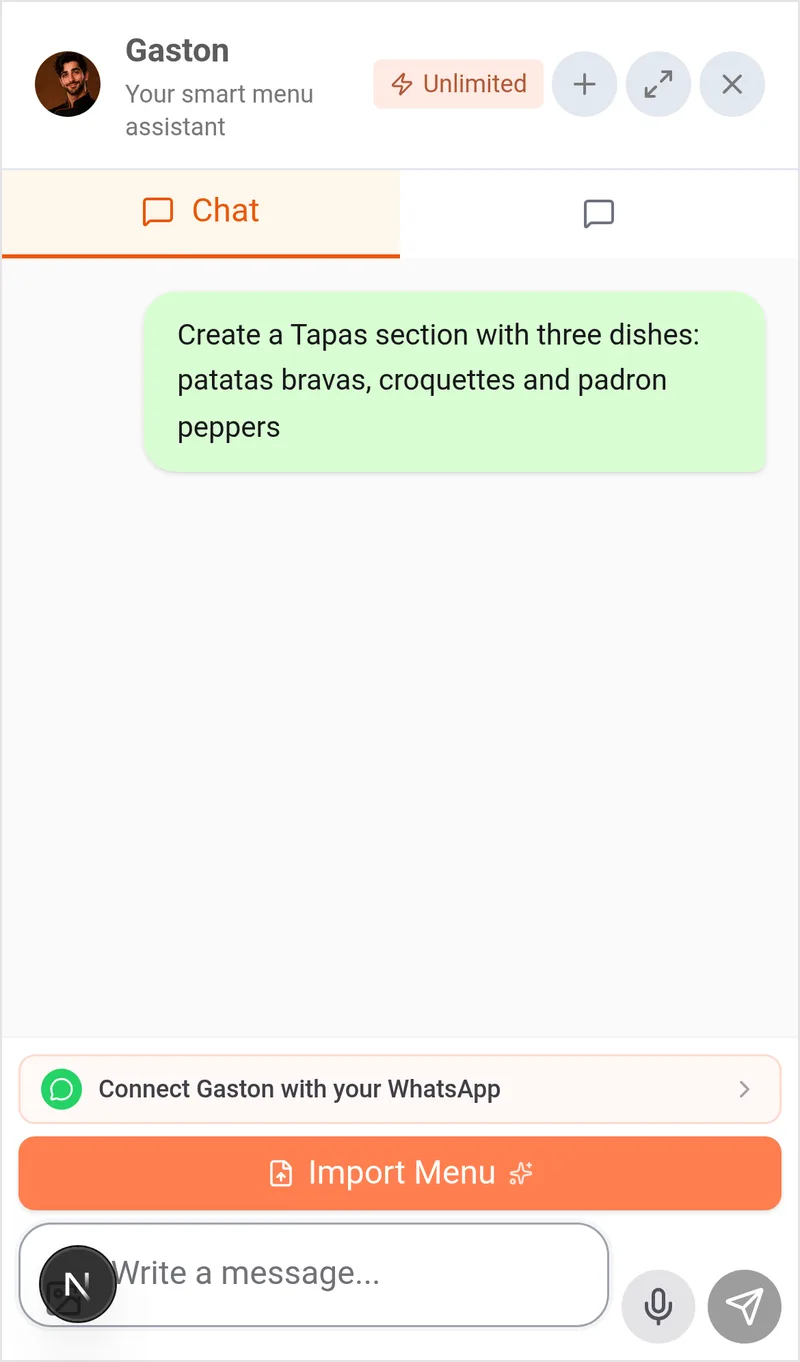
Öppna Anpassning → WhatsApp i mobilpanelen och gå till Gastón i din WhatsApp. Skapa koden och skicka VINCULAR följt av ett mellanslag och de sex siffrorna till numret som visas.
Obs!
Det här är Gastóns privata hanteringskanal, som skiljer sig från WhatsApp-knappen som gästen ser i menyn. Funktionen kräver att den ingår i din plan.
Steg 2: Redigera menyn med text eller röst
Du kan skriva förfrågningar på naturligt språk, till exempel följande. De är exempel på förfrågningar, inte garanterade resultat:
- "Höj priset på Margherita till 11,50" — begär en prisändring; granska svaret och slutpriset.
- "Ta bort laxen som är slut" — begär att en produkt inaktiveras; kontrollera dess tillgänglighet i menyn.
- "Skapa kategorin Hemlagade desserter med Flan för 4,50 och Mormors tårta för 5,90" — begär flera ändringar; Gastón kan be om ytterligare uppgifter eller bekräftelser.
- 🎤 Röstmeddelande: skicka förfrågan genom att tala; kontrollera att transkriberingen är korrekt innan du betraktar ändringen som genomförd.
- "Vad har jag på dessertmenyn?" — fråga om produkterna; kontrollera att svaret gäller rätt meny och verksamhetsställe.
Gastón svarar med resultatet eller med de steg som återstår. Kontrollera ändringen i menyn innan du betraktar den som klar; alla förfrågningar genomförs inte utan bekräftelse.
Steg 3: Skapa maträtter med ett foto
Så här ber du om att ett foto ska användas:
- Ta ett foto av maträtten när den precis har lagts upp 📸
- Skicka det till Gastón via WhatsApp med texten: "skapa maträtten Grillad bläckfisk för 18,90 med det här fotot"
- Gastón analyserar bilden och föreslår hur den ska användas. Följ frågorna eller bekräftelserna i fotoflödet för att skapa eller uppdatera produkten.
Du kan också be om följande: "lägg till det här fotot på Carbonara" eller "det här är restaurangens nya omslagsbild". Gastón måste bekräfta destinationen och resultatet; att bara skicka fotot ändrar inte menyn.
Steg 4: Kontrollera åtgärder och bekräftelser
Om du begär en senarelagd ändring, en massåtgärd eller en borttagning ska du granska Gastóns svar: betrakta en åtgärd som genomförd först när Gastón bekräftar att den har utförts. En förfrågan på naturligt språk garanterar inte i sig att något schemaläggs automatiskt.
Steg 5: Be om information om din verksamhet
Gastóns gemensamma verktygskatalog omfattar frågor om statistik, bokningar, produkter och menyer även i WhatsApps allmänna sammanhang. Du kan prova att fråga:
- "Hur går det idag?" — frågar efter statistik över besök, beställningar och andra indikatorer som är tillgängliga enligt planen.
- "Vilka bokningar har jag imorgon?" — frågar efter dagens agenda, om bokningar är aktiverade.
- "Hur många produkter saknar foto?" — ber om en genomgång av produkterna på den valda menyn.
- "Skicka länken till min meny" — ber om länken till menyn du vill dela.
Om du hanterar flera verksamhetsställen eller menyer ska du ange vilken du vill fråga om. Gastón kan be dig välja en innan svaret ges; en konversation från början till slut har inte verifierats här för varje exempel.
Säkerhet
| Skydd | Så fungerar det |
|---|---|
| Ägare eller ansvarig | Det krävs behörighet för att skapa koden för länkning |
| Ett nummer per företag | Länkningen delas mellan verksamhetsställena i samma företag |
| Tillfällig kod | Sex siffror; upphör att gälla efter 10 minuter och används en gång |
| Kontrollerad borttagning av länk | Från panelen, av den som länkade numret eller av företagets ägare |
Begränsningar och planer
Gastón via WhatsApp kräver Premium eller en provperiod där funktionen är aktiverad. Starter och Profesional kan inte länka kanalen och visar ett alternativ för att uppgradera planen. Meddelandegränser och tillgänglig användning finns under Planer; blanda inte ihop Gastón-kvoterna i panelen med behörigheten att använda den här kanalen.
Felsökning av vanliga problem
Jag skickade VINCULAR men får inget svar
Kontrollera att du skickade meddelandet till Gastóns officiella nummer (det som visas på anslutningsskärmen) och att koden inte har gått ut. Skapa en ny kod och försök igen.
Gastón säger att jag saknar behörighet
Kontrollera att du är ägare eller ansvarig, att planen inkluderar kanalen och att företaget inte redan har ett annat länkat nummer. Om ägaren behöver byta nummer kan hen ta bort länken från panelen.
Jag vill använda WhatsApp så att mina KUNDER kan beställa
Det är en annan funktion: restaurangens WhatsApp-knapp i den offentliga menyn konfigureras under Anpassning → WhatsApp. Det här avsnittet gäller ägarens privata kanal med Gastón.
Relaterade guider
- Gastón, AI-assistenten — allt Gastón kan göra (här eller på webben)
- Anpassning — skillnaden mellan kundernas WhatsApp-knapp och Gastóns privata kanal
- Menyhantering — det du gör i chatten kan du också göra visuellt