Skapa QR-kod för restaurangmeny: Komplett guide
6 min
Lär dig att skapa, anpassa och ladda ner QR-koden till din digitala meny på mindre än 6 minuter. Med iaMenu får du en dynamisk QR-kod som uppdateras automatiskt när du ändrar din meny, utan att du behöver skriva ut något på nytt.
Vad du lär dig i det här avsnittet
- Öppna QR-kodsgeneratorn
- Anpassa din QR-kod (5 stilar, färger, logotyp)
- Använd professionella mallar för utskrift (A4, A5, A6, kvadratisk)
- Ladda ner din QR-kod i flera format (PNG, SVG, PDF)
- Lösa vanliga problem med skanning
- Förstå fördelen med dynamiska QR-koder jämfört med statiska
Steg 1: Öppna QR-kodsgeneratorn
iaMenus QR-kodsgenerator finns i sidomenyn i dashboarden. Här kan du skapa både QR-koder till din digitala meny och QR-koder för att samla in kundrecensioner.
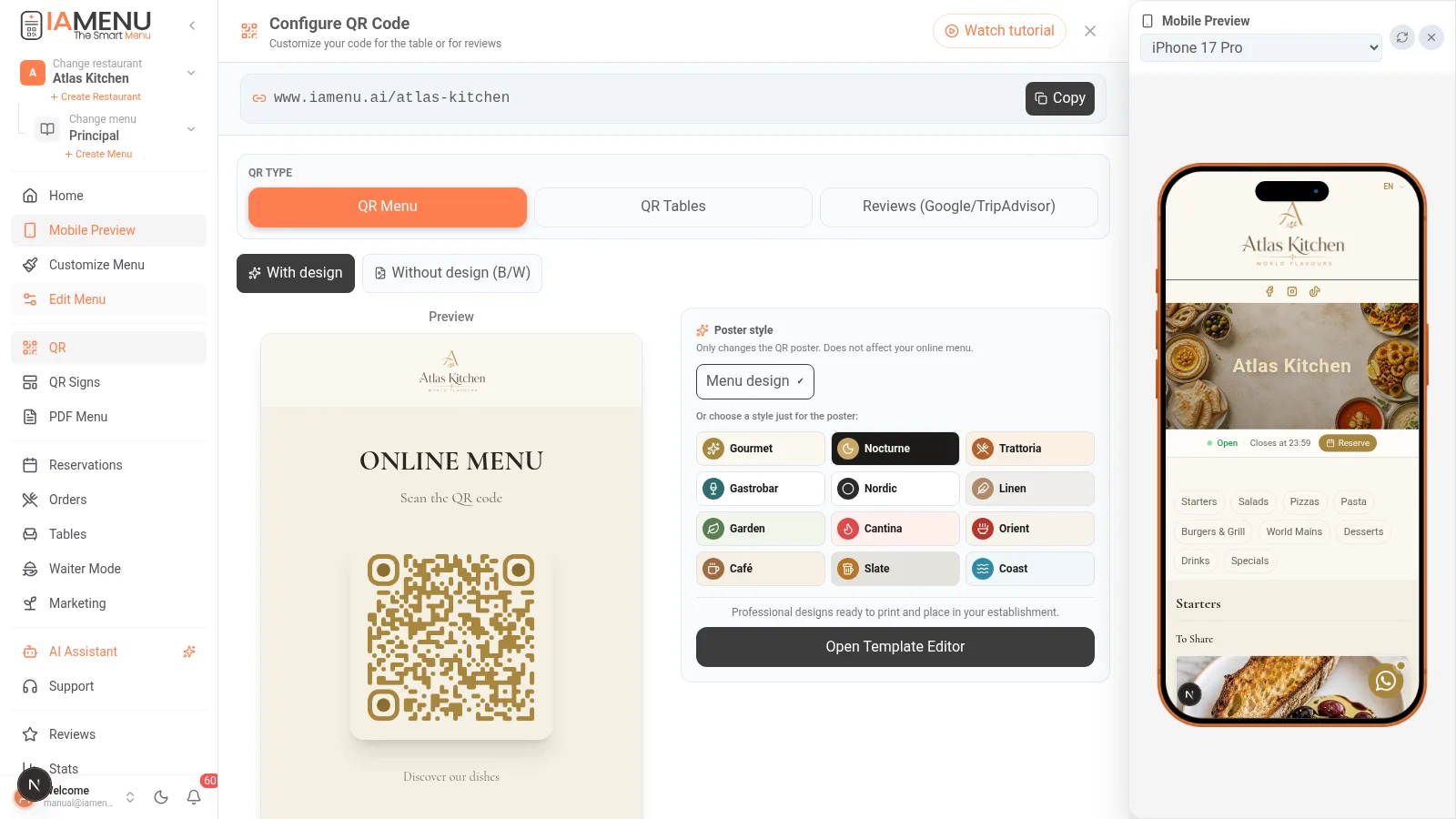
Klicka på ”QR-kod” i den vänstra sidomenyn. Generatorns fönster öppnas med en förhandsvisning av din QR-kod i realtid.
Överst ser du två alternativ:
- QR Menu: Länkar direkt till din offentliga digitala meny
- QR Reviews: Länkar till din recensionssida så att kunderna kan betygsätta din restaurang
Tryck på hamburgermenyn i det övre vänstra hörnet och välj ”QR-kod”. Generatorn öppnas i helskärmsläge med samma alternativ som på datorn.
Tip
Din meny-QR-kod leder till en unik och permanent URL, till exempel iamenu.ai/din-restaurang. URL:en ändras aldrig, även om du ändrar priser, produkter eller språk.
Steg 2: Anpassa din QR-kod
iaMenu erbjuder 5 olika QR-stilar och avancerade anpassningsalternativ, så att din QR-kod passar ihop med restaurangens visuella identitet.
Följande anpassningsalternativ finns:
QR-stil (5 alternativ):
- Fyrkantig: Den klassiska QR-koden med vinklade hörn
- Rundad: Mjuka hörn och ett modernt utseende
- Punkter: Minimalistisk med cirklar
- Elegant: Professionell med raffinerade kanter
- Kanter: Med en dekorativ ram runtom
Färger:
- QR-kodens färg: Välj färg på punkterna och modulerna (svart som standard)
- Bakgrundsfärg: Vit som standard, men du kan ändra den till valfri färg
Storlek:
- Justera med reglaget mellan 200 px och 400 px beroende på var du ska placera den
Logotyp:
- Ladda upp restaurangens logotyp så visas den centrerad i QR-koden
- Logotypen integreras utan att påverka kodens läsbarhet
Alla ändringar visas direkt i förhandsvisningen till höger.
På mobilen visas anpassningsalternativen vertikalt. Scrolla ned för att se alla alternativ: stil, färger, storlek och logotyp. QR-kodens förhandsvisning uppdateras i realtid högst upp.
Importante
Undvik mycket ljusa färger på QR-kodens punkter, till exempel gult eller vitt på en ljus bakgrund. Kontrasten mellan QR-koden och bakgrunden måste vara hög för att telefoner ska kunna skanna den korrekt.
Steg 3: Använd professionella mallar för utskrift
Förutom den grundläggande QR-koden innehåller iaMenu en redigerare för professionella mallar med 7 utskriftsklara format. Det är perfekt för placering på bord, bardiskar, skyltfönster eller väggar.
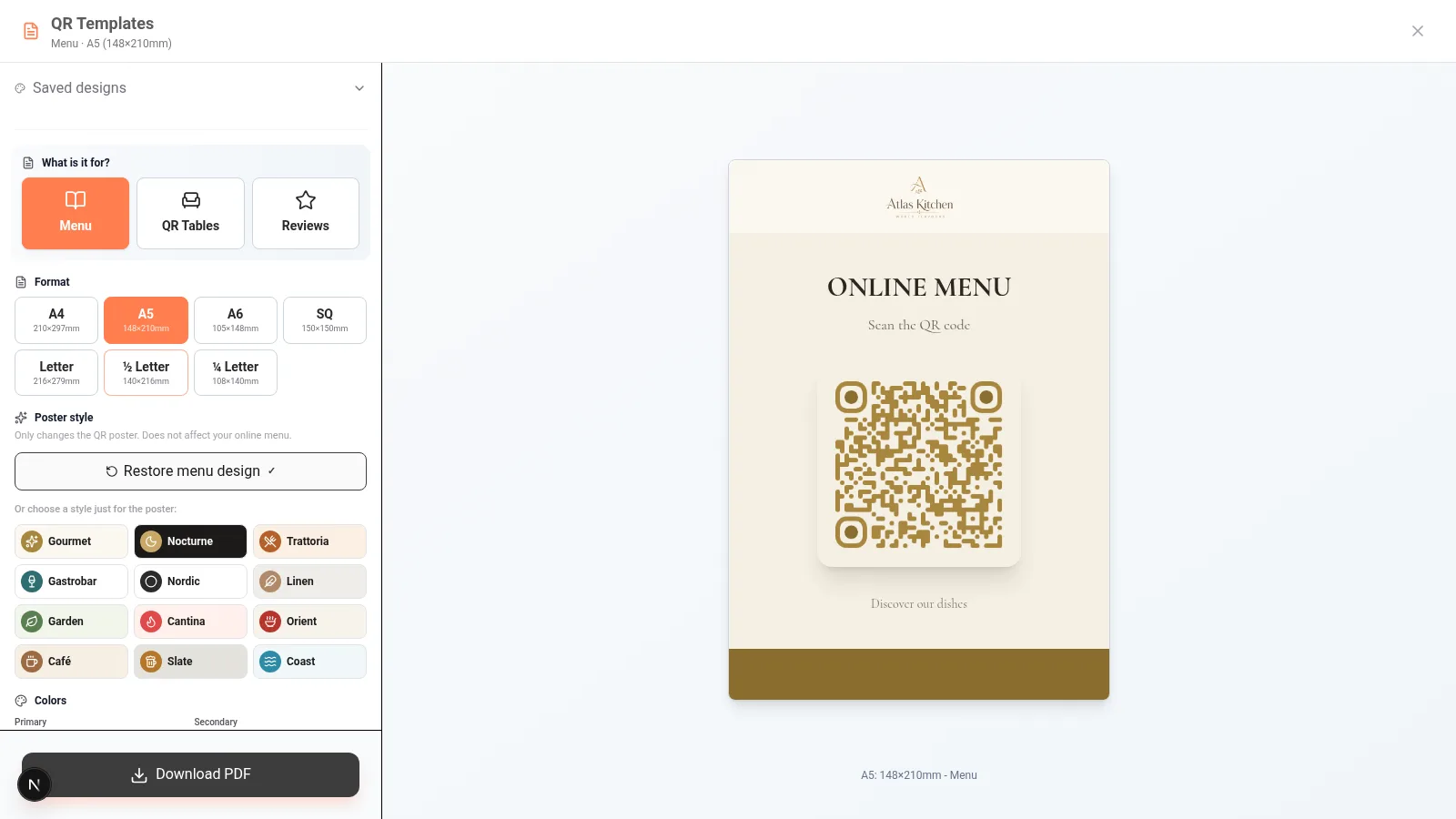
Klicka på ”QR-mallar” för att öppna redigeraren i helskärmsläge. Du har tillgång till 7 format:
| Format | Storlek | Idealisk användning |
|---|---|---|
| A4 Menu | 210x297mm | Poster för vägg eller entré |
| A4 Reviews | 210x297mm | Poster för att samla in recensioner |
| A5 Menu | 148x210mm | Standardbordsdisplay |
| A5 Reviews | 148x210mm | Recensionsdisplay för bord |
| A6 Menu | 105x148mm | Kompakt display (bardisk) |
| A6 Reviews | 105x148mm | Kompakt recensionsdisplay |
| Kvadratisk | 150x150mm | Modern kvadratisk display |
Varje mall kan anpassas med:
- Rubrik- och brödtext i 5 storlekar (S, M, L, XL, XXL)
- Temafärger: primär (sidhuvud), sekundär (sidfot), bakgrund och text
- QR-stil i mallen (samma 5 stilar)
- Restaurangens logotyp integrerad i designen
För Review-mallar kan du aktivera särskilda alternativ:
- Stjärnor i platt stil (SVG) eller 3D-stil (emoji)
- Logotyper för Google, TripAdvisor och TheFork
- Varumärkesförinställningar (Google Light/Dark, TripAdvisor Light/Dark)
De professionella mallarna finns även på mobilen. Tryck på ”QR-mallar” för att öppna hela redigeraren. Du kan välja format, anpassa färger och text samt ladda ner direkt från telefonen.
Tip
Formatet A5 (148x210mm) är den idealiska storleken för restaurangbord. Det är tillräckligt stort för att enkelt kunna skannas utan att ta upp för mycket plats på bordet.
QR-koder för bord och QR-koder för recensioner
Affischredigeraren har en väljare med frågan ”Vad är den till för?” och tre användningsområden:
- Meny — den allmänna QR-koden till din meny
- QR för bord — skapar en PDF med flera sidor och SAMMA eleganta design för alla bord, där varje bord får sitt eget nummer och sin unika QR-kod (beställningarna kommer in med bordsnumret; se Beställningar)
- Recensioner — affisch för att få Google-/TripAdvisor-recensioner (se Recensioner)
Dessutom ärver affischen som standard designen från din meny (färger, logotyp och typsnitt från stilen du valde i Anpassa meny), med alternativet ”Utan design (svartvit)” om du föredrar en enkel QR-kod. Och oroa dig inte: iaMenu kontrollerar kontrasten så att QR-koden alltid går att skanna.
Steg 4: Ladda ner din QR-kod i flera format
När du har anpassat din QR-kod kan du ladda ner den i tre olika format beroende på vad du ska använda den till.
Tillgängliga nedladdningsformat:
- PNG: Perfekt för digital användning (sociala medier, webb, e-post). Transparent bakgrund som tillval
- SVG: Skalbar vektorgrafik, perfekt för professionellt tryck. Förlorar inte kvalitet oavsett storlek
- PDF: Klar att skrivas ut direkt. Innehåller marginaler och maximal kvalitet
Om du använde en professionell mall skapar nedladdningsknappen en komplett PDF med design, rubrik, färger och logotyp. Du behöver bara skriva ut den.
Nedladdningsknapparna visas längst ned på skärmen. Tryck på det format du behöver så laddas filen direkt ner till din enhet. Du kan skicka den via WhatsApp eller e-post eller skriva ut den från filappen.
Tip
Om du ska skicka din QR-kod till ett tryckeri, ladda ner den i SVG-format. Det är vektorbaserat och förlorar inte kvalitet oavsett om du skriver ut den som ett klistermärke på 5 cm eller som en affisch på 2 meter.
Steg 5: Lösa problem med QR-skanning
Om din meny-QR-kod inte skannas korrekt bör du kontrollera följande vanliga problem innan du skriver ut den på nytt.
Vanliga problem och lösningar:
| Problem | Orsak | Lösning |
|---|---|---|
| QR-koden skannas inte | För låg kontrast | Använd mörka färger på ljus bakgrund |
| QR-koden är suddig | För liten storlek | Skriv ut den i minst 3x3 cm |
| QR-koden tar lång tid att läsa | För stor logotyp | Minska storleken på den centrerade logotypen |
| Kameran fokuserar inte | Glänsande yta | Använd matt papper, inte blanklaminerat papper |
| QR-koden laddar inte sidan | Ingen internetanslutning | Kunden behöver WiFi- eller mobildataanslutning |
Rekommenderade storlekar beroende på placering:
- Bord (nära): Minst 3x3 cm – kunden har den på 20–30 cm avstånd
- Vägg (medelavstånd): Minst 8x8 cm – synlig på 1–2 meters avstånd
- Entré (långt avstånd): Minst 15x15 cm – synlig på 3+ meters avstånd
Importante
Skriv aldrig ut QR-koden i en storlek mindre än 3x3 centimeter. Telefonkameror behöver en minsta yta för att kunna fokusera och avkoda QR-kodens moduler korrekt.
Steg 6: Fördelen med en dynamisk QR-kod
Med iaMenu är din QR-kod dynamisk. Det innebär att QR-kodens URL aldrig ändras, medan innehållet som den leder till uppdateras automatiskt varje gång du ändrar din meny.
Jämförelse mellan dynamisk och statisk QR-kod:
| Funktion | Dynamisk QR-kod (iaMenu) | Statisk QR-kod (traditionell) |
|---|---|---|
| Uppdatera priser | Utan ny utskrift | Skriva ut på nytt varje gång |
| Ändra rätter | Omedelbart i appen | Ny QR-kod krävs |
| Översätta till andra språk | Automatiskt (54 språk) | En QR-kod per språk |
| URL | Permanent och unik | Fast kopplad till innehållet |
| Utskriftskostnad | Bara en gång | Varje ändring = ny utskrift |
| Skanningsstatistik | Inkluderad (datum, tid, plats) | Inte tillgänglig |
Så fungerar det i praktiken:
- Du skriver ut QR-koden en gång och placerar den på borden
- En kund skannar den och ser din uppdaterade digitala meny
- Du ändrar priset på ”Pizza Margherita” från 12 till 13 euro i dashboarden
- Nästa kund som skannar samma QR-kod ser det nya priset
- Du har inte behövt skriva ut något på nytt eller ändra den fysiska QR-koden
Detta är särskilt användbart för restauranger som ändrar priser ofta, har dagens meny eller hanterar menyer på flera språk.
Tip
iaMenu inkluderar skanningsstatistik i dashboarden. Du kan se hur många gånger din QR-kod har skannats, vilka datum det skedde och från vilka platser. Användbart för att mäta den faktiska trafiken i restaurangen.
Tips och god praxis
Följ dessa rekommendationer för att din QR-kod ska fungera perfekt i restaurangen:
- Använd alltid vit bakgrund och mörka punkter. Hög kontrast är nyckeln till att telefoner ska kunna skanna utan problem. Undvik kombinationer som gult på vitt eller grått på grått.
- Skriv ut på matt papper. Glansigt eller laminerat papper skapar reflexer som försvårar skanningen, särskilt i restaurangens konstgjorda belysning.
- Testa QR-koden med 3 olika telefoner innan du skriver ut många exemplar. Android, en äldre iPhone och en nyare iPhone har olika kameror. Om den fungerar på alla tre fungerar den för alla.
- Placera QR-koden där det finns bra belysning. Kameror behöver ljus för att fokusera. Undvik mörka hörn eller platser under lampor som skapar direkta skuggor över QR-koden.
- Använd A5-format för bord. Det är den idealiska storleken: tillräckligt stor för att enkelt kunna skannas utan att ta upp för mycket plats på bordet.
- Lägg till din logotyp i QR-koden. Det stärker ditt varumärke och gör QR-koden lättare att känna igen. iaMenu integrerar logotypen utan att påverka kodens läsbarhet.
- Ladda ner i SVG om du ska trycka hos ett tryckeri. Vektorformatet förlorar inte kvalitet oavsett storlek. För digital användning (sociala medier, e-post) räcker PNG.
Vanliga problem
QR-koden skannas inte med någon telefon
Kontrollera att det finns tillräcklig kontrast mellan QR-kodens punkter och bakgrunden. Använd mörka punkter (svart, marinblått) på en ljus bakgrund (vit, krämfärgad). Om du lade till en mycket stor logotyp bör du minska den till 20 % av QR-kodens yta.
QR-koden skannas men laddar en tom sida
Kontrollera att menyn har minst en aktiv produkt. Menyer utan innehåll visar en tom sida. Lägg till en produkt från dashboarden och försök igen.
QR-koden tar lång tid att läsa
Storleken kan vara för liten. För skanning på nära håll (bord) behöver du minst 3x3 cm. Kontrollera också att papperet inte har veck eller böjningar som förvränger QR-kodens moduler.
Jag vill ändra QR-kodens design utan att skriva ut den igen
Du behöver inte skriva ut den igen. iaMenus QR-kod är dynamisk: URL:en ändras aldrig. Du kan ändra stil, färger och logotyp i dashboarden, och den fysiska QR-koden fortsätter att fungera eftersom den leder till samma permanenta URL.
QR-koden fungerar med WiFi men inte med mobildata
Problemet gäller kundens anslutning, inte QR-koden. Se till att restaurangen erbjuder WiFi för kunderna. Du kan ange WiFi-lösenordet bredvid QR-affischen.
Vanliga frågor
Måste jag skriva ut QR-koden igen varje gång jag ändrar priser?
Nej. iaMenus QR-kod är dynamisk. Du ändrar priser eller rätter i dashboarden, och nästa kund som skannar samma fysiska QR-kod ser ändringarna direkt.
Kan jag anpassa QR-koden med restaurangens färger?
Ja. Du har 5 stilar (fyrkantig, rundad, punkter, elegant, kanter), anpassningsbara färger för punkter och bakgrund samt möjlighet att lägga till din centrerade logotyp.
Vilka format kan jag ladda ner QR-koden i?
Tre format: PNG (digital användning), SVG (professionellt tryck, skalbart utan kvalitetsförlust) och PDF (klar för utskrift). Professionella mallar skapar en komplett PDF med designen inkluderad.
Innehåller QR-koden skanningsstatistik?
Ja. iaMenu registrerar datum, tid och plats för varje skanning. Du kan se statistiken i dashboarden för att mäta den faktiska trafiken i restaurangen.
Vilken är den rekommenderade minsta storleken för QR-koden?
För bord (20–30 cm avstånd) minst 3x3 cm. För väggar (1–2 meter) minst 8x8 cm. För entréer (3+ meter) minst 15x15 cm.
Relaterade guider
Fortsätt att optimera din digitala meny med dessa guider:
- Exportera menyn som PDF för att skapa professionella tryckta menyer med 10 mallar
- Kundvyn för att förstå hur kunderna ser menyn när de skannar QR-koden
- Anpassa din meny för att konfigurera happy hour, flera priser och avdelare
- Gaston – Din AI-assistent för att automatisera hanteringen av din meny med artificiell intelligens
- Automatiska översättningar för att översätta menyn till 54 språk och få den att fungera med QR-koden
Redo att skapa din professionella QR-kod på 30 sekunder?
Skapa ditt konto och se aktuella planer och villkor.
Mer information: