QR-beställningar vid bordet, bord och servitörsläge: IAMenus beställningssystem för restauranger
10 min
Steget från "QR-meny" till "beställningssystem" är det som sparar mest tid i serveringen: gästen skannar QR-koden på sitt bord, beställer från sin mobil och beställningen visas i din köks-kanban med ett aviseringsljud. Inga appar, inga provisioner per beställning och inget byte av ditt kassasystem — IAMenu är komplementet som tar emot beställningen, inte en ersättning för ditt kassasystem.
Vad du lär dig i det här avsnittet
- Aktivera digitala beställningar och välja driftläge
- Skapa dina bord (med typer: matsal, bar, terrass...) och deras QR-koder
- Hur gästen beställer från bordet
- Hantera beställningar i kanban: ta emot, förbereda, servera
- Servitörsläge: ta beställningar från servitörens mobil
- Servitörer med PIN-kod (utan e-post)
- Beställningar för avhämtning och utan bord
Steg 1: Aktivera beställningar och välj läge
Gå till Beställningar → Inställningar i sidomenyn. Aktivera "Digitala beställningar i din offentliga meny" och välj hur du vill arbeta:
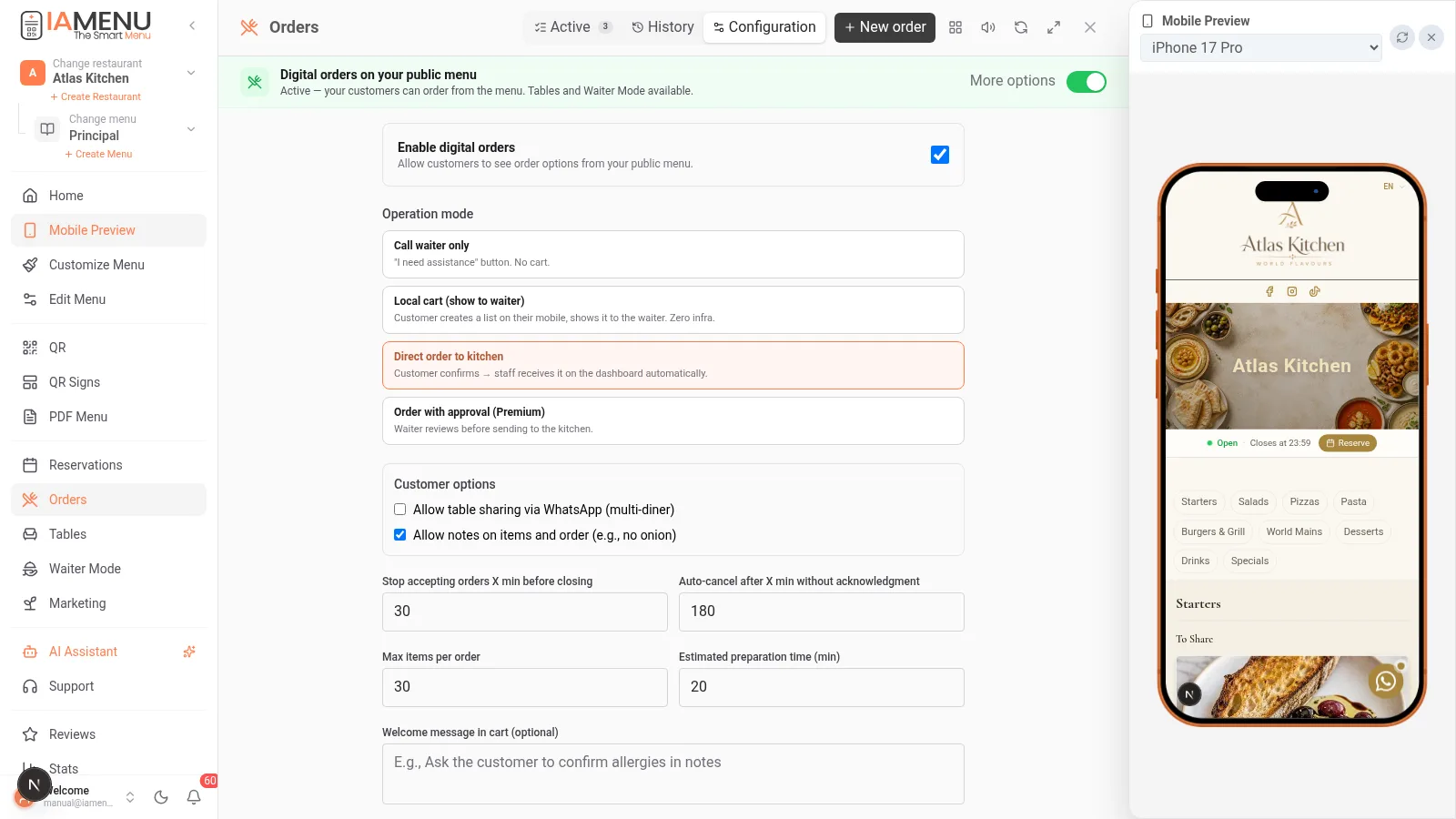
| Läge | Vad det gör | Passar bäst för |
|---|---|---|
| Endast kalla på servitör | Gästen trycker på en knapp och meddelar serveringen; ingen varukorg | Klassisk service med digital hjälp |
| Lokal varukorg (visa för servitören) | Gästen sammanställer sin lista och visar den för servitören | Smidig övergång till digital beställning |
| Beställning direkt till köket | Beställningen går direkt till kanban (rekommenderas) | Terrasser, hög omsättning, få medarbetare |
| Beställning med godkännande | Personalen godkänner varje beställning innan den går till köket | Full kontroll, Premium |
Du kan också ställa in: hur många minuter före stängning du accepterar beställningar, om gästen kan lägga till anteckningar per rätt ("utan lök"), uppskattad tillagningstid och välkomstmeddelandet i varukorgen.
Abonnemang: Professional inkluderar 200 beställningar/månad; Premium, obegränsat och alla 4 lägen. Starter inkluderar inte beställningar.
Steg 2: Skapa dina bord och deras QR-koder
Gå till Bord i sidomenyn:
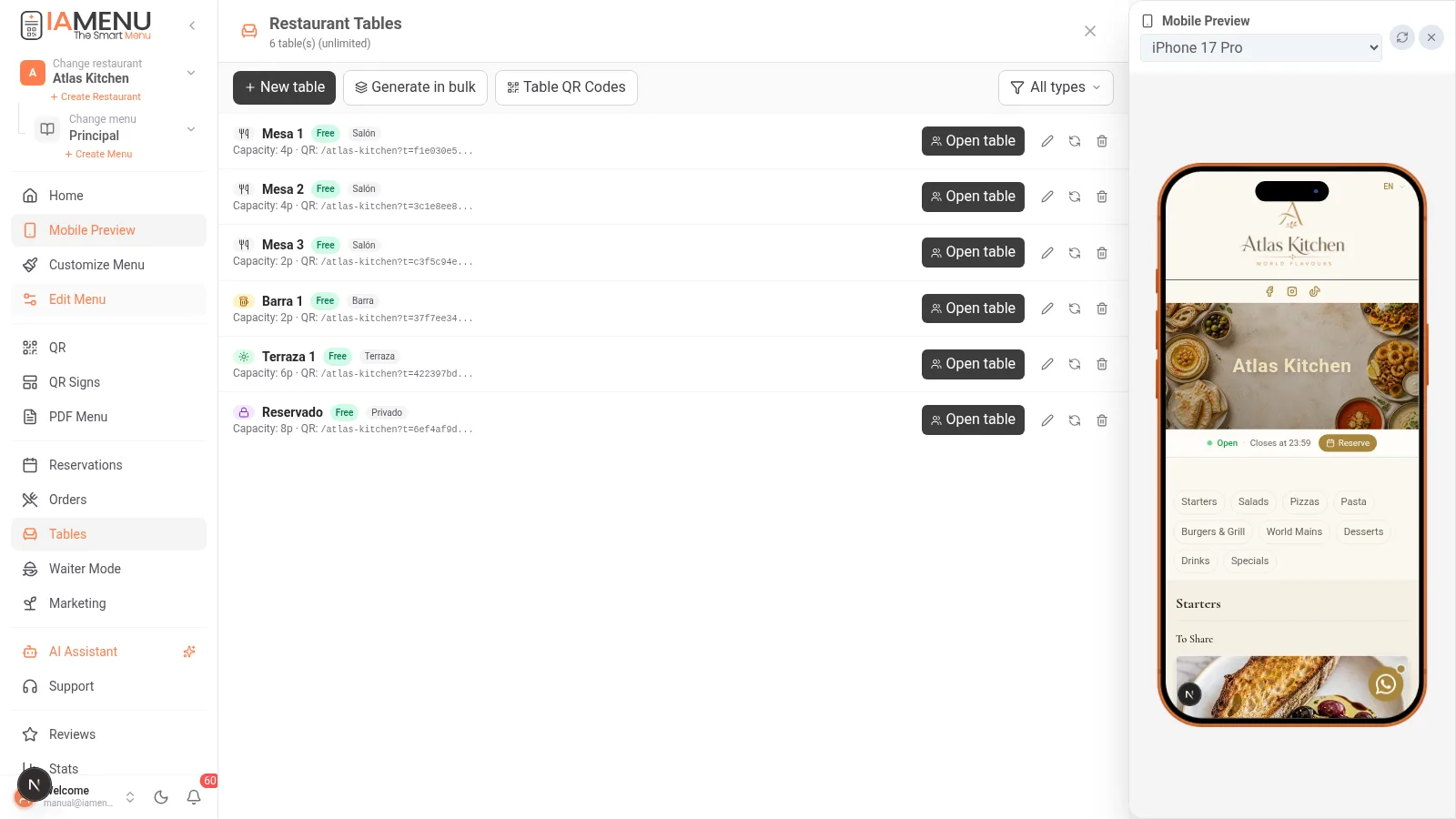
- Skapa bord ett i taget eller i grupp ("skapa 12 bord" med ett klick)
- Varje bord har typ (🍽️ bord, 🍻 bar, 🍸 cocktail, 🔒 reserverat, ☀️ terrass), kapacitet och plats
- Varje bord får en unik och oföränderlig QR-kod: om du ändrar menyn fortsätter QR-koden att fungera (du behöver aldrig skriva ut den igen)
- Öppna/stäng bord: när ett sällskap sätter sig öppnar du bordet; alla beställningsrundor grupperas med den ackumulerade totalsumman
För att skriva ut snygga QR-koder för borden använder du QR-affischer → QR-bord: skapa en flersidig PDF med samma eleganta mall för alla dina bord och respektive bordsnummer. Läs mer i avsnittet om QR-koder.
Steg 3: Så här beställer din gäst
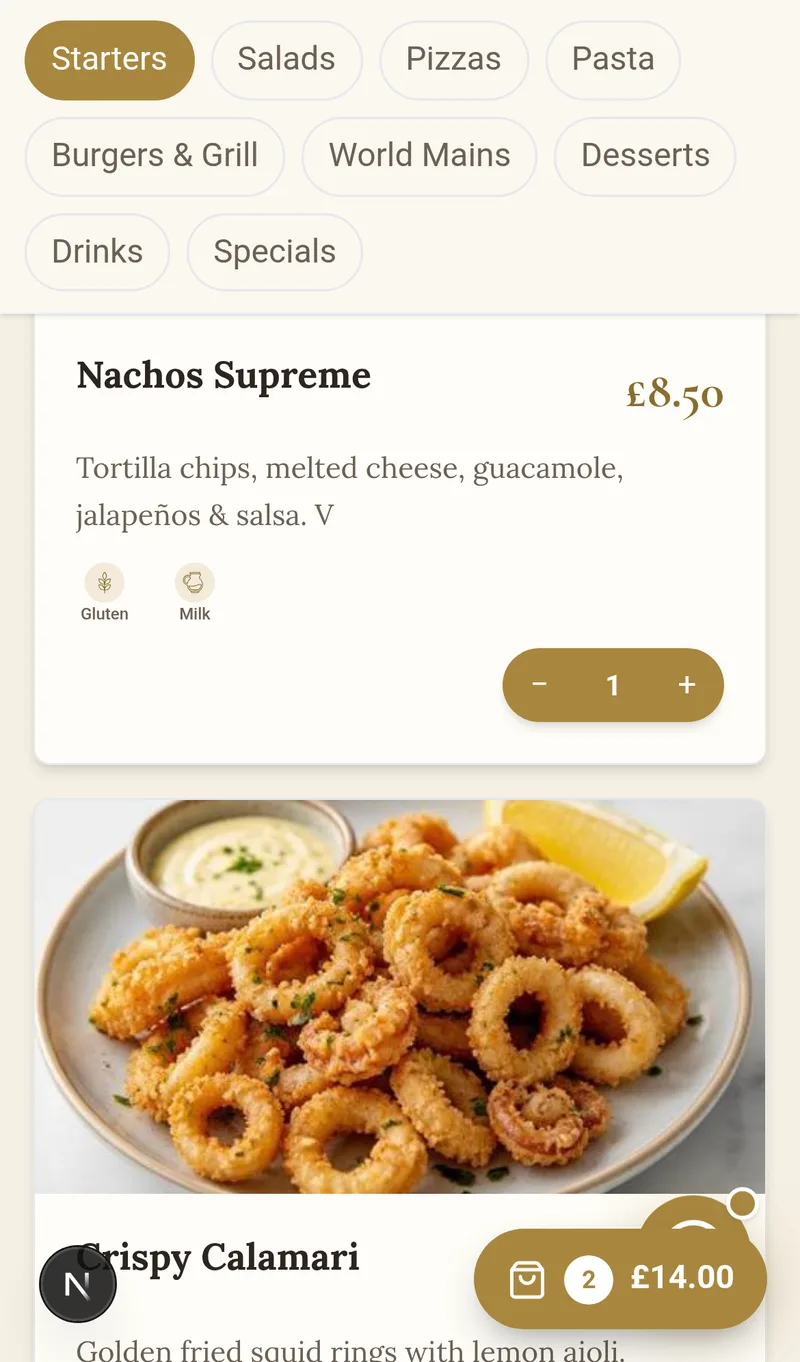
- Gästen skannar QR-koden på sitt bord → din meny öppnas med meddelandet "Bord 4"
- Trycker på "+ Lägg till" vid de rätter som önskas (med bilder, allergener och beskrivning på sitt språk)
- Den flytande varukorgsknappen visar totalsumman hela tiden
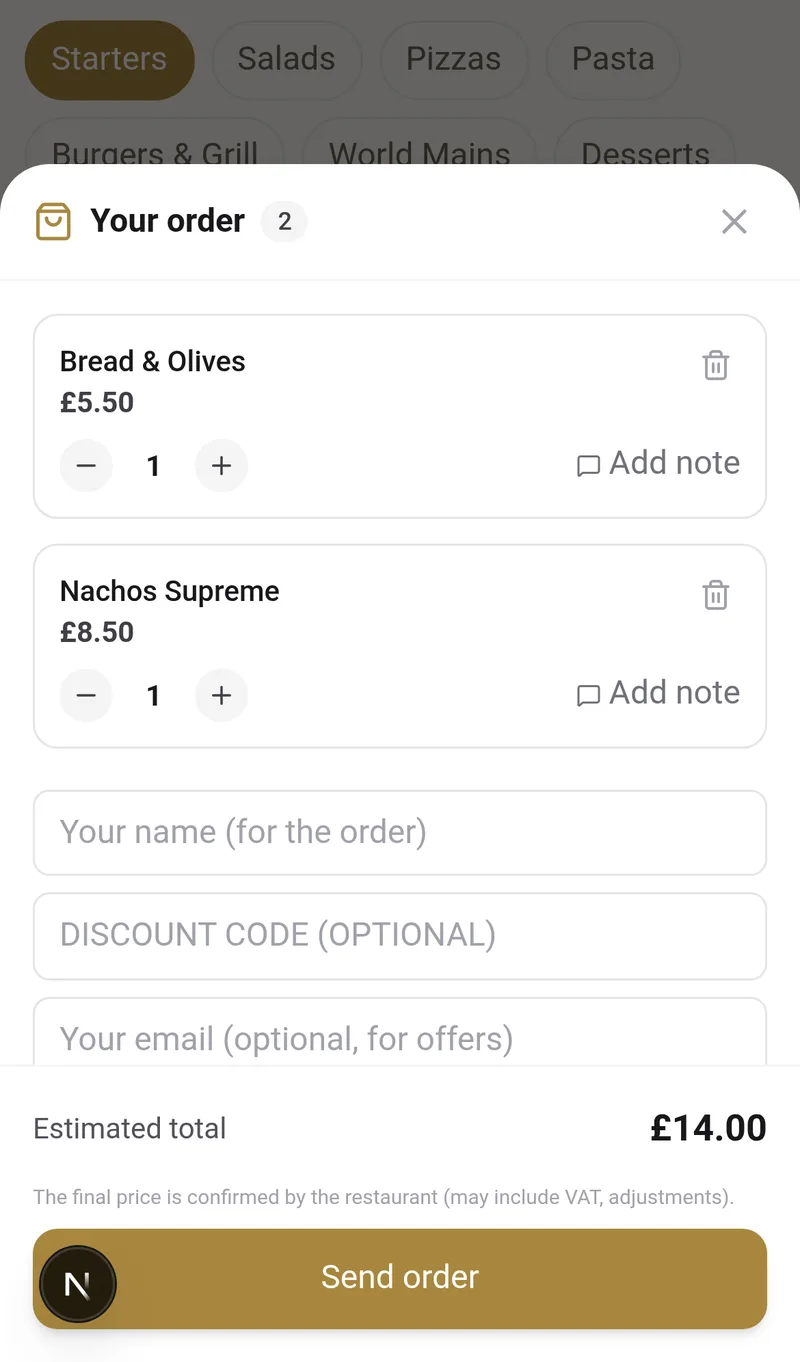
- I varukorgen kan gästen justera antal, lägga till anteckningar per rätt, ange en rabattkod (från dina kampanjer) och lämna sin e-postadress för erbjudanden (ett opt-in som fyller på ditt CRM)
- Trycker på "Skicka beställning" → får en länk för att följa beställningen och be om notan, utan att registrera sig
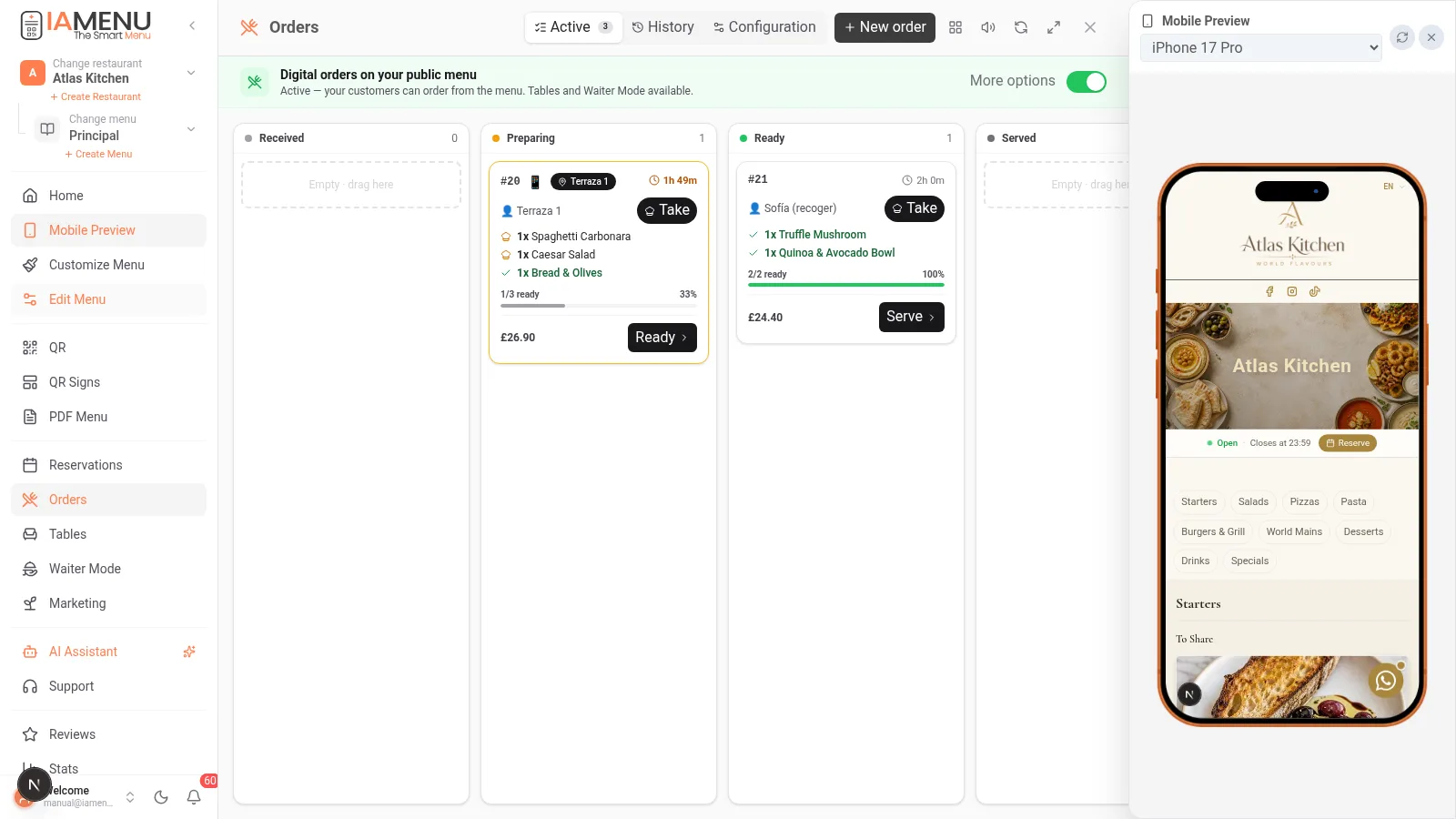
Medan gästen beställer från sin mobil ser du beställningen komma in i panelen Beställningar i realtid, med ett aviseringsljud. Varje kort visar bordet, rätterna, anteckningarna och förfluten tid.
Importante
Priset som gästen ser när beställningen görs låses fast i beställningen (snapshot). Om du ändrar ett pris senare påverkas redan skickade beställningar inte. Slutnotan betalas via ditt vanliga kassasystem: IAMenu hanterar inte betalningar från gästen.
Steg 4: Kökskanban
Beställningspanelen är en Trello-liknande tavla med hela flödet:
Mottagna → Förbereds → Klara → Serverade → Slutförda
- Dra korten mellan kolumnerna eller använd knapparna (Ta → Klar → Servera)
- Markera enskilda rätter som klara: kortet visar förloppet "2/3 klara"
- Flera kockar: varje kock kan "Ta" beställningar och bara visa sina egna
- Köksläge i helskärm för köksplattan (KDS)
- Historik + CSV-export: alla tidigare beställningar, filtrerbara efter datum, bord eller kock
- Statistik: genomsnittligt kvitto, tillagningstider, rusningstider och populäraste produkter i Statistik
Steg 5: Servitörsläge
För serveringspersonalen finns en särskild vy, utformad för servitörens mobil:
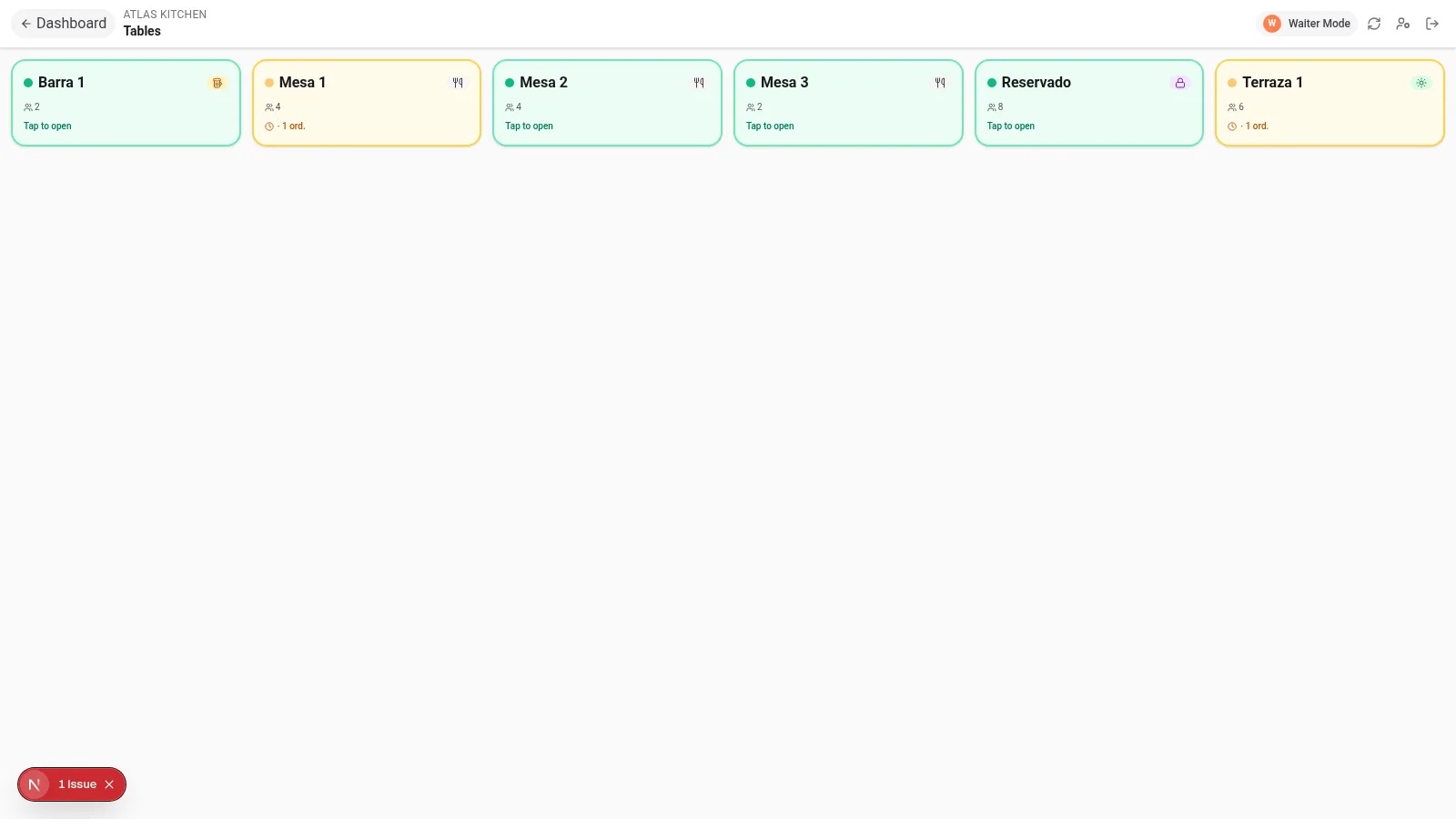
- Tryck på Servitörsläge i sidomenyn (visas när beställningar är aktiverade)
- Servitören ser rutnätet över borden med deras status: ledigt, öppet, med väntande beställningar
- Tryck på ett bord → ta beställningen med samma visuella meny som gästen (bilder, allergener, allt)
- Beställningen går till kanban på samma sätt som övriga, med servitörens namn registrerat
Det går också att registrera manuella beställningar som kommer in via telefon eller WhatsApp med knappen "+ Ny beställning" i panelen, och ange beställningens källa.
Steg 6: Servitörer med PIN-kod (utan e-post)
Dina servitörer behöver ingen företags-e-post. Precis som i professionella kassasystem:
- Skapa en "Servitör (endast PIN)" under Mitt team: namn + PIN-kod med 4 siffror
- Servitören loggar in från mobilen genom att välja sitt kort och ange sin PIN-kod
- Sessionen varar i 12 timmar och servitören ser bara det som behövs: Beställningar, Bokningar, Bord och Meny
- Om du ändrar PIN-koden ogiltigförklaras tidigare sessioner (en medarbetare som slutar = ett klick)
Steg 7: Avhämtning, food trucks och verksamheter utan bord
Bord är valfria. Om gästen skannar din allmänna QR-kod (utan bord):
- Beställningen efterfrågar gästens namn ("Beställning för Sofia") och går till köket på samma sätt
- Perfekt för avhämtning, food trucks och diskar
- Beställningar utan bord markeras med 🥡 i kanban
Tip
Öppettider är också valfria: utan konfigurerade öppettider accepteras beställningar alltid. Om du konfigurerar öppettider ser gästen "Vi öppnar kl. 12:00" med ditt telefonnummer att ringa när det är stängt.
Det IAMenu INTE gör (med avsikt)
- Tar inte betalt av gästen: notan betalas via ditt kassasystem. IAMenu tar emot beställningen.
- Utfärdar inte skattefakturor: det gör redan ditt kassasystem.
- Sköter inte hemleveranser: för delivery ansluter du menyn till externa kanaler.
Filosofi: ett verktyg som hjälper, inte komplicerar. IAMenu är det bästa komplementet till ditt kassasystem, inte en ersättning för det.
Vanliga problem och lösningar
Gästen ser inte knappen för att beställa
Kontrollera att "Digitala beställningar" är aktiverat under Beställningar → Inställningar, att ditt abonnemang inkluderar funktionen (Professional/Premium eller trial) och att du befinner dig inom beställningstiderna.
Beställningen hörs inte i köket
Ljudet kräver att panelens flik är öppen. Aktivera högtalarikonen i sidhuvudet på panelen Beställningar och höj volymen på köksenheten.
En beställning kom till fel bord
Öppna beställningen → "Flytta bord" → välj rätt bord. Du kan flytta den enskilda beställningen eller alla rundor i sessionen.
Relaterade guider
- QR-koder och affischer för att skriva ut QR-koderna till dina bord
- Bokningar så att gästerna kan boka utöver att beställa
- Marknadsföring för att samla in gästens e-postadress vid beställningen och få gästen att återkomma
- Gästvy för att finslipa menyn som gästen ser