Konfigurera din digitala meny: Första stegen i introduktionen
5 min
När du skapar ditt konto på IAMenu guidar en konfigurationsassistent dig steg för steg genom förberedelserna av din restaurang. När du är klar har du en dashboard med en exempelmeny som du kan granska och redigera direkt, utan att behöva börja från noll.
Det här lär du dig i det här avsnittet
- Skapa ditt konto med e-post eller Google
- Välja rätt plan för din restaurang
- Konfigurera namn, huvudspråk och ytterligare språk
- Välja en föröversatt exempelmeny (italiensk, spansk eller café)
- Öppna din dashboard med innehåll som är redo att anpassas
Steg 1: Skapa ditt konto
Det första steget för att konfigurera din digitala meny är att registrera dig. Du har två alternativ: skapa ett konto med e-postadress och lösenord eller logga in med Google för direkt åtkomst.
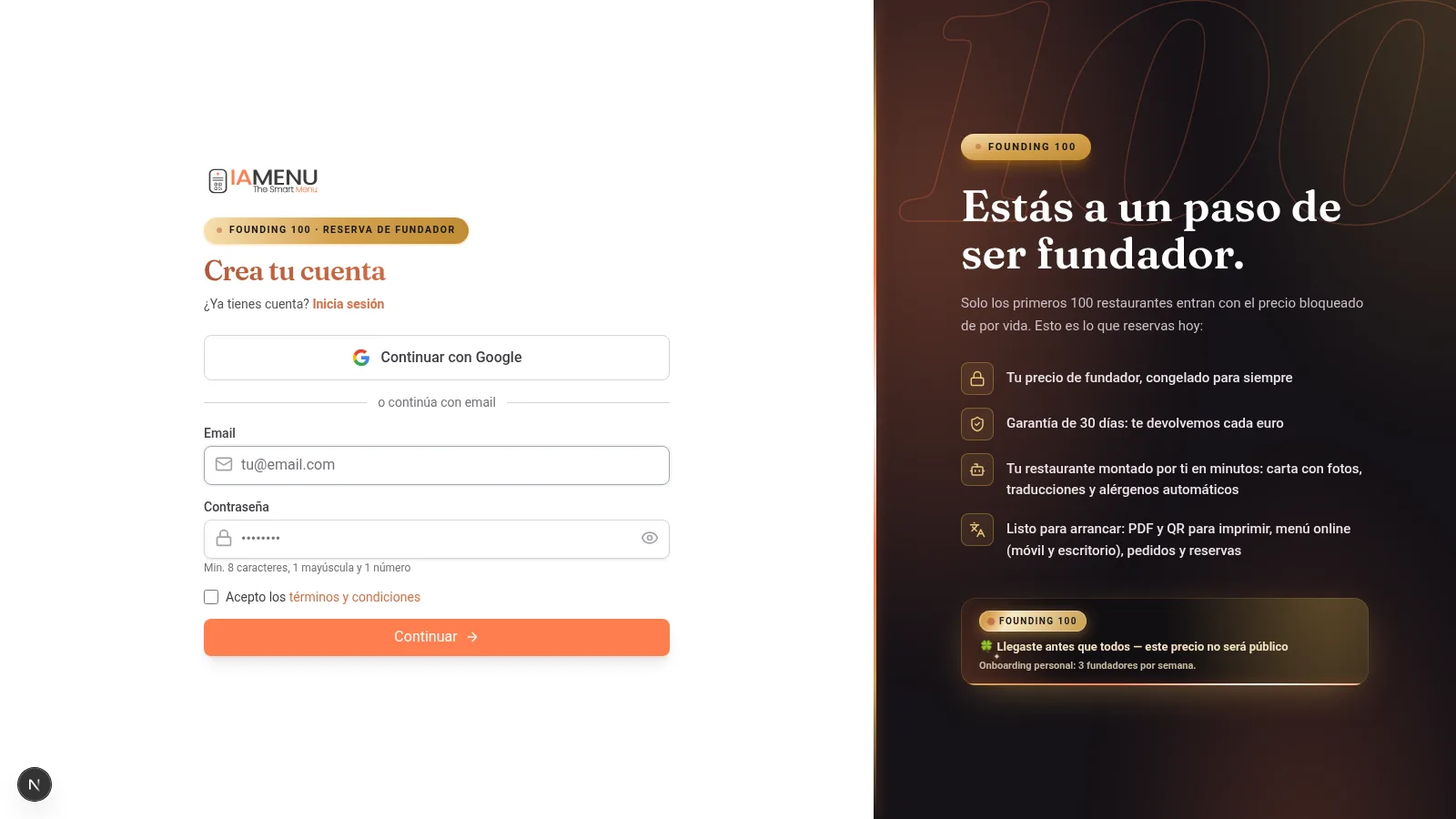
På datorn ser du registreringsformuläret med två alternativ:
- E-post + lösenord -- Ange din e-postadress och välj ett säkert lösenord. Systemet kontrollerar att e-postadressen inte redan är registrerad.
- Fortsätt med Google -- Ett enda klick. Ditt Gmail-konto kopplas automatiskt och du hoppar över steget med inloggningsuppgifter.
Ovanför formuläret ser du en förloppsindikator med guidens fem steg, så att du alltid vet var i processen du befinner dig.
På mobilen är formuläret identiskt, men optimerat för pekskärm. Fälten är större och Google-knappen tar upp hela bredden för att göra det enklare att trycka på den.
Stegindikatorn visas kompakt högst upp och visar dina framsteg.
Tip
Tips: Om du väljer Google behöver du inte komma ihåg ännu ett lösenord. Ditt IAMenu-konto kopplas till ditt Gmail-konto och du kan logga in med ett enda klick i framtiden.
Steg 2: Välj din plan
IAMenu erbjuder tre alternativ så att du kan hitta det som passar din restaurang bäst. Du behöver inget kreditkort för att komma igång.
Planväljaren visar tre tydliga alternativ:
| Plan | Pris | Språk | AI | Bäst för |
|---|---|---|---|---|
| Starter | Kontakta oss | Enligt plan | Enligt plan | Grundläggande behov |
| Professionell | Kontakta oss | Enligt plan | Enligt plan | Ytterligare verksamhet |
| Premium | Kontakta oss | Enligt plan | Enligt plan | Större kapacitet och konfiguration |
Varje kort visar aktuellt pris, språk, funktioner och AI-begränsningar. Granska planens konfiguration och villkoren som visas under registreringen innan du väljer den.
På mobilen visas planerna som kort som du kan jämföra genom att svepa. Varje kort visar priset, de inkluderade funktionerna och AI-begränsningarna.
Tryck på den plan du är intresserad av för att välja den och gå vidare till nästa steg.
Pro Tip
Proffstips: Om du kommer från en landningssida med en förvald plan (till exempel /register?plan=premium) är den planen redan markerad i guiden. Du kan byta den om du föredrar en annan.
Steg 3: Restaurangens namn och språk
Det här är det viktigaste steget i den inledande konfigurationen av din digitala meny. Här anger du vad din restaurang ska heta i IAMenu och vilka språk du vill erbjuda din meny på.
Fyll i tre fält:
-
Restaurangens namn -- Namnet som dina kunder ser när de skannar QR-koden. En URL-slug skapas automatiskt (till exempel blir "La Trattoria" till
la-trattoria). -
Huvudspråk -- Välj menyspråket bland de tillgängliga alternativen. Du kan arbeta med andra språk som stöds, men du bör granska översättningsutkasten innan du publicerar dem.
-
Ytterligare språk -- Markera de extra språk som du vill förbereda översättningar för med AI. Hur många språk som är tillgängliga beror på den aktuella planen och konfigurationen.
IAMenu identifierar automatiskt ditt land för att tilldela rätt valuta. Om du befinner dig i Chile visas menypriserna i CLP. Om du befinner dig i Europa visas de i EUR. Du kan ändra valutan senare i inställningarna.
På mobilen är formuläret vertikalt. Skriv in restaurangens namn, välj huvudspråk genom att trycka på motsvarande flagga och markera ytterligare språk genom att bläddra i listan.
Flaggor med emoji gör det intuitivt att identifiera varje språk utan att behöva läsa texten.
Tip
Tips: Du kan lägga till eller ta bort språk från företagsinställningarna, beroende på aktuella begränsningar. När du aktiverar ett nytt språk förbereder IAMenu de väntande översättningarna i bakgrunden. Granska förloppet och innehållet innan du publicerar det.
Din riktiga meny, importerad med AI
Förutom exempelmenyn kan du under registreringen ladda upp din aktuella meny och låta AI digitalisera den:
- PDF eller upp till 10 foton av samma meny stöds (på mobilen kan du ta bilder med kameran, en i taget)
- GASTON Vision identifierar kategorier, produkter, priser och beskrivningar
- AI föreslår möjliga allergener och utkast för de aktiva språken; du måste granska båda innan du publicerar
- Om du aktiverar "✨ Generera AI-foton" skapar IAMenu professionella välkomstbilder för hela din meny (produkter, kategorier och sidhuvud) utan att använda av din månadskvot
Steg 4: Välj en exempelmeny
För att du inte ska behöva börja med en tom dashboard erbjuder IAMenu flera typer av exempelmenyer med kategorier, underkategorier, produkter, priser, bilder och redigerbart innehåll.
Välj den typ av meny som liknar din restaurang mest:
- Italiensk -- Pizzor, pasta, antipasti och dolci. Perfekt för trattorior, pizzerior och italienska restauranger.
- Spansk -- Tapas, huvudrätter, desserter och drycker. Perfekt för barer, tavernor och restauranger med spansk mat.
- Café / Bar -- Kaffe, te, bakverk och cocktails. Utformad för kaféer, barer och brunchställen.
Exempelmenyn är komplett: organiserade kategorier, produkter med namn, beskrivning, pris och bild samt förgenererade översättningar på de språk du har valt. Allt är 100 % redigerbart: ändra namn, priser och bilder eller ta bort det du inte behöver.
På mobilen visas de tre alternativen som kort med en förhandsvisning av vad varje alternativ innehåller. Tryck på det du föredrar och gå vidare.
Oroa dig inte om inget alternativ passar exakt för din typ av kök: exempeltexten är bara en utgångspunkt så att du kan se hur IAMenu fungerar. Du kan ändra precis allt senare.
Ahorra Tiempo
Spara tid: Exempelmenyn använder förberett innehåll så att du kan öppna den, granska strukturen och anpassa den utan att behöva skapa varje element från grunden.
Steg 5: Ladda dashboarden och få åtkomst
När du har bekräftat dina val förbereder IAMenu i bakgrunden kontot, företaget, prenumerationen, exempeltexten och det visuella temat. Vänta tills processen är klar innan du fortsätter.
Importante
Viktigt: Stäng inte webbläsaren under laddningsskärmen. Om du stänger den innan processen är klar kan konfigurationen förbli ofullständig. Om detta händer loggar du in igen och kontrollerar statusen innan du fortsätter.
Tips och god praxis
Följ dessa rekommendationer för att få ut så mycket som möjligt av registreringsprocessen:
- Förbered restaurangens namn innan du börjar. Systemet skapar automatiskt en URL-slug utifrån namnet. Välj ett kort och tydligt namn. Du kan ändra det senare.
- Aktivera de språk du behöver från början. Om du aktiverar språk under registreringen blir exempelmenyn föröversatt på alla dessa språk. Det går också att lägga till språk senare, men då startas en översättnings-backfill.
- Välj den exempelmeny som liknar din verksamhet mest. Italiensk, spansk eller kafé. Det spelar ingen roll om den inte är exakt rätt: den är en utgångspunkt som du kan redigera helt.
- Använd Google för att registrera dig. Det går snabbare och är säkrare. Du hoppar över steget med e-post och lösenord och kan logga in med ett enda klick i framtiden.
- Kontrollera den valda planen. Granska funktioner, begränsningar och aktuella villkor innan du fortsätter.
- Granska exempelmenyn innan du redigerar den. Gå igenom kategorier och produkter för att förstå hur IAMenu-strukturen fungerar innan du gör ändringar.
Vanliga problem och lösningar
Laddningsskärmen går inte vidare
Stäng inte webbläsaren medan processen pågår. Om den inte går vidare kan du ladda om sidan och logga in för att kontrollera om konfigurationen fortfarande väntar. Kontakta supporten om problemet kvarstår.
Jag ser inte exempelmenyn i min dashboard
Om dashboarden är tom efter registreringen kan du ladda om sidan. Exempelmenyn skapas i bakgrunden och kan ta några sekunder att visas. Kontakta supporten om problemet kvarstår.
Jag vill ändra typen av exempelmeny
Exempelmenyn kan tas bort helt, och du kan skapa en ny från grunden. Ta helt enkelt bort de kategorier och produkter du inte behöver och lägg till dina egna.
Mitt land visas inte i valutaväljaren
IAMenu identifierar automatiskt ditt land utifrån din plats. Om landet inte identifieras korrekt kan du ändra valutan manuellt i företagsinställningarna efter registreringen. IAMenu stöder 20 olika valutor.
Jag registrerade mig med e-post men vill använda Google
Om ditt Google-konto använder samma e-postadress trycker du helt enkelt på "Fortsätt med Google" på inloggningssidan. IAMenu kopplar automatiskt ihop kontona.
Vanliga frågor
Hur lång tid tar onboardingprocessen?
Tiden beror på vilka uppgifter, språk och vilket innehåll du konfigurerar. Följ stegen i guiden och granska exempeltexten innan du publicerar den.
Behöver jag ett kreditkort för att registrera mig?
Kontrollera aktuella villkor, planen och kraven under registreringen innan du fortsätter.
Kan jag ändra restaurangens namn senare?
Ja. Du kan när som helst ändra namn, URL-slug, språk och valuta från företagets inställningar.
Vad ingår i exempelmenyn?
Kategorier, underkategorier och produkter med namn, beskrivning, pris och bild. Innehållet är redigerbart och du bör granska de aktiva språken innan du publicerar det.
Kan jag registrera mer än en restaurang?
Ja. Med planerna Professionell och Premium kan du skapa flera verksamheter från ett och samma konto, med separata menyer, QR-koder och inställningar.
Relaterade guider
Fortsätt konfigurera din digitala meny med dessa guider:
- Logga in för att öppna ditt konto med Google eller e-post
- Dashboard för att upptäcka kontrollcentret för din digitala meny
- Skapa kategorier för att organisera avsnitten i din meny
- Skapa produkter för att lägga till rätter med priser och AI-bilder
- GASTON – Din AI-assistent för att automatisera hanteringen av din meny med artificiell intelligens
Redo att konfigurera din digitala meny?
Granska den aktuella planen och villkoren. Exempeltexten finns tillgänglig för redigering.
Mer information: