Så anpassar du din digitala QR-meny för restaurangen (Fullständig guide)
10 min
Att anpassa din digitala QR-meny hjälper dig att upprätthålla en enhetlig visuell identitet och underlätta navigeringen. Använd förhandsvisningen för att kontrollera att färger, texter och bilder representerar din restaurang korrekt.
I den här guiden lär du dig steg för steg hur du konfigurerar restaurangens information, aktiverar WhatsApp, ställer in öppettider och utformar den visuella stilen för din onlinemeny. Hela processen tar mindre än 10 minuter.
Vad är kundvyn i en QR-meny?
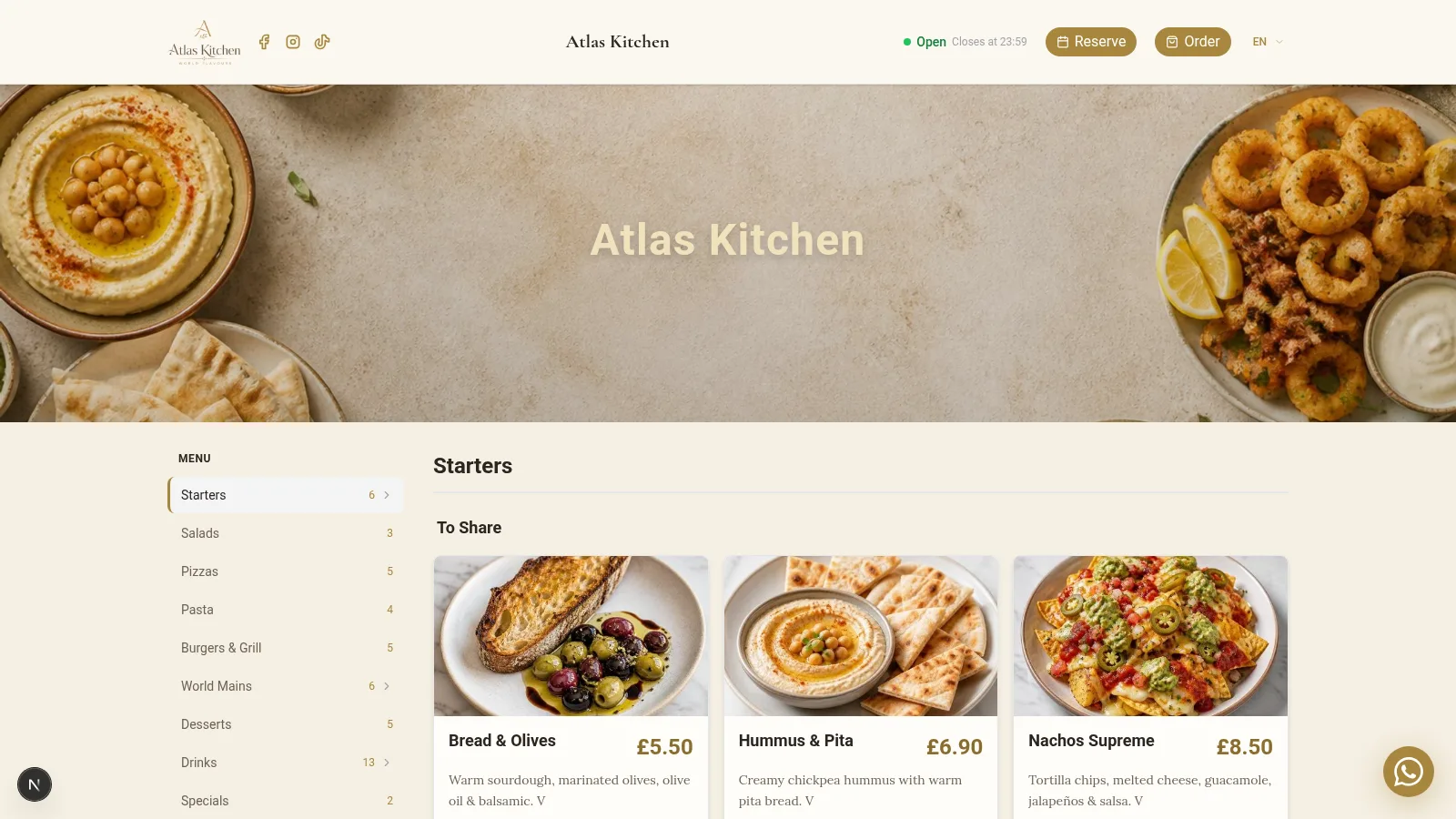
Kundvyn är den offentliga versionen av din digitala meny. Det är den vy som användaren ser när hen skannar QR-koden från sin mobil eller öppnar menylänken.
Den här vyn innehåller alla synliga element:
- Restaurangens logotyp med konfigurerbar position
- Anpassad huvudbild i sidhuvudet
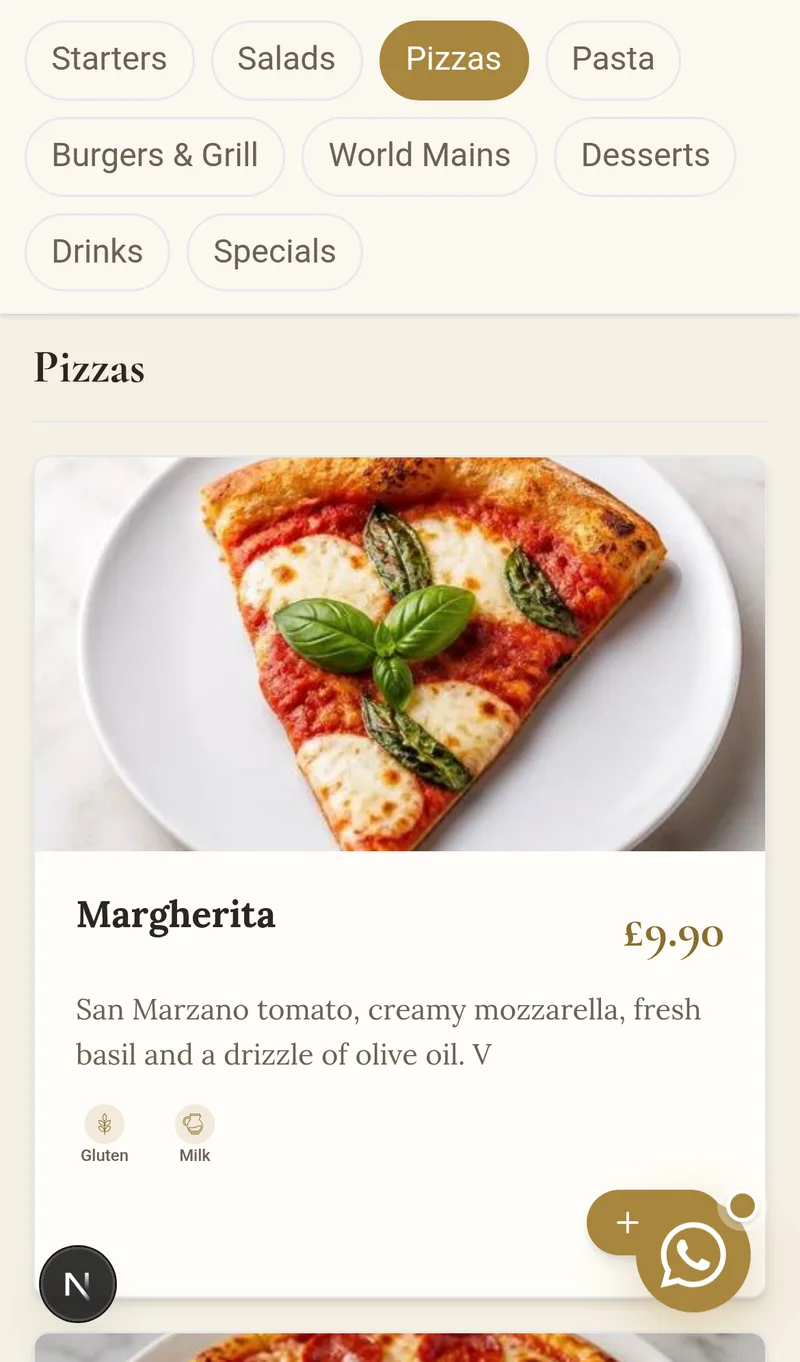
- Kategorier och produkter organiserade efter sektioner
- Priser och beskrivningar på kundens språk
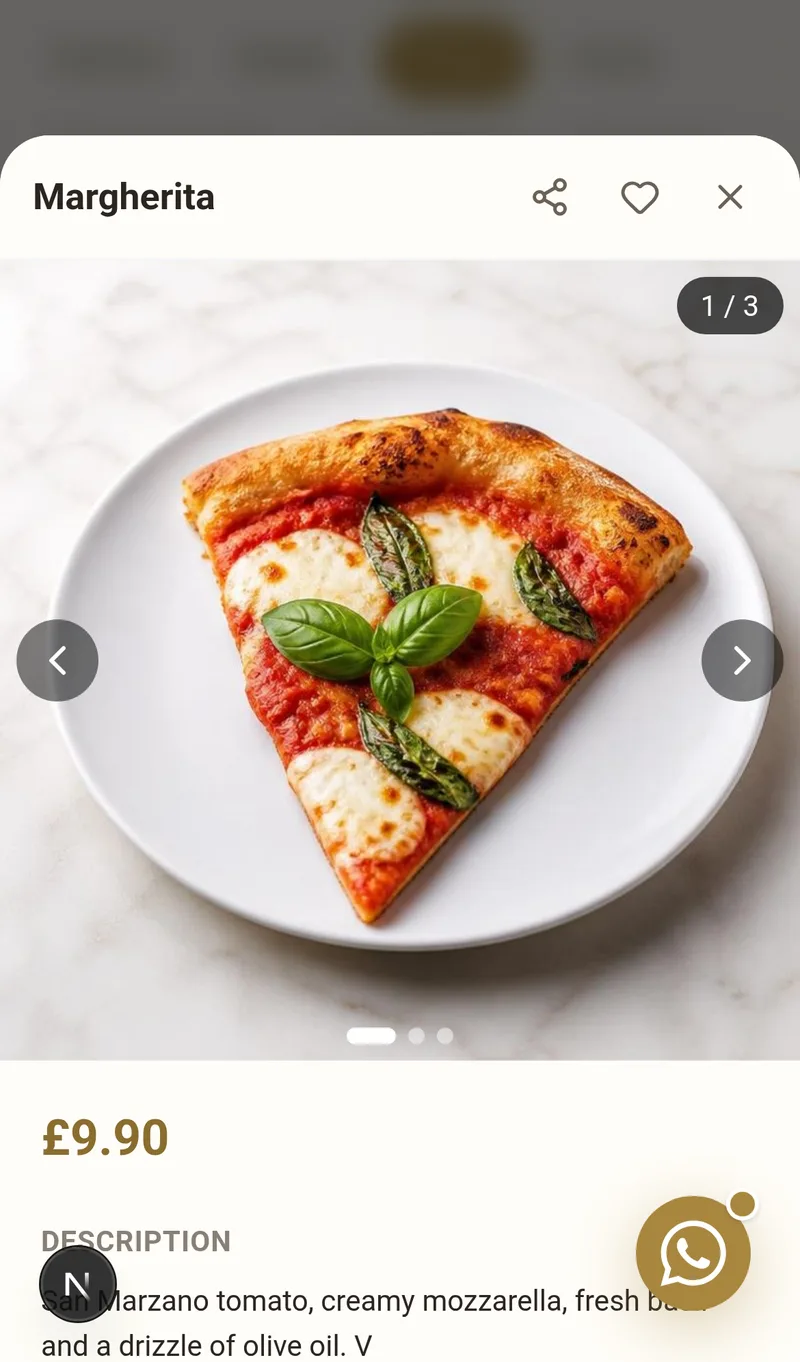
- Allergenindikatorer med automatiska ikoner
- Sociala medier kopplade till dina profiler
- WhatsApp-knapp för direktkontakt
- Fullständig kontaktinformation i sidfoten
Genom att anpassa den här vyn kan du få QR-menyn att överensstämma med din visuella identitet. Kunden får ett professionellt intryck redan från första stund.
Varför det är viktigt att anpassa din digitala meny
En generell QR-meny minskar det visuella intrycket och särskiljningen från konkurrenterna. En anpassad digital meny ger däremot tydliga fördelar:
- Förstärker ditt varumärke med egna färger och egen logotyp
- Förbättrar läsbarheten med anpassade typsnitt och storlekar
- Ökar kundernas förtroende genom en professionell design
- Underlättar direktkontakt via WhatsApp och sociala medier
- Förmedlar professionalism redan vid den första QR-skanningen
- Differentierar din verksamhet från restauranger med generiska menyer
Restauranger som anpassar sina QR-menyer rapporterar märkbara förbättringar av kundupplevelsen och den tid kunderna tillbringar i menyn.
Så öppnar du inställningarna för kundvyn
- Gå till kontrollpanelen i dashboarden.
- Klicka på knappen Redigera kundvy i det övre fältet.
- Modulen Konfigurera restaurang öppnas med alla tillgängliga alternativ.
- Gå till kontrollpanelen i dashboarden.
- Klicka på Redigera kundvy i menyn.
- Modulen Konfigurera restaurang öppnas med alla tillgängliga alternativ.
Härifrån kan du ändra alla delar av designen och konfigurationen. Ändringarna sparas automatiskt när du klickar på spara.
Steg 1 – Konfigurera allmän information
Lägg till restaurangens grundläggande uppgifter. Informationen visas i den digitala menyns sidfot och hjälper kunderna att kontakta dig.
Tillgängliga fält:
- E-post för restaurangens kontakt
- Telefonnummer med internationellt prefix
- Webbplats eller bokningslänk
- Adress till restaurangen
- Stad där restaurangen ligger
- Postnummer för exakt lokalisering
- Land för verksamheten
Tip
Fyll i alla fält. Kunder uppskattar att kunna hitta telefonnummer, adress och e-post utan att lämna menyn. En komplett sidfot skapar förtroende.
Steg 2 – Aktivera WhatsApp i din QR-meny
Du kan aktivera en knapp för direktkontakt via WhatsApp. Knappen visas i kundvyn så att kunden kan skriva till dig direkt.
Så konfigurerar du funktionen:
- Aktivera alternativet för WhatsApp i panelen
- Ange ditt nummer med landskod (exempel: +34 612345678)
- Konfigurera ett automatiskt meddelande som tillval (exempel: "Hej, jag vill boka ett bord")
Knappen visas som en flytande knapp i kundvyn. På mobil öppnas WhatsApp-appen direkt. På dator öppnas WhatsApp Web. Det fördefinierade meddelandet gör att kunden slipper börja skriva från början.
Steg 3 – Konfigurera restaurangens öppettider
Ange öppettider för varje veckodag. Systemet visar automatiskt i realtid om restaurangen är öppen eller stängd.
Alternativ för varje dag:
- Aktivera eller markera som stängd beroende på dagen
- Restaurangens öppningstid
- Serveringens stängningstid
- Separata kökstider (valfritt)
Tip
Om köket stänger före restaurangen använder du fältet för kökstider. Då vet kunderna fram till vilken tid de kan beställa varm mat.
Steg 4 – Lägg till sociala medier
Du kan visa dina sociala medier i QR-menyn. Ikonerna visas i sidfoten med direkta länkar till dina profiler.
Tillgängliga sociala medier:
- Instagram för att visa bilder på maträtter
- TikTok för videor från restaurangen
- YouTube för längre innehåll
- X (Twitter) för nyheter från restaurangen
- Andra nätverk som Facebook eller Google Maps
Du behöver bara lägga till den fullständiga URL:en till varje profil och aktivera synligheten.
Sociala medier hjälper dig att få följare direkt från menyn. En nöjd kund kan följa dig på Instagram med ett enda tryck.
Steg 5 – Anpassa den digitala menyns varumärkesprofil
Här bestämmer du den visuella designen för din digitala meny. Det här är den viktigaste sektionen för varumärkesidentiteten.
Menyns titel
Anpassa texten som visas ovanför huvudbilden. Du kan använda restaurangens namn eller ett välkomstmeddelande.
Titelns position
Välj var texten ska visas över bilden:
- Överst till vänster
- Överst i mitten
- I mitten (störst visuellt genomslag)
- Nederst till vänster
- Nederst i mitten
Menyns stil
Välj hur produkterna ska presenteras:
- Grid med kort och stor bild (idealiskt för maträtter med foto)
- Lista med en liten bild på sidan (bäst för omfattande menyer)
- Minimal med endast text (perfekt för vinlistor eller enkla menyer)
Logotyp
Ladda upp din logotyp i PNG- eller JPG-format. Rekommenderad storlek: 256 x 256 pixlar. Logotypen visas i menyns övre hörn.
Huvudbild
Lägg till en framträdande bild i menyns sidhuvud. Rekommenderad storlek: 1200 x 400 pixlar. Använd ett foto av restaurangen eller din signaturrätt.
Steg 6 – Ändra färger och stilar i QR-menyn
Du kan ändra varje visuellt element i menyn så att det överensstämmer med din visuella identitet:
Element med anpassningsbar färg:
- Sidhuvud och sidfot
- Kategorititlar
- Produktbeskrivningar
- Priser och valuta
- Navigeringsikoner
- Allergenfärger
Ytterligare inställningar:
- Textstorlek (titlar, beskrivningar, priser)
- Hur mörk huvudbilden ska vara
- Opacitet för produktkorten
Detta gör det möjligt att helt anpassa den digitala menyns design efter din visuella identitet. Varje färg kan justeras med en intuitiv visuell väljare.
Menystilar: 12 designer + AI-generator
I Anpassa meny → Stilar väljer du hela den visuella identiteten för din meny med ett enda klick:
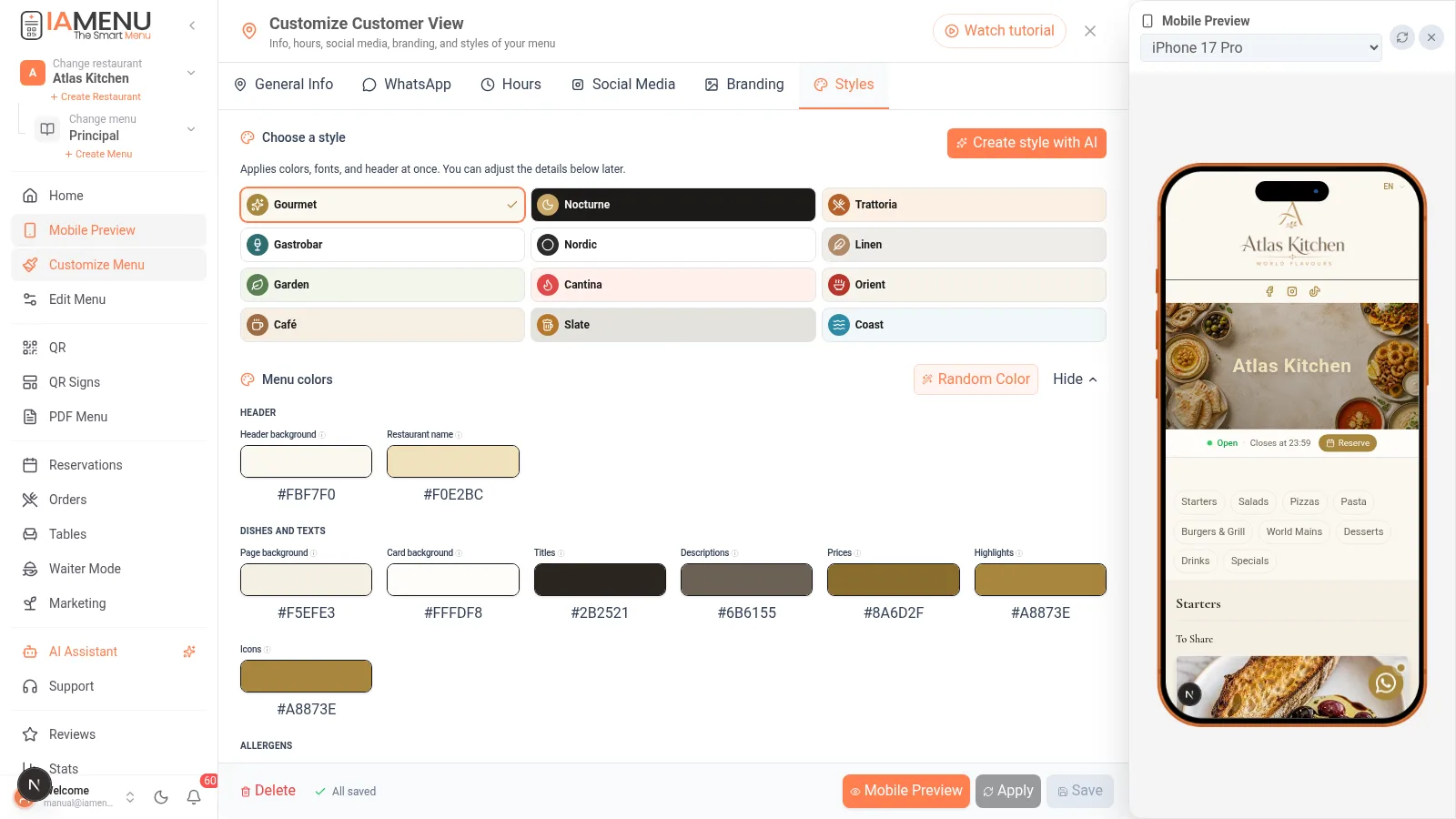
- 12 professionella stilar (Gourmet, Natt, Trattoria, Gastrobar, Nordisk, Linne, Trädgård, Krog, Orient, Kafé, Skiffer, Kust): varje stil tillämpar färger, typsnitt och sidhuvud på en gång
- Finjustering: därefter kan du ändra varje enskild färg (bakgrund, kort, titlar, priser, allergener ...)
- ✨ Skapa stil med AI: beskriv din restaurang ("medelhavsterrass i skymningen") så föreslår AI:n en redigerbar palett. Kontrollera alltid kontrast och läsbarhet innan du använder den
- Samma stil används i din onlinemeny, din PDF och dina QR-skyltar – en enhetlig identitet överallt
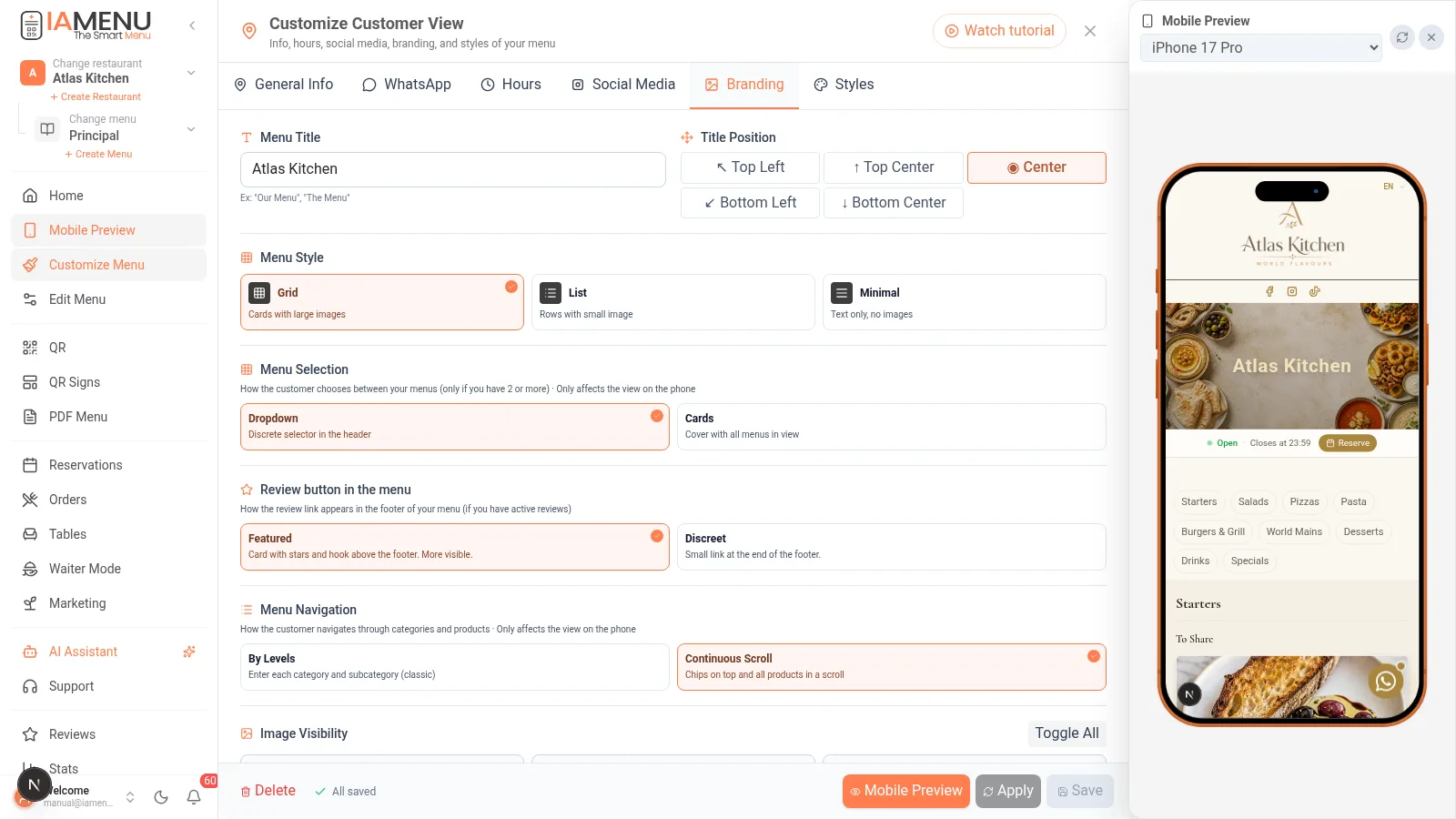
Två sätt att navigera i din meny (välj under varumärkesprofil)
- Menyval: klassisk rullgardinsmeny eller omslag med kort (om du har flera menyer ser gästen ett elegant omslag och öppnar den meny hen vill ha)
- Menynavigering: med nivåer (kategorier → produkter) eller kontinuerlig scrollning med fasta kategorichipp högst upp, i stil med leveransappar
Du kan ändra dem när du vill: det finns två reglage under Anpassa meny → Varumärkesprofil.
Slutresultat – Så ser kunden din digitala meny
När ändringarna har sparats ser kunden en professionell och personlig QR-meny:
- Din logotyp i det övre hörnet
- Anpassad bild som visuellt sidhuvud
- Organiserade kategorier med din färgpalett
- Produkter med pris och beskrivning på kundens språk
- Allergenindikatorer med tydliga ikoner
- Sociala medier i sidfoten med direkta länkar
- Flytande WhatsApp-knapp för omedelbar kontakt
- Öppningsstatus i realtid (öppen/stängd)
Använd förhandsvisningen för att kontrollera resultatet innan du publicerar. Du kan göra ändringar när som helst utan att påverka menyns produkter.
Tips och bästa praxis
Följ dessa rekommendationer för att få bästa möjliga resultat med din anpassade QR-meny:
- Använd bilder av hög kvalitet i sidhuvudet. En bra bild skapar större förtroende än en generell design.
- Skapa en enhetlig visuell stil mellan menyns färger och din inredning. Om restaurangen har varma toner bör du använda en passande palett.
- Konfigurera alltid WhatsApp. Direktkontakt ökar antalet bokningar och minskar tröskeln för kunden.
- Testa på mobil innan du publicerar. 85 % av QR-skanningarna görs från en smartphone.
- Uppdatera huvudbilden varje säsong. Visa din signaturrätt för vintern eller sommaren.
- Fyll i alla öppettider. En restaurang utan synliga öppettider inger mindre förtroende.
- Välj stilen Grid om dina maträtter har AI-genererade bilder. Det visuella genomslaget blir mycket större.
Importante
Undvik att använda ljusa textfärger på ljusa bakgrunder. Kontrollera alltid att kontrasten är tillräcklig för att priser och beskrivningar ska vara lätta att läsa.
Lösningar på vanliga problem
Ändringarna syns inte i den offentliga menyn
Se till att klicka på knappen Spara efter varje ändring. Ändringarna tillämpas inte förrän de har bekräftats. Om problemet kvarstår kan du ladda om den offentliga menysidan.
Logotypen ser suddig eller pixlig ut
Ladda upp en bild med en minsta upplösning på 256 x 256 pixlar i PNG-format. För små bilder förstoras och försämras i kvalitet.
WhatsApp-knappen visas inte
Kontrollera att alternativet är aktiverat och att numret innehåller landskoden. Korrekt exempel: +34612345678. Utan mellanslag eller bindestreck.
Huvudbilden ser mörk ut
Justera graden av mörkläggning i steg 6. Om värdet är för högt blir bilden nästan svart. Minska opaciteten tills texten är läsbar samtidigt som bilden är tydlig.
Öppettiderna visas inte korrekt
Kontrollera att varje dag har en öppnings- och stängningstid. Om en dag är markerad som stängd visas inga öppettider för den dagen.
Vanliga frågor om anpassning av QR-menyn
Kan jag ändra designen utan att påverka produkterna?
Ja. Designen är helt separat från produkthanteringen. Du kan ändra färger, logotyp och bild utan att kategorier eller maträtter ändras.
Uppdateras ändringarna automatiskt?
Ja. När du klickar på spara visas ändringarna i realtid. Kunderna ser den nya versionen när de laddar om QR-menyn.
Kan jag använda olika stilar för olika menyer?
Ja. Om du har flera aktiva menyer (lunch, middag, evenemang) kan varje meny ha sin egen anpassade visuella design.
Vilket bildformat fungerar bäst för logotypen?
PNG med transparent bakgrund är det bästa alternativet. Den idealiska storleken är 256 x 256 pixlar. JPG fungerar också, men stöder inte transparens.
Kan jag återgå till den tidigare designen om jag inte gillar ändringen?
Ja. Du kan när som helst läsa in ett av de fyra fördefinierade temana (Klassiskt, Modernt, Varmt, Elegant) för att återställa en grunddesign.
Relaterade guider
Slutför konfigurationen med följande guider:
- Avancerad anpassning av färger och teman för mer detaljerade designinställningar
- Generera en professionell QR-kod för att skapa QR-koden som länkar till din anpassade meny
- Exportera menyn som PDF för att skriva ut menyn med samma design
- Hantera menyn för att organisera kategorier och produkter innan du anpassar menyn
- Skapa produkter med AI-bilder för att fylla menyn med professionella bilder
Slutsats
Att anpassa din QR-meny förbättrar inte bara utseendet. Det optimerar kundupplevelsen och stärker restaurangens digitala image. Att ägna 10 minuter åt att konfigurera kundvyn kan göra stor skillnad för kundernas uppfattning och konverteringen. Restauranger med anpassade QR-menyer förmedlar professionalism redan vid den första skanningen.
Mer information: