Översätt din restaurangmeny till 54 språk med AI
6 min
Dina internationella kunder förtjänar att läsa din meny på sitt eget språk, med översättningar som tar hänsyn till gastronomin. I det här avsnittet lär du dig att aktivera upp till 54 språk i din digitala meny och låta den kontextuella AI:n från iaMenu översätta allt automatiskt – utan att kopiera och klistra in i Google Translate och utan att betala översättningsbyråer.
Vad du lär dig i det här avsnittet
- Varför kontextuell översättning skiljer sig från Google Translate
- Hur du aktiverar språk i din restaurang
- Hur automatisk backfill fungerar (massöversättning)
- Hur Smart Swap fungerar när du skapar på ett annat språk
- Hur du redigerar översättningar manuellt och skyddar dem
- Hur mycket du sparar jämfört med mänskliga översättningsbyråer
Steg 1: Varför iaMenu inte använder Google Translate
Innan du aktiverar språk är det viktigt att förstå skillnaden. Google Translate översätter ord för ord. iaMenus AI förstår den gastronomiska kontexten och översätter med professionellt omdöme.
Verkligt exempel:
| Ursprunglig rätt | Google Translate (EN) | iaMenu AI (EN) |
|---|---|---|
| Huevos Rotos con Jamon Iberico | Broken Eggs with Iberian Ham | Crispy Fried Eggs with Iberian Ham |
| Pulpo a la Gallega | Galician Octopus | Galician-Style Octopus with Paprika |
| Tarta de la Abuela | Grandmother's Cake | Homestyle Almond Cake |
iaMenus AI vet att "Huevos Rotos" är en matlagningsteknik och inte bokstavligt talat trasiga ägg. Den vet att "Pulpo a la Gallega" innehåller paprikapulver. Den vet att "Tarta de la Abuela" inte ska översättas ordagrant.
Det här kallar vi kontextuell översättning: AI:n tar hänsyn till produktens kategori, underkategori, ingredienser och beskrivning för att skapa professionella översättningar.
Tip
iaMenu översätter automatiskt namn, beskrivningar och marknadsföringsetiketter. Allt med ett enda AI-anrop per produkt, inte ord för ord.
Steg 2: Aktivera språk i din restaurang
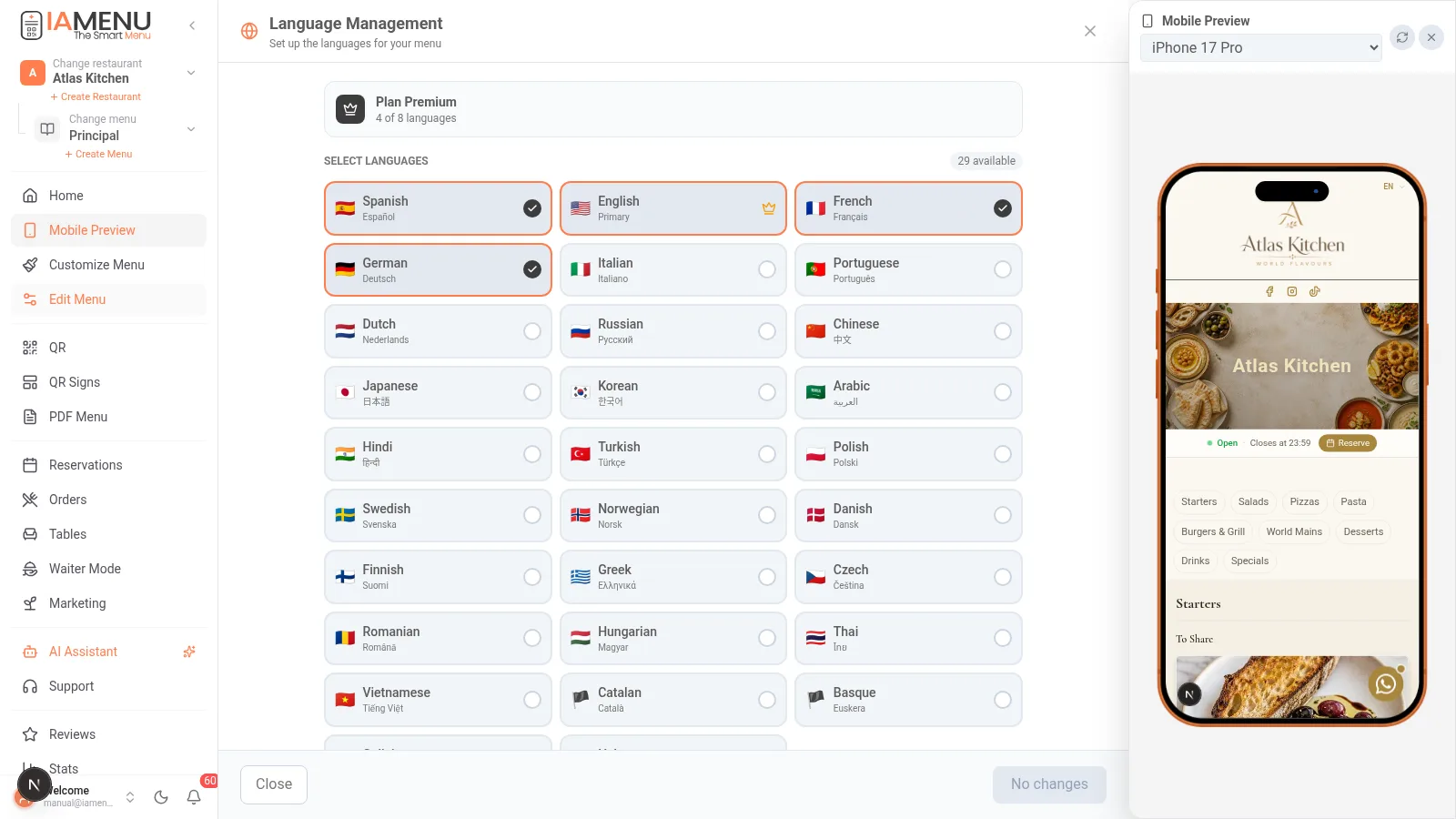
🖥️ På dator: Öppna sidomenyn, klicka på "Inställningar" och gå till fliken "Språk". Du ser en lista med 54 tillgängliga språk och flaggor. Aktivera de språk du behöver med reglaget – de sparas automatiskt.
📱 På mobil: Processen är lika enkel. Öppna sidomenyn (ikonen med tre linjer), välj "Inställningar", leta upp avsnittet "Språk" och aktivera de språk du behöver genom att svepa nedåt.
De tillgängliga språken omfattar de viktigaste europeiska språken (engelska, franska, tyska, italienska och portugisiska), asiatiska språk (kinesiska, japanska och koreanska) och många fler. Totalt finns 54 språk som täcker den stora majoriteten av den internationella turismen.
Språk per plan:
| Plan | Inkluderade språk |
|---|---|
| Starter | 2 språk |
| Professionell (39 EUR/mån) | Upp till 4 språk |
| Premium (69 EUR/mån) | Upp till 8 språk |
Tip
Om du har en restaurang i ett turistområde kan du aktivera de vanligaste språken bland dina kunder. För en restaurang i Barcelona täcker till exempel spanska, engelska, franska och tyska 90 % av turisterna.
Steg 3: Automatisk backfill – översätt hela din befintliga meny
När du aktiverar ett nytt språk upptäcker iaMenu automatiskt att du har produkter utan översättning på det språket och startar automatisk backfill: en massöversättning som körs i bakgrunden.
När du aktiverar ett nytt språk ser du en förloppsindikator i dashboarden (t.ex. "Översätter till Français... 45/130 produkter").
Du behöver inte göra någonting. Du kan fortsätta arbeta som vanligt (och även stänga appen på mobilen) medan AI:n översätter i bakgrunden. Processen tar mellan 2 och 5 minuter beroende på antalet produkter. När den är klar försvinner indikatorn och alla dina produkter, kategorier och underkategorier finns tillgängliga på det nya språket.
Importante
Om du har fler än 200 produkter kan backfill ta 5–8 minuter. Avbryt inte processen genom att stänga webbläsaren under den första översättningen. När processen är klar översätts nya produkter direkt.
Steg 4: Smart Swap – skapa produkter på vilket språk som helst
En av iaMenus mest kraftfulla funktioner är Smart Swap. Den gör det möjligt för alla i teamet att skapa produkter på sitt modersmål, varefter systemet automatiskt översätter dem till alla andra språk.
Så fungerar det:
Föreställ dig att din italienska kock skapar en rätt med namnet "Risotto ai Funghi Porcini" från dashboarden, som är inställd på italienska:
- Systemet upptäcker att skapandespråket (italienska) inte är basspråket (spanska)
- Översätter automatiskt "Risotto ai Funghi Porcini" till spanska och sparar det som huvudnamn
- Sparar den italienska versionen som översättning
- Översätter automatiskt till alla andra aktiva språk (engelska, franska, tyska...)
- Allt sker på mindre än 3 sekunder, utan att kocken märker något
När du skapar en produkt på ett annat språk än basspråket är processen helt transparent. Språkindikatorn i det övre fältet visar vilket språk du arbetar på. Det spelar ingen roll vilket språk du väljer: produkten skapas korrekt på alla språk med hjälp av automatisk översättning.
På mobilen byter du helt enkelt språk i dashboardens övre väljare för att skapa på det språk du föredrar.
Tip
Smart Swap är särskilt användbart för multinationella team. Den franska kocken kan skriva på franska, den tyska chefen på tyska, och menyn förblir alltid synkroniserad på alla språk.
Steg 5: Redigera översättningar manuellt
Även om AI:n genererar översättningar av hög kvalitet kan du vilja justera en specifik översättning. iaMenu låter dig redigera vilken översättning som helst manuellt, och när den väl har redigerats skriver AI:n inte över den.
Så här redigerar du en översättning:
- Byt det aktiva språket i dashboarden till det språk du vill redigera (till exempel engelska) med hjälp av väljaren högst upp.
- Öppna produkten du vill ändra.
- Redigera namnet eller beskrivningen.
- När du sparar visas två alternativ (både på mobil och dator):
- Spara endast på engelska: Uppdaterar endast den engelska översättningen (AI:n ändrar den inte i framtiden).
- Översätt till alla språk: Använder din redigering som grund och översätter på nytt till de andra språken.
Alternativen med radioknappar visas alltid när du redigerar en produkt på ett annat språk än huvudspråket.
Importante
När du väljer "Spara endast på engelska" markeras översättningen som manuellt granskad. Om du senare ändrar produktens namn på spanska kommer den engelska versionen INTE att översättas på nytt automatiskt, eftersom din redigering ska respekteras. Du kan låsa upp den när som helst genom att välja "Översätt till alla".
Jämförelse av översättningsmetoder
| Google Translate | ChatGPT (utan kontext) | Mänsklig byrå | iaMenu AI | |
|---|---|---|---|---|
| Kostnad | Gratis | Gratis/prenumeration | 0,10 EUR per ord | 0 EUR (ingår i planen) |
| Tid | Manuell (kopiera/klistra in) | Manuell (kopiera/klistra in) | 2–5 arbetsdagar | 3 minuter (automatisk) |
| Gastronomisk kontext | Nej ("Broken Eggs") | Delvis (utan dina uppgifter) | Ja (specialiserad översättare) | Ja (GPT med gastronomiska regler och uppgifter från din meny) |
| Språk | 100+ (låg kvalitet) | 100+ (medelkvalitet utan kontext) | Så många du betalar för | Upp till 8 (mycket hög kvalitet) |
| Uppdatering | Manuell vid varje ändring | Manuell vid varje ändring | Ny offert varje gång | Automatisk och omedelbar |
| Konsekvens | Varierande | Varierande (utan menyminne) | Beror på översättaren | 100 % konsekvent (känner till hela din meny) |
Proffstips för perfekta översättningar
Här är några tips för att få ut mesta möjliga av de automatiska översättningarna:
-
Aktivera språken INNAN du skapar innehåll. Om du aktiverar språken först översätts varje ny produkt direkt. Om du gör det senare tar backfill längre tid.
-
Var beskrivande på spanska. Ju mer detaljerad beskrivningen är på basspråket, desto bättre blir översättningarna. "Galiciskt oxfilékött grillat med ugnsbakad potatis" översätts mycket bättre än bara "Oxfilé".
-
Använd tydliga ingredienser. AI:n använder ingredienserna för att översätta bättre och upptäcka allergener. "Buffelmozzarella, San Marzano-tomater, färsk basilika" ger bättre översättningar än bara rättens namn.
-
Granska viktiga språk. Om din restaurang tar emot många turister från ett visst land bör du granska de översättningarna först. AI:n är mycket bra, men en snabb kontroll hjälper alltid.
-
54 språk inkluderar arabiska, kinesiska och japanska. Om ditt område har turism från Asien eller Mellanöstern kan du aktivera dessa språk. Få konkurrenter erbjuder digitala menyer på dessa språk.
Råd och god praxis
Följ dessa rekommendationer för att få perfekta översättningar i din digitala meny:
- Aktivera språken INNAN du skapar innehåll. Om du aktiverar språken först översätts varje ny produkt direkt. Om du gör det senare måste backfill bearbeta hela den befintliga menyn.
- Skriv detaljerade beskrivningar på basspråket. "Galiciskt oxfilékött grillat med ugnsbakad potatis" översätts mycket bättre än bara "Oxfilé". Ju mer kontext, desto bättre översättning.
- Inkludera tydliga ingredienser. AI:n använder ingredienserna för att översätta exakt och upptäcka allergener. "Buffelmozzarella, San Marzano-tomater, färsk basilika" ger bättre översättningar.
- Granska de viktigaste språken i ditt område. Om din restaurang tar emot många turister från ett visst land bör du granska de översättningarna först. AI:n är mycket bra, men en snabb kontroll hjälper alltid.
- Dra nytta av Smart Swap för multinationella team. Alla i teamet kan skapa på sitt modersmål. Systemet översätter och synkroniserar automatiskt till alla aktiva språk.
- Översätt inte manuellt sådant som AI:n kan göra. Redigera endast översättningar om du upptäcker ett specifikt fel. Varje manuell redigering blockerar den automatiska uppdateringen för den produkten på det språket.
Lösningar på vanliga problem
Backfill-fältet står stilla
Om massöversättningen stannar kan du ladda om dashboard-sidan. Processen återupptas automatiskt där den slutade. För menyer med fler än 200 produkter kan backfill ta 5–8 minuter.
En produkt översätts inte till ett nytt språk
Kontrollera att språket är aktivt i verksamhetens inställningar. Om produkten har redigerats manuellt på det språket är den markerad som "granskad" och AI:n skriver inte över den. Redigera produkten och välj "Översätt till alla" för att låsa upp den.
Översättningen av en rätt är felaktig
Redigera produkten på det språk där översättningen är felaktig, korrigera texten och välj "Spara endast på det här språket". Korrigeringen skyddas då. Om det ursprungliga namnet på spanska är otydligt bör du först förbättra originalet, så att AI:n kan översätta bättre.
Smart Swap aktiveras inte när jag skapar på ett annat språk
Kontrollera att dashboardens aktiva språk (väljaren högst upp) skiljer sig från verksamhetens basspråk. Om du skapar på basspråket sker ingen swap, eftersom du redan arbetar på rätt språk.
Jag har nått månadens översättningsgräns
Gränserna beror på planen: varje plan inkluderar en månadskvot för swaps (ditt exakta saldo finns under Fakturering). Om du behöver fler kan du uppgradera planen. Gruppöversättningar (backfill av 50 produkter till 3 språk) räknas som endast 1 swap.
Vanliga frågor
Hur många språk stöder iaMenu?
iaMenu stöder 54 språk, inklusive europeiska och asiatiska språk (kinesiska, japanska och koreanska) samt arabiska. Antalet aktiva språk beror på din plan: Starter 1, Professionell 4 och Premium 8.
Är iaMenus översättningar bättre än Google Translate?
Ja. iaMenu använder kontextuell AI som förstår gastronomi. Den tar hänsyn till kategori, ingredienser och beskrivning för att översätta med professionell precision. Den översätter inte ordagrant som Google Translate.
Kan jag korrigera en AI-översättning?
Ja. Redigera översättningen och välj "Spara endast på det här språket" för att skydda den. AI:n skriver inte över den i framtiden. Du kan låsa upp den när du vill genom att välja "Översätt till alla".
Vad är Smart Swap och hur fungerar det?
Med funktionen kan du skapa produkter på vilket språk som helst. Om din kock skapar "Risotto ai Funghi" på italienska översätter systemet automatiskt till spanska (basspråket) och alla aktiva språk på mindre än 3 sekunder.
Hur lång tid tar massöversättningen av hela menyn?
Backfill översätter 130 produkter på 2–3 minuter. Du kan fortsätta arbeta medan AI:n översätter i bakgrunden. Förloppet visas i ett fält i dashboarden.
Relaterade guider
Fortsätt konfigurera din flerspråkiga meny med dessa guider:
- Gaston – Din AI-assistent för att översätta hela kategorier med ett enda röstkommando
- Skapa produkter för att lägga till rätter med detaljerade beskrivningar som förbättrar översättningen
- Kundvy för att se hur dina internationella kunder ser menyn på sitt språk
- Exportera PDF för att skapa flerspråkiga PDF-menyer med separata block för varje språk
- Allergener och etiketter för att allergenerna ska visas översatta på varje språk
Redo att översätta din meny till 54 språk?
Skapa ditt konto och se aktuella planer och villkor.
Mer information: