Google-recensioner för restauranger: Få fler stjärnor på laglig väg
6 min
Recensioner hjälper många gäster att bestämma var de ska boka. iaMenu minskar tröskeln med en offentlig sida och en QR-kod för recensioner, samtidigt som både länken till Google och möjligheten att skicka privat feedback alltid är synliga, oavsett vilket betyg som väljs.
Vad du lär dig i det här avsnittet
- Aktivera recensioner och anslut din Google-profil
- Så fungerar den offentliga recensionssidan
- Skriv ut din QR-kod för recensioner till bord och kvitton
- Ta emot aviseringar via e-post och Telegram
- Flera plattformar: TripAdvisor och Yelp (Pro+)
Steg 1: Aktivera och anslut Google
Gå till Recensioner i sidmenyn:
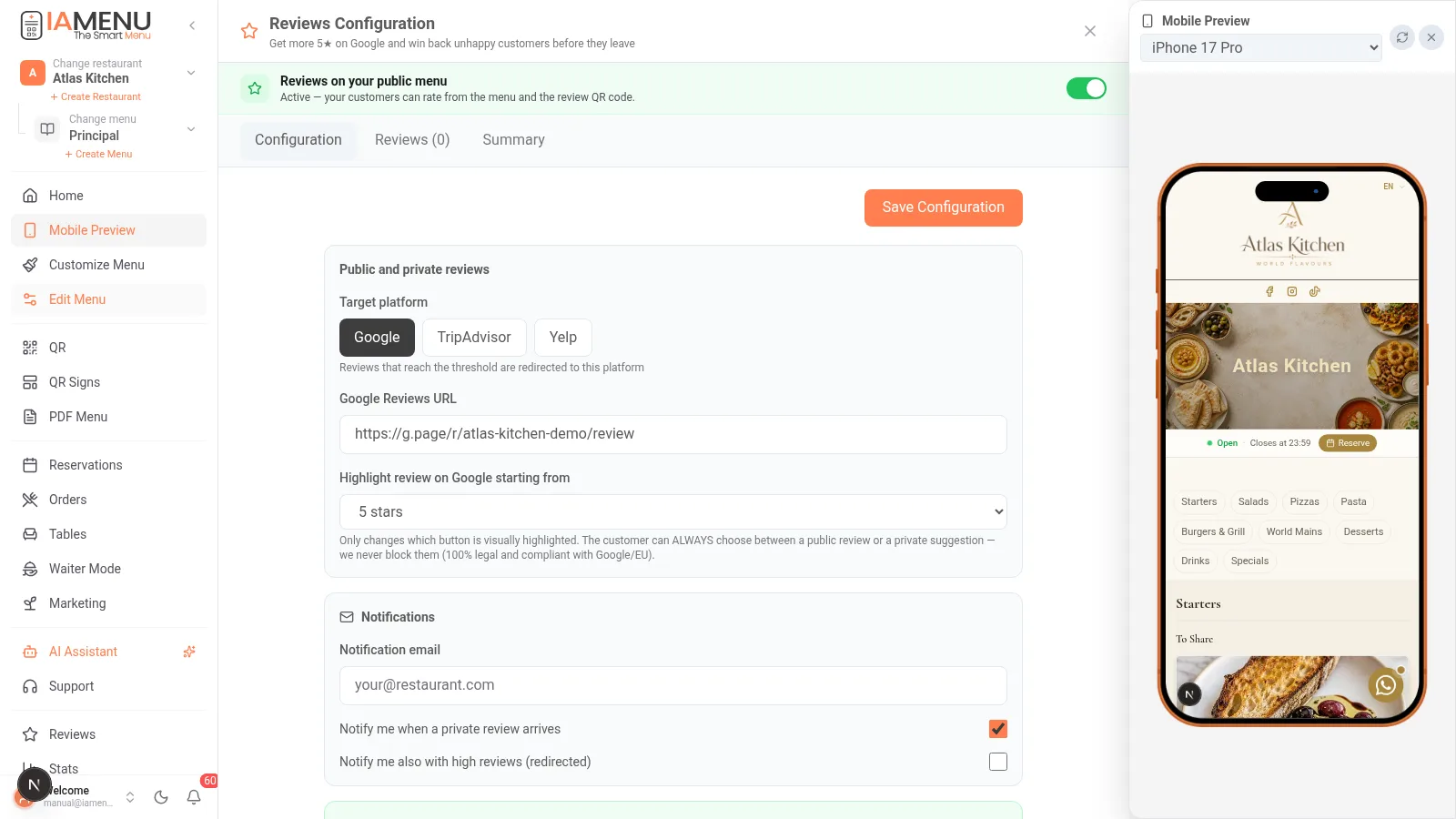
- Aktivera reglaget ”Recensioner i din offentliga meny”
- Klistra in din URL för Google-recensioner (den direkta länken ”skriv en recension” till din profil; iaMenu visar var du hittar den)
- Välj från vilket betyg du vill uppmuntra gäster att publicera på Google (till exempel 4–5 stjärnor)
- Konfigurera e-postadressen för aviseringar så att du får veta när ett privat förslag kommer in
Tillgängligt i alla abonnemang (grundläggande insamling i Starter; flera plattformar och Telegram i Professional+).
Steg 2: Den offentliga recensionssidan
Din sida finns på iamenu.ai/review/tu-restaurante och är också tillgänglig från den digitala menyn:
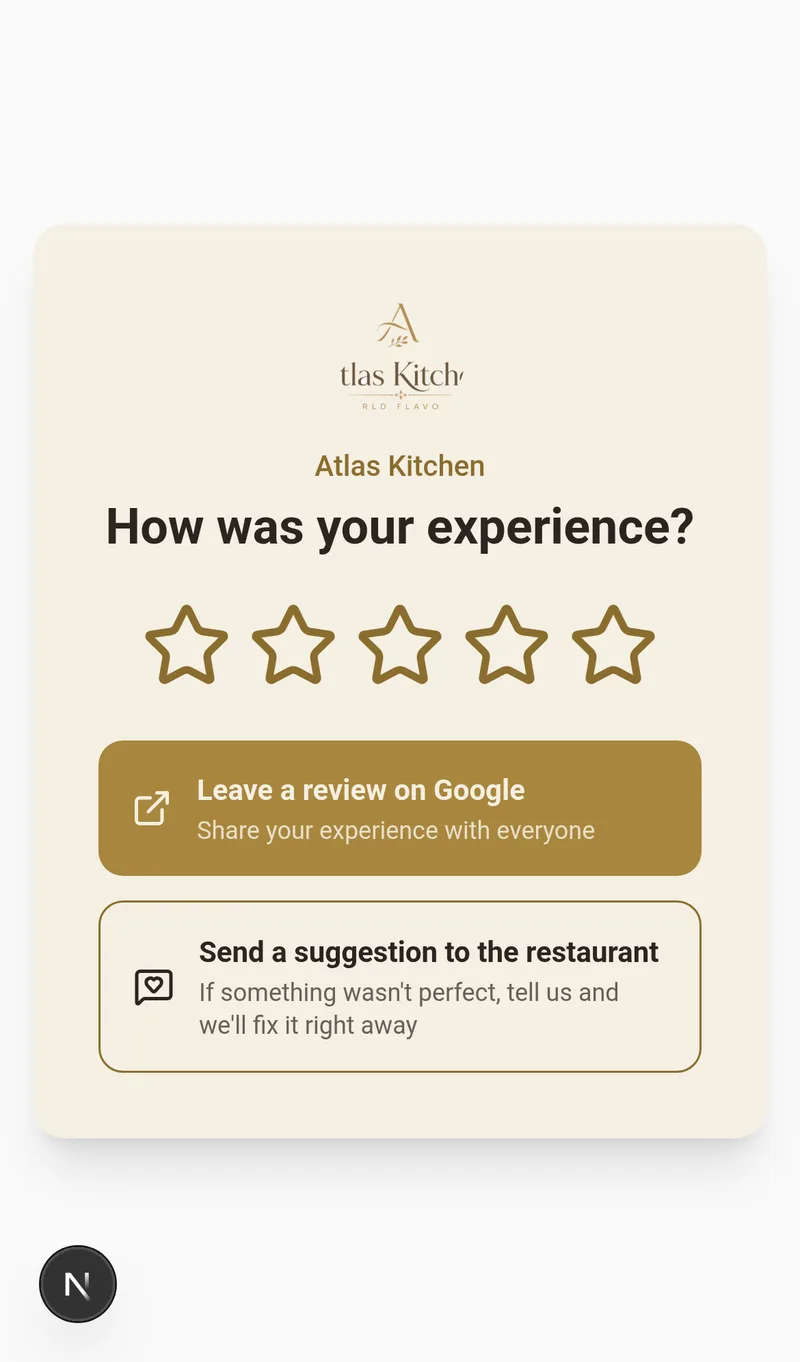
Gästen sätter ett stjärnbetyg och ser alltid två alternativ:
- ⭐ ”Lämna en recension på Google” — synligt för ALLA betyg
- 💬 ”Skicka ett förslag till restaurangen” — privat feedback som bara du ser
Varför iaMenu inte döljer Google-knappen
Att begränsa åtkomsten till Google baserat på ett tidigare betyg kan strida mot Googles policyer och reglerna mot vilseledande metoder. iaMenu blockerar inget av alternativen: länken till Google och den privata kommentaren förblir alltid synliga; betyget ändrar bara den visuella betoningen.
Importante
Var försiktig med verktyg som lovar ”endast 5-stjärniga recensioner”: review gating kan kosta dig din Google Business-profil. Med iaMenu kan du sova lugnt.
Steg 3: Din utskrivna QR-kod för recensioner
Det bästa tillfället att be om en recension är precis efter betalningen. Gör det enkelt:
- Gå till QR-skyltar och välj syftet ”Recensioner”
- Välj mall: förinställningar för Google och TripAdvisor, i ljust eller mörkt tema, med stjärnor
- Skylten använder din logotyp och din varumärkesstil — eller så väljer du en egen stil
- Ladda ner PDF och skriv ut: till bord, baren, bredvid kassasystemet eller på kvittot
QR-koden leder alltid till din recensionssida: även om du ändrar konfigurationen behöver du aldrig skriva ut den igen.
Steg 4: Få aviseringar direkt
| Avisering | Starter | Professional+ |
|---|---|---|
| E-post när ett privat förslag kommer in | ✅ | ✅ |
| Avisering även om höga offentliga recensioner | ✅ | ✅ |
| Telegram direkt | — | ✅ |
Privata förslag finns under fliken Recensioner i panelen, tillsammans med betyg, kommentar och kontaktuppgifter om gästen lämnade dem — svara och återvinn kunden.
Steg 5: Flera plattformar (Pro+)
Om du arbetar på turistmarknader är TripAdvisor lika viktigt som Google:
- Konfigurera Google + TripAdvisor + Yelp och välj standardplattform
- Panelens sammanfattning visar hur betygen utvecklas och förhållandet mellan offentliga och privata omdömen
God praxis som fungerar
- Be om recensionen i det lyckliga ögonblicket: QR-kod på kvittot eller när du serverar desserten, inte flera dagar senare
- Svara på alla Google-recensioner, både bra och dåliga: Google belönar det och framtida kunder läser svaren
- Slut cirkeln kring privata förslag: svara på förslaget och bjud in personen att komma tillbaka när problemet är löst (en kupong från Marketing kan hjälpa)
- Sätt upp ett mål: 2–3 nya recensioner i veckan kan förändra din position på Google Maps på bara några månader
Lösning på vanliga problem
Min recensionssida säger ”inte tillgänglig just nu”
Reglaget ”Recensioner i din offentliga meny” är avstängt. Aktivera det i panelen under Recensioner.
Jag hittar inte min URL för Google-recensioner
I din Google Business-profil: ”Be om recensioner” eller ”Dela din profil”. Den korta länken (g.page/r/...) är idealisk. Klistra in den exakt som den är i konfigurationen.
Publiceras privata förslag någonstans?
Nej. Det är bara du som ser dem i panelen. De är inte offentliga recensioner, utan direkt feedback som hjälper dig att förbättra verksamheten.
Relaterade guider
- QR-koder och skyltar — skyltredigeraren i detalj
- Marketing — återvinn kunder med kuponger efter ett löst klagomål
- Kundvyn — där åtkomsten till recensioner visas i din meny
Förvandla nöjda gäster till Google-stjärnor
Skapa ditt konto och se de aktuella abonnemangen och villkoren.