Hantera din digitala meny: Ordna om, duplicera och flera menyer
5 min
Lär dig att organisera, sortera om och hantera din digitala meny som ett proffs på mindre än 8 minuter. Upptäck hur du uppdaterar priser, flyttar produkter och skapar menyer för olika tider, utan att behöva skriva ut din QR-kod på nytt.
Vad du lär dig i det här avsnittet
- Sortera om kategorier, underkategorier och produkter med drag & drop
- Flytta produkter mellan kategorier och underkategorier
- Skapa flera menyer (lunch, middag, speciella evenemang)
- Uppdatera menyn utan att skriva ut QR-koden på nytt
- De 7 verkliga problemen med pappersmenyer och hur du löser dem med en digital meny
Steg 1: Sortera om element med drag & drop
Ordningen som dina kategorier och produkter visas i på dashboarden är exakt samma ordning som dina kunder ser. Placera signaturrätter och de mest populära kategorierna först för att maximera deras synlighet.
På datorn håller du valfritt element nedtryckt (kategori, underkategori eller produkt) och drar det till önskad position. Systemet sparar automatiskt den nya ordningen.
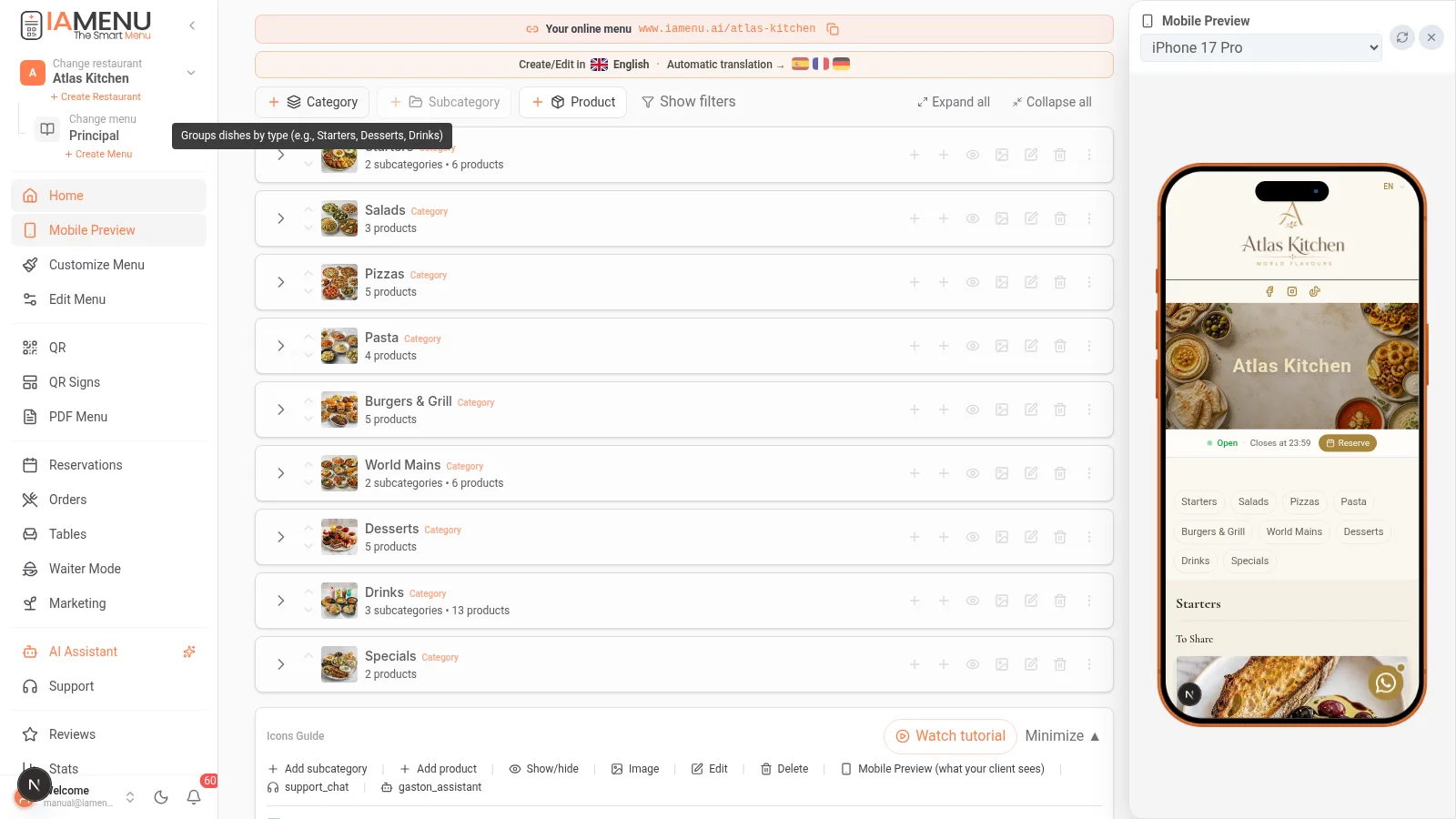
Du kan sortera om:
- Kategorier sinsemellan (till exempel flytta Desserter före Drycker)
- Underkategorier inom en kategori
- Produkter inom sin underkategori eller kategori
På mobilen ersätts drag & drop av sorteringspilar. Tryck på pilikonen upp/ner bredvid varje element för att ändra dess position.
Steg på mobilen:
- Gå till kategorin eller underkategorin som du vill sortera om
- Använd pilarna upp/ner bredvid varje element
- Ändringen sparas automatiskt
Pro Tip
Proffstips: Placera dina mest lönsamma och populära produkter först i varje kategori. Studier visar att kunder uppmärksammar de första och sista elementen i listan mest.
Steg 2: Flytta produkter mellan kategorier
När du organiserar om menyn kan du behöva flytta en produkt från en kategori till en annan. Du kan till exempel flytta "Tiramisu" från "Specialiteter" till "Desserter", eller omvandla en vanlig produkt till en fristående produkt.
Så här flyttar du en produkt mellan kategorier på datorn:
- Öppna produktens alternativmeny (tre punkter)
- Välj "Flytta till..."
- Välj destinationskategori och underkategori
- Produkten flyttas och behåller all information, bilder, översättningar och allergener
Du kan också dra en produkt direkt till en annan kategori för att flytta den.
På mobilen är processen liknande:
- Tryck på produktens alternativ
- Välj "Flytta till..."
- Navigera till och välj destinationskategorin
Tip
Viktigt: När du flyttar en produkt behålls alla dess översättningar, bilder, allergener och etiketter intakta. Du behöver inte konfigurera något igen.
Steg 3: Flera menyer för olika tider
Många restauranger behöver olika menyer beroende på tid på dagen: frukostmeny, lunchmeny, middagsmeny eller menyer för speciella evenemang. Med iaMenu kan du skapa flera menyer och ange när varje meny ska visas automatiskt.
Så här skapar du en ny meny:
- Klicka på menyväljaren i dashboardens sidhuvud (bredvid namnet på den aktiva menyn)
- Klicka på "+ Skapa meny"
- Ange ett namn: "Lunchmeny", "Middagsmeny", "Julmeny"
- Konfigurera aktiveringsdagar och -tider
- Lägg till kategorier och produkter som är specifika för menyn
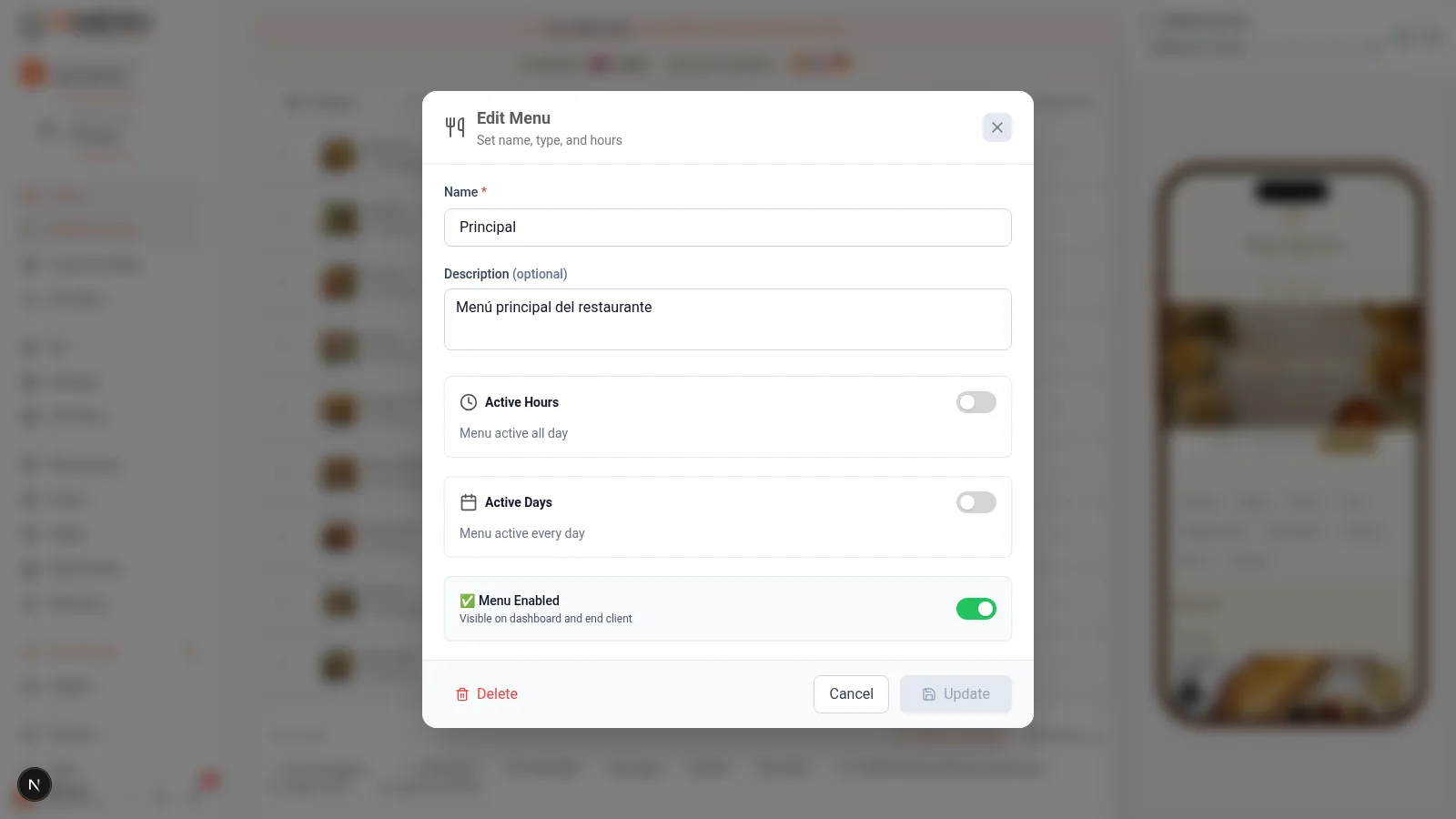
Verkligt exempel: En restaurang har dagens meny från 12:00 till 16:00 och den fullständiga menyn från 20:00 till 23:30. Varje meny aktiveras automatiskt beroende på klockslaget.
På mobilen:
- Tryck på namnet på den aktuella menyn högst upp
- Välj "+ Skapa meny"
- Konfigurera namn, tider och aktiva dagar
- Lägg till innehållet i den nya menyn
Delade kategorier mellan menyer
En viktig funktion: du kan göra så att vissa kategorier visas i alla menyer. Till exempel kan kategorin "Drycker" vara tillgänglig både i lunchmenyn och middagsmenyn.
- Delade kategorier (utan tilldelad meny): Visas i alla menyer
- Exklusiva kategorier (med tilldelad meny): Visas endast i den tilldelade menyn
Pro Tip
Proffstips: För restauranger med dagens meny kan du skapa en separat meny med kategorierna "Förrätt", "Huvudrätt" och "Dessert". Uppdatera den varje dag från mobilen på mindre än 2 minuter. Dina kunder ser alltid den uppdaterade menyn när de skannar QR-koden.
Steg 4: Uppdatera menyn utan att skriva ut QR-koden på nytt
Detta är en av iaMenus största fördelar och anledningen till att tusentals restauranger går från pappersmenyer till en digital meny med QR-kod.
QR-koden är dynamisk: Den pekar på en URL, inte på en PDF
När du skapar din QR-kod med iaMenu pekar den på restaurangens webbadress (till exempel iamenu.ai/min-restaurang). QR-koden ändras aldrig, men innehållet som visas uppdateras i realtid.
Det betyder att du kan:
- Ändra priser direkt (utan att skriva ut något på nytt)
- Lägga till eller ta bort produkter varje dag om du vill
- Aktivera dagens meny på morgonen och den fullständiga menyn på kvällen
- Korrigera fel i namn eller beskrivningar direkt
- Lägga till nya språk inför turistsäsongen
- Uppdatera allergener när du ändrar ett recept
Så fungerar det:
- Din utskrivna QR-kod pekar på
iamenu.ai/din-restaurang - Du gör valfri ändring i dashboarden (pris, produkt, språk...)
- Dina kunder skannar samma QR-kod och ser den uppdaterade versionen
- Du behöver aldrig skriva ut QR-koden på nytt
Det är lika enkelt att uppdatera från mobilen:
- Öppna iaMenu på telefonen
- Gör de ändringar du behöver (priser, produkter, tider)
- Spara och klart: dina kunder ser den nya versionen direkt
Importante
Observera: Den enda anledningen att skriva ut QR-koden på nytt är om du ändrar restaurangens URL (slug). Om du bara ändrar innehåll, priser eller språk fortsätter den befintliga QR-koden att fungera perfekt.
Vanliga användningsområden
| Situation | Lösning med iaMenu | Behöver QR-koden skrivas ut på nytt? |
|---|---|---|
| Prishöjning på 5 % | Uppdatera priserna i dashboarden | Nej |
| Ny säsongsrätt | Skapa produkten och aktivera den | Nej |
| Olika dagens meny varje dag | Redigera kategorierna i dagens meny | Nej |
| Specialmeny för Alla hjärtans dag | Skapa en evenemangsmeny med datum | Nej |
| Meny på 3 språk inför sommaren | Aktivera ytterligare språk | Nej |
| Ta bort en slutsåld produkt | Inaktivera produkten tillfälligt | Nej |
| Byta bild på en maträtt | Ladda upp en ny bild eller generera en med AI | Nej |
Hållbarhet: Den digitala menyns miljöpåverkan
En fördel som många restauranger inte tänker på: genom att använda en digital meny med QR-kod i stället för tryckta menyer minskar du pappersförbrukningen betydligt.
- En genomsnittlig restaurang skriver ut mellan 50 och 200 menyer per år (på grund av säsongsbyten, skador och prisuppdateringar)
- Restaurangbranschen ansvarar årligen för tusentals ton papper från kasserade menyer
- Med iaMenu ersätter en enda utskrift av QR-koden alla dessa nyutskrifter
Tip
Fakta: Enligt branschstudier kan digitalisering av menyer minska restaurangers pappersförbrukning med upp till 42 %. En QR-kod som skrivs ut en gång håller lika länge som klistermärket eller hållaren där du placerar den.
De 7 verkliga problemen med att hantera en pappersmeny (och hur en digital meny löser dem)
Om du fortfarande använder tryckta menyer kommer dessa problem att kännas bekanta. Det är de vanligaste problemen inom restaurangbranschen, och de försvinner när du går över till en digital meny med QR-kod.
1. Prisändringar kräver att hela menyn skrivs ut på nytt
Med en pappersmeny innebär en prishöjning på en maträtt att alla exemplar måste tryckas om. Om du har 40 bord med 2 menyer vid varje bord innebär det 80 nya menyer. Med en digital meny ändrar du priset i dashboarden och alla kunder ser uppdateringen direkt.
Verklig kostnad: En genomsnittlig restaurang spenderar mellan 500 och 2 000 EUR per år enbart på nytryck av menyer. Med iaMenu minskar den kostnaden till noll från första dagen.
2. Slutsålda produkter som fortfarande finns på menyn
En kund beställer en maträtt som du inte har kunnat servera på 3 dagar eftersom huvudingredienserna tog slut. Med en tryckt meny kan du inte göra något annat än att låta servitören förklara situationen. Med en digital meny inaktiverar du produkten på 2 sekunder, så försvinner den automatiskt från menyn. När den åter finns tillgänglig aktiverar du den igen med ett tryck.
3. Dagens meny ändras varje dag
Restauranger med dagens meny behöver uppdatera menyn varje morgon. Med papper innebär det handskrivna griffeltavlor, dagliga kopior eller muntlig information. Med iaMenu redigerar du dagens meny från mobilen på 2 minuter innan du öppnar. Dina kunder skannar QR-koden och ser automatiskt den uppdaterade dagens meny.
4. Turistsäsong utan meny på andra språk
Sommaren kommer och din restaurang får tyska, franska och engelska turister. Din meny finns bara på spanska. Professionella översättningar kostar mellan 200 och 500 EUR per språk. Med iaMenu aktiverar du upp till 54 språk med ett klick och AI översätter hela menyn med gastronomisk kontext på några minuter. Läs mer om automatiska översättningar.
5. Obligatorisk allergeninformation som ingen uppdaterar
EU-förordning 1169/2011 kräver att de 14 allergenerna anges för varje maträtt. Med en tryckt meny är det tidskrävande att uppdatera allergener när du ändrar ett recept, och många restauranger glömmer det. Med iaMenu identifierar Super Chef AI automatiskt allergenerna varje gång du skapar eller redigerar en produkt. Läs mer i avsnittet om efterlevnad för att förstå böter på upp till 6 000 EUR vid bristande efterlevnad.
6. Föråldrade eller obefintliga bilder på maträtter
En pappersmeny utan bilder kan enligt branschstudier förlora upp till 30 % i konvertering. Professionella fotograferingar kostar däremot mellan 500 och 1 500 EUR. Med iaMenu kan du generera professionella bilder med GPT Image direkt från dashboarden eller be GASTON att generera dem i batch. Ingen fotograf, ingen fotografering, ingen väntan.
7. Att inte veta vilka maträtter som fungerar och vilka som inte gör det
Med en tryckt meny har du inga data. Du vet inte vilka produkter dina kunder tittar på, vilka de ignorerar eller vilka som konverterar bäst. Med iaMenu har du inbyggd analys: ranking över de mest visade produkterna, sessioner per tid och interaktionsdata som hjälper dig att fatta välgrundade beslut om menyn.
Pro Tip
Proffstips: Alla dessa problem har en dold kostnad: personalens tid, missade möjligheter, potentiella böter och missnöjda kunder. Räkna ut hur mycket du för närvarande spenderar på nytryck, manuella översättningar och fotograferingar. Det överstiger sannolikt 3 000 EUR per år, vilket är exakt vad du sparar med iaMenu från och med Starter-planen.
GASTON: Röststyrd hantering
Kom ihåg att du kan använda GASTON, assistenten med AI för att hantera menyn genom att prata naturligt:
- "Flytta Paella till kategorin Risrätter"
- "Duplicera Caffè Americano och ändra priset till 3 euro"
- "Sortera desserterna efter pris från lägst till högst"
- "Skapa en meny som heter Dagens meny med kategorierna Förrätt, Huvudrätt och Dessert"
Tips och bästa praxis
Följ dessa rekommendationer för att hantera din digitala meny effektivt:
- Placera signaturrätterna först. Studier visar att kunder uppmärksammar de första och sista elementen i listan mest. Använd drag & drop för att placera dina mest lönsamma rätter högst upp.
- Använd delade kategorier för Drycker. Om du har en lunchmeny och en middagsmeny kan du göra kategorin Drycker delad, så att den visas i båda menyerna utan att produkterna behöver dupliceras.
- Uppdatera dagens meny från mobilen. Varje morgon redigerar du dagens rätter från telefonen på mindre än 2 minuter innan du öppnar. Kunderna ser den uppdaterade menyn när de skannar QR-koden.
- Inaktivera produkter i stället för att radera dem. Om en maträtt tillfälligt inte är tillgänglig kan du inaktivera den. När den åter finns tillgänglig aktiverar du den igen med ett tryck. På så sätt förlorar du inte de konfigurerade översättningarna, bilderna och allergenerna.
- Använd GASTON för massändringar. I stället för att redigera produkt för produkt kan du säga till GASTON: "Höj alla priser i kategorin Huvudrätter med 5 %." Det går mycket snabbare.
- Granska menyn i kundvyn. När du har gjort ändringar skannar du QR-koden för att kontrollera att allt visas korrekt ur kundens perspektiv.
Felsökning av vanliga problem
Drag & drop fungerar inte i dashboarden
Drag & drop fungerar endast i datorversionen. På mobilen använder du pilknapparna upp/ner för att sortera om. Om du använder en dator och funktionen inte fungerar kan du försöka ladda om sidan.
Jag har flyttat en produkt och bilden har försvunnit
Det ska inte hända. När du flyttar en produkt behålls alla bilder, översättningar, allergener och etiketter intakta. Om bilden inte visas kan du ladda om dashboardens sida.
Flera menyer ändras inte automatiskt beroende på tiden
Kontrollera att du har konfigurerat aktiveringsdagar och -tider korrekt för varje meny. Kontrollera också att företagets tidszon är korrekt i de allmänna inställningarna.
Jag ser inte knappen för att skapa en ny meny
Funktionen för flera menyer är tillgänglig i Professional- och Premium-planerna. Starter-planen tillåter en enda meny. Överväg att uppgradera planen om du behöver menyer för olika tider.
Kunderna ser den tidigare versionen av menyn
Ändringar visas direkt när en kund laddar om sidan. Om någon har sidan öppen medan du gör ändringar ser personen den nya versionen nästa gång sidan uppdateras eller QR-koden skannas igen.
Vanliga frågor
Behöver jag skriva ut QR-koden på nytt när jag ändrar menyn?
Nej. QR-koden pekar på din URL, inte på en PDF. Ändringarna visas direkt. Du behöver bara skriva ut den på nytt om du ändrar restaurangens URL.
Kan jag ha flera menyer för olika tider?
Ja. Skapa separata menyer med automatiska aktiveringstider. Kategorier kan vara delade eller exklusiva för en meny.
Hur flyttar jag en produkt till en annan kategori?
Öppna produktens alternativmeny och välj "Flytta till...". Produkten behåller alla sina bilder, översättningar och allergener.
Hur sorterar jag om produkterna?
På datorn drar och släpper du dem. På mobilen använder du pilarna. Ändringen sparas automatiskt.
Hur mycket sparar jag genom att sluta använda en pappersmeny?
En genomsnittlig restaurang spenderar mellan 500 och 2 000 EUR per år på nytryck. Med iaMenu minskar den kostnaden till noll från första dagen.
Relaterade guider
Fortsätt konfigurera din digitala meny med dessa guider:
- Skapa kategorier för att organisera menysektionerna
- Skapa produkter för att lägga till maträtter med priser, bilder och AI-genererade beskrivningar
- QR-kod för att skapa professionella QR-koder med skanningsstatistik
- Meny-PDF för att exportera menyn i 10 professionella mallar
- GASTON – Din AI-assistent för att hantera menyn med röstkommandon
Redo att hantera din digitala meny utan begränsningar?
Skapa ditt konto och se aktuella planer och villkor.
Mer information: