Logga in på IAMenu – Google- eller e-postinloggning
2 min
Att komma åt iaMenu är snabbt och säkert. Du kan logga in med ditt Google-konto med ett enda klick eller använda din e-postadress och ditt lösenord. I den här steg-för-steg-guiden får du lära dig båda sätten att logga in, hur du återställer ditt lösenord om du glömmer det och tips för att hålla ditt konto säkert. Oavsett om du driver en restaurang, ett hotell eller en kedja av verksamheter är processen densamma. Beräknad tid: 3 minuter.
Vad du kommer att lära dig i det här avsnittet
- Öppna inloggningssidan för iaMenu
- Logga in med Google (det snabbaste sättet)
- Logga in med e-postadress och lösenord
- Återställa lösenordet om du har glömt det
- Säkerhetstips för ditt konto
Steg 1: Öppna inloggningssidan
Börja med att öppna webbläsaren och gå till iamenu.ai. Om du inte har en aktiv session omdirigeras du automatiskt till inloggningssidan. Du kan också gå direkt dit genom att skriva iamenu.ai/login i adressfältet.
På datorn visas en elegant skärm med iaMenus logotyp, knappen "Fortsätt med Google" högst upp och formuläret för e-postadress och lösenord nedanför.
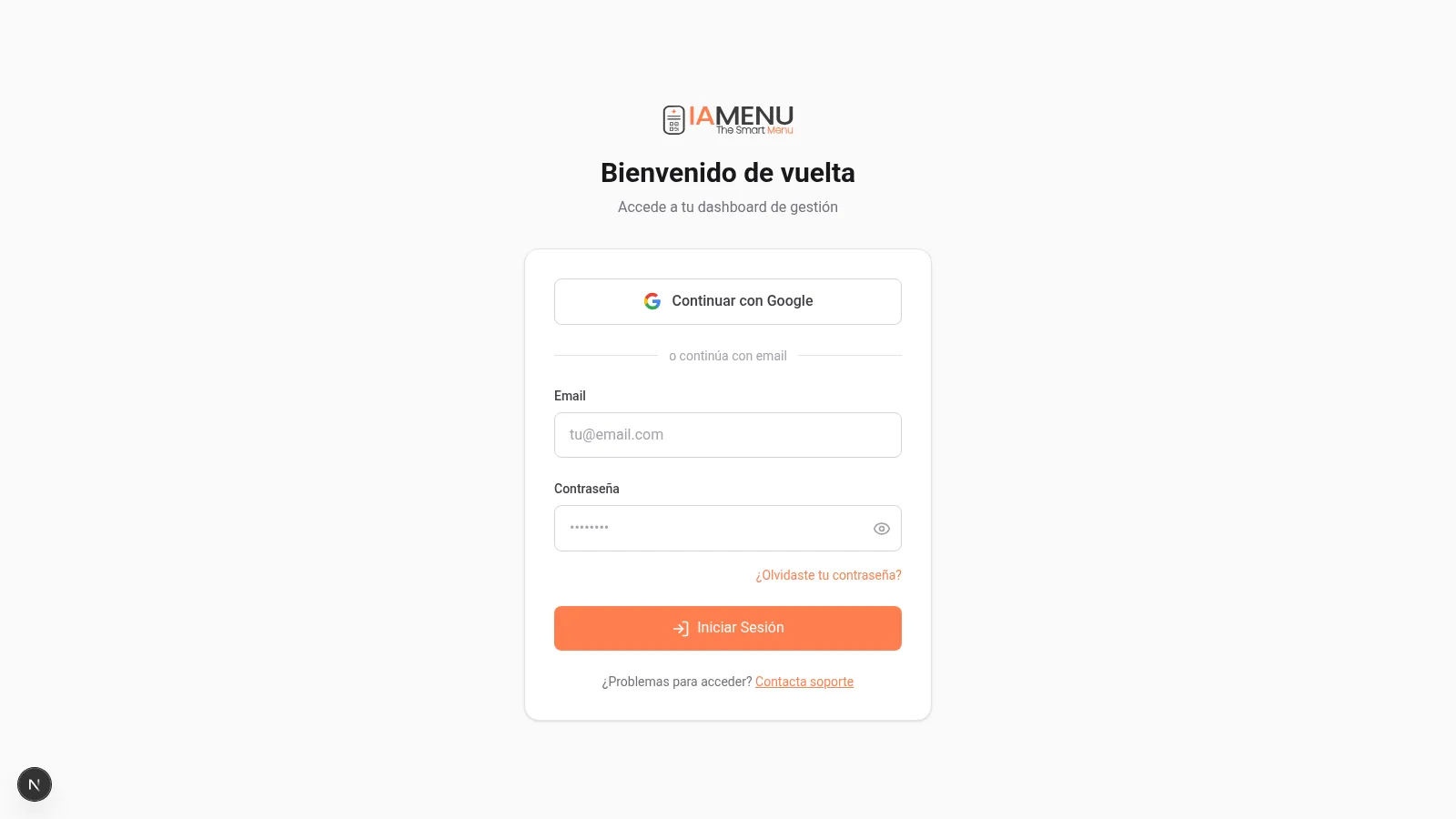
Inloggningsgränssnittet innehåller:
- Google-knapp högst upp (snabb åtkomst)
- Avgränsare "eller fortsätt med e-post"
- Fält för e-postadress och lösenord
- Knapp "Logga in"
På mobilen anpassas inloggningssidan automatiskt efter skärmen. Alla element kan nås med en hand.
Mobilgränssnittet har samma funktioner: Google-knappen högst upp och formuläret för e-postadress nedanför.
Tip
Om du redan har en aktiv session omdirigerar iaMenu dig direkt till kontrollpanelen utan att du behöver logga in igen.
Steg 2: Logga in med Google (rekommenderas)
Det snabbaste sättet att komma åt iaMenu är att använda ditt Google-konto. Du behöver bara klicka en gång och behöver inte komma ihåg något extra lösenord. Den här metoden använder Googles OAuth-protokoll, vilket innebär att iaMenu aldrig ser eller lagrar ditt Google-lösenord.
- Klicka på knappen "Fortsätt med Google" högst upp i formuläret
- Ett popup-fönster från Google öppnas där du väljer ditt Gmail-konto
- Google godkänner åtkomsten och du återgår automatiskt till iaMenu
- Du omdirigeras till kontrollpanelen för din restaurang
Hela processen tar mindre än 5 sekunder. Du behöver inte komma ihåg något lösenord.
- Tryck på knappen "Fortsätt med Google"
- Din mobil visar dina Google-konton
- Välj kontot som är kopplat till iaMenu
- Du återgår automatiskt till kontrollpanelen
På mobilen går processen nästan direkt om Google-kontot redan är aktivt på enheten.
Tip
Om du skapade ditt iaMenu-konto med en e-postadress och vill börja använda Google för att logga in, måste du använda samma e-postadress i båda fallen. iaMenu kopplar automatiskt ihop kontona baserat på e-postadressen.
Steg 3: Logga in med e-postadress och lösenord
Om du föredrar att inte använda Google kan du logga in med den e-postadress och det lösenord du använde vid registreringen på iaMenu. Den här metoden passar bra om ditt företag har policyer som begränsar användningen av personliga Google-konton eller om du helt enkelt föredrar att hantera dina inloggningsuppgifter separat.
- Skriv din e-postadress i fältet "E-postadress"
- Skriv ditt lösenord i fältet "Lösenord"
- Markera vid behov kryssrutan "Kom ihåg mig" för att hålla sessionen aktiv
- Klicka på knappen "Logga in"
Du kan använda ögonikonen till höger om lösenordsfältet för att visa eller dölja det du skriver. Det är praktiskt för att kontrollera att det inte finns några skrivfel.
- Tryck på fältet "E-postadress" och skriv din e-postadress
- Tryck på fältet "Lösenord" och skriv ditt lösenord
- Tryck på "Logga in"
På mobilen anpassas tangentbordet automatiskt efter fälttypen: e-posttangentbord för e-postadressen och texttangentbord för lösenordet.
Importante
Om du anger en felaktig e-postadress eller ett felaktigt lösenord visar iaMenu ett rött felmeddelande ovanför formuläret. Kontrollera att e-postadressen är korrekt och att lösenordet stämmer (lösenord är skiftlägeskänsliga).
Steg 4: Återställ ditt lösenord
Om du har glömt ditt lösenord behöver du inte oroa dig. iaMenu låter dig enkelt återställa det via en återställningslänk som skickas till din e-postadress. Processen är snabb och säker eftersom länken endast kan användas en gång och är giltig under en begränsad tid.
- Klicka på länken "Glömt lösenordet?" under lösenordsfältet på inloggningssidan
- En ny sida öppnas där du ska ange din e-postadress
- Klicka på "Skicka återställningslänk"
- Kontrollera inkorgen (och skräppostmappen)
- Klicka på länken i e-postmeddelandet för att skapa ett nytt lösenord
När du har skapat ditt nya lösenord kan du logga in som vanligt med det.
- Tryck på "Glömt lösenordet?" på inloggningssidan
- Ange din e-postadress på återställningssidan
- Tryck på "Skicka återställningslänk"
- Öppna e-postmeddelandet på mobilen och tryck på länken
- Skapa ditt nya lösenord
Återställningslänken upphör att gälla efter några timmar, så använd den så snart som möjligt.
Tip
Om du inte får återställningsmeddelandet inom några minuter kan du kontrollera mappen för skräppost eller oönskad e-post. Om du använder Gmail bör du även kontrollera fliken Kampanjer.
Steg 5: Säkerhetstips för ditt konto
Det är viktigt att hålla ditt iaMenu-konto säkert, särskilt om du hanterar den digitala menyn för din restaurang, ditt hotell eller din kedja av verksamheter. Ditt konto innehåller känslig information om priser, produkter och inställningar för din verksamhet.
Bästa säkerhetspraxis:
- Använd Google för att logga in när det är möjligt. Det är säkrare eftersom du drar nytta av Googles autentisering, inklusive tvåstegsverifiering om du har aktiverat den på ditt Google-konto
- Välj ett starkt lösenord om du använder e-post: minst 8 tecken med en kombination av versaler, gemener, siffror och specialtecken
- Dela inte dina inloggningsuppgifter med andra medarbetare. iaMenu har ett system för team och behörigheter som låter dig bjuda in personal med specifika roller och behörigheter (Owner, Manager, Chef, Staff)
- Logga ut när du använder en delad eller offentlig dator genom att klicka på din avatar och välja "Logga ut"
- Kontrollera åtkomsterna regelbundet i verksamhetens inställningar för att säkerställa att endast behöriga personer har åtkomst
Importante
Dela aldrig ditt lösenord med andra medarbetare. Om någon annan behöver åtkomst till systemet kan du bjuda in personen som användare med rätt roll (Chef, Manager, Staff) från verksamhetens inställningar. Varje roll har olika behörigheter som styr vad varje person kan se och ändra. Läs avsnittet om team och behörigheter i verksamhetens inställningar för att lära dig hur du hanterar ditt team.
Tips och bästa praxis
Följ dessa rekommendationer för att hantera ditt konto på ett säkert och effektivt sätt:
- Använd Google när du kan. Det går snabbare och är säkrare. Om ditt Google-konto har tvåstegsverifiering ärver ditt iaMenu-konto det skyddet.
- Använd ett unikt lösenord. Återanvänd inte ditt iaMenu-lösenord på andra webbplatser. Välj minst 8 tecken med bokstäver, siffror och symboler.
- Bjud in ditt team med roller. Dela inte dina inloggningsuppgifter. iaMenu låter dig bjuda in medarbetare med specifika behörigheter (Owner, Manager, Chef, Staff). Varje person får sin egen åtkomst.
- Logga ut från delade enheter. Om du använder en offentlig eller delad dator ska du logga ut när du är klar. Klicka på din avatar och välj "Logga ut".
- Kontrollera åtkomsterna regelbundet. I verksamhetens inställningar kan du se vem som har åtkomst och ta bort användare som inte längre arbetar med dig.
- Markera kryssrutan Kom ihåg mig. På din privata enhet kan du aktivera det här alternativet så att du inte behöver ange dina inloggningsuppgifter varje gång.
Vanliga problem
Jag kan inte komma åt mitt konto
Kontrollera att e-postadressen är korrekt och att lösenordet är skiftlägeskänsligt. Om du använder Google ska du kontrollera att du väljer rätt Gmail-konto.
Jag får inget e-postmeddelande för återställning av lösenordet
Kontrollera mappen för skräppost eller oönskad e-post. I Gmail bör du även kontrollera fliken Kampanjer. Om meddelandet inte kommer inom 5 minuter kan du begära en ny länk.
Google-knappen fungerar inte
Kontrollera att ingen popup-blockerare är aktiverad. Inloggning med Google öppnar ett popup-fönster som vissa webbläsare blockerar. Lägg till ett undantag för iamenu.ai.
Det står att min e-postadress redan är registrerad
Det är möjligt att du redan har skapat ett konto med den e-postadressen. Försök att logga in med ditt lösenord eller använd återställningsalternativet. Om du använde Google första gången klickar du på "Fortsätt med Google".
Min session upphör hela tiden
Kontrollera att webbläsaren inte blockerar cookies från iamenu.ai. Cookies behövs för att hålla sessionen aktiv. Du kan också markera "Kom ihåg mig" när du loggar in.
Vanliga frågor
Kan jag logga in med Google?
Ja. Det är det snabbaste och säkraste sättet. Du behöver bara klicka en gång och iaMenu ser aldrig ditt Google-lösenord.
Vad gör jag om jag har glömt mitt lösenord?
Klicka på "Glömt lösenordet" på inloggningssidan. Ange din e-postadress så får du en länk för att skapa ett nytt lösenord. Länken upphör att gälla efter några timmar.
Kan jag koppla mitt e-postkonto till Google?
Ja. Om du använder samma e-postadress i båda fallen kopplar iaMenu automatiskt ihop kontona. Du kan logga in med vilken som helst av metoderna.
Är det säkert att logga in på iaMenu?
Ja. iaMenu använder HTTPS-kryptering och säker autentisering. Lösenord lagras som hashvärden, aldrig i klartext. Om du använder Google drar du nytta av tvåstegsverifiering.
Kan jag använda iaMenu på flera enheter?
Ja. Din session fungerar samtidigt på dator, mobil och surfplatta. Ändringar du gör på en enhet visas direkt på de andra.
Relaterade guider
Fortsätt konfigurera din digitala meny med dessa guider:
- Onboarding för att konfigurera din första restaurang steg för steg
- Kontrollpanel för att upptäcka kontrollcentret för din digitala meny
- Skapa kategorier för att organisera avsnitten i din meny
- Skapa produkter för att lägga till rätter med priser och AI-bilder
- GASTON – din AI-assistent för att automatisera hanteringen av din meny med artificiell intelligens
Redo att skapa din digitala meny med AI?
Skapa ditt konto och se aktuella planer och villkor.
Mer information: