Gaston: AI-assistenten för restauranger som skapar din meny med rösten
8 min
Gaston är den AI-assistent som är integrerad i IAMenu och som låter dig hantera hela din restaurang med naturligt språk. I stället för att navigera genom menyer och formulär kan du säga till Gaston vad du behöver: skapa produkter, generera professionella bilder, översätta till 54 språk, lägga till en bokning, skapa en kampanj eller ändra färgerna på din meny. Det är som att ha en digital restaurangansvarig tillgänglig dygnet runt, som förstår röst- och textkommandon på alla språk.
Med över 100 integrerade funktioner är Gaston en AI-assistent för restauranger som genomför verkliga ändringar — i din meny, dina bokningar, dina bord och din marknadsföring — utan att du behöver kopiera och klistra in från externa verktyg. Och om du föredrar att inte öppna webben fungerar den även via WhatsApp.
Vad du lär dig i det här avsnittet
- Öppna Gastons chatt och bekanta dig med gränssnittet
- Skapa kategorier, underkategorier och produkter med röst- eller textkommandon
- Generera professionella bilder i batchar med GPT Image
- Skapa attraktiva beskrivningar med 4 stilar och 4 längder
- Översätta hela menyn till flera språk automatiskt
- Importera en befintlig meny från PDF med AI Vision
- Utföra massoperationer (duplicera, flytta, ändra ordning, slå samman)
- Söka efter intelligent information och få förslag på rätter
Steg 1: Öppna Gastons chatt
Gaston är alltid tillgänglig från alla vyer i dashboarden. Du behöver inte installera något eller konfigurera särskilda åtkomster.
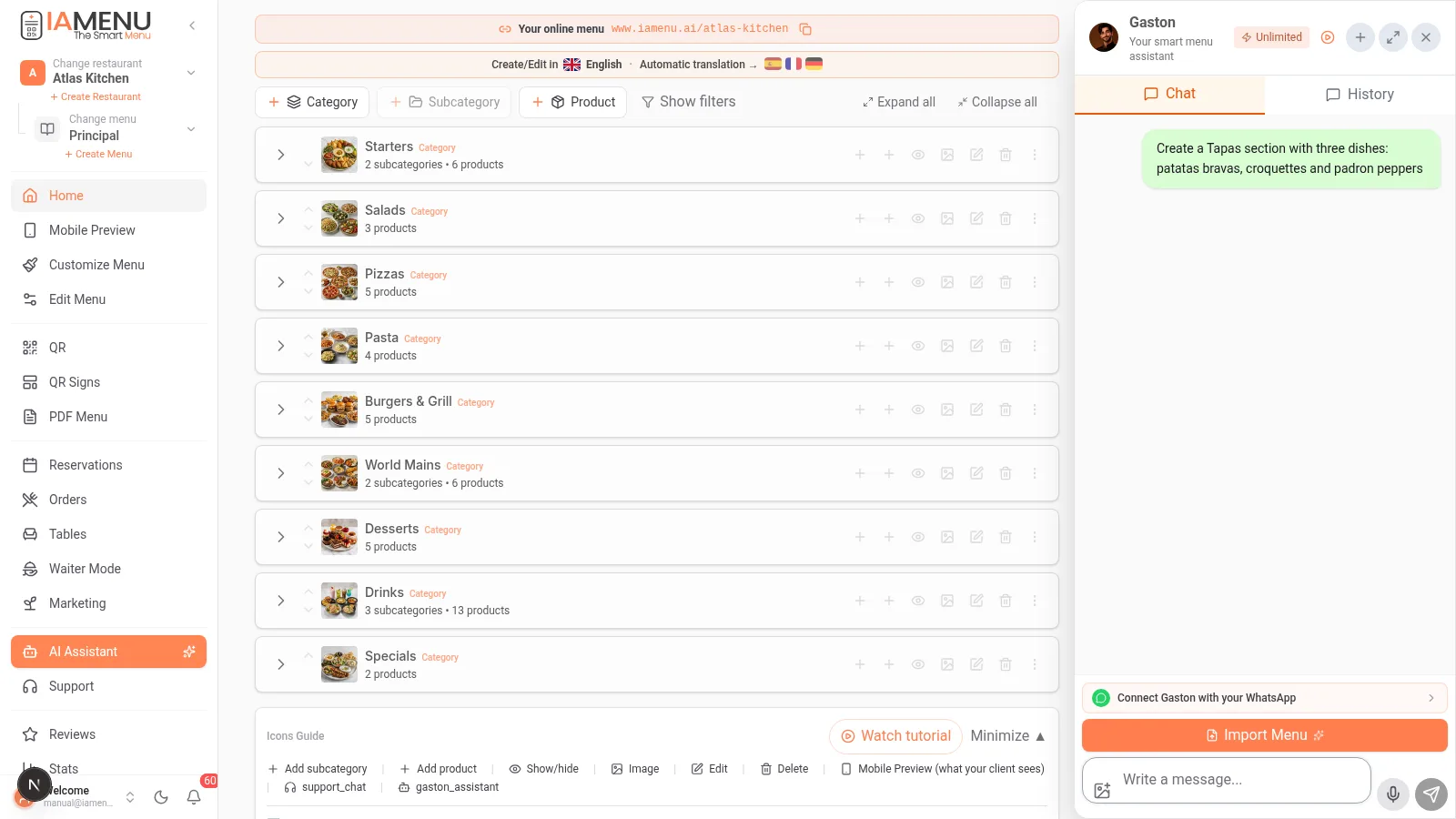
I det nedre högra hörnet av dashboarden ser du Gastons ikon, som visas som en flytande chattknapp. Klicka på den för att öppna konversationsfönstret.
Chattgränssnittet öppnas som en sidopanel där du kan skriva meddelanden eller använda mikrofonen för att diktera röstkommandon. Gaston förstår svenska, spanska, engelska, franska, tyska, italienska, portugisiska och ytterligare 15 språk som modersmål. Den svarar alltid på det språk du använder.
Chatten sparar konversationshistoriken. Du kan skapa flera konversationer och när som helst fortsätta där du slutade.
På mobilen ligger Gaston-ikonen som en flytande knapp över dashboarden i det nedre högra hörnet. Tryck på den för att öppna chatten i helskärm.
Mobilgränssnittet är optimerat för pekskärmar: ett textfält längst ned med en mikrofonknapp för röstinmatning. Du kan prata med Gaston medan du rör dig i restaurangen, från köket eller när som helst.
Tip
Gaston kommer ihåg sammanhanget i din konversation. Om du säger ”Skapa kategorin Kött” kan du sedan säga ”Lägg till Entrecôte för 22 euro där” så förstår Gaston att du syftar på kategorin Kött utan att du behöver upprepa det.
Steg 2: Skapa produkter med naturligt språk
Gastons mest kraftfulla funktion är att skapa hela menyn med naturliga kommandon. Du kan skapa kategorier, underkategorier och de 3 produkttyperna med ett enda meddelande.
Skapa kategorier och underkategorier
- ”Skapa kategorin Pizzor med underkategorierna Klassiska och Gourmet” — Gaston skapar kategorin och båda underkategorierna i ett enda steg (2 interna turer)
- ”Lägg till underkategorin Veganska under Pizzor” — Skapar den i den befintliga kategorin
- ”Slå ihop Röda och Vita till underkategorin Viner” — Använder
merge_sectionsför att slå ihop dem
Skapa produkter (3 typer)
- ”Lägg till Margherita för 10 euro i Pizzor Klassiska” — Vanlig produkt (i en underkategori)
- ”Skapa kockens specialrätt Paella Especial för 18 euro i kategorin Risrätter” — Produkt i kategori (direkt, utan underkategori)
- ”Skapa den fristående produkten Dagens meny för 12 euro” — Fristående produkt (synlig i hela menyn)
Skapa i batch
- ”Skapa 5 öl: Mahou 3 euro, Estrella Galicia 3,50, Heineken 4, Paulaner 5 och Guinness 5,50 i Drycker” — Alla produkter i ett enda meddelande
- ”Duplicera kategorin Pizzor som Sommarpizzor” — Fullständig kopia med alla produkter
Gaston visar en bekräftelse innan ändringarna genomförs. Dashboarden uppdateras automatiskt efter bekräftelsen.
Från mobilen kan du använda mikrofonknappen för att diktera röstkommandon:
- ”Skapa kategorin Desserter” — Gaston skapar den och visar en bekräftelse
- ”Lägg till Tiramisu för 7 euro i Desserter” — Produkten visas automatiskt i menyn
- ”Skapa en fristående produkt som heter Dagens meny för 12 euro” — Synlig i hela menyn
Efter bekräftelsen ser du den nya produkten direkt i listan i mobilens dashboard, utan att behöva ladda om sidan.
Tip
Var specifik för bästa resultat. ”Lägg till Latte för 2,50 euro i Varma kaffe” fungerar bättre än ”Lägg till en kaffe”. Inkludera alltid priset och platsen (kategori eller underkategori) så att Gaston inte behöver fråga dig.
Steg 3: Generera professionella bilder i batch
Gaston kan generera professionella fotografier av dina rätter med GPT Image och en automatisk optimeringspipeline. Det mest kraftfulla är batchgenereringen: du kan be den skapa bilder för en hel kategori.
Prova dessa kommandon för att generera bilder med artificiell intelligens:
- ”Generera en bild för Tiramisu” — Skapar ett enskilt professionellt foto
- ”Generera bilder för alla produkter i Kött” — Batchgenerering
- ”Skapa bilder ovanifrån för desserterna” — Med en specifik stil
Gaston frågar vilken stil du vill använda innan genereringen startar. De 4 tillgängliga fotostilarna är:
| Stil | Resultat | Passar bäst för |
|---|---|---|
| Professionell | Oskarp neutral bakgrund, studiobelysning | Eleganta restauranger |
| Minimalistisk | Enfärgad vit bakgrund, ren komposition | Moderna menyer, e-handel |
| Ovanifrån | Vy uppifrån (flat lay), träbord | Sociala medier, Instagram |
| Miljö | Restaurangmiljö, suddig bakgrund | Webbplatser och marknadsföring |
Batchgenereringen fungerar i grupper om 5 produkter. Gaston frågar ”Ska jag fortsätta med nästa 5? (8 kvar)” så att du kan kontrollera processen. Du kan byta stil mellan batchar: börja med professionell stil och byt till ovanifrån halvvägs.
Varje bild går igenom en automatisk optimeringspipeline: GPT Image genererar fotot och IAMenu optimerar det automatiskt i flera WebP-storlekar för maximal laddningshastighet i kundvyn.
Du kan även förbättra befintliga foton med enhance_image: ladda upp ett amatörfoto av rätten så omvandlar AI:n det till ett professionellt fotografi med studiobelysning.
Från mobilen kan du också generera bilder med AI:
- ”Ta ett foto av Pizza Margherita” — Genererar en enskild bild
- ”Generera bilder för alla förrätter” — I batch
Processen kan ta några sekunder per bild. Du ser förloppet och hur många bilder som har genererats. Du kan fortsätta använda chatten medan bilderna skapas.
Importante
AI-genererade bilder förbrukar krediter enligt ditt abonnemang: Starter 10/månad, Professional 30/månad, Premium 75/månad. Batchgenerering är det effektivaste sättet att använda dina krediter. Om en produkt redan har en bild hoppar Gaston automatiskt över den (såvida du inte säger ”med ersättning”).
Steg 4: Skapa attraktiva AI-beskrivningar
Gaston kan skriva professionella beskrivningar för dina rätter genom att kombinera 4 skrivstilar med 4 längder, vilket ger upp till 16 möjliga varianter per produkt. Den kan även skapa beskrivningar för hela kategorier och underkategorier.
Kommandon för att skapa beskrivningar med AI-baserad gastronomisk copywriting:
- ”Generera en beskrivning för Whiskyflamberad oxfilé” — Klassisk stil, medellängd (standard)
- ”Beskriv valenciansk paella i poetisk och lång stil” — Specifik stil och längd
- ”Generera beskrivningar för alla produkter i Huvudrätter” — Batchvis med
bulk_generate_descriptions - ”Generera beskrivningar för underkategorierna i Viner” — Underkategoribeskrivningar med
bulk_generate_section_descriptions - ”Generera beskrivningar för alla kategorier” — Kategoribeskrivningar med
bulk_generate_category_descriptions
De 4 tillgängliga stilarna är:
| Stil | Passar bäst för | Exempel |
|---|---|---|
| Klassisk | Traditionella restauranger | ”Grillad oxfilé, flamberad med skotsk whisky och serverad med fondantpotatis.” |
| Modern | Bistroer och gastrobarer | ”Nötkött. Glöd. Whisky. Kombinationen du inte visste att du behövde.” |
| Poetisk | Fine dining | ”En ädel styckdetalj som dansar bland lågorna, omfamnad av bärnstensfärgade toner av ek.” |
| Teknisk | Vinmenyer, gourmeträtter | ”Galiciskt nötkött (350 g), sous-vide vid 55 °C i 2 timmar, avslutat på grillen.” |
Varje stil finns i 4 längder: kort (15–20 ord), medellång (30–40), lång (60–80) och mycket lång (100–120 ord).
Gaston upptäcker även produkter utan beskrivning och meddelar dig: ”Lista alla produkter utan beskrivning” och sedan ”Generera beskrivningar för alla”.
På mobilen kan du diktera kommandot eller skriva det:
- ”Beskriv svamprisotton” — Genererar en snabb beskrivning
- ”Generera korta beskrivningar för hela kategorin Förrätter” — I batch
- ”Vilka produkter saknar beskrivning?” — Identifierar ofullständigt innehåll
Den genererade beskrivningen sparas direkt i produkten och översätts automatiskt till alla aktiva språk i menyn tack vare Smart Swap-systemet.
Tip
Beskrivningar översätts automatiskt till alla aktiva språk i menyn. Om du skapar en beskrivning på svenska ser dina franska, tyska och italienska kunder den på sitt språk utan att du behöver göra något mer.
Steg 5: Översätt hela menyn
Gaston integrerar IAMenus automatiska översättningssystem med stöd för 54 språk. Du kan översätta enskilda produkter, hela kategorier eller hela menyn med ett enda kommando.
Översättningskommandon:
- ”Översätt hela menyn till franska” — Aktiverar språket och översätter allt innehåll
- ”Översätt kategorin Desserter till engelska, tyska och italienska” — Flera språk samtidigt
- ”Vilka språk är aktiva i min meny?” — Visar aktuell status
Översättningen använder AI med specialiserad gastronomisk kontext. Det är inte en generell översättning: den förstår att ”Jamón Ibérico” inte ska översättas bokstavligt till ”Iberian Ham”, utan anpassas kulturellt för varje marknad. ”Mormors kroketter” behåller den känslomässiga tonen på engelska.
Smart Swap-systemet säkerställer att om du skapar en produkt på engelska medan svenska är ditt basspråk, sparas innehållet korrekt på båda språken automatiskt. Du kan skapa innehåll på VILKET språk som helst och systemet tar hand om resten.
Från mobilen kan du aktivera översättningar med rösten:
- ”Översätt allt till engelska” — Startar en fullständig översättning
- ”Lägg till tyska bland menyernas språk” — Aktiverar språket och översätter befintligt innehåll
Du ser en förloppsindikator i den övre bannern som visar hur många produkter som återstår att översätta. Processen är automatisk och du kan fortsätta arbeta medan den slutförs.
Importante
Översättningar förbrukar månatliga krediter: varje abonnemang innehåller ett månatligt antal swaps (ditt exakta saldo finns under Fakturering). En batchöversättning av 50 produkter till 3 språk = 1 swap (inte 150). Det är det effektivaste sättet att använda dina krediter.
Steg 6: Importera meny från PDF
En av Gastons mest tidsbesparande funktioner är import av befintliga menyer. Om du redan har en meny i PDF-format eller på foton (upp till 10 bilder av samma meny, tagna med mobilen) analyserar Gaston den med AI Vision och digitaliserar alla produkter automatiskt.
Så importerar du menyn från PDF:
- Öppna Gastons chatt
- Skriv ”Importera min meny från PDF” eller dra PDF-filen till chatten
- Gaston analyserar dokumentet med AI Vision och identifierar kategorier, produkter, priser och beskrivningar
- Den visar en förhandsgranskning av det som kommer att skapas, med alla identifierade uppgifter
- Bekräfta så skapas alla produkter automatiskt i dashboarden
Processen sparar upp till 80 % av tiden jämfört med att skapa allt manuellt. En meny med 50 produkter som skulle ta 2 timmar att skapa manuellt importeras av Gaston på 3–5 minuter.
Vision-AI:n kan läsa text i bilder, komplexa pristabeller, menyer med flera kolumner och till och med handskrivna menyer. För bästa resultat bör du använda PDF-filer med läsbar text och god upplösning.
På mobilen kan du ladda upp PDF-filen direkt från enhetens galleri eller filer:
- Öppna Gaston och tryck på ikonen för att bifoga en fil
- Välj PDF-filen med menyn (du kan även skanna den med kameran)
- Gaston bearbetar den och visar de identifierade produkterna
- Bekräfta för att skapa allt i dashboarden
Importen fungerar särskilt bra med tryckta menyer som du har skannat eller PDF-filer från ditt tryckeri.
Tip
Efter importen identifierar Gaston automatiskt allergenerna i varje produkt med hjälp av ”Super Chef” (AI-identifiering av 14 EU-allergener) och skapar översättningar till alla aktiva språk. Din importerade meny blir komplett och flerspråkig på några minuter.
Steg 7: Massoperationer och omorganisering
Gaston kan genomföra ändringar på flera produkter samtidigt och omorganisera hela menystrukturen. Det omfattar att flytta, duplicera, slå ihop, ändra ordning och konvertera mellan olika entitetstyper.
Flytta entiteter (3 funktioner)
- ”Flytta Tiramisu till underkategorin Specialdesserter” —
move_productmellan underkategorier - ”Flytta underkategorin Läsk till kategorin Drycker” —
move_sectionmellan kategorier - ”Flytta kategorin Pizzor till menyn Middag” —
move_categorymellan menyer
Duplicera entiteter (4 funktioner)
- ”Duplicera Margherita som Margherita med tryffel” —
duplicate_productmed nytt namn - ”Duplicera underkategorin Klassiska som Specialiteter” —
duplicate_sectionmed alla produkter - ”Duplicera kategorin Pizzor som Sommarpizzor” —
duplicate_categorykomplett - ”Duplicera huvudmenyn som Sommarmeny 2026” —
duplicate_menumed allt innehåll
Ändra ordning (3 funktioner)
- ”Placera kategorin Drycker först” —
reorder_categories - ”Placera röda viner före vita” —
reorder_sections - ”Sortera Pizzor efter pris, från lägst till högst” —
reorder_products
Avancerad omorganisering
- ”Höj priset på alla köttprodukter med 10 %” —
bulk_update_pricesmed procent - ”Inaktivera alla produkter i Soppor” —
toggle_availabilityför säsongsmenyer - ”Slå ihop Röda och Vita till underkategorin Viner” —
merge_sectionsslår ihop produkterna - ”Lägg kategorierna Kaffe, Läsk och Öl i Drycker” —
convert_categories_to_sectionsomvandlar dem automatiskt till underkategorier
Gaston ber alltid om bekräftelse innan massändringar som påverkar fler än 10 produkter genomförs och visar exakt hur många objekt som påverkas.
Samma massoperationer finns tillgängliga från mobilen:
- ”Inaktivera hela kategorin Sallader” — För säsongsändringar
- ”Flytta Tiramisu till Specialdesserter” — Flyttar en enskild produkt
- ”Sortera Drycker efter pris” — Snabb omordning
- ”Duplicera huvudmenyn som Sommarmeny” — Fullständig kopia
Perfekt för kockar som behöver uppdatera menyn från köket utan att sätta sig vid datorn.
Tip
Använd massoperationer för säsongsändringar. När sommaren kommer: ”Inaktivera Soppor och aktivera Kalla sallader” i ett enda meddelande. När vintern kommer: ”Duplicera menyn som Vintermeny och inaktivera salladerna”.
Steg 8: Smarta frågor och förslag
Förutom att skapa och redigera kan Gaston svara på frågor om menyn, upptäcka problem och föreslå nya rätter baserat på ingredienserna du redan har.
Informationsfrågor
- ”Vilka produkter innehåller gluten?” — Filtrerar efter allergen
- ”Hur många produkter har jag totalt?” —
get_menu_statsmed fullständig statistik - ”Vilken är den dyraste produkten?” — Sökning efter kriterium
- ”Lista alla produkter utan bild” — Innehållsgranskning
- ”Vilka produkter saknar beskrivning?” —
list_products_without_descriptionför att hitta ofullständigt innehåll - ”Visa de veganska produkterna” — Filtrering efter marknadsföringsetikett
- ”Finns det felplacerade produkter?” — Gaston analyserar menyn med gastronomisk kunskap och upptäcker exempelvis viner bland kaffet eller desserter bland förrätterna
AI-baserade förslag på rätter
- ”Vilka rätter kan jag skapa med det jag har?” —
suggest_dishes_from_ingredientsanalyserar dina aktuella ingredienser och föreslår nya rätter UTAN att köpa något mer - ”Vilka ingredienser bör jag köpa för att utöka menyn?” —
suggest_dishes_with_new_ingredientsrekommenderar nya ingredienser med uppskattad ROI
Förslagen innehåller rättens namn, rekommenderat pris, svårighetsgrad och vilka ingredienser från menyn som återanvänds. Gaston fungerar som en gastronomisk konsult som känner till ditt kök.
Från mobilen kan du använda rösten för snabba frågor:
- ”Vilka rätter saknar foto?” — För att komplettera menyn
- ”Hur många kategorier har jag?” — Snabb överblick
- ”Finns det produkter utan pris?” — Kvalitetskontroll
- ”Föreslå nya rätter” — Idéer baserade på dina ingredienser
Perfekt för en snabb genomgång innan restaurangen öppnar varje dag.
Tip
Gaston känner till alla uppgifter om din restaurang: produkter, priser, allergener, språk, kategorier, bilder och mycket mer. Den är din snabba assistent dygnet runt. Fråga vad som helst om menyn så får du verkliga uppgifter, inte gissningar.
Gaston hanterar redan HELA din restaurang (inte bara menyn)
Sedan 2026 är Gaston en heltäckande assistent: förutom menyn kan den även sköta resten av appen åt dig. Några verkliga exempel:
| Område | Säg till Gaston... |
|---|---|
| Bokningar | ”Lägg in en bokning för Marta i morgon kl. 21:00, 4 personer” · ”Vilka bokningar har jag i dag?” |
| Bord | ”Skapa 10 bord” · ”Lägg till ett terrassbord för 6 personer” |
| Marknadsföring | ”Skapa en 2 för 1-kampanj på pizzor på tisdagar” · ”Skriv ett Instagram-inlägg om helgmenyn” |
| Statistik | ”Hur går det den här månaden?” — besök, beställningar och trend |
| Stilar och färger | ”Ställ in menyn på stilen Natt” · ”Generera en varm färgpalett” |
| Språk | ”Aktivera japanska på alla mina restauranger” (med automatisk översättning inkluderad) |
| QR och PDF | ”Skicka länken till min meny” · ”Generera meny-PDF:en” |
| Team | ”Lägg till servitören Luis med PIN-kod” |
| Recensioner | ”Konfigurera recensioner med min Google-länk” |
| Schemaläggning | ”Höj Carbonara till 12,50 i morgon klockan 9” — utförs automatiskt |
| Bilder i chatten | Skicka ett foto: ”använd det här som logotyp” eller ”skapa den här rätten” |
Allt detta fungerar även via WhatsApp, inklusive röstmeddelanden och foton.
Importante
Säkerheten först: känsliga raderingar (kategorier, menyer, produktbatchar) kräver ALLTID bekräftelse i en modalruta i dashboarden. Gaston raderar aldrig något efter ett tvetydigt ”ja” i chatten.
Gastons över 100 funktioner
Tabellerna nedan visar de mest använda menyfunktionerna (den fullständiga listan innehåller över 100 funktioner, inklusive bokningar, bord, marknadsföring, stilar, språk och team). Du behöver inte memorera kommandon: tala naturligt så identifierar Gaston automatiskt vilken funktion som ska användas.
Kategorier (6 funktioner)
| Funktion | Vad den gör | Exempelkommando |
|---|---|---|
create_category | Skapar en ny kategori | ”Skapa kategorin Desserter” |
list_categories | Listar alla kategorier | ”Vilka kategorier har jag?” |
update_category | Redigerar namn eller beskrivning | ”Byt namn på Förrätter till Antipasti” |
reorder_categories | Ändrar ordningen | ”Placera Drycker sist” |
move_category | Flyttar till en annan meny | ”Flytta Pizzor till menyn Middag” |
duplicate_category | Duplicerar med alla produkter | ”Duplicera Pizzor som Sommarpizzor” |
Underkategorier (8 funktioner)
| Funktion | Vad den gör | Exempelkommando |
|---|---|---|
create_section | Skapar en ny underkategori | ”Skapa underkategorin Klassiska i Pizzor” |
list_sections | Listar underkategorier | ”Vilka underkategorier har Pizzor?” |
update_section | Redigerar namn eller beskrivning | ”Byt namn på Klassiska till Traditionella” |
move_section | Flyttar till en annan kategori eller meny | ”Flytta Röda till kategorin Viner” |
reorder_sections | Ändrar ordningen | ”Placera Röda före Vita” |
merge_sections | Slår ihop två underkategorier | ”Slå ihop Röda och Vita till Viner” |
duplicate_section | Duplicerar med produkter | ”Duplicera Klassiska som Specialiteter” |
convert_categories_to_sections | Omvandlar kategorier till underkategorier | ”Lägg Kaffe och Läsk i Drycker” |
Produkter (7 funktioner)
| Funktion | Vad den gör | Exempelkommando |
|---|---|---|
create_product | Skapar i en underkategori | ”Lägg till Margherita för 10 euro i Klassiska” |
create_product_in_category | Skapar direkt i en kategori | ”Skapa Kockens specialrätt för 18 euro i Huvudrätter” |
create_product_at_menu | Skapar en fristående produkt | ”Skapa Dagens meny för 12 euro” |
list_products | Listar och söker efter produkter | ”Lista produkterna i Pizzor” |
update_product | Redigerar namn, beskrivning med mera | ”Ändra beskrivningen av Margherita” |
update_price | Ändrar pris | ”Sätt Margherita till 12 euro” |
reorder_products | Ändrar ordningen | ”Sortera Pizzor efter pris” |
Massoperationer (3 funktioner)
| Funktion | Vad den gör | Exempelkommando |
|---|---|---|
bulk_update_prices | Uppdaterar priser i batch | ”Höj priset på alla köttprodukter med 10 %” |
duplicate_product | Duplicerar en produkt | ”Duplicera Margherita som Margherita med tryffel” |
toggle_availability | Aktiverar/inaktiverar i batch | ”Inaktivera hela kategorin Soppor” |
AI och innehåll (8 funktioner)
| Funktion | Vad den gör | Exempelkommando |
|---|---|---|
generate_images | Genererar AI-foton (GPT Image) | ”Generera bilder för alla desserter” |
enhance_image | Förbättrar ett befintligt foto | ”Förbättra fotot av paellan” |
delete_image | Tar bort en bild | ”Ta bort bilden av Margherita” |
list_products_without_description | Identifierar produkter utan beskrivning | ”Vilka produkter saknar beskrivning?” |
bulk_generate_descriptions | Skapar produktbeskrivningar i batch | ”Generera beskrivningar för Förrätter” |
bulk_generate_section_descriptions | Skapar underkategoribeskrivningar | ”Generera beskrivningar för underkategorierna i Viner” |
bulk_generate_category_descriptions | Skapar kategoribeskrivningar | ”Generera beskrivningar för alla kategorier” |
duplicate_menu | Duplicerar en hel meny | ”Duplicera menyn som Sommarmeny 2026” |
Hantering och frågor (2 funktioner)
| Funktion | Vad den gör | Exempelkommando |
|---|---|---|
delete_entity | Tar bort en entitet (med bekräftelse) | ”Ta bort underkategorin Kalla soppor” |
get_menu_stats | Menystatistik | ”Ge mig statistik om menyn” |
Avancerade funktioner (3 funktioner)
| Funktion | Vad den gör | Exempelkommando |
|---|---|---|
move_product | Flyttar mellan kategorier/menyer | ”Flytta Tiramisu till Specialdesserter” |
suggest_dishes_from_ingredients | Föreslår rätter med befintliga ingredienser | ”Vad mer kan jag laga med det jag har?” |
suggest_dishes_with_new_ingredients | Föreslår ingredienser att köpa | ”Vad bör jag köpa för att utöka menyn?” |
Importante
Gaston har månatliga meddelandegränser enligt ditt abonnemang: Starter 30 meddelanden/månad, Professional 100/månad, Premium 250/månad med röstinmatning. Varje kommando räknas som 1 meddelande. Batchoperationer (som att skapa 10 produkter på en gång) räknas bara som 1 meddelande, så använd dem gärna.
Jämförelse: Gaston jämfört med andra lösningar
Det som gör Gaston unik jämfört med andra AI-assistenter för restauranger är att den är direkt integrerad i hanteringen av din digitala meny. Det är inte ett externt verktyg där du skapar text och sedan kopierar och klistrar in den.
| Funktion | Gaston (IAMenu) | Generiska ChatGPT | AI Chef Pro | Digital meny |
|---|---|---|---|---|
| Skapa produkter direkt i menyn | Ja (över 100 funktioner) | Nej (genererar bara text) | Nej (intern hantering) | Nej |
| Generera professionella bilder av rätter | Ja (GPT Image + Sharp-pipeline) | Nej | Nej | Nej |
| Översätta menyn automatiskt till 54 språk | Ja (Smart Swap) | Manuellt (kopiera/klistra in) | Nej | 2–3 språk manuellt |
| Importera PDF och digitalisera | Ja (Vision AI) | Nej | Nej | Nej |
| Identifiera 14 EU-allergener automatiskt | Ja (Super Chef AI) | Nej | Nej | Manuellt |
| Massoperationer med röst | Ja (duplicera, flytta, slå ihop) | Nej | Nej | Grundläggande |
| Beskrivningar med 4 stilar × 4 längder | Ja (16 kombinationer) | Generisk (1 stil) | 2 stilar | Nej |
| Batchgenerering med kontroll | Ja (5 åt gången, byt stil) | Nej | Nej | Nej |
| Föreslå rätter utifrån ingredienser | Ja (analyserar ditt riktiga kök) | Generiskt (känner inte till din meny) | Nej | Nej |
| Fungerar integrerat i din digitala meny | Ja (ändringar i realtid) | Nej (externt verktyg) | Nej (endast backoffice) | Nej |
| Röstinmatning på 54 språk | Ja (integrerad mikrofon) | Endast text | Nej | Nej |
| Flera menyer (lunch, middag, evenemang) | Ja (arbeta mellan menyer) | Ej tillämpligt | Nej | Grundläggande |
Gaston jämfört med att kopiera och klistra in från ChatGPT
Den grundläggande skillnaden är den direkta integrationen. Med generiska ChatGPT:
- Du skriver en prompt och ber om en beskrivning av ”Valenciansk paella”
- ChatGPT genererar texten
- Du kopierar texten
- Du öppnar IAMenu, letar upp produkten och klistrar in texten
- Du upprepar processen 50 gånger för 50 produkter
Med Gaston:
- Du säger ”Generera beskrivningar för alla produkter i kategorin Risrätter i klassisk stil”
- Klart. De 8 beskrivningarna sparas direkt och översätts till 54 språk.
Gaston sparar 90 % av tiden vid repetitiva innehållsuppgifter.
Tips och god praxis
Följ dessa rekommendationer för att få ut mesta möjliga av Gaston i vardagen:
- Var specifik i dina kommandon. ”Lägg till Latte för 2,50 euro i Varma kaffe” fungerar mycket bättre än ”Lägg till en kaffe”. Inkludera pris och plats så att Gaston inte behöver fråga dig.
- Använd batchoperationer för att spara meddelanden. ”Skapa 5 öl: Mahou 3 euro, Estrella 3,50, Heineken 4, Paulaner 5, Guinness 5,50 i Drycker” räknas som ett enda meddelande i stället för fem.
- Utnyttja batchgenerering av bilder. ”Generera bilder för alla produkter i Kött” är effektivare än att generera dem en i taget. Gaston bearbetar dem i grupper om 5 och frågar innan den fortsätter.
- Importera menyn från PDF innan du skapar allt manuellt. Om du redan har en tryckt meny kan du dra PDF-filen till chatten så digitaliserar Gaston allt på 3–5 minuter. Du sparar 80 % av tiden.
- Använd mikrofonen från köket. Gaston tar emot röstkommandon. Perfekt för kockar som behöver uppdatera menyn utan att sätta sig vid datorn.
- Kontrollera regelbundet produkter utan beskrivning. Fråga ”Vilka produkter saknar beskrivning?” och sedan ”Generera beskrivningar för alla” för att komplettera menyn.
- Kombinera olika beskrivningsstilar. Använd ”klassisk” för traditionella rätter och ”modern” för samtida skapelser. Du kan byta stil mellan batchar.
Vanliga problem och lösningar
Gaston svarar inte på mitt meddelande
Kontrollera att du har meddelanden kvar i ditt abonnemang (Starter 30/månad, Professional 100/månad, Premium 250/månad). Om du har nått gränsen kan du uppgradera abonnemanget från fakturering eller vänta till nästa månad.
Gaston hittar inte en kategori som jag nyss skapade
Dashboarden behöver några sekunder för att synkronisera. Vänta 2–3 sekunder efter att du har skapat kategorin och försök igen. Om problemet kvarstår kan du ladda om sidan och öppna chatten igen.
Den genererade bilden liknar inte min rätt
Gaston genererar bilder utifrån produktens namn. Lägg till ingredienser eller en mer detaljerad beskrivning av rätten och generera igen. ”Pizza Margherita med buffelmozzarella och färsk basilika” ger bättre bilder än bara ”Pizza”.
Röstkommandot känns inte igen korrekt
Tala tydligt och långsamt, särskilt när du använder maträttsnamn på andra språk. Om igenkänningen misslyckas kan du skriva kommandot. Gaston fungerar lika bra med text som med röst.
PDF-importen hittar inte alla produkter
PDF-filer med god upplösning och läsbar text fungerar bäst. Lågupplösta inskannade menyer eller handskrivna menyer kan göra att vissa produkter saknas. Kontrollera Gastons förhandsgranskning innan du bekräftar och lägg till eventuella saknade produkter manuellt.
Vanliga frågor
Vad kan Gaston göra som ChatGPT inte kan?
Gaston genomför verkliga ändringar i menyn: skapar produkter, genererar bilder, översätter och omorganiserar din meny. ChatGPT genererar bara text som du sedan måste kopiera och klistra in manuellt.
Kan jag skapa hela menyn med rösten?
Ja. Gaston tar emot röstkommandon på alla språk. Diktera kategorier, produkter med priser och placeringar. Allt skapas automatiskt i din digitala meny.
Hur många meddelanden kan jag skicka per månad?
Starter 30 meddelanden/månad, Professional 100/månad, Premium 250/månad med röstinmatning. Batchoperationer räknas som ett enda meddelande, så använd dem för att maximera dina krediter.
Kan Gaston importera min meny från en PDF?
Ja. Dra PDF-filen till chatten så analyserar Gaston den med AI Vision. Den identifierar kategorier, produkter, priser och beskrivningar automatiskt på 3–5 minuter.
Genererar Gaston professionella bilder av mina rätter?
Ja. Den använder GPT Image med 4 stilar (professionell, minimalistisk, ovanifrån och miljö). Den kan generera bilder i grupper om 5, och du kan byta stil mellan batchar.
Relaterade guider
Fortsätt att bemästra IAMenus AI-verktyg med dessa guider:
- Skapa produkter för att förstå de 3 produkttyperna och hur du skapar dem från modalrutan
- Automatiska översättningar för att översätta menyn till 54 språk med kontextuell AI
- Allergener och etiketter för att konfigurera Super Chefs automatiska identifiering
- Exportera PDF för att skapa professionella tryckta menyer med 10 mallar
- Generera QR-kod för att skapa dynamiska och professionella QR-koder
Redo att automatisera menyn med artificiell intelligens?
Skapa ditt konto och se aktuella abonnemang och villkor.
Mer information: