Exportera din meny som en professionell PDF: 10 mallar för restauranger
7 min
IAMenus generator omvandlar innehållet i din digitala meny till en PDF som du kan dela eller skriva ut. Du kan använda ett vanligt pappersark eller skapa en vikt presentation som två- eller trefaldig broschyr, anpassa designen och välja språk.
Den nuvarande redigeraren erbjuder inte tio fristående mallar eller en väljare för PDF-bild/redigerbar PDF. Alternativen samlas i en anpassningsbar visuell design med förhandsgranskning och nedladdning.
Vad du lär dig i det här avsnittet
- Öppna PDF-redigeraren från dashboarden.
- Välja format för ark, två- eller trefaldig broschyr.
- Anpassa design, omslag, foton och innehåll enligt ditt abonnemang.
- Ställa in språk och granska förhandsgranskningen.
- Ladda ner en version för läsning eller utskrift.
Steg 1: Öppna PDF-generatorn
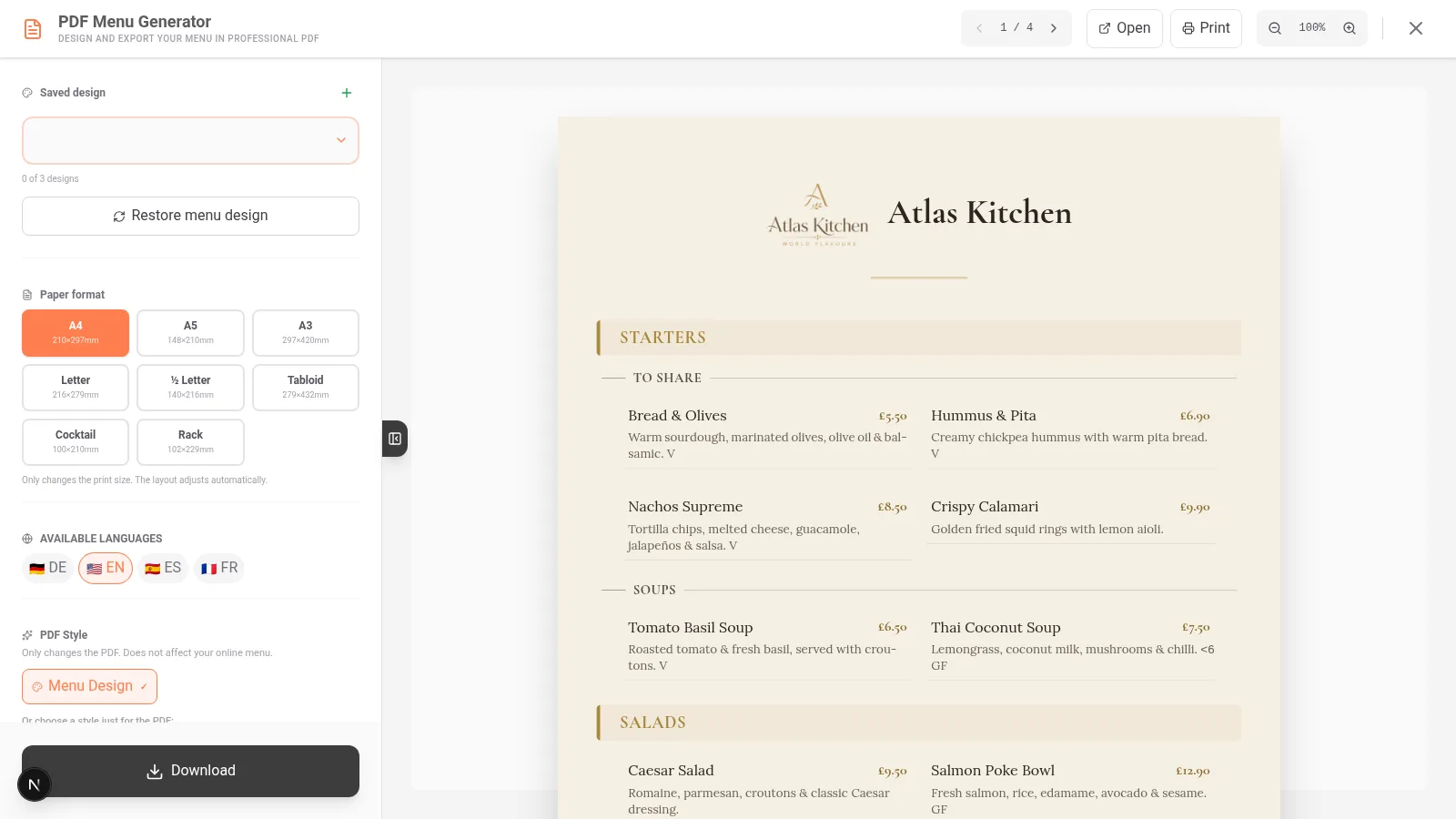
Öppna Exportera PDF i din verksamhets navigering på dashboarden. Välj först rätt meny om du hanterar flera menyer.
Redigeraren visar inställningarna och en förhandsgranskning av dokumentet. Panelernas placering kan variera beroende på skärmens bredd.
Öppna mobilnavigeringen, gå till Exportera PDF och bläddra igenom redigerarens inställningar. Använd förhandsgranskningen för att kontrollera sidorna innan du laddar ner.
Obs!
Innehållet hämtas från menyn du exporterar. Om rätter eller priser saknas kontrollerar du först vilken meny som valts på dashboarden.
Steg 2: Välj format
Välj under Format hur du vill presentera menyn:
| Presentation | Användningsområde |
|---|---|
| Enkelt ark | En eller flera vanliga sidor som passar för utskrift eller e-post. |
| Tvåfaldig broschyr | En meny vikt i två paneler. Du behöver kontrollera sidornas ordning och utskriftssidorna. |
| Trefaldig broschyr | En meny med tre paneler. Redigeraren kontrollerar begränsningar för innehåll och antal sidor. |
Väljaren erbjuder även pappersformat som passar europeiska och amerikanska marknader. Tillgänglig storlek och högsta antal kolumner beror på den valda presentationen.
Kontrollera tomma sidor, omslaget och utskriftsresultatet för ett vikt format. Om en trefaldig broschyr överskrider gränsen för antal sidor kan du minska innehållet eller byta presentation.
Steg 3: Anpassa menyn
Redigeraren samlar inställningarna på sju flikar: Format, Design, Omslag, Foton, Innehåll, Sidhuvud och Sparade. Vissa alternativ kan vara inaktiverade beroende på format och abonnemang.
- Design: välj en menyform, typografi, storlekar och färger. Generatorn utgår från din verksamhets visuella identitet.
- Omslag: ställ in omslagen när du använder en vikt presentation.
- Foton: välj hur tillgängliga bilder av dina rätter ska integreras.
- Innehåll: anpassa informationen som visas i PDF-filen, till exempel namn, beskrivningar, priser och allergener.
- Sidhuvud: kontrollera verksamhetens namn och logotyp.
- Sparade: hämta inställningar som du har sparat för att använda dem igen.
Redigeraren använder produktens aktuella format och teckensnittsval. De äldre mallarna Modern, Klassisk, Premium, Skiffertavla osv. finns inte som tio olika PDF-motorer.
Viktigt
Starter: du kan ladda ner en grundläggande PDF med menyns design, inom abonnemangets begränsningar. Att flikarna visas betyder inte att du kan ändra färger, typsnitt, format eller andra avancerade alternativ. Läs villkoren för tillgängliga abonnemang om du vill anpassa PDF:en.
Steg 4: Ställ in innehåll och språk
Kontrollera följande innan du laddar ner:
- Produkter och priser: de ska tillhöra rätt meny och vara synliga.
- Beskrivningar och foton: använd motsvarande flik för att välja om de ska visas i dokumentet.
- Allergener: kontrollera produktinformationen och hur den visas i PDF-filen. Du kan granska den under Allergener och etiketter.
- Språk: välj språk som redan är tillgängliga och översatta i din verksamhet.
Generatorn har olika språklayouter:
- Separat: innehållet organiseras per språk.
- Kompakt: minskar mängden innehåll, till exempel genom att utelämna beskrivningar, för att spara utrymme.
- Tvåspråkig: kombinerar huvudspråket med ett annat språk i en gemensam layout. Högst två språk kan väljas.
Om ett språk saknas eller inte är översatt går du tillbaka till Översättningar för att aktivera det och fylla i innehållet. Utgå inte från att alla översättningar är klara så snart du väljer ett språk.
Steg 5: Visa, skriva ut och ladda ner
Redigerarens åtgärdsfält innehåller Visa, Skriv ut och Ladda ner.
- Öppna Visa och granska alla sidor, inte bara den första.
- Kontrollera sidbrytningar, teckenstorlek, foton, logotyp och priser.
- Klicka på Ladda ner för att hämta PDF-filen.
För enkelt ark används ett vanligt dokument. För två- eller trefaldig broschyr visas lämpliga varianter för läsning och utskrift. Utskriftsvarianten placerar sidorna efter hur broschyren ska vikas. Gör en provutskrift innan du skriver ut många exemplar.
Granska förhandsgranskningen och ladda ner PDF-filen. Därefter kan du öppna den, dela den eller skicka den till utskrift med enhetens alternativ. Kontrollerna kan vara fördelade på olika paneler beroende på det tillgängliga utrymmet.
Det finns inget separat exportläge som heter PDF-bild och som utlovar att kopiering förhindras, och inte heller någon redigerbar PDF avsedd för redigering i Canva. Om du behöver göra ändringar i innehållet korrigerar du menyn i IAMenu och exporterar den på nytt.
Exempel: meny för en trattoria
Tänk dig en trattoria som behöver en meny för borden på italienska och en på engelska:
- Öppna rätt meny från dashboarden.
- Öppna Exportera PDF och testa först formatet enkelt ark.
- Välj en stil och kontrollera färger, typografi, logotyp och rätter.
- Välj italienska och engelska. Testa tvåspråkig om språken är tillgängliga.
- Granska hela förhandsgranskningen och ladda ner.
- Om du vill ha en vikt broschyr byter du till tvåfaldig broschyr och väljer versionen för utskrift.
På så sätt kan du återanvända samma information som i den digitala menyn utan att behöva hålla en separat meny uppdaterad.
Tips för ett professionellt resultat
- Kontrollera den faktiska utskriften. Resultatet beror på pappersstorlek, skrivare och vikning.
- Minska innehållet vid behov. Många foton och långa beskrivningar kan öka antalet sidor.
- Kontrollera allergenerna. PDF-filen visar informationen som har ställts in för varje rätt.
- Använd QR-koden till din digitala meny. Du kan skapa den med QR-generatorn, så att gästerna kommer åt den uppdaterade menyn.
- Spara en design som du använder ofta. Om ditt abonnemang tillåter det kan du återanvända inställningarna under Sparade.
Felsökning av vanliga problem
PDF-filen visar en annan meny
Kontrollera vilken meny du valde när du öppnade generatorn. Om du byter meny ska du skapa en ny förhandsgranskning.
En översättning saknas
Kontrollera att språket är aktiverat och att översättningen av produkterna är klar. Läs mer under Översättningar.
Den vikta broschyren visar tomma sidor eller går inte att ladda ner
Kontrollera sidantalet och begränsningarna för det valda formatet. För en trefaldig broschyr kan du prova med kortare innehåll eller välja enkelt ark.
Jag kan inte ändra färger eller format
Kontrollera ditt abonnemang. Med Starter kan du se anpassningsverktygen utan att kunna redigera dem. Grundläggande nedladdning är fortfarande tillgänglig inom abonnemangets gräns.
PDF-filen ser annorlunda ut när den skrivs ut
Använd varianten för utskrift för vikta dokument och kontrollera skrivarens inställningar för papper och skala innan du skriver ut många exemplar.
Vanliga frågor
Finns de tio äldre mallarna fortfarande?
Inte som tio fristående alternativ. Den nuvarande redigeraren använder en visuell generator med format och anpassningsverktyg.
Kan jag exportera en meny på flera språk?
Ja. Använd separata, kompakta eller tvåspråkiga presentationer beroende på vilka språk som finns tillgängliga och hur mycket utrymme som finns för utskrift.
Går det att ladda ner med Starter?
Ja, du kan ladda ner en grundläggande version av menyn inom abonnemangets gräns. Avancerad redigering kräver ett abonnemang som stöder detta.
Kan jag ändra PDF-filen efter att jag har laddat ner den?
Det rekommenderade arbetsflödet är att ändra innehållet eller designen i IAMenu och exportera en ny PDF.
Relaterade handledningar
- Skapa en QR-kod för att länka den utskrivna menyn till den digitala versionen.
- Skapa produkter för att uppdatera namn, priser och foton.
- Allergener och etiketter för att granska informationen om dina rätter.
- Automatiska översättningar för att ta fram flerspråkiga versioner.
- Gastón för att hantera innehåll med hjälp av assistenten.
Redo att skapa din meny som PDF?
Skapa ditt konto och läs om aktuella abonnemang och villkor.
Läs mer: